



 ChatGPT
 Perplexity
 Gemini
 Claude
 Grok
Grok
嘗試獲取Premiere Pro 的全螢幕預覽?無論您使用 Windows 還是 Mac,找到正確的鍵盤快捷鍵可能令人困惑。本指南提供了 Premiere Pro 全螢幕播放的確切步驟——只需在 Windows 上按 Ctrl + Tab 上方的鍵(或在 Mac 上按 Control + Tab 上方的鍵)即可進入或退出全螢幕。我們還將向您展示如何修復惱人的預覽延遲,並介紹一個更直覺的替代方案。
本文內容
第一部分:如何使用 Premiere Pro 全螢幕快捷鍵(Windows 和 Mac)
Adobe Premiere Pro 是影像創作者最佳的影片剪輯軟體之一。這是因為它提供了最豐富的創意與剪輯素材庫之一。此外,您還可以透過 Creative Cloud 服務跨平台工作。
不幸的是,由於裝置操作方式的差異,這對 Windows 和 macOS 使用者來說頗具挑戰性。例如,每台裝置鍵盤上的按鍵名稱各不相同。Windows 鍵盤設有 CTRL 鍵,而 Apple 則以 COMMAND 鍵取而代之。因此,使用快捷鍵來定位功能具有一定難度。
以下是關於如何在兩種裝置上存取 Premiere 全螢幕預覽的完整指南。
如何在 Windows 上使用 Premiere Pro 全螢幕預覽
- 從您的裝置啟動 Adobe Premiere Pro,並開啟您的專案檔案。
- 所有片段載入至各自的軌道後,您可以開始使用程式庫中的各種素材進行剪輯。您可以進行的編輯包括套用色彩 LUT 和綠幕效果。
- 然後,點擊播放按鈕或鍵盤上的空白鍵來預覽您的作品。
- 若要啟用大螢幕預覽,請按下重音符號鍵(在 Windows 鍵盤上以~ 表示,與 ` 共用同一鍵)以放大預覽視窗。
- 若要啟動 Premiere Pro 全螢幕預覽,只需在按住 Ctrl 的同時按下同一按鍵即可。此外,此快捷鍵適用於您想要預覽的每個影片片段。

- 最後,按下CTRL和~ 即可退出並返回正常螢幕。
如何在 macOS 上使用 Premiere Pro 全螢幕快捷鍵
macOS 使用者的操作流程與上述相似,但快捷鍵會有所不同。
- 啟動程式後,點擊「開啟專案」選項來存取您的專案。或者,您也可以直接在儲存裝置上點擊專案檔案來開啟程式。
- 然後,選取您想預覽的片段,並按下空白鍵播放影片。您也可以透過點擊監視器面板上的播放按鈕來啟動播放。
- 若要啟用全螢幕預覽,只需按住 Control 鍵(在 Mac 鍵盤上以 ^ 表示),同時點擊鍵盤上的重音符號鍵(以 ' 表示)即可啟動 Premiere 全螢幕預覽。此外,再次按下相同組合鍵即可取消啟用。僅用左手即可輕鬆操作。

專業提示:如果您仍覺得此組合鍵複雜,以下是更改方式:
首先,點擊頂部選單中的「Premiere Pro」,然後選擇「鍵盤快捷鍵」。
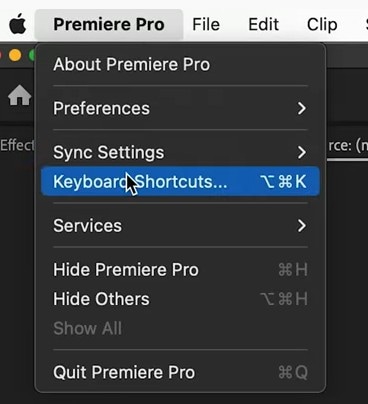
接著,搜尋「Full」,您將看到預設快捷鍵。點擊即可將其更改為您想要的按鍵。

您知道嗎?您也可以使用 Premiere Pro 來設定安全區域邊界。監視器面板上各種不同的邊界線可幫助您判斷哪些物件超出了畫面範圍。不過,此功能無法在預覽或匯出檔案中使用。儘管如此,它仍是後期製作中非常實用的功能。請按照以下步驟在您的專案中啟用它。
- 在您的裝置上啟動 Premiere Pro,並將片段匯入監視器面板。
- 選取您想編輯的片段,然後在螢幕上按一下滑鼠右鍵。
- 勾選「安全邊界」選項旁邊的核取方塊以啟用該功能。
第二部分:全螢幕預覽嚴重延遲怎麼辦?
現在您已了解如何存取 Adobe Premiere Pro 全螢幕預覽,但出現了一個問題——您的影片無法正常播放,不知道該怎麼辦。以下是當您發現全螢幕預覽出現延遲時的幾種解決方案。
1. 修正影片算圖與播放設定。
Adobe Premiere Pro 預設使用裝置的 GPU 進行算圖。然而,錯誤的影片算圖與播放設定可能導致全螢幕預覽出現延遲。請按照以下步驟修正此問題。
- 點擊專案設定以開啟設定選單。
- 然後,前往算圖器查看您目前的設定,您可以在影片算圖與播放選項下找到該設定。
- 選擇您裝置的 GPU 作為預設選項以啟用 GPU 加速。此外,您需要一個相容的圖形處理器來支援此功能。
2. 取消勾選 Mercury Transmit 功能。
全螢幕預覽延遲的另一個原因是 Mercury Transmit。此功能允許您將影片傳輸至副螢幕。然而,它會佔用大量 RAM,尤其是在您沒有第二台螢幕的情況下。以下是停用它的方法。
- 開啟程式設定,然後前往播放
- 取消勾選啟用 Mercury Transmit選項。
3. 保持系統硬體與軟體的最新狀態。
有時全螢幕預覽出現延遲,可能是因為您錯過了最新的更新。通常,開發者會提供免費的定期更新以改善軟體運作效能。例如,Adobe Premiere Pro 定期發布更新以修復錯誤,並為您提供更多創意庫內容。
因此,請確保您的程式中已啟用檢查更新功能。請注意,此功能僅在您的裝置有網際網路連線時才能正常運作。
4. 以較低的播放解析度播放影片。
以 4K 解析度預覽影片並無不妥,但這可能導致程式出現明顯延遲,尤其是在您的裝置規格較低的情況下。此外,變更預覽的播放解析度並不會影響其匯出設定。請按照以下步驟進行更改:
- 從播放解析度選單存取您影片片段的設定
- 然後,在較低的數值之間切換,直到影片延遲停止。目前,您可以將 Premiere 全螢幕預覽的播放解析度降低至原始值的 1/16。
第三部分:全螢幕預覽的更簡單替代方案(Filmora)




您已放棄解決 Premiere Pro 持續存在的問題,那麼有什麼替代方案呢?Wondershare 的Filmora 影片編輯器可以說是您最佳的替代選擇之一。雖然 Premiere Pro 功能強大,但許多使用者認為其介面在處理簡單任務時過於複雜。以下是快速比較:
| 功能 | Adobe Premiere Pro | Wondershare Filmora |
| 全螢幕預覽 | 多鍵快捷鍵(Ctrl + `) (常與最大化面板混淆:`) |
簡單快捷鍵(Alt + Enter)或清晰的「全螢幕」圖示 |
| 學習曲線 | 陡峭,專業等級 | 直覺易用,適合初學者 |
| 系統資源佔用 | 非常高(需要強大的 GPU/CPU) | 適中(可在標準 PC/Mac 上流暢運行) |
| 常見問題 | 頻繁的預覽延遲、設定複雜 | 針對流暢播放進行最佳化 |
以下是您應該考慮將其用於影片剪輯的理由。
如果您厭倦了排解延遲問題和記憶複雜的快捷鍵,Filmora 提供了令人耳目一新的簡單且穩定的剪輯體驗。立即下載免費試用版,看看您能有多快完成剪輯。
2. 如何使用 Filmora 進行全螢幕預覽。
現在您已擁有有效的試用訂閱,以下是如何使用 Filmora 啟動全螢幕預覽的方法。
Windows 使用者
- 使用指定的程式捷徑啟動 Filmora。
- 將您想要編輯的影片片段載入至時間軸.
- 接著,選取您想要全螢幕預覽的區段,點擊播放,然後同時按下ALT和TAB鍵。您也可以透過點擊預覽畫面右下角的雙箭頭選項來啟用全螢幕。
Mac 使用者
- 從您裝置的儲存空間開啟您想要編輯的 Filmora 專案。
- 專案載入後,使用時間軸頁面上各種可用的工具進行編輯。例如,您可以使用綠幕工具在不同的創意背景之間切換。
- 接著,點擊播放按鈕,在時間軸預覽視窗中以正常模式檢視您的編輯成果。
- 最後,點擊音量圖示旁的雙箭頭圖示以啟動全螢幕預覽。或者,您也可以同時按下OPTION和ENTER鍵來啟動。
第四部分:關於如何在 Premiere Pro 中全螢幕的常見問題
您需要高階裝置才能執行 Adobe Premiere Pro 和 Filmora 嗎?
是的,您最好擁有高階電腦才能執行 Adobe Premiere Pro。不過,Filmora 對資源的需求較少,可在您的標準裝置上流暢執行。例如,您可以在配備 Intel 5 2.0 GHz 處理器及 macOS 10.14 的 Mac 上輕鬆執行。
1. Adobe Premiere Pro 是否提供免費試用?
不,Adobe 並未提供 Premiere Pro 的免費試用。不過,任何訂閱方案的前 7 天均為免費。此外,開發商正針對所有創意產品向學生和教師提供 60% 的折扣。
2. 如何取得 Adobe Premiere Pro 的免費試用?
流程非常簡單。
- 前往 Adobe Premiere Pro 首頁並點擊免費試用。
- 接著,建立一個 Adobe ID,或者如果您已有帳號,可直接登入。
- 選擇您的訂閱類型,包括您的帳單地址,然後繼續結帳。
- 您將收到下載連結,並將程式安裝至您的裝置。請注意,試用期僅有七天,期限過後將開始收費。
3. 全螢幕預覽真的有必要嗎?
是的。在您的後製流程中加入全螢幕預覽有許多好處。它讓您在將作品公開發布之前能夠先行審視。如此一來,您可以精修編輯內容,避免發布品質不佳的作品。
此外,如果您正在進行共同專案,它還能讓您與夥伴協作。因此,每個人都能提供意見,使您更快完成工作。

