



 ChatGPT
 Perplexity
 Gemini
 Claude
 Grok
Grok
一段精彩的影片內容,總是從一個引人入勝且富有感染力的片頭開始。這是大多數內容創作者樂於遵循的標準公式。當然,在這方面並沒有特定或嚴格的要求。片頭影片可以採用任何形式。例如,你可以使用動畫片段,也可以使用搭配特效與音效的真實影像素材。儘管如此,選擇適合這類專案的影片編輯器是不可妥協的一環。你真的必須做出明智的選擇,才能獲得最佳成果。
在這方面最常被使用的工具之一是Panzoid 片頭製作工具。它基本上是一款專門用於製作片頭及相關內容的強大影片編輯器。你絕對可以探索這個平台,並善用其影片編輯功能來製作精美的片頭影片。別擔心,網路上有許多教學資源,教你如何使用Panzoid 製作片頭。只需閱讀這些資料並依照所示步驟操作即可。
在本文中,我們將介紹 Panzoid 片頭製作工具的功能與特色。我們也會討論Panzoid Clipmaker以及其他可幫助你製作片頭的功能。最後,我們將提供一個替代方案,以備你希望尋找其他潛在選項。請繼續閱讀以了解更多。
本文內容
深入了解 Panzoid 片頭製作工具的強大功能
如前所述,片頭影片是媒體內容中非常重要的一部分。它是吸引觀眾注意力並維持其興趣的關鍵段落。正因如此,其製作應與其餘影片內容一同列為優先事項。別擔心,Panzoid 片頭製作工具已將整個流程變得更加精簡且便利。為什麼這麼說?因為它幾乎能提供你製作一段完整且結構良好的片頭影片所需的一切。你只需熟悉這個平台並掌握使用方式即可。想要一探究竟嗎?如果是的話,請查看以下的說明,深入了解 Panzoid 片頭製作工具。

基本影片編輯功能
以下列出 Panzoid 片頭製作工具的基本影片編輯功能。如果你想使用 Panzoid 製作片頭,請參考以下內容。
- Panzoid 片頭製作工具允許你分割、裁剪或合併影片片段。
- 在 Panzoid 上編輯片頭時,你可以為影片添加疊加效果。
- 你可以調整或裁切影片片段的尺寸,以符合你偏好的大小與解析度。
- 在大多數情況下,Panzoid 片頭製作工具平台支援拖放操作。
- 在 Panzoid 上編輯片頭時,你可以即時預覽輸出結果。
- 如果你想在影片片段之間添加轉場效果,有多種選項可供選擇。
- 如有需要,你可以對所選影片片段套用快進或慢動作效果。
色彩調整功能
你是否打算提升片頭影片的色彩表現?如果是的話,Panzoid 片頭製作工具將能為你提供極大的幫助。請查看以下清單,了解其具體功能。

- Panzoid 片頭製作工具為使用者提供了一些色彩分級與色彩校正工具。
- 為了方便你使用,Panzoid 內建了一個色彩濾鏡資料庫,你可以瀏覽並將其套用至你的片頭。
- 影片增強功能是你在 Panzoid 上編輯片頭時可使用的另一項功能。若你的影片片段出現抖動或模糊的情況,可以使用此功能加以改善。
專業影片編輯工具
可以說,上述工具在 Panzoid 上製作片頭時已能為你完成許多工作。但如果你需要更進階的功能,Panzoid 片頭製作工具同樣能派上用場。請查看以下清單以了解更多。

- Panzoid 片頭製作工具允許使用者在平台內進行關鍵影格設定並建立基本動畫。
- 除了 2D 動畫之外,Panzoid 片頭製作工具也能支援涉及 3D 動畫的製作流程。只要你熟悉這項影片編輯技術,實際上就可以在平台上直接製作。
- 如有需要,你可以在 Panzoid 上編輯片頭時使用預設的背景移除工具。此功能可供 Panzoid 片頭製作工具的使用者使用。
- 你還可以使用更多與背景相關的工具,包括綠幕、色度鍵控(Chroma Key)和亮度鍵控(Luma Key)。
- 若你的音訊素材聽起來非常雜亂且充滿噪音,Panzoid 片頭製作工具具備音訊降噪功能。
- Panzoid 片頭製作工具支援 4K 及高畫質格式,影片渲染與匯出過程十分順暢。
- Panzoid 片頭製作工具允許在平台內進行即時協作。只需將專案存取權限授予你團隊中的特定成員即可。
- 由於 Panzoid 片頭製作工具是一款線上影片編輯工具,你可以在各種裝置上使用它。請確保你的瀏覽器足以應付其網站需求,否則在你的裝置上可能運行速度過慢。
定價
你完全可以免費使用 Panzoid 片頭製作工具。即使不付費訂閱,你也已經可以在平台上完成許多工作。但是,免費帳戶所提供的雲端儲存空間相當有限,專案素材最多僅能使用 2 GB。如果你需要較大的雲端儲存空間,請查看以下定價清單。
| 入門版 (每月 $3.99) |
創作者版 (每月 $11.99) |
專業版 (每月 $17.99) |
| 最多 20 GB 雲端儲存空間。 | 最多 100 GB 雲端儲存空間。 | 最多 1 TB 雲端儲存空間。 |

Panzoid 是一款好用的片頭製作工具嗎?
Panzoid 是否是一款出色的片頭製作工具,實在很難一概而論。當然,每位使用者在這類操作上都有不同的方式與偏好。但在某種程度上,我們可以放心地說,Panzoid 片頭製作工具在這方面有很多值得期待之處。其中之一就是片頭範本。沒錯,如果你不想從零開始,絕對可以探索社群資料庫並使用你想要的範本。你是否想看看 Panzoid 片頭製作工具這項令人驚喜的功能?如果是的話,請查看以下為你精選的五款片頭範本。閱讀說明,找到最符合你個人偏好的最佳選項。
你喜歡小小兵和格魯嗎?如果是的話,這款片頭範本正適合你。在 Panzoid 片頭製作工具資料庫中找到它,並為這個範本加入個人特色。
Dope Purple

如果你在尋找輕鬆有趣的風格,這款 Dope Purple 片頭範本是個絕佳選擇。動畫設計簡單,但確實達到了範本的目的。想要試試看嗎?那麼,在 Panzoid 片頭製作工具資料庫中找到這個範本,並開始個人化文字內容。
Intro For Me

Intro For Me 範本非常適合偏好充滿大量動畫與視覺特效輸出的使用者。如果你決定嘗試它,請確保可自訂的元素已依照你的喜好進行修改。
New Chill Intro

對於希望保持極簡片頭設計的影片編輯者來說,New Chill Intro 絕對是一個不錯的選擇。它在整體設計與動畫方面並不複雜,但這款 Panzoid 片頭範本的簡約風格,在某種程度上使其有別於其他範本。如果你想試試,可以在平台上找到這個可自訂範本。
Epic Red Intro

你喜歡充滿超級英雄氣息的華麗 Panzoid 片頭範本嗎?如果是的話,這款 Epic Red Intro 範本絕對能為你帶來許多驚喜。
如何使用 Panzoid Clipmaker 編輯片頭範本?
假設你已經選定了偏好的 Panzoid 片頭範本,那真是太好了。接下來該怎麼做呢?現在,是時候在 Panzoid 影片編輯平台上自訂所選範本了。別擔心,這其實相當簡單。為了幫助你快速上手,以下是一份關於如何使用 Panzoid Clipmaker 製作片頭範本的簡短教學。
步驟 1:前往 Panzoid 的官方網站。接著,移至畫面右上角並點擊登入。如果你還沒有帳戶,可以在同一個視窗中註冊帳戶。只需依照所示步驟操作即可。
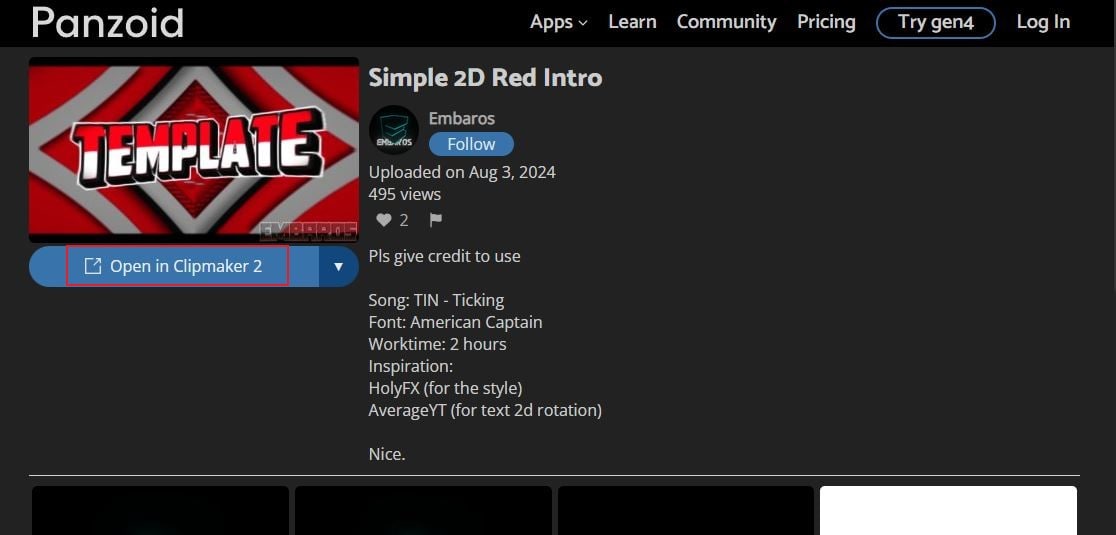
步驟 2:向下捲動至範本區域,並瀏覽所提供的選項。大多數選項來自 Panzoid 社群,也就是說,它們是由平台上的其他使用者所創建並分享的。只要擁有者許可,你可以將其中任何一個用於自己的專案。因此,請探索資料庫並點擊你偏好的 Panzoid 片頭範本。
步驟 3:之後,點擊在 Clipmaker 2 中開啟以開始編輯。你將被重新導向至一個獨立視窗,在那裡你可以使用 Panzoid 片頭製作工具的功能與工具。只需前往左側面板並使用那裡的可用功能即可。你可以調整的設定包括基本設定、場景、物件、特效、鏡頭動畫,以及音軌。逐一探索每個選項並進行你偏好的更改。
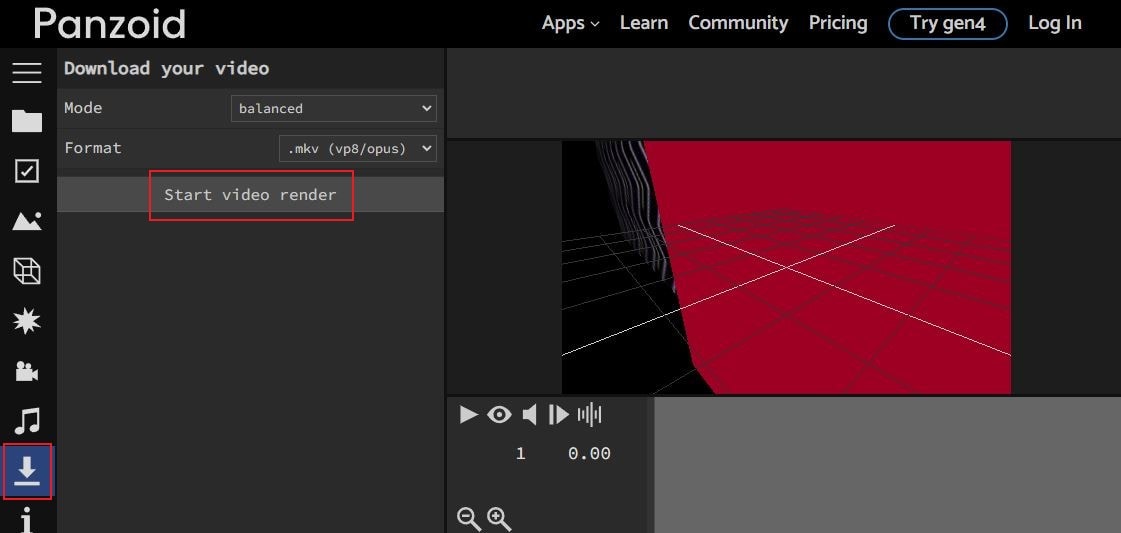
步驟 4:完成後,點擊播放按鈕並觀看影片。審視 Panzoid 片頭範本及你所做的修改。如果你對結果感到滿意,請返回左側面板並點擊下載圖示。接著選擇你偏好的匯出模式與影片格式。最後,點擊開始影片渲染。
Wondershare Filmora:Panzoid 片頭製作工具的絕佳替代方案
毫無疑問,Panzoid 片頭製作工具對影片編輯者確實大有幫助且益處良多。它賦予他們將簡單的創意想法轉化為精美動人作品的能力。然而,請注意,人們在這方面的偏好各有不同。其中一些人可能出於某些原因而尋找其他潛在選項。如果你也有類似的想法,那完全沒有問題,不必強迫自己。目前有許多 Panzoid 片頭製作工具的替代方案可供你嘗試與使用,Wondershare Filmora 便是其中之一。它是一款強大的內容創作工具,可以幫助你製作各種高品質的影片,當然也包括你數位內容的片頭影片。你現在想試試 Wondershare Filmora,看看它具體能提供什麼嗎?如果是的話,請查看以下教學。仔細閱讀各項說明並依照所示指示操作。
步驟 1:從其官方網站下載 Wondershare Filmora。完成後,將其安裝至你的電腦。
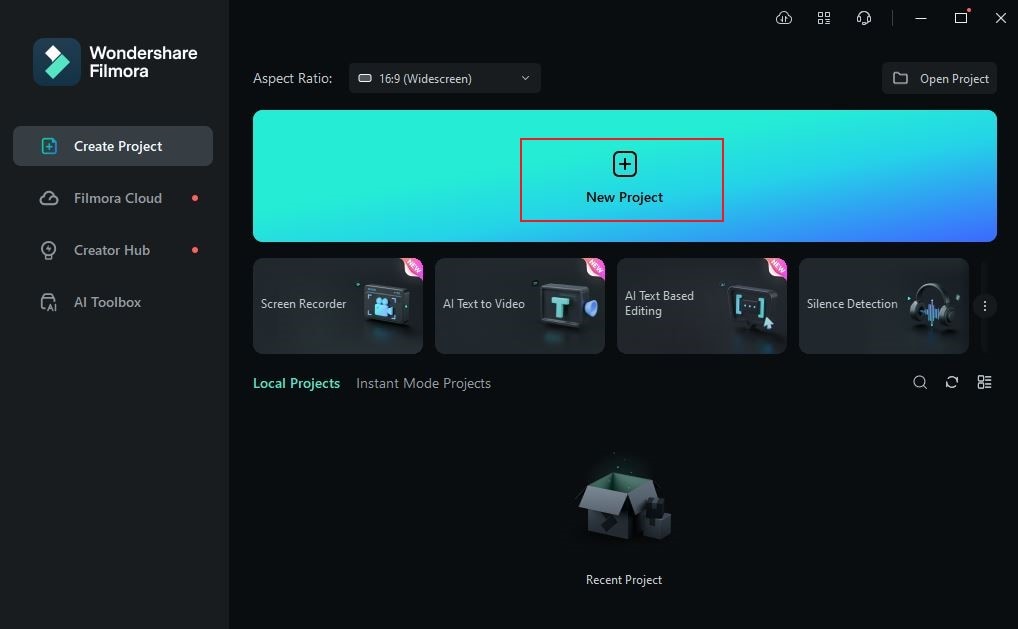
步驟 2:之後,在桌面上執行新安裝的影片編輯器。待其完全載入後,前往主儀表板並點擊新增專案以開始編輯你的片頭影片。或者,如果有的話,也可以在「最近的專案」區域下開啟現有的工作階段。
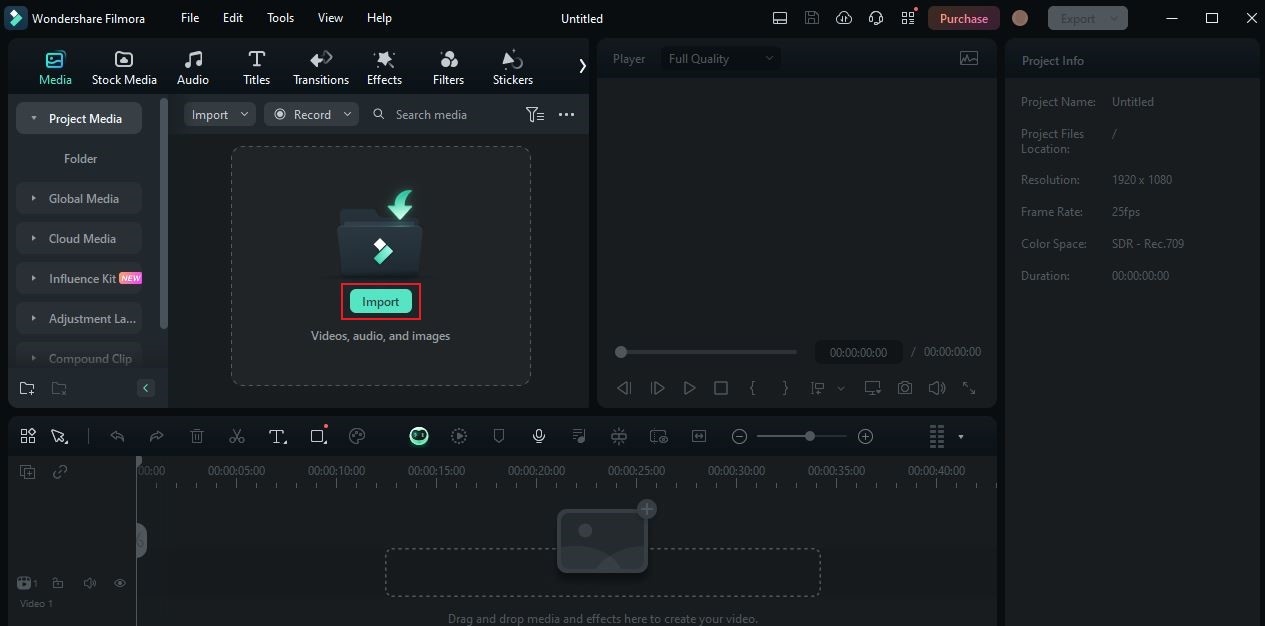
步驟 3:接著,存取元素面板並點擊媒體區域下的匯入選取你希望用於專案的所有檔案,然後將它們上傳至平台。
步驟 4:完成後,點擊更多選項 「元素面板」上的按鈕,然後選擇 範本。 搜尋片頭範本,接著瀏覽所提供的搜尋結果。選定喜歡的範本後,將滑鼠移至其上方,然後點擊 下載 圖示。Wondershare Filmora 將立即為您取得所選範本,並使其準備好供自訂使用。接著將其拖曳至編輯器時間軸,並開始個人化設定流程。
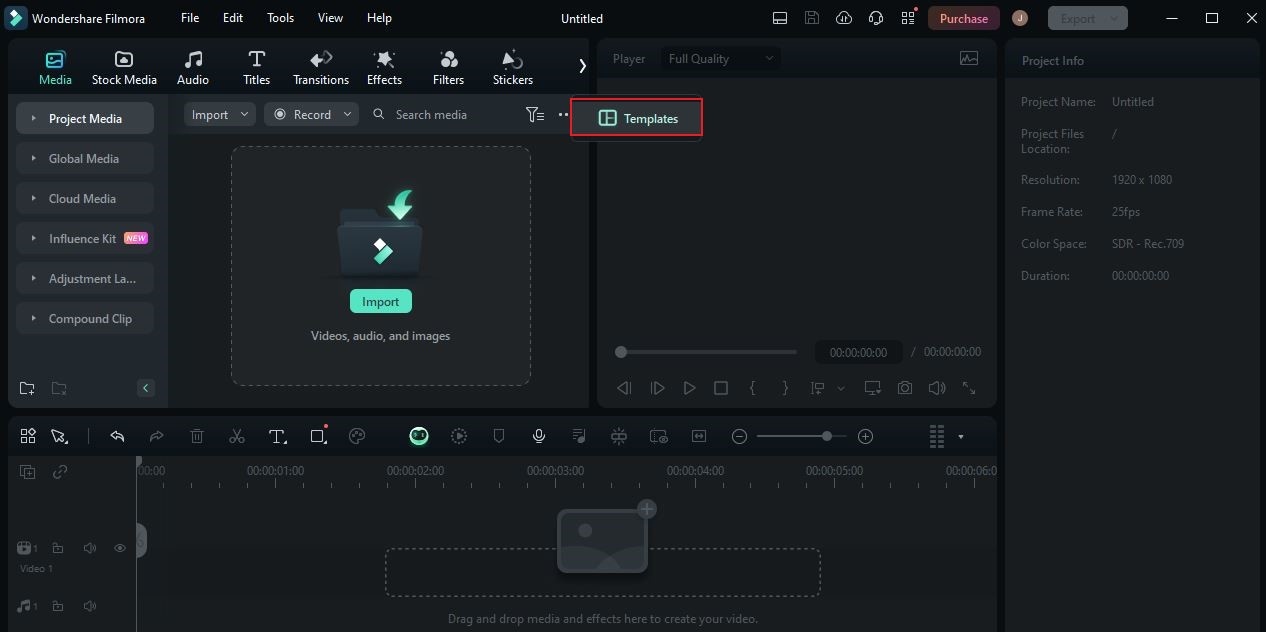
第 5 步: Wondershare Filmora 上的範本可輕鬆自訂。只需點擊 點擊以替換素材 按鈕即可進行所需的變更。一個自訂面板將立即在獨立視窗中顯示。在那裡,您可以根據個人喜好修改所選範本的特定元素。例如,您可以更改文字填充內容、從已匯入的檔案中新增媒體素材,或重新配置某些設定。請別擔心,這些操作並不需要專業技術。只需在預覽區域按住播放頭並將其拖曳至您希望重新調整的時間戳記,然後點擊顯示的視覺物件並開始編輯。重複相同的操作,直到獲得您想要的結果為止。完成後,點擊 儲存 以最終套用變更。
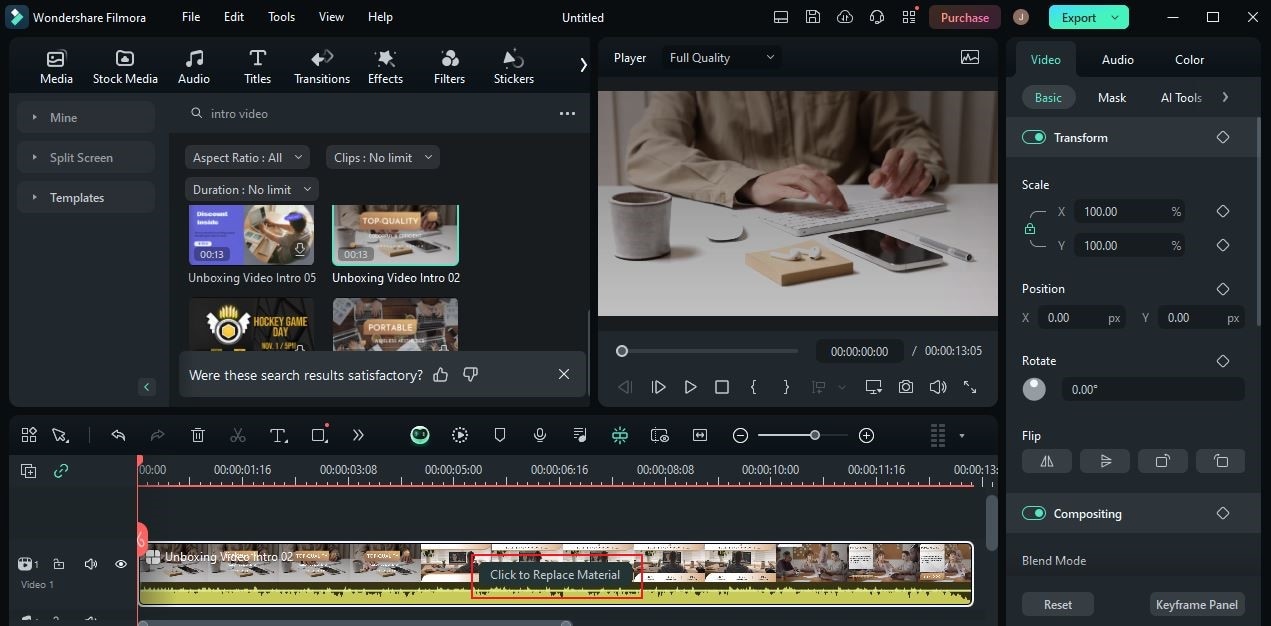
第 6 步: 與 Panzoid 片頭製作工具類似,Wondershare Filmora 上的範本也附有預設的背景音樂和音效。如果您希望的話,可以保留並將其用於您的專案中。或者,如果您偏好嘗試其他配樂選項,請點擊其旁邊的 靜音 按鈕。您可以從已匯入的檔案或 Wondershare Filmora 的資源庫中新增音訊素材。只需將檔案拖曳至編輯器時間軸並適當調整位置即可。
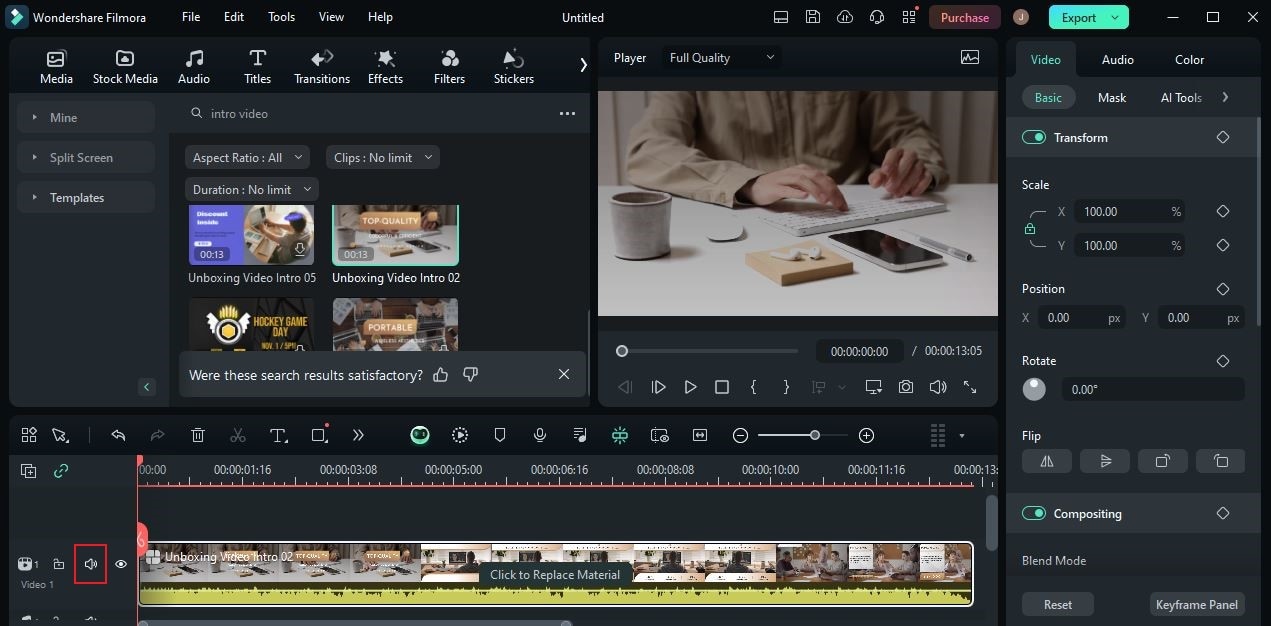
第 7 步: 完成後,前往預覽面板並播放輸出結果。如果您對結果感到滿意,請點擊其上方的 匯出 按鈕,以最終渲染影片並將副本儲存至您的電腦。否則,請繼續進行必要的調整,直到獲得令人滿意的成果。請別擔心,您可以花費足夠的時間探索和研究 Wondershare Filmora 的各項功能,直到您能夠製作出精彩的作品為止。
結論
基於諸多原因,使用 Panzoid 製作片頭確實是一個絕佳的選擇。由於該平台託管於線上,它功能完善、性能強大且使用便捷。您絕對可以使用這款影片編輯工具完成許多事情。不過,請注意,如果您希望尋找其他潛在的選擇,這也完全沒有問題。 Wondershare Filmora 是 Panzoid Clipmaker 的絕佳替代方案。它擁有強大的影片編輯功能,可用於設計、創建和渲染精美的片頭。免費在您的電腦上下載該應用程式,並充分利用其所提供的各項優勢。

