



 ChatGPT
 Perplexity
 Gemini
 Claude
 Grok
Grok
在處理影片剪輯和動畫時,有時背景對您來說非常重要。您可能需要在專案中放置一個綠幕,以增加其立體感。
這正是 KineMaster 能派上用場的地方,它可以幫助您使用其色度鍵功能製作令人驚豔的影片。
因此,廢話不多說,讓我們一步步了解如何在 KineMaster 應用程式中使用綠幕。我們也將為您可能的需求提供 KineMaster 工具的最佳替代選項。
什麼是 KineMaster?
KineMaster 是一款創意且易於使用的影片編輯軟體,讓您可以使用 iOS 或 Android 裝置編輯單調的影片,將其轉變為引人入勝的高品質影像。
該應用程式豐富的功能吸引了那些想要對錄影進行創意發揮的使用者。其眾多的自訂選項可對製作設定進行精確控制。
主要功能
以下是 KineMaster 影片編輯器的一些功能,使其在眾多可用工具中脫穎而出:
- 清晰的介面:KineMaster 應用程式擁有清晰簡潔的使用者介面,即使是新使用者也能輕鬆上手。
- 多種編輯工具:KineMaster 具備裁剪、分割和合併影片的功能。您還可以為剪輯添加濾鏡、特效、動畫、文字和圖形,使其更具吸引力。
- 音樂庫:該應用程式支援龐大的免版稅音效和音樂庫,可為您的影片帶來全新層次的創意!
- 錄製與編輯:KineMaster 應用程式內建相機,讓使用者可以直接在應用程式中錄製和編輯。
- 格式: The app supports a variety of image, audio,和 video formats, including JPEG, PNG, WebP, BMP, GIF, MP3, MP4, MOV,和 3GP.
如何在 KineMaster 中使用綠幕
KineMaster 中的綠幕(即色度鍵)是一種特殊效果技術,可讓您將影片的背景替換為不同的圖片或影片。
請按照以下步驟使用KineMaster 中的綠幕,將您的影片剪輯提升到新的水準:
步驟一前往Google Play 商店 or App Store,然後安裝KineMaster至您的裝置上。啟動應用程式並選擇畫面比例。點選螢幕右側的「媒體」選項。選取含有色度鍵的影片片段並將其匯入時間軸。
步驟二接下來,選取所有含有綠幕的影片片段,並開啟右側選單。向下捲動並點選「色度鍵」以移除影片中的顏色。
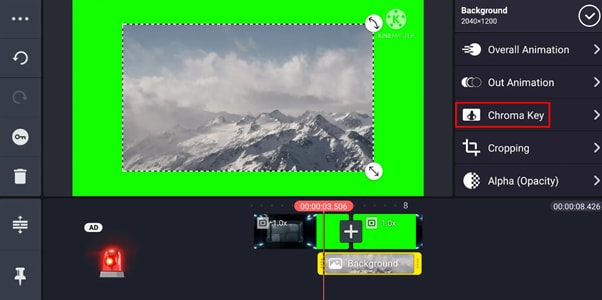
根據我們線上收集的使用者經驗,您有可能會遇到「鬼臉」效果。若真的發生這種情況,您可以調整片段的時長、顏色及其他設定,以獲得清晰的畫面。
步驟三最後,您可以進一步使用應用程式提供的濾鏡、動畫、疊加效果、特效、音樂及其他精彩的編輯功能。完成後,點選「匯出」選項,將片段儲存至裝置或與家人和朋友分享。
影片教學 - 如何在 KineMaster 影片中使用綠幕!
為了幫助您成功在 KineMaster 中使用綠幕,我們也為您準備了影片教學!請觀看下方影片,輕鬆開始嘗試使用綠幕!
更好的影片編輯器選擇:Filmora
雖然 KineMaster 被廣泛認可為一款功能強大的影片編輯工具,但許多使用者在處理綠幕時常遇到一些問題,例如主體周圍邊緣模糊、套用綠幕效果後背景雜訊過多,以及影片圖層變灰等,這些問題常常打亂創作流程。這些問題可能導致編輯效果粗糙,難以呈現專業水準的成果。
為了避免這些問題,我們建議使用Filmora——KineMaster 最佳的易用替代工具。請參閱下方 Filmora 的功能介紹,了解我們為何推薦它。


功能特色
以下是 Filmora 相較於 KineMaster 工具的一些優勢功能:
- 易於使用:該應用程式設計快速且易於上手,讓您無需任何先前經驗即可製作出精美的影片。
- 預建範本:Filmora 擁有超過 500 個即用型創意範本,您可以直接使用這些範本製作影片,無需從頭開始。
- 龐大素材庫:該應用程式包含豐富的貼圖、特效和濾鏡庫,可添加至您的影片中使其更具吸引力。
- 免版稅 AI 音樂:您可以生成符合影片氛圍與主題的無版權音樂。
- 色度鍵效果:使用此應用程式,您也可以像專業人士一樣為影片添加色度鍵效果!
- AI 驅動的圖像轉換:輕鬆將您的創意想法轉化為引人入勝的視覺影片。
- 智慧 AI 文案撰寫:讓 AI 為您的影片打造引人注目的標題、描述和字幕。
- 輕鬆編輯與分享:只需單擊一下,即可無縫擷取、創作並分享內容。
如何在 Filmora 中使用綠幕:
以下是使用 Filmora 為影片套用綠幕效果的逐步操作流程:
步驟一匯入您的綠幕素材
啟動 Filmora 行動應用程式並點選「新增專案」 or "+" 以開始。

從手機相簿中選取含有綠幕的影片,然後點選「匯入」將其載入至編輯工作區。

步驟二進入色度鍵工具
點選「裁剪」位於螢幕底部的工具列。

找到「智慧摳圖」選項,然後從中選擇「色度鍵」。

步驟三移除綠幕背景
使用「色彩選取器」工具在預覽面板中選取您想要移除的綠色背景。Filmora 將立即消除所選顏色。

步驟4微調並完成
調整「強度」和「陰影」滑桿以獲得更平滑、更自然的效果。滿意後,點選勾選符號以套用變更並完成編輯。

選擇 Filmora Mobile,您將享有更大的創意控制權,以及輕鬆無憂的綠幕編輯,讓您的影片內容毫不費力地提升層次。
結語
將色度鍵用於創意用途,有助於提升您在 YouTube、Instagram 和 Snapchat 上的表現。因此,在這份詳盡的指南中,我們深入探討了如何在 KineMaster 中使用綠幕.
我們也提供了最佳的替代影片編輯選項 Filmora,協助您快速編輯影片素材。
希望您覺得本指南有所幫助,現在您已掌握足夠的資訊,可以開始使用色度鍵效果了。

