



 ChatGPT
 Perplexity
 Gemini
 Claude
 Grok
Grok
關於 Google Meet 中的縮放功能,Google 終於注意到了這個需求。他們正將所有技術資源投入到其視訊會議軟體 Google Meet 中。現代筆記型電腦通常配備視訊連接埠,可連接外部顯示器。商業專家可能希望在會議期間將大型顯示器連接至 Google Meet,以向團隊成員或客戶展示資料、圖片或其他媒體。因此,學習如何在 Google Meet 中縮放至關重要。然而,若坐得距螢幕較遠,部分使用者可能難以閱讀文字或辨識螢幕上的項目。為了提升可視性,您可以使用 Google Meet 的縮小功能來調整 Google Meet 螢幕的放大倍率。
作為一般 Google 使用者,您只需登入即可存取 Google Meet。使用 G Suite for Education 或 Google Workspace 的公司或管理員也是如此。在電腦上開始視訊會議,可前往 meet.google.com、在 Gmail 中選擇 Google Meet,或在 Google 日曆中選擇 Google Meet;無論哪種方式,學習在 Google Meet 中縮放都是必備技巧。若使用手機或平板電腦,請安裝 Google Meet 應用程式。Google Workspace 為商業需求提供更完善的服務,您可以為最多 250 人安排會議,並向最多 100,000 人進行直播。因此,我們為您整理了一些在 Google Meet 中縮放的實用方法。您可以善用 Google Meet 提供的大量免費工具來提升會議品質。首先,您可以自由選擇任何時間安排會議,與會者只需登入其 Google 帳戶即可參加。接下來,讓我們深入了解如何在 Google Meet 中縮放的技巧。
第一部分:為何要縮放 Google Meet
您肯定聽說過 Google Meet。畢竟,我們進行視訊通話和交流的頻率比以往任何時候都要高。如果 Google Workspace 是您偏好的工作套件,Google Meet 為協作和資訊交流提供了許多絕佳機會。在許多情況下,您可能需要在 Google Meet 中放大或縮小。此外,在 Gmail 中與同事協作各種專案現在也比以往更加便捷。您可以在進入會議前透過預覽畫面調整相機和麥克風設定。點擊連結後,將直接帶您進入會議或開啟網頁瀏覽器。您可以放大螢幕以查看哪些人已進入會議,並透過放大功能在電腦螢幕上看到更精確的細節。
在生產力和互動潛力方面,Meet 的表現明顯優於 Google Hangouts、Facebook Messenger、WhatsApp、Viber 和 Telegram 等聊天應用程式。例如,透過螢幕分享工具,與會者可以查看文件、試算表、簡報或瀏覽器分頁。在 Google Meet 中放大可能讓閱讀小字更為輕鬆。例如,若您正在 Google Meet 中閱讀一份無法編輯的文件,放大功能可以幫助您查看小字。這對喜歡閱讀較大字體或不佩戴眼鏡或隱形眼鏡的人尤為有益。其他功能還包括即時決策、檔案與圖片分享以及文字討論。Google Meet 的另一項優勢是其使用者友善性,加入會議只需點擊或輕觸連結即可。該平台也以網頁應用程式形式支援 macOS、Windows、iOS、Android 和 iPad OS。
第二部分:如何在 Google Meet 中放大/縮小
在 Google Meet 中最簡單的操作方式是點擊或輕觸進行縮放。當所有人都在同一房間時,Google Meet 相機將自動放大。無法從相機單獨放大特定發言者。完成後請縮小,並點擊或輕觸「完成」或「返回主頁」。
在 Google Meet 中放大/縮小的步驟:
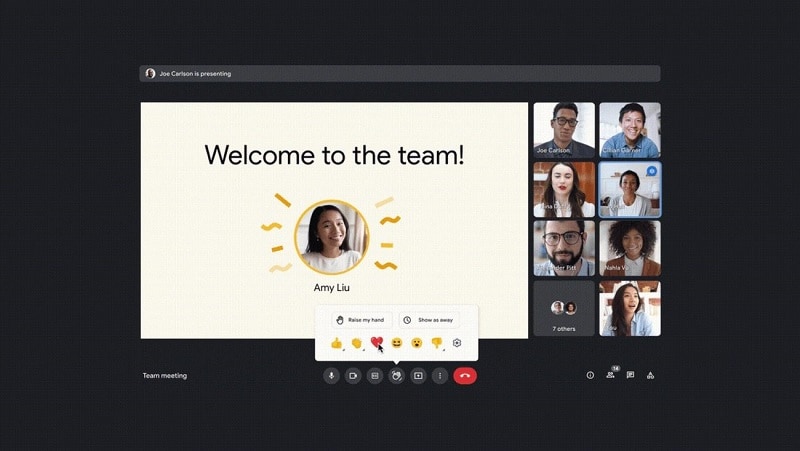
步驟一 設定視訊會議環境,並在網頁瀏覽器中與您的管理員開始會議。選擇您希望修改的設定,例如相機:對於此選項,請選擇您偏好的相機裝置,如下所示:
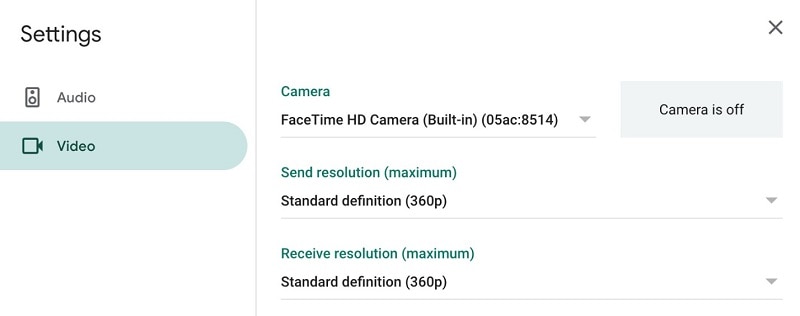
步驟二 將滑鼠懸停在共享螢幕上,並點擊圖釘圖示以儲存。前往「網路攝影機設定」視窗,選擇頂部的「相機控制」選項,然後從下拉清單中選擇網路攝影機。
步驟三 「版面配置」選項位於滑桿旁邊,請點擊它。使用滑桿朝放大方向調整縮放。「確定」按鈕可協助您確認所有設定。將游標移至您自己的畫面上,然後選擇最小化圖示。
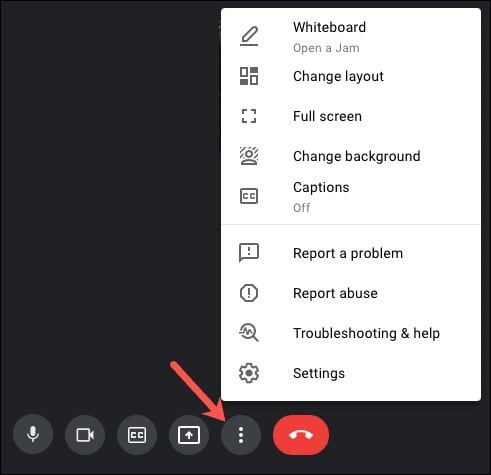
步驟四 在 Meet 選單(三個點)中將版面配置變更為「聚焦」。透過反覆按下 CTRL+減號(-),您可以縮小畫面!這將使底部的 Meet 控制項變小。之後可使用 CTRL+0 恢復縮放比例。
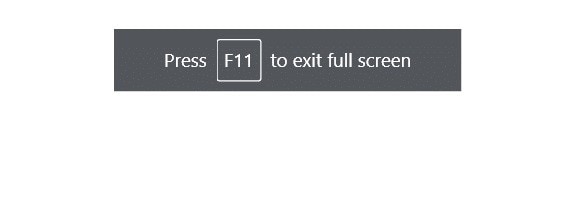
步驟五 按下 F11 以關閉瀏覽器介面。再次按下 F11 可退出全螢幕模式。
第三部分:使用 Google Meet 的技巧與訣竅
擁有 Google 帳戶的人即可開始會議。若您尚未擁有帳戶,建立一個非常簡單,尤其是如果您有 Gmail 帳戶,您很可能已經擁有一個。您越早學會如何使用這些功能,就能越快成為 Meet 通話的專家。Google 內建了許多實用的鍵盤快捷鍵,包括一個可顯示所有鍵盤快捷鍵的快捷鍵。若您真的想在下次 Google Meet 對話中讓同事刮目相看,請在完全不移開視線的情況下開始使用這些方法。
- 透過使用 Google Meet 的虛擬準備室功能,在加入對話前測試您的音訊輸入和輸出,可以為您省去許多尷尬,也能減少同事的困擾。
- 如果您正在進行一場非常繁忙的對話,無法精確專注於網格或磚片檢視中主要發言者的位置,也不必擔心眼睛疲勞。您只需將其固定在網格的頂行,即可在不使眼睛疲勞的情況下將注意力集中在主要發言者身上。
- 無論您是想為日後留存而錄製會議、與無法出席的同事分享副本,或是事後參考,Google Meet 都能滿足您的需求。您只需從螢幕底部的三點選單中選擇錄製選項,即可開始錄製會議。
- Google Meet 通話中通常有許多人參與。若您希望確保看到所有人,或至少盡可能多地看到參與者,應開啟網格或磚片版面配置。只需從螢幕底部的三點選單中選擇「磚片」選項,然後在彈出視窗中使用滑桿顯示 6 至 49 位以上的參與者。
- 如果您是通話的擁有者,可以將滑鼠移至音量圖示上並選擇「靜音」,以關閉其他所有人的麥克風。
- 為了增加便利性,Google Meet 允許您將會議投放至另一個螢幕,換句話說,您可以從筆記型電腦或桌上型電腦將畫面投影至客廳或會議室的電視上。
- 與 Skype 等其他應用程式的字幕功能類似,此功能可讓對話內容以文字形式即時顯示在您的螢幕上,讓您在視訊聊天期間更容易理解所說的內容。此功能目前僅提供英文版本。點擊 Meet 右下角的「開啟字幕」即可啟用。
- Google Meet 使用者將能夠將多人固定在磚片螢幕的頂部,這對於會議中有兩三人大部分時間都在發言的情況尤為實用。
結論
您可以透過在 Google Meet 中放大和縮小來顯示更多資訊。例如,在投影片地圖上縮小可以顯示您位置周圍更多的區域。在處理多份文件時,縮小可以幫助您將所有內容放在一個螢幕上以便一覽無遺。縮小可以讓您在螢幕上容納更多內容。您可能只需要暫時在 Google Meet 中放大或縮小,在放大或縮小後,您可以快速將螢幕恢復至原始視角。

