



 ChatGPT
 Perplexity
 Gemini
 Claude
 Grok
Grok
你有沒有看過一張照片,覺得它就差那麼一點點?這時候,相片邊框就成了一個歷久不衰的解決方案。它能讓圖片看起來專業,隨時可以分享。從賦予你 Instagram 版面現代簡約美感的細緻白色邊框,到突顯人像的粗獷黑色邊框,這種圖片編輯技巧能讓最平凡的照片煥然一新。
在這份指南中,我們將介紹不同的相片邊框類型,向你展示如何為照片新增邊框,使用最佳工具 Filmora,並提供在電腦和手機上新增邊框的教學。
本文內容
相片邊框的不同類型
人們新增邊框的原因有很多。他們可能想讓圖片在雜亂的版面中脫穎而出、打造具有一致框架的 Instagram 格狀版面、突顯人像或產品照片中的重要細節,或是單純為照片增添復古拍立得的氛圍。由於目的和風格各有不同,相片外框也因此有了多種類型。
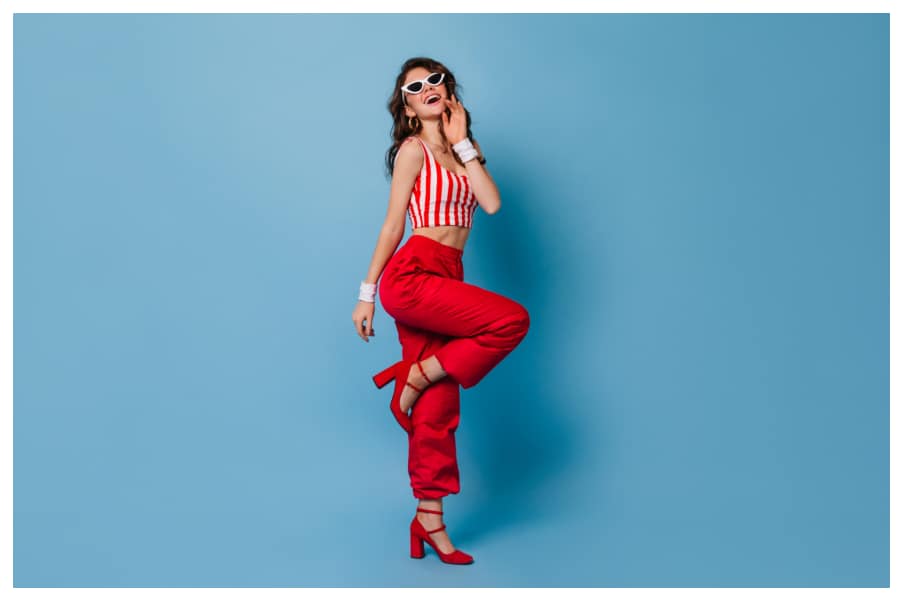
白色邊框 – 簡潔而極簡,非常適合 Instagram 格狀版面和專業作品集。
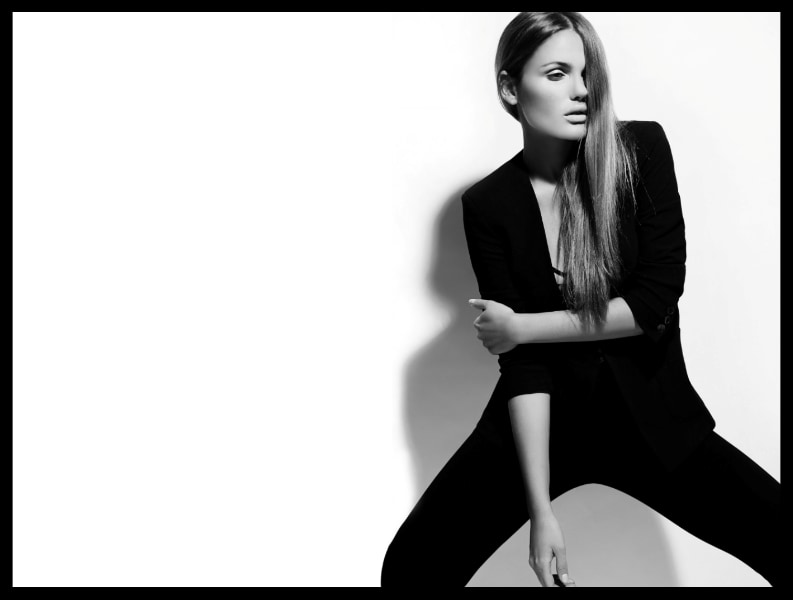
黑色邊框 – 非常適合人像、活動照片或任何需要強調重點的圖片。
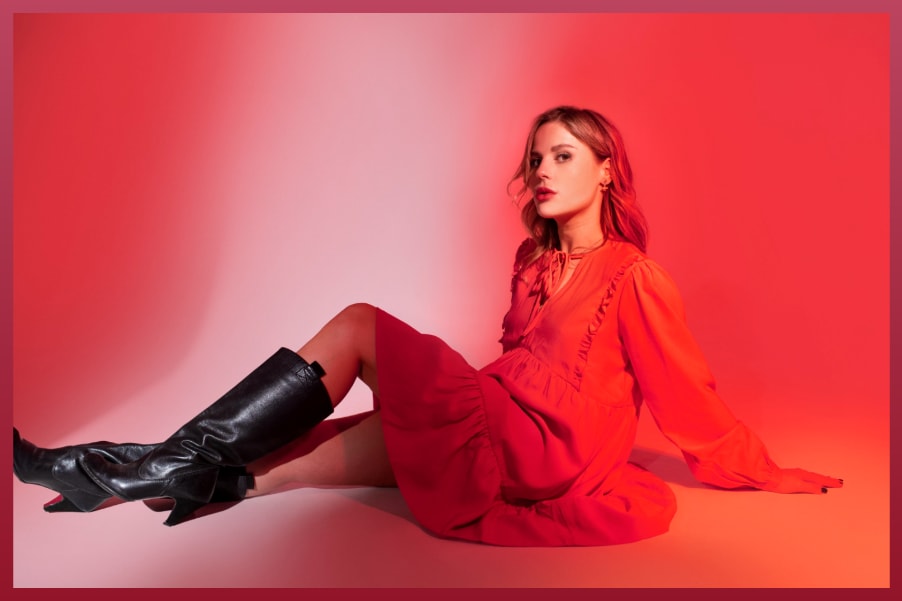
彩色邊框 – 搭配照片中的色彩或品牌色盤,嘗試有趣的色調,讓你在社群媒體上脫穎而出。
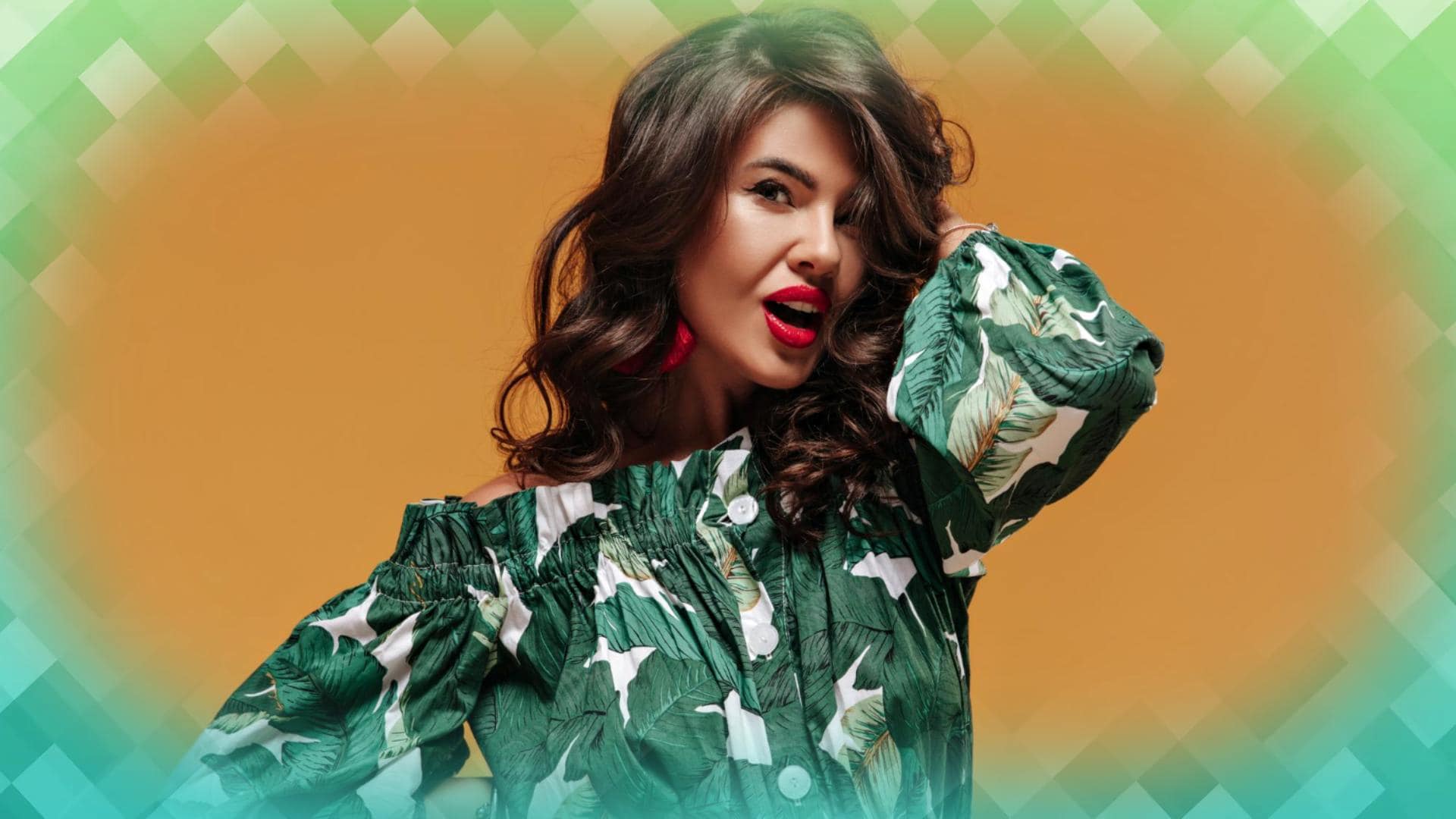
圖案邊框 – 使用紋理或裝飾外框來進行創意專案。這是拼貼、剪貼簿或主題貼文的絕佳選擇。
動態邊框 – 為短影音、限時動態或影片幻燈片的邊框加入動態效果。這個選項非常適合在短影音內容中吸引目光。
為圖片新增邊框或外框的最佳工具是什麼?
我們想推薦Wondershare Filmora。雖然你可能是因為它強大的影片編輯功能而有所耳聞,但它同樣也是為圖片和影片新增邊框與外框的絕佳工具。




- 預設邊框與外框素材 - 探索不同類型的邊框與外框,只需點擊幾下即可新增至照片中。
- 可自訂邊框 – 調整粗細、顏色和不透明度,甚至新增發光效果,打造獨一無二的外框。
- 動態邊框 – 為限時動態、短影音和幻燈片製作動態邊框。加入動態效果讓你的內容更加生動。
- 跨平台支援 – 相容於 Android、iOS、Windows 和 Mac。
- 一站式工具 – 除了為照片(和影片)新增邊框外,Filmora 還可讓你新增文字、標誌、動態貼圖、濾鏡和好萊塢風格特效,並在幾分鐘內匯出針對社群平台最佳化的內容。
無論你是在準備 Instagram 貼文、專業產品照,還是品牌行銷視覺素材,Filmora 都能在同一個地方提供你所需的一切。
如何使用 Filmora 為圖片新增外框?
Filmora 提供多種新增邊框的方式,取決於你想呈現的風格與氛圍。以下是為你的照片和影片新增邊框的三大主要方法,使用 Filmora 即可輕鬆完成。
方法一:在電腦和手機上使用效果為照片新增白色邊框
我們先從電腦版開始。
- 在你的桌機或筆電上下載並安裝 Filmora。
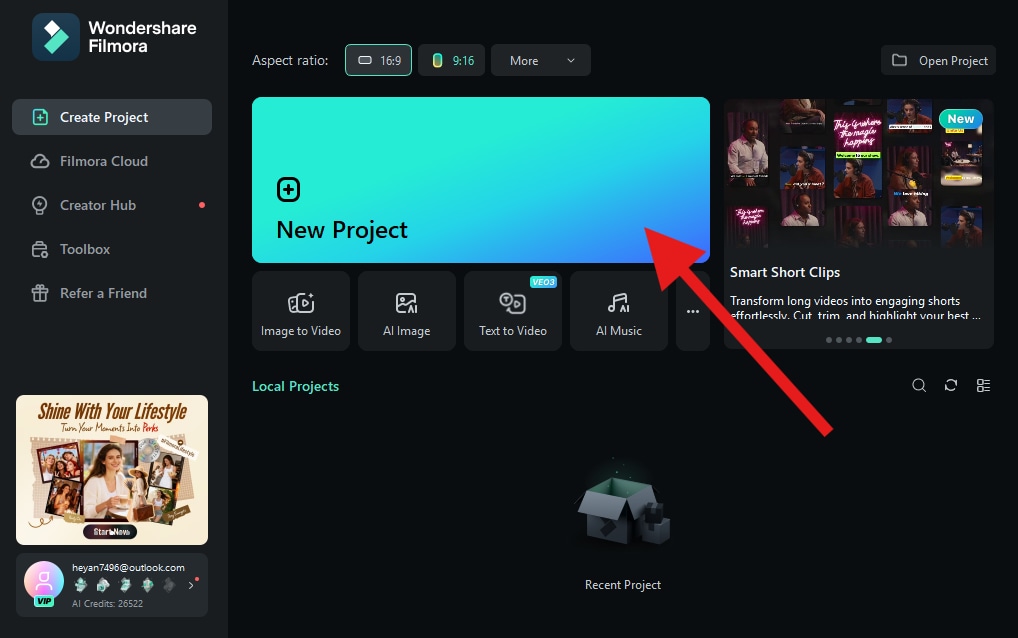
- 執行程式並建立新專案。
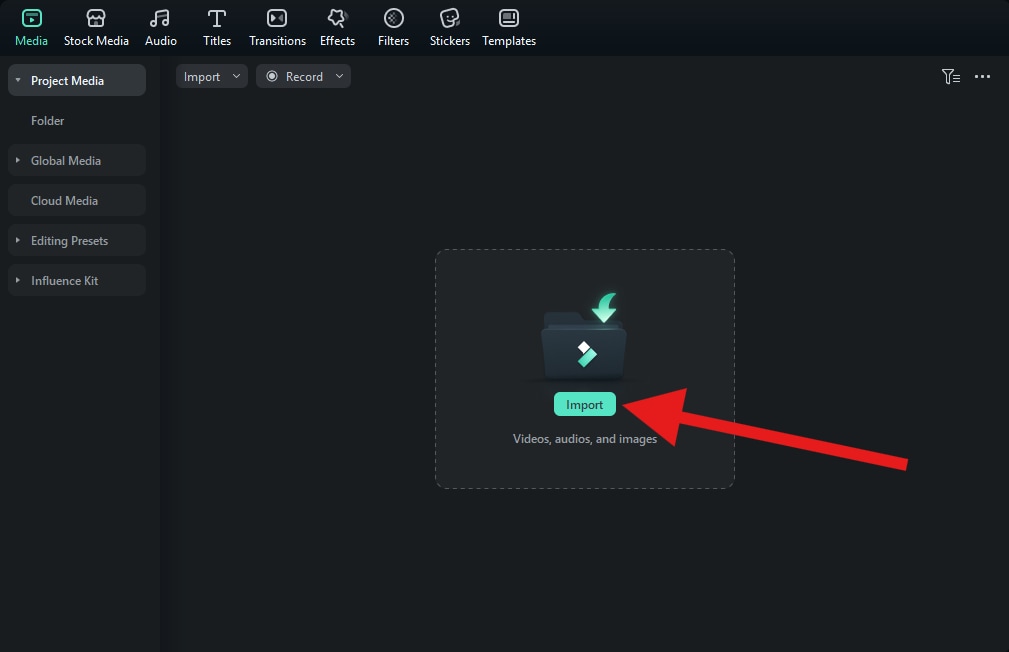
- 點擊「匯入」,從裝置的硬碟中新增一張照片。
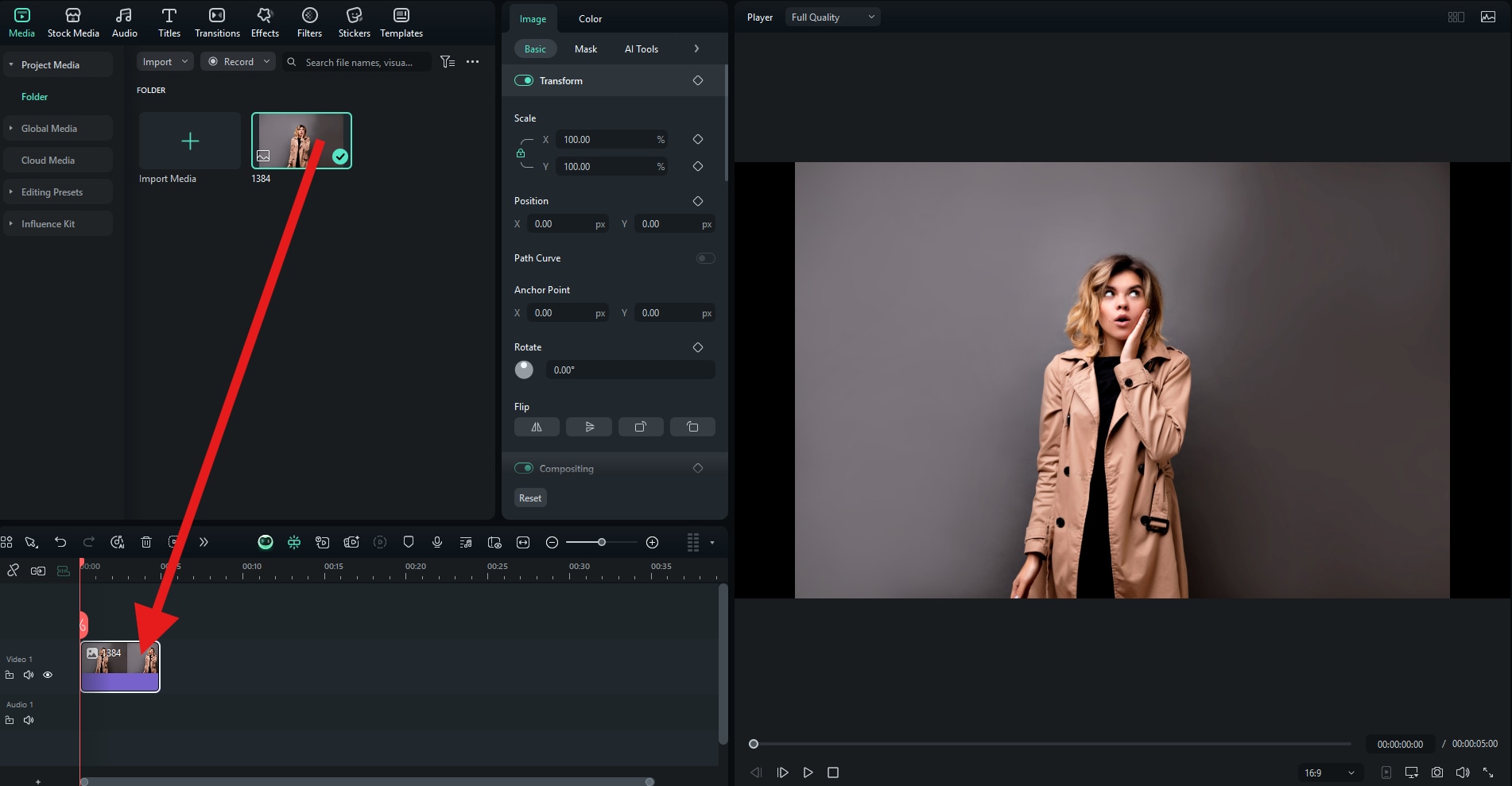
- 將照片拖曳至時間軸。
- 前往「效果」,在搜尋欄中輸入「border」(邊框)。接著,將邊框效果拖曳至時間軸,並置於圖片上方。
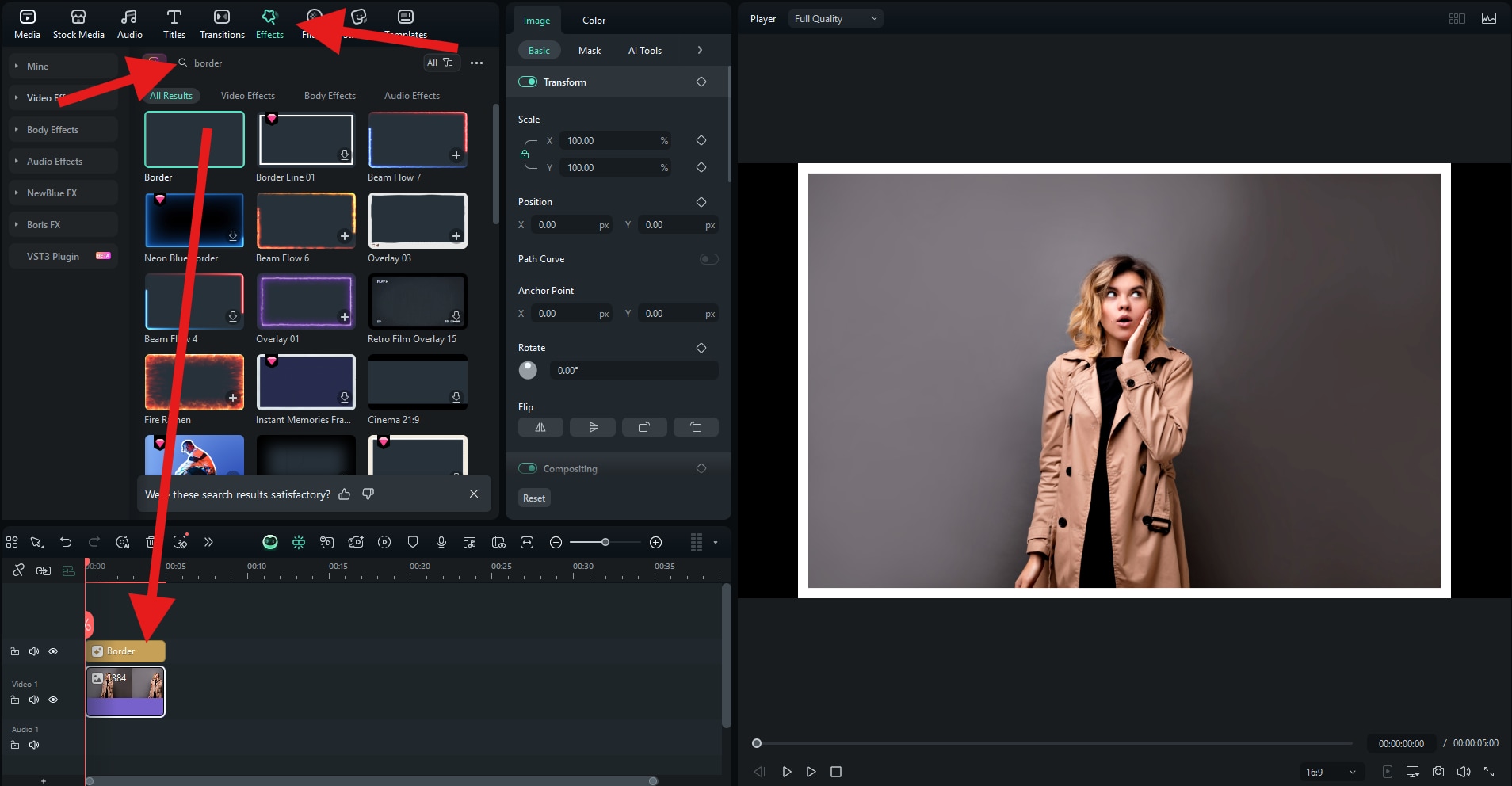
以下是呈現的效果。
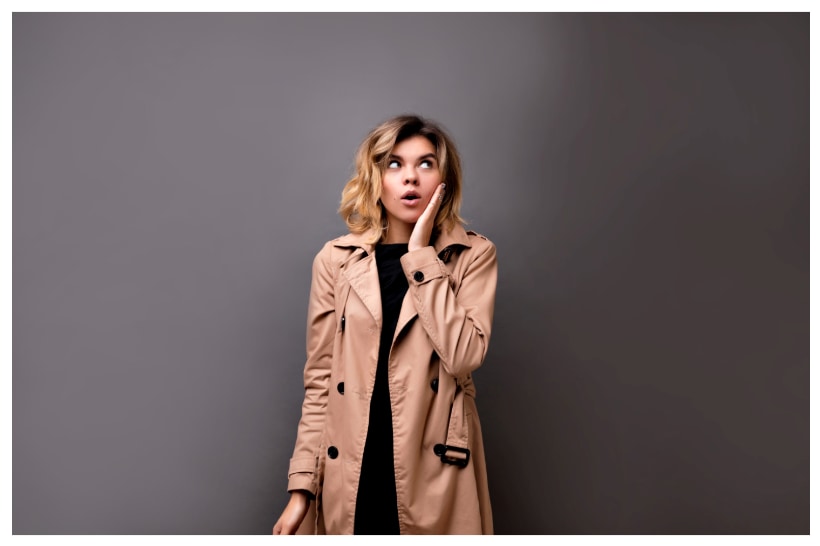
現在,讓我們看看如何在 Android 或 iPhone 上使用 App 為照片新增邊框。
- 在你的手機或平板電腦上下載並安裝 Filmora 行動版 App。
- 開啟 App,點選「新增專案」。
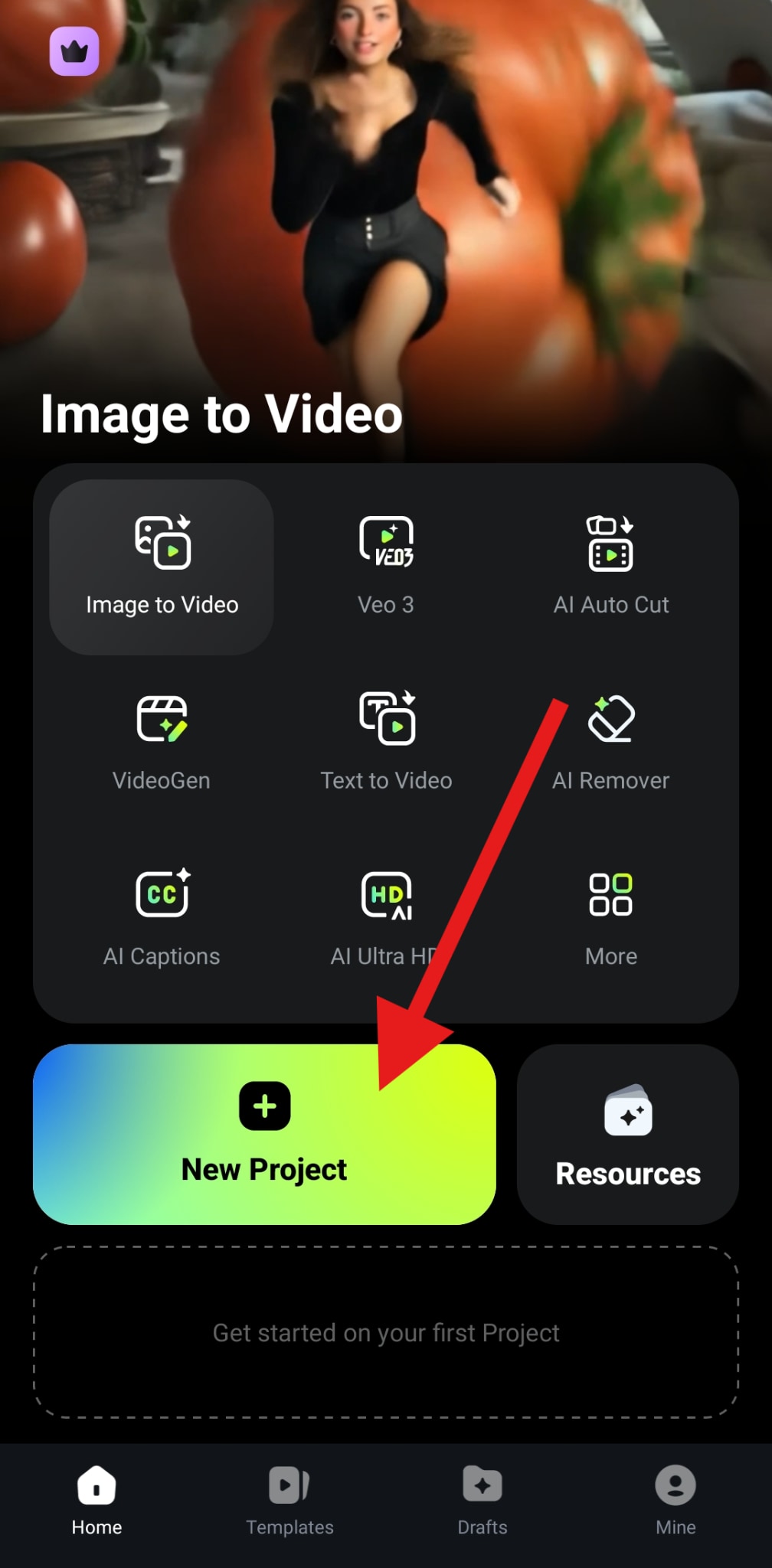
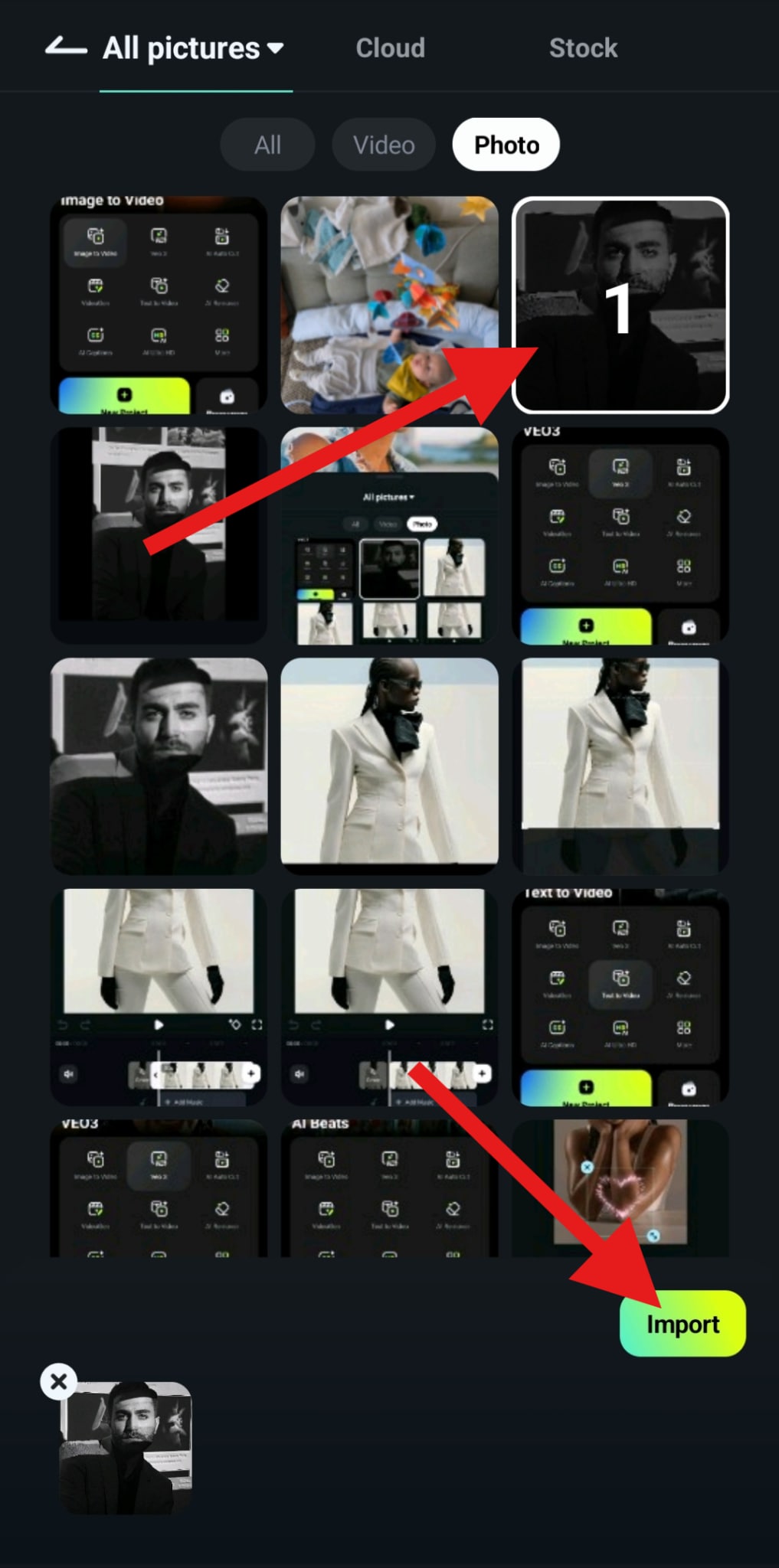
- 選擇要新增白色邊框的照片,然後點選「匯入」。
- 在底部選單中找到「效果」標籤。
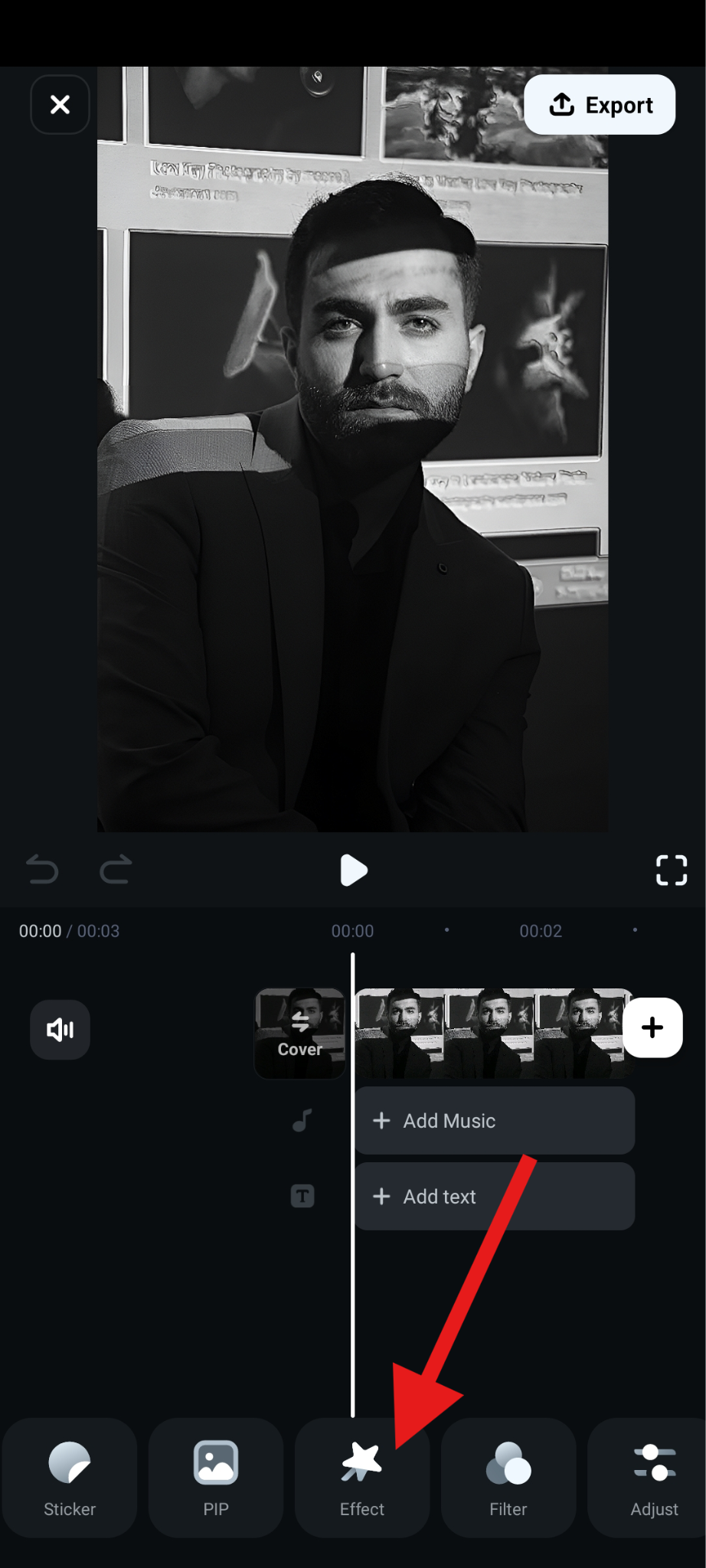
- 搜尋「border」(邊框),挑選你喜歡的效果,然後接受變更。
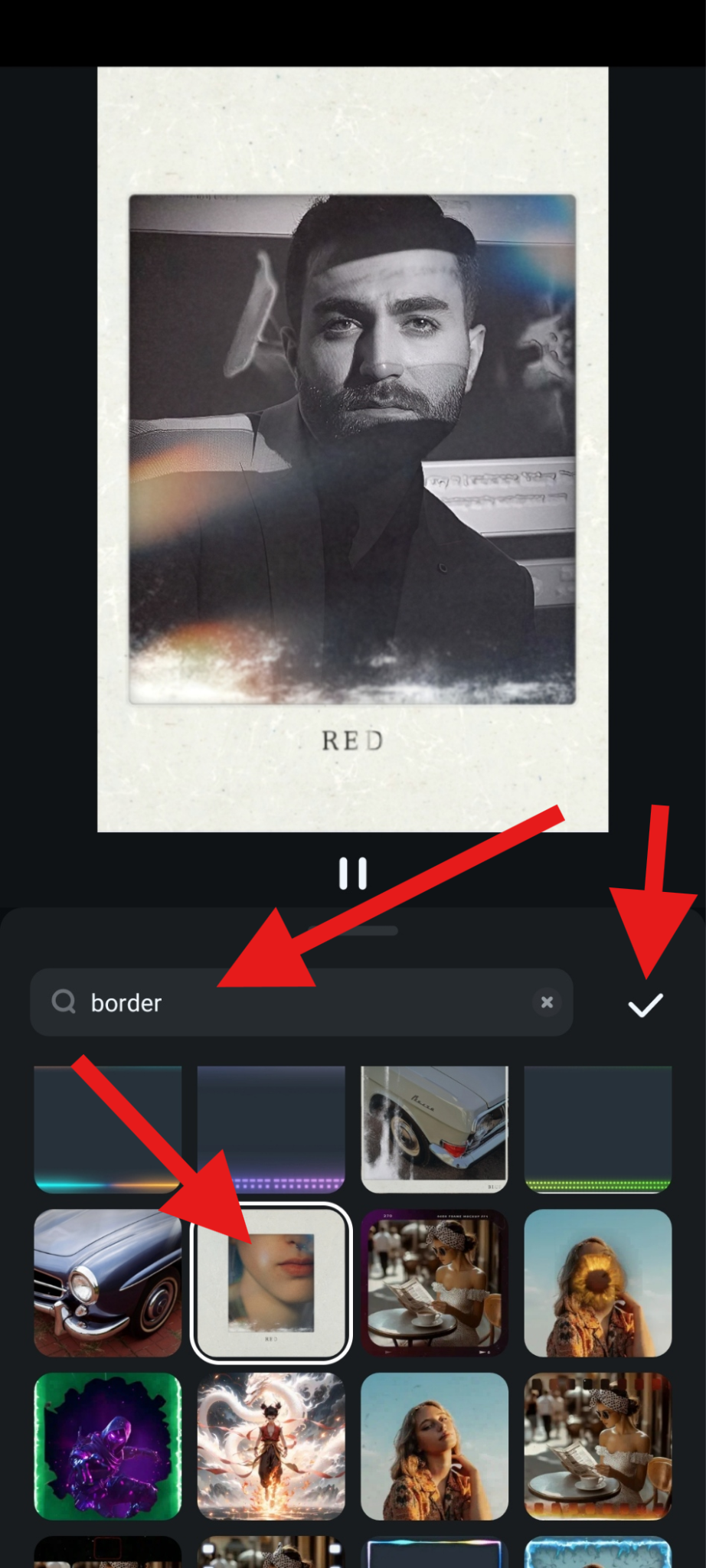
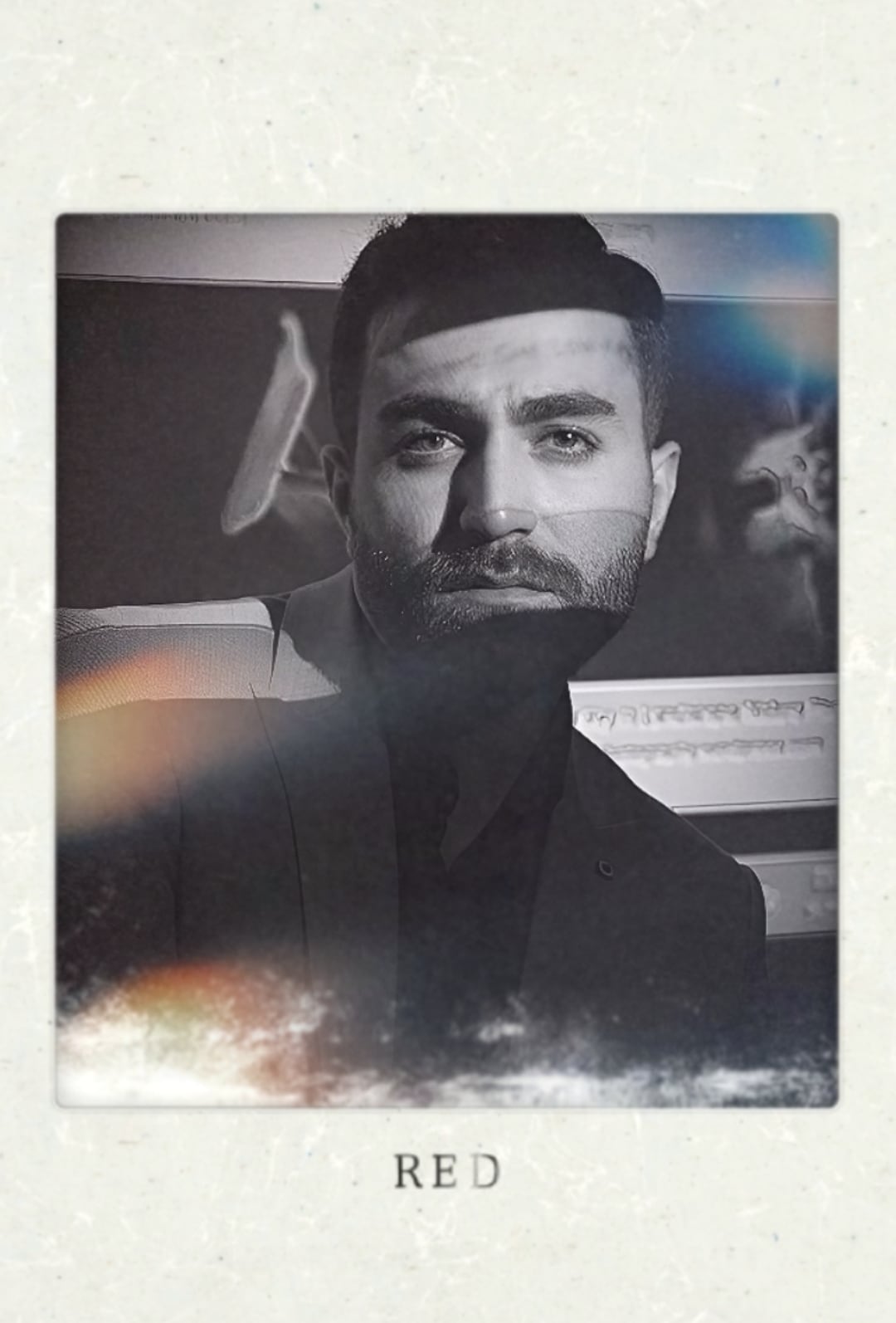
使用桌面版時,我們使用了簡單的白色邊框;而在行動版中,我們選用了更有風格的效果,模擬帶有漏光效果和酷感白色邊框的舊式復古拍立得照片的樣貌。以下是呈現的效果。
方法二:使用繪圖工具為照片新增邊框
繪圖工具僅在 Filmora 的桌面版中提供,我們將教你如何使用。如果你想完全掌控相片邊框,這是一個絕佳的選擇。
- 當圖片位於編輯時間軸中時,點擊以探索時間軸功能,選擇「繪圖工具」功能,然後選擇新增矩形。
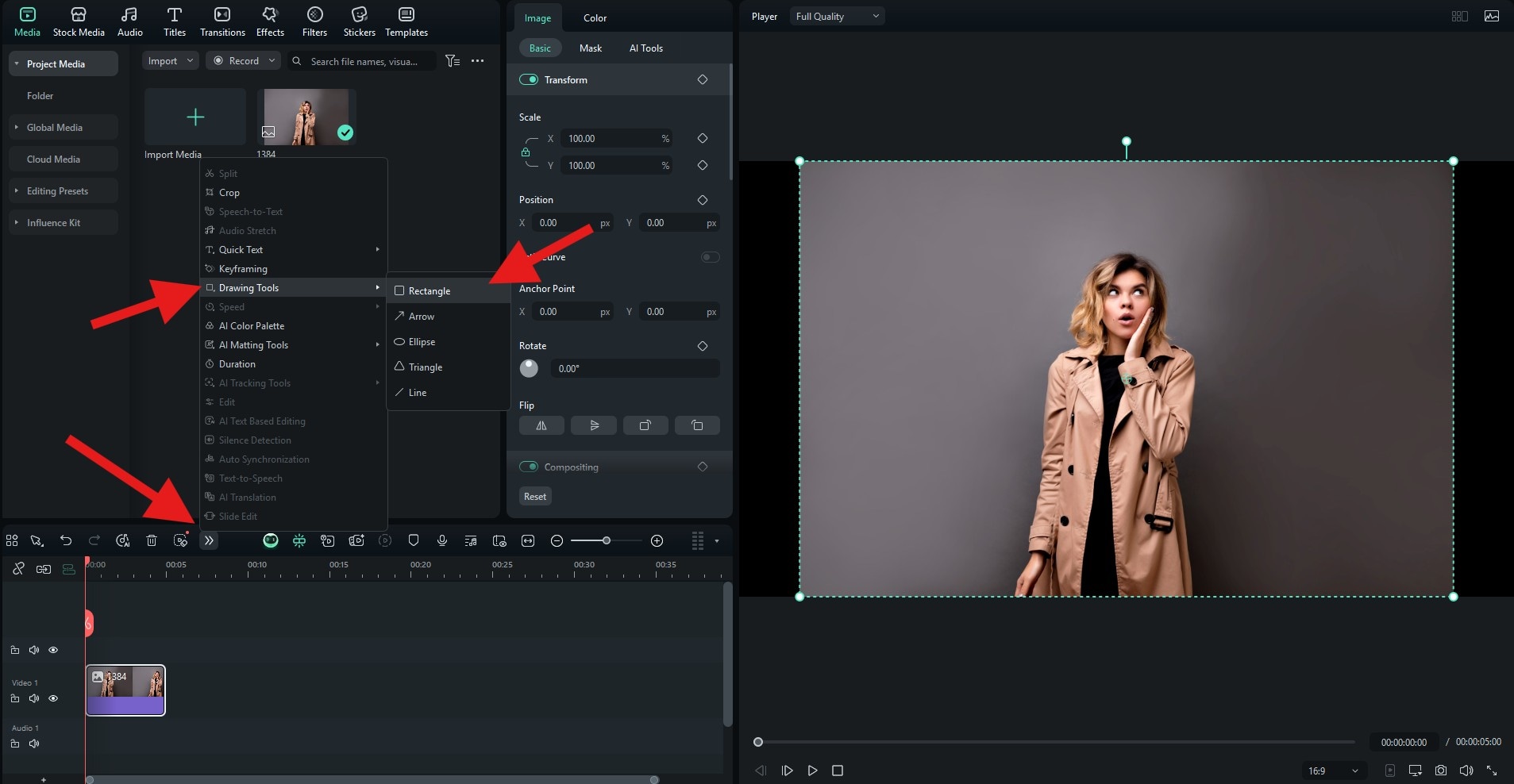
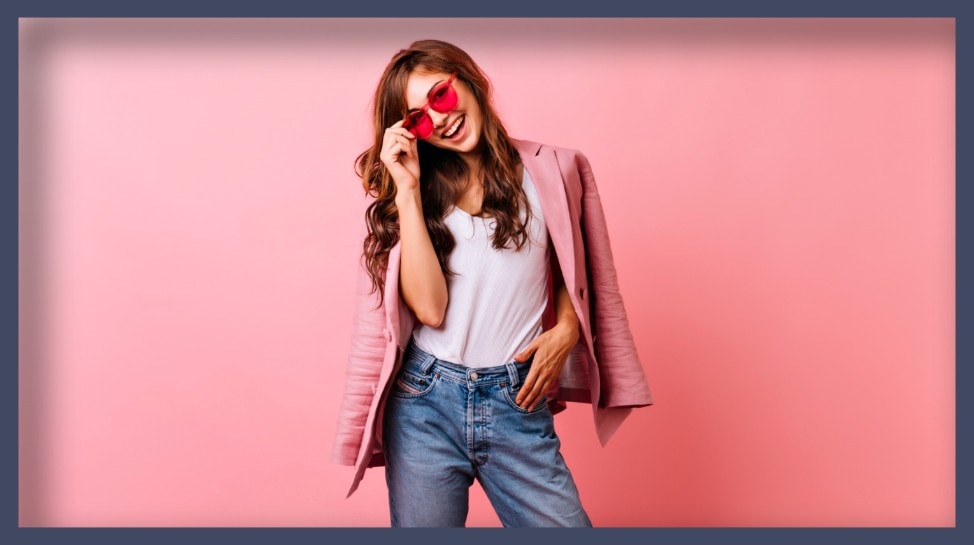
- 在預覽視窗中調整矩形的大小,使其覆蓋整張圖片。接著,前往「形狀 > 基本」,停用「填滿」功能,並調整外框的「粗細」。你也可以探索其他自訂選項。
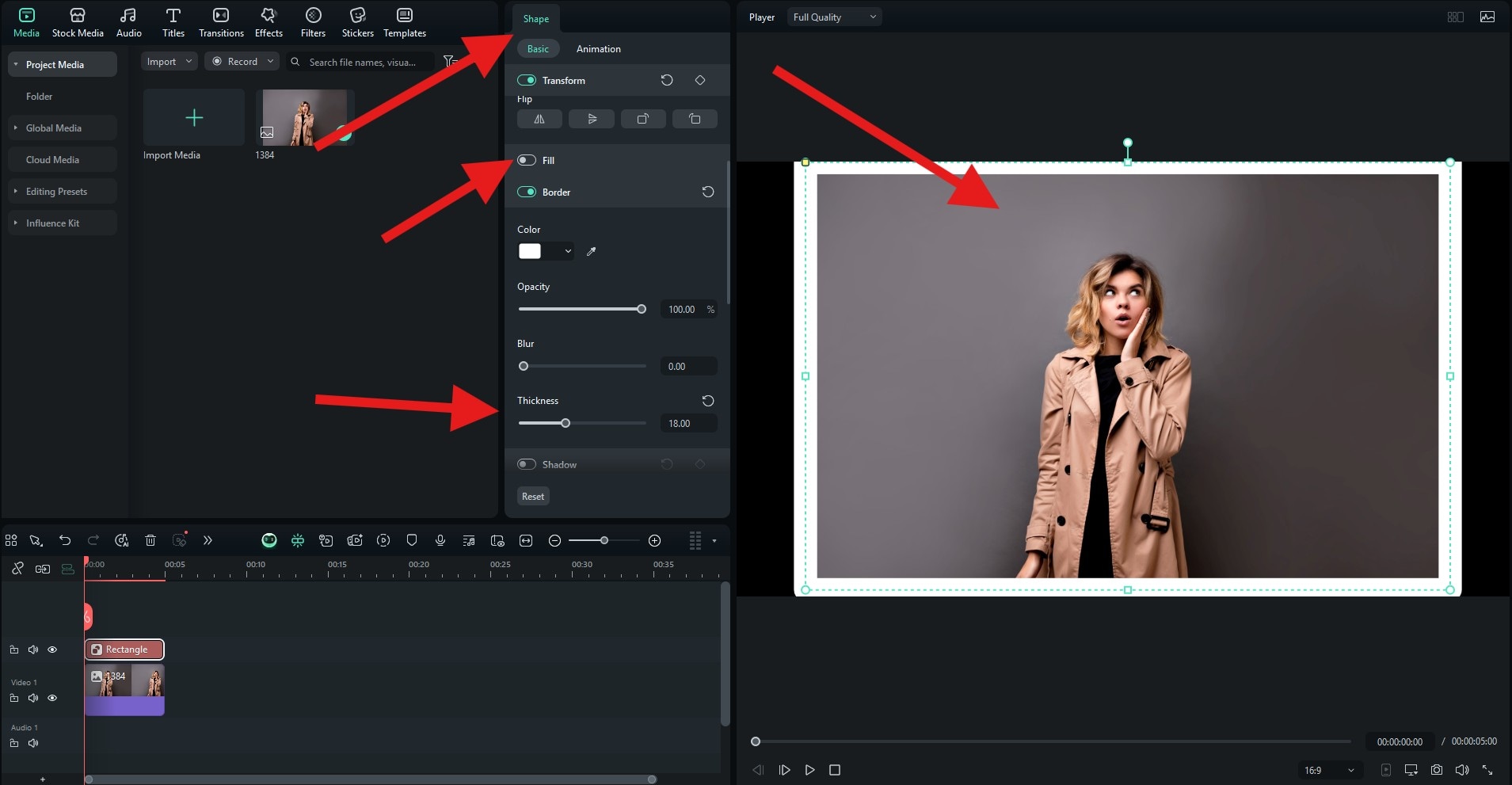
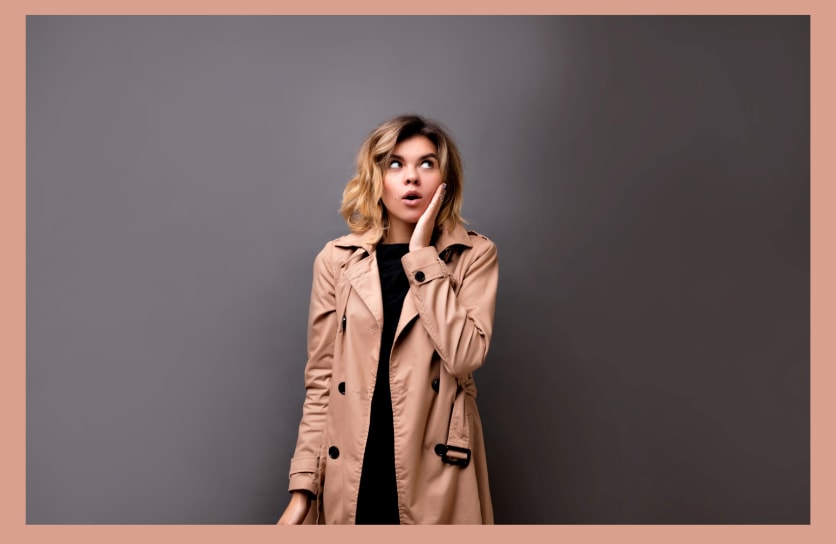
我們將顏色更改為與女性的服裝相搭配。
方法三:為照片新增時尚的動態邊框
新增動態邊框的流程與第一種方法大致相同。以下是操作方式。
桌面版方面,重複方法一的流程,但不要從「效果」標籤中選擇一般的邊框,而是瀏覽多個選項並挑選一個動態邊框。接著,和之前一樣,將其拖曳至時間軸。你也可以前往「效果 > 影片」來自訂效果。
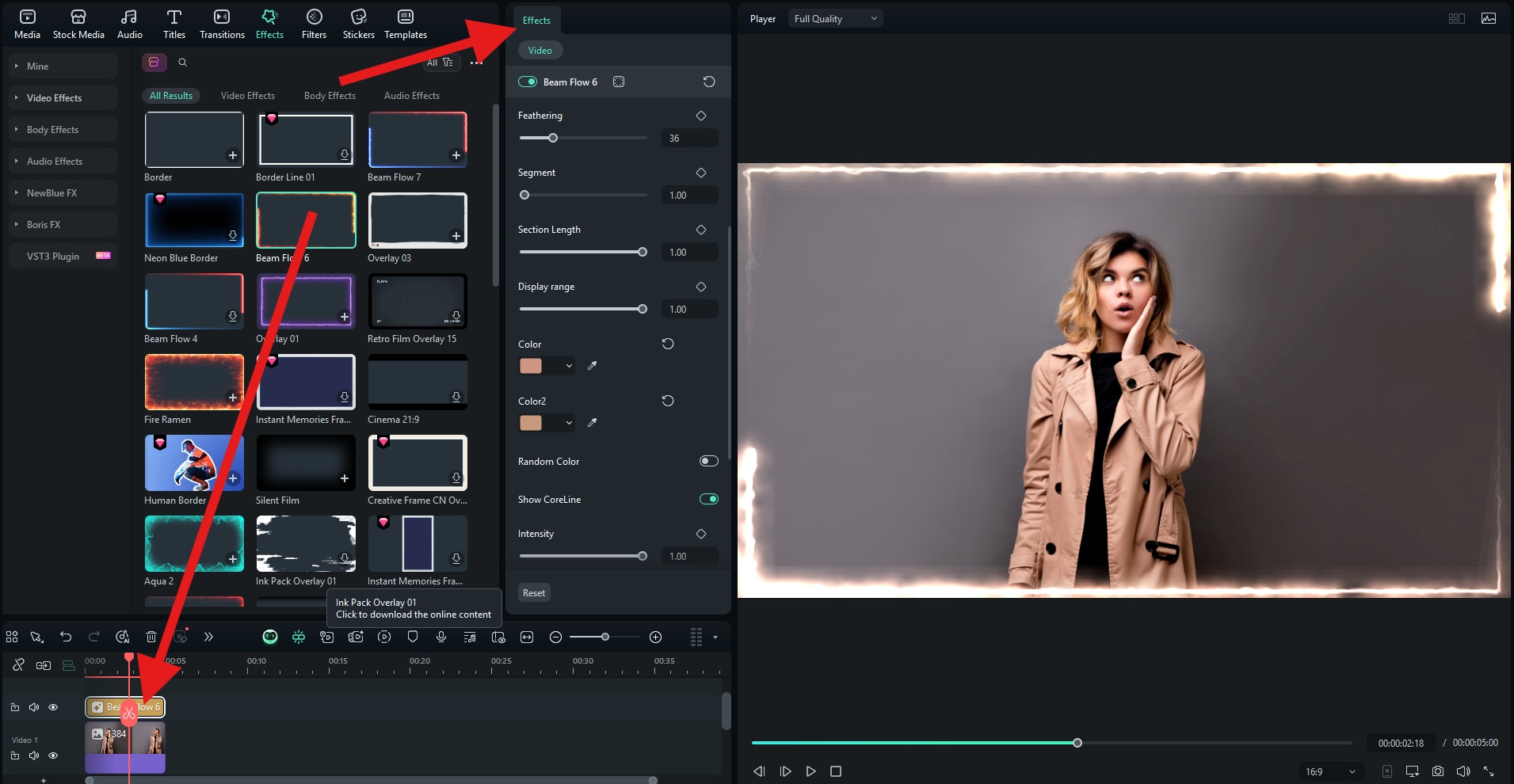
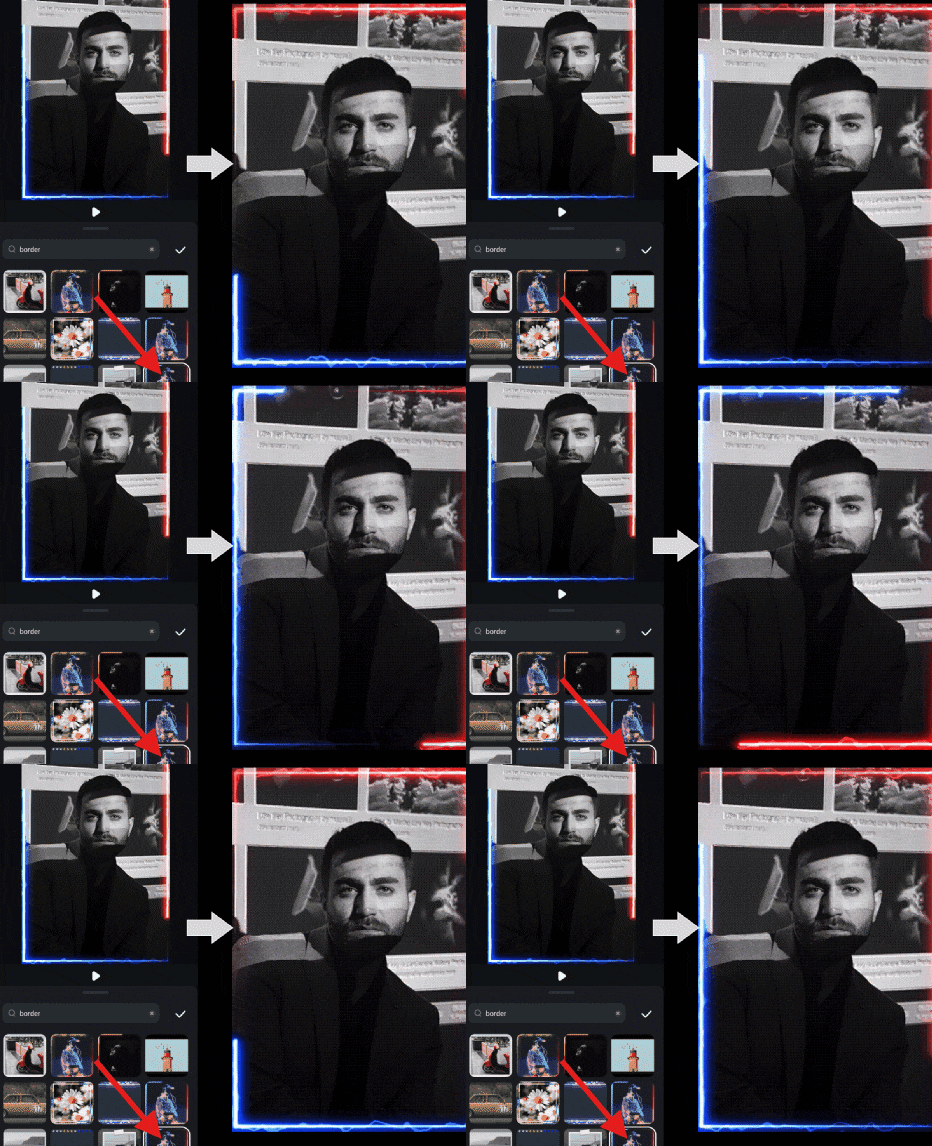
看看這個精彩的成果。我們嘗試將動畫的顏色與模特兒的服裝相搭配,但你也可以用不同的方式讓你的創意盡情發揮。
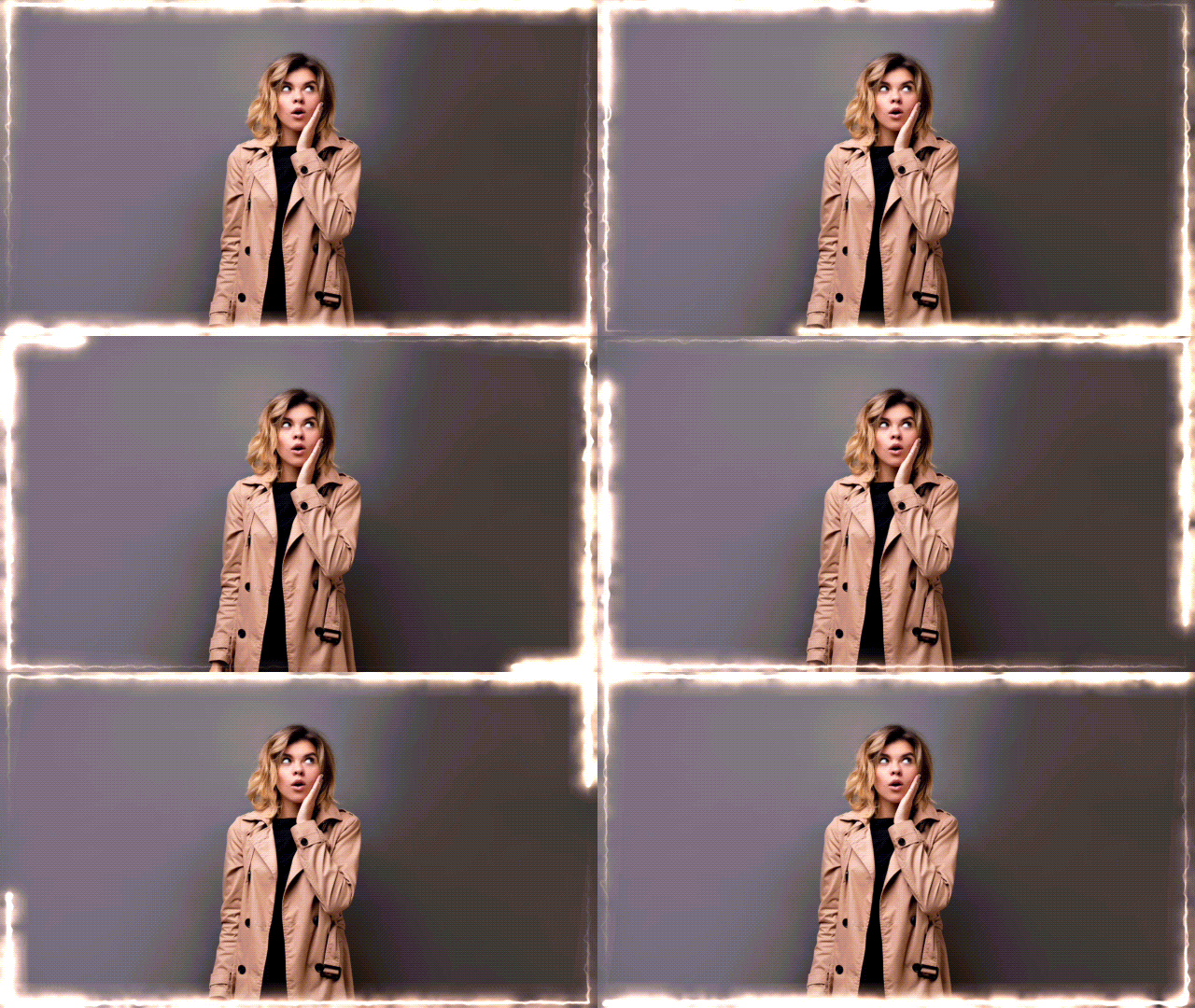
行動版也是同樣的操作方式。只需不要選擇靜態邊框效果,而是選擇動態效果,然後和之前一樣重複操作流程即可。
在 Filmora 中自訂邊框:超越黑白的可能
正如我們所學到的,邊框不必拘泥於基本款。使用 Filmora,你可以為外框增添創意巧思。以下是一些創意點子與範例,快來看看吧。
使用漸層邊框打造現代設計:漸層色彩為你的照片帶來時尚、潮流的感覺。混合多種色調,打造值得上傳 Instagram 的貼文。
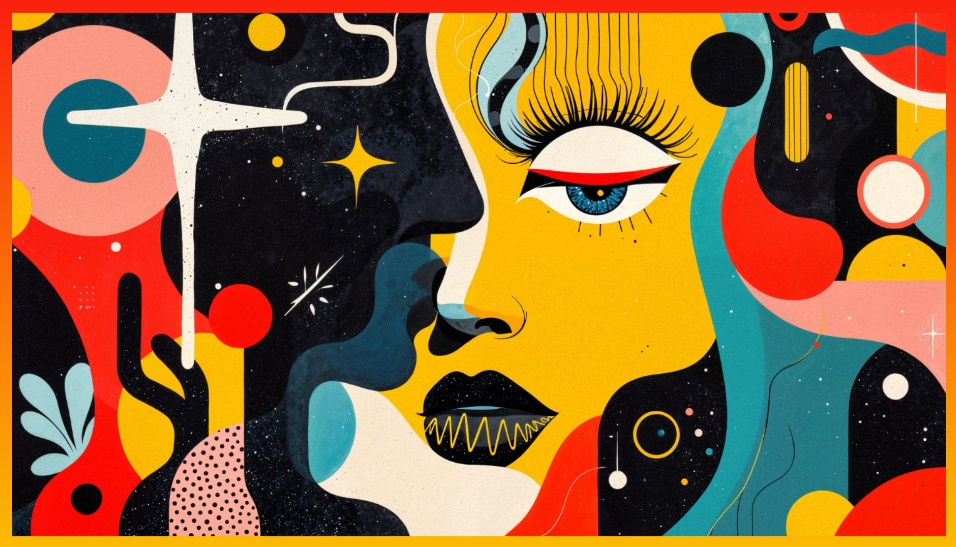
為邊框套用陰影效果以增添層次感:陰影效果能營造出 3D 立體感,讓你的照片在任何背景下都能脫穎而出。非常適合產品攝影和作品集。
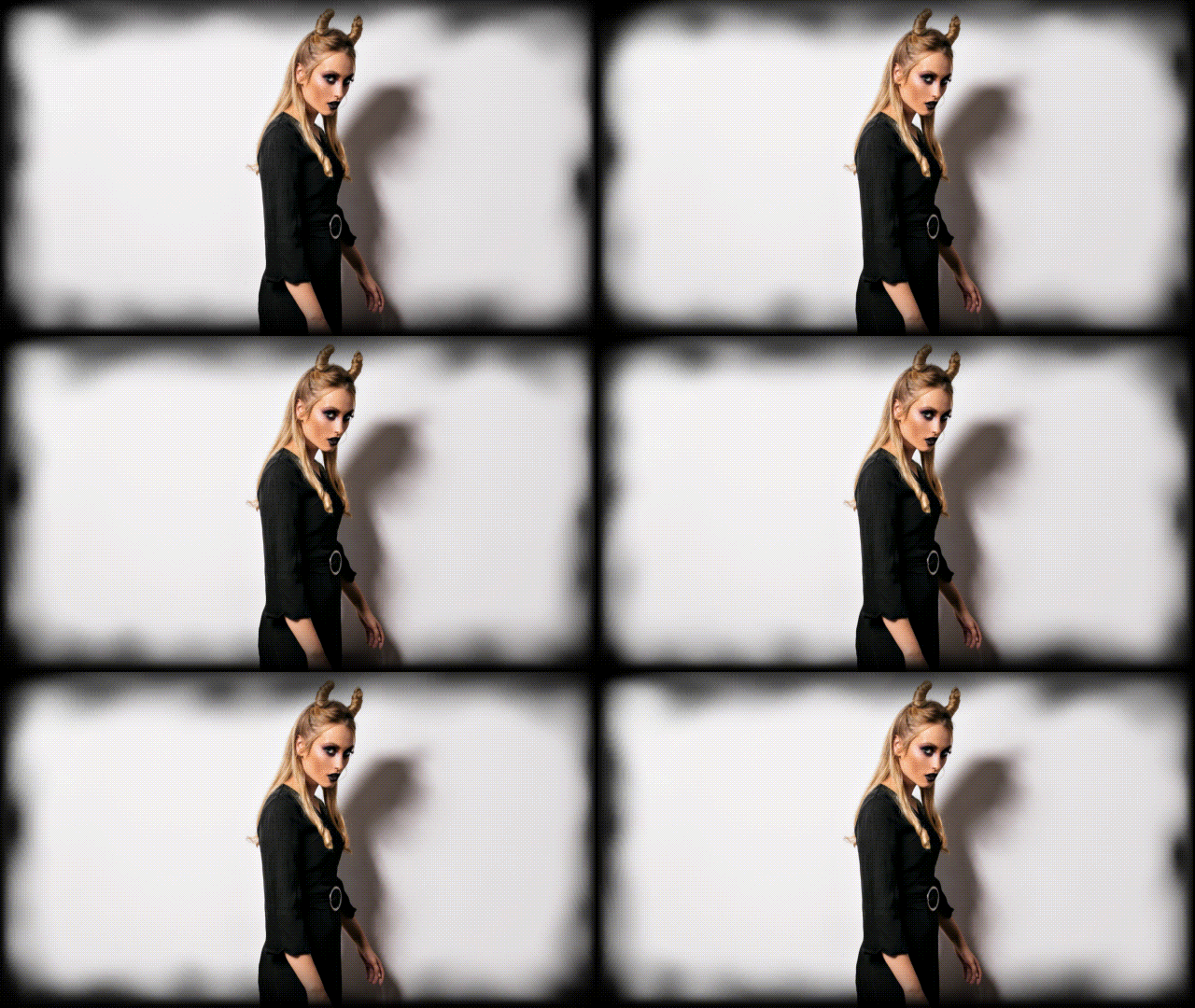
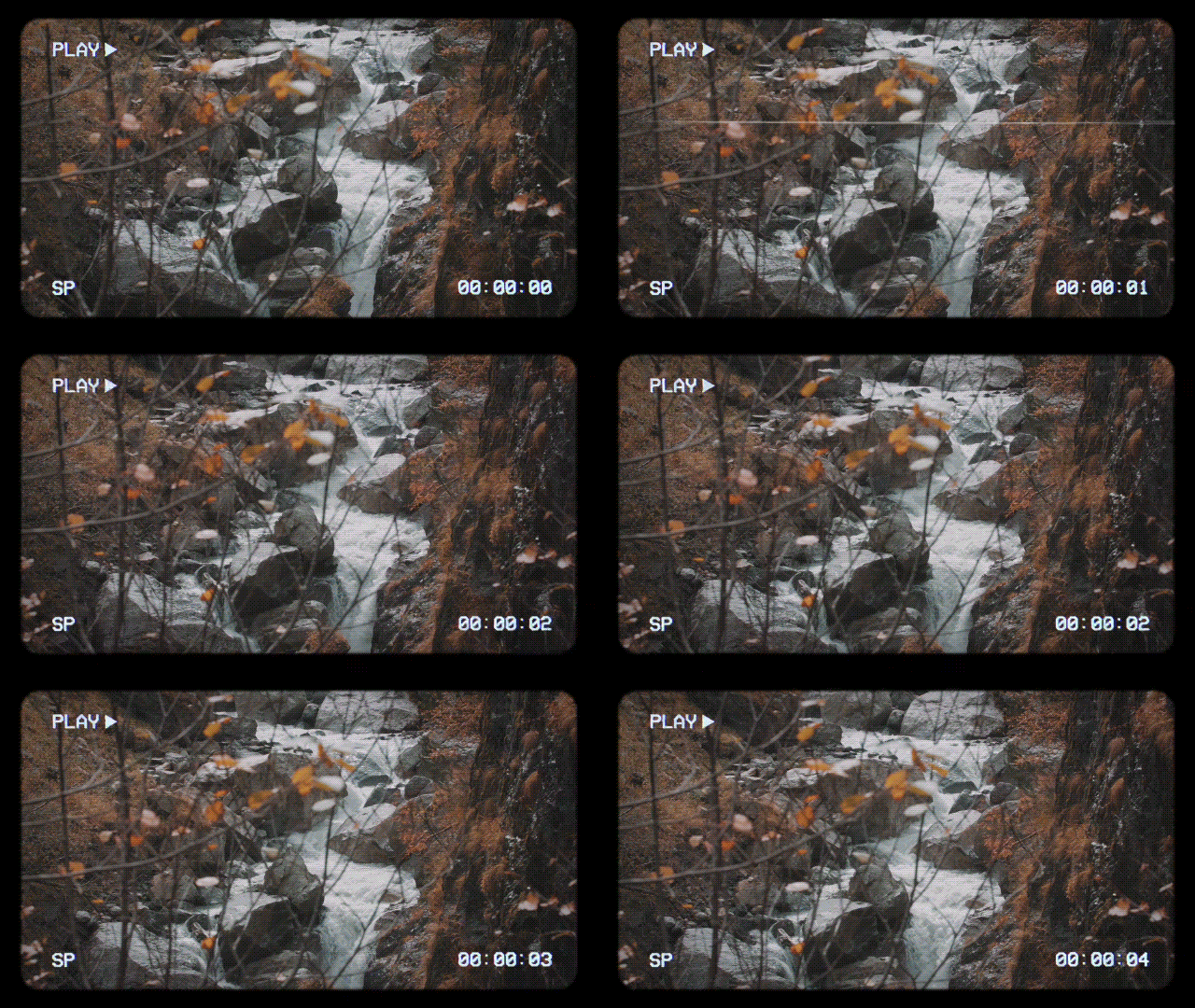
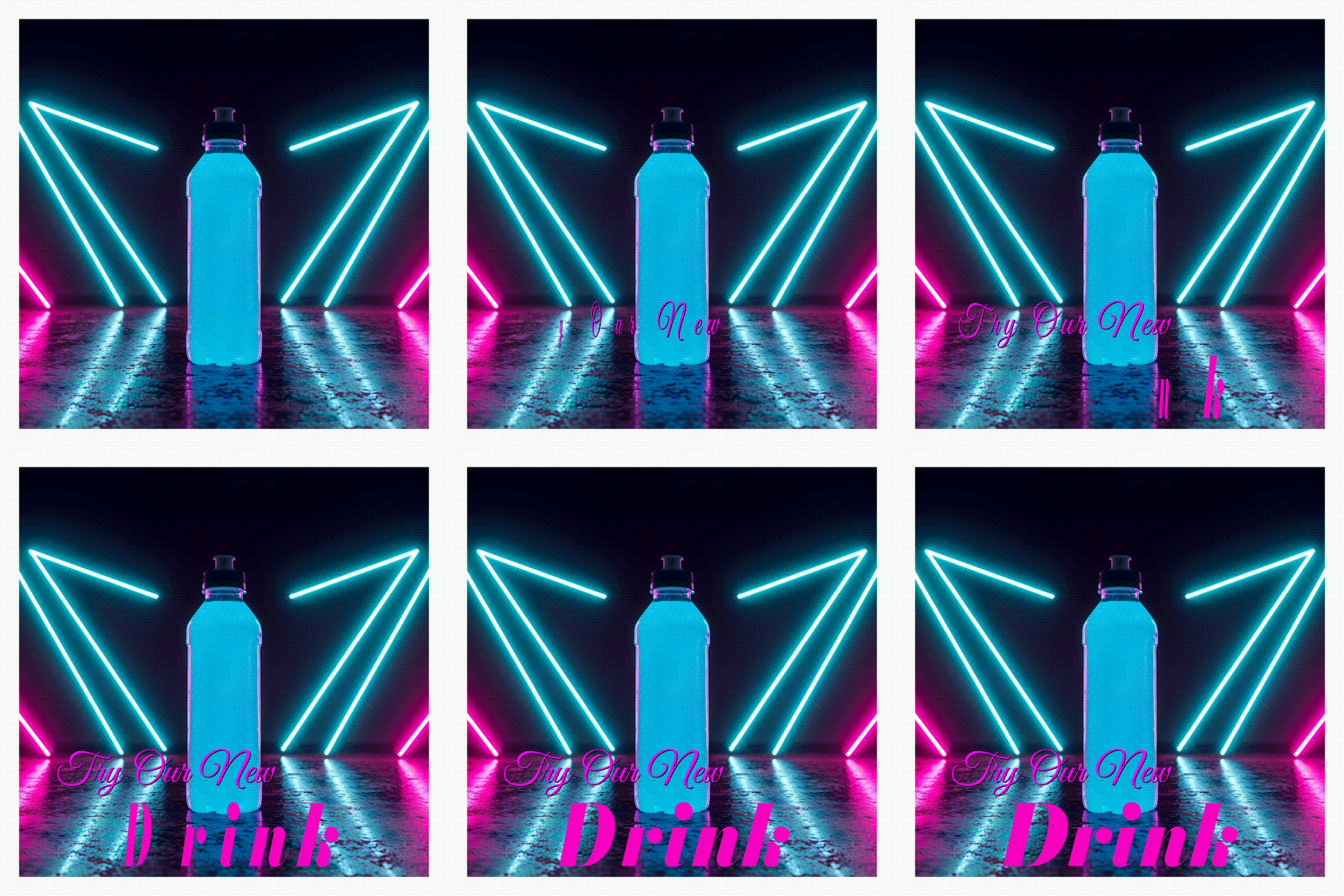
在影片幻燈片或短影音中使用動態外框:加入發光線條、脈動邊框或閃爍效果來吸引目光。這非常適合活動回顧或短影音內容。你也可以像這樣加入酷炫的復古底片邊框。
結合邊框與文字疊加層,打造品牌內容:將邊框與你的標誌、名稱或社群帳號搭配,兼具品牌宣傳的效果。這對於行銷視覺素材或創作者作品集尤其有效。
結論
邊框是提升照片質感最簡單的方式之一,能將平凡的圖片轉化為精緻的品牌視覺。白色邊框打造簡潔、適合 Instagram 的外觀,而黑色邊框則強調戲劇感與專業性。動態和自訂邊框增添活力與品牌力,透過 Filmora,你可以在桌面和行動裝置上快速且富有創意地套用所有這些風格。不必在多個 App 之間來回切換,Filmora 在同一個地方提供你所需的一切。
立即下載 Filmora,在幾分鐘內開始用自訂邊框為你的照片加上外框。

