



 ChatGPT
 Perplexity
 Gemini
 Claude
 Grok
Grok
無論您是需要向政府機關驗證身份,還是正在求職,一張清楚顯示姓名與出生日期的證件式照片往往是必備條件。幸運的是,您不必前往專業攝影棚拍攝新照片,因為有簡便的方法可以在照片上新增姓名與日期,只需幾分鐘即可完成。
我們將向您展示這有多麼高效,您只需用手機自拍一張照片,再進行些許編輯即可。
本文目錄
最佳姓名與日期照片製作工具
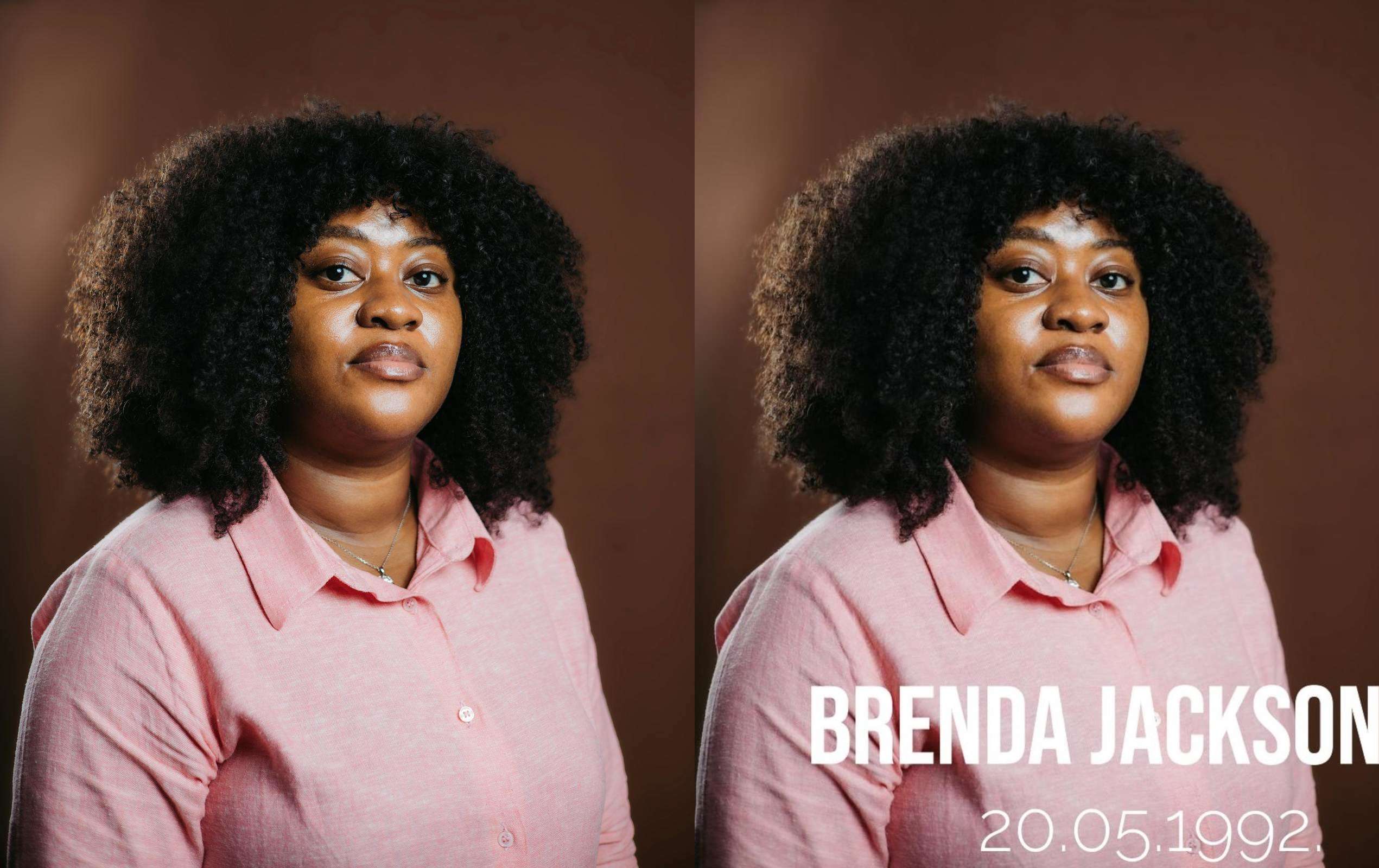
無論您使用的是智慧型手機還是電腦,市面上有無數的姓名與日期照片編輯器可供選擇——但並非所有工具都一樣出色。在以下部分,我們將重點介紹兩款頂尖的姓名與日期照片製作工具,這些工具因其易用性、多功能性與高品質的輸出結果而脫穎而出。只需幾次點擊,即可完美製作個人化紀念照、活動照片或附有時間戳記的圖片。
Wondershare Filmora
相容性:Android、iOS、Windows、Mac
如果您正在尋找一款功能多元、足以應對所有圖片與影片編輯需求的優秀編輯工具,那麼 Filmora 是您的最佳選擇。它具備簡單的拖放介面與豐富的照片編輯工具,最重要的是,它提供多種不同類別的文字範本供您選擇。
每個類別都有豐富的選項,讓您可以在文字風格上發揮創意,且所有選項均可完全自訂,允許您調整大小、位置與顏色。



如何使用 Filmora 在照片上新增姓名與日期?
以下是在電腦上使用 Filmora在照片上加入姓名與日期的操作步驟。
步驟一:開啟 Filmora 並建立新專案.
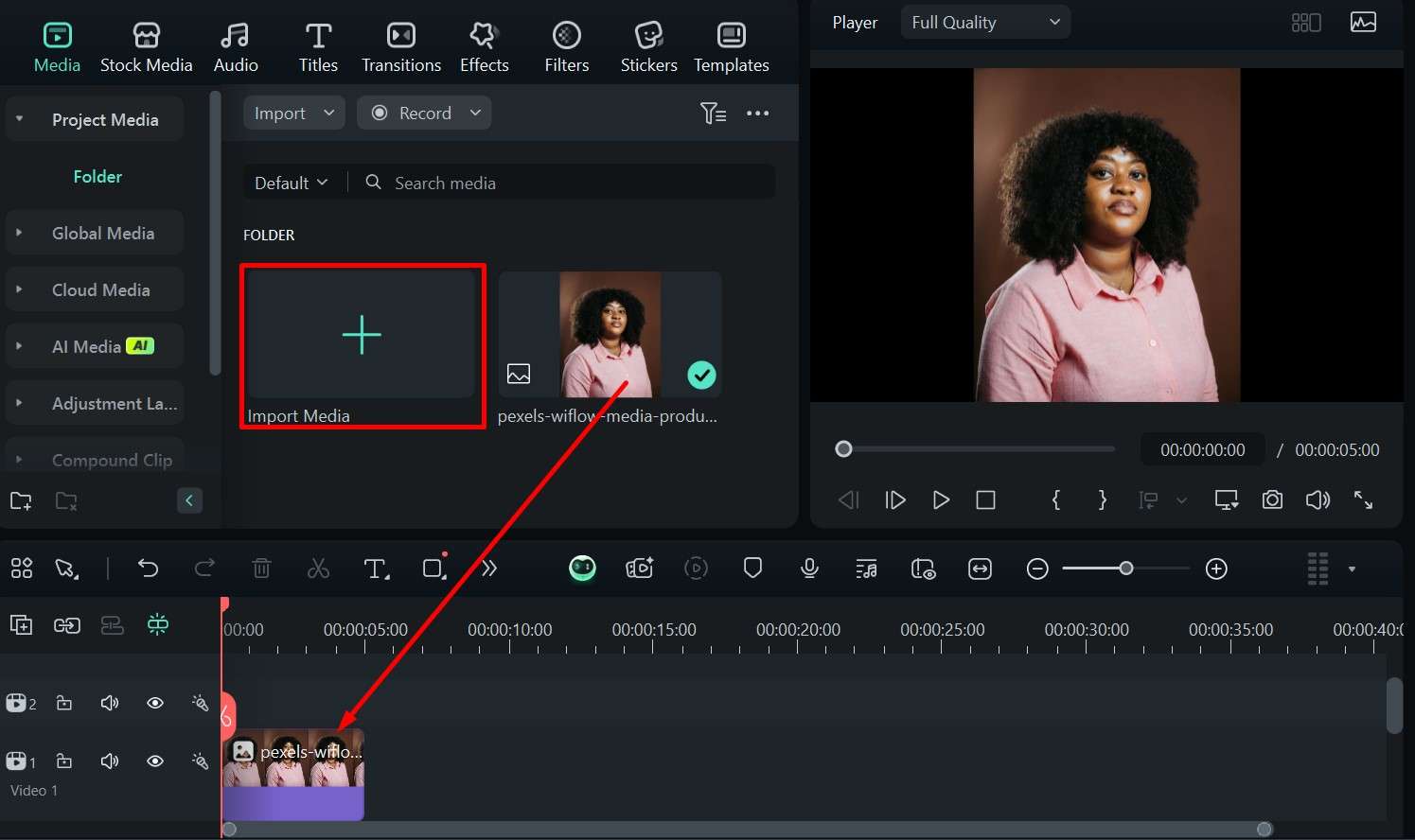
步驟二:點擊「匯入媒體」並選擇您要編輯的圖片,然後將其拖曳至時間軸。
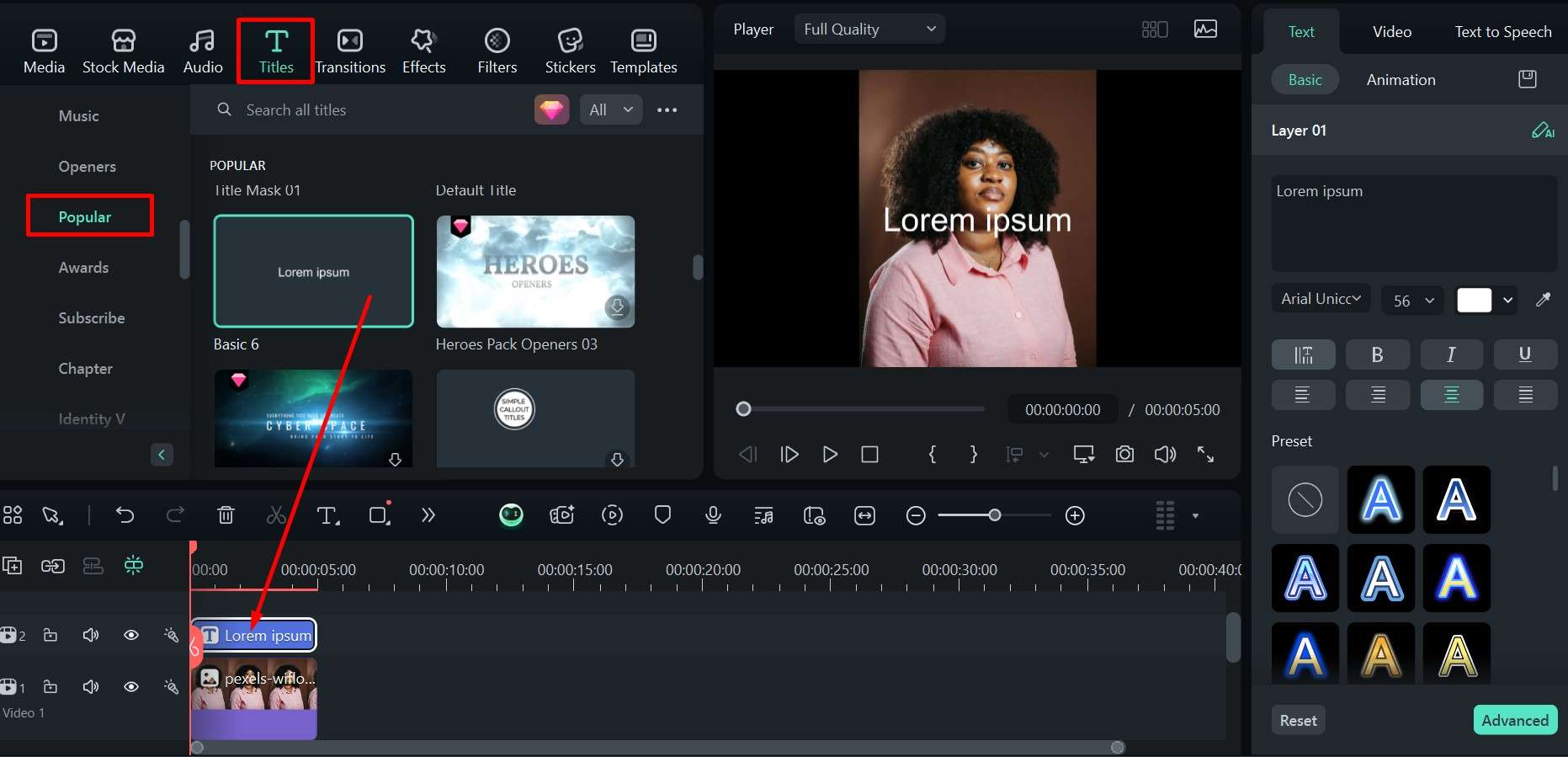
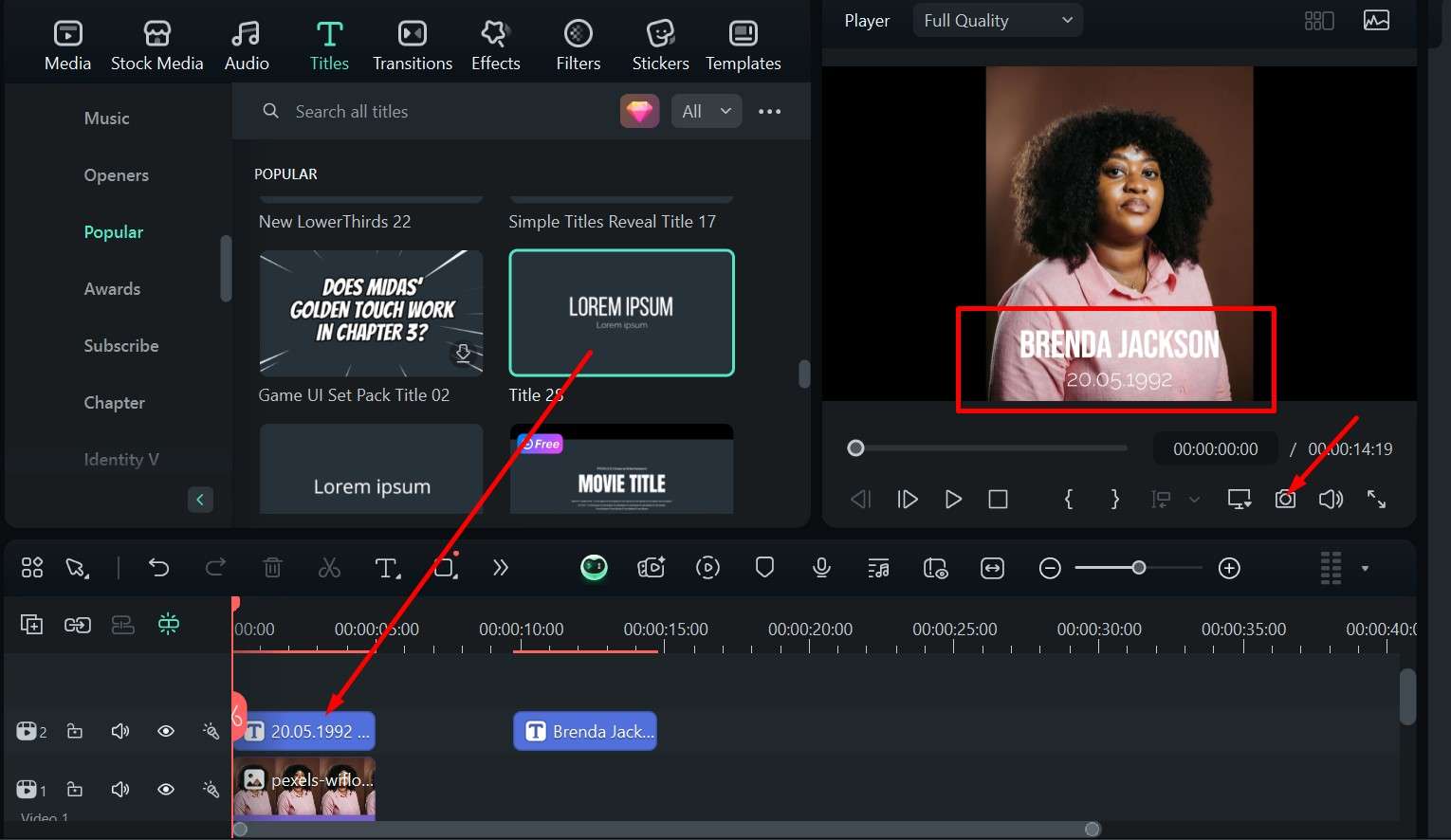
步驟三:前往「標題」>「熱門」,選擇適合您的樣式,然後將其拖曳至時間軸。
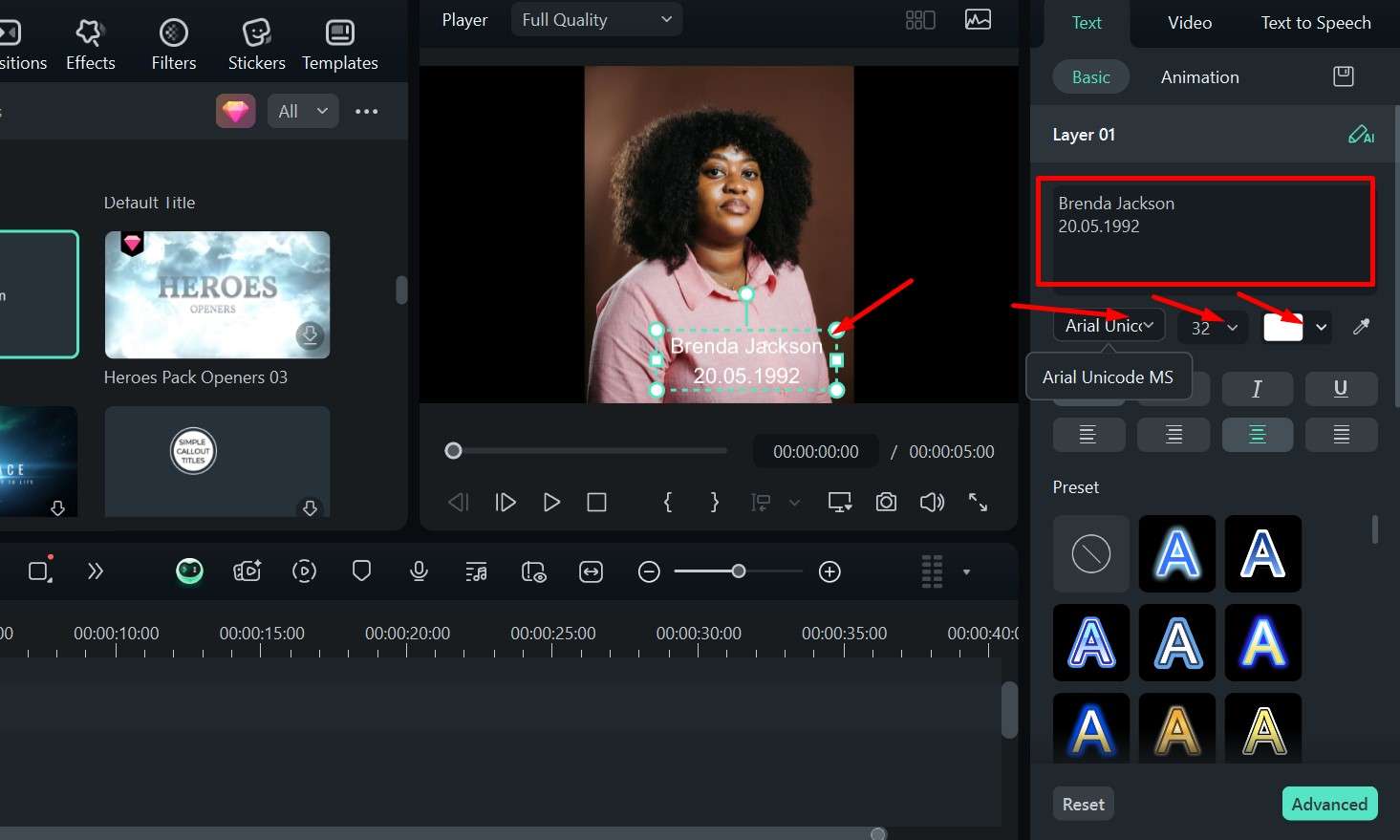
步驟四:在右側的「文字」>「基本」下,您可以輸入您的姓名與出生日期,並選擇字型、大小與顏色。
步驟五:您也可以點擊「進階」>「自訂」 位於右下角,以修改陰影的不透明度、顏色與模糊等細節。完成後點擊「套用」以儲存變更。
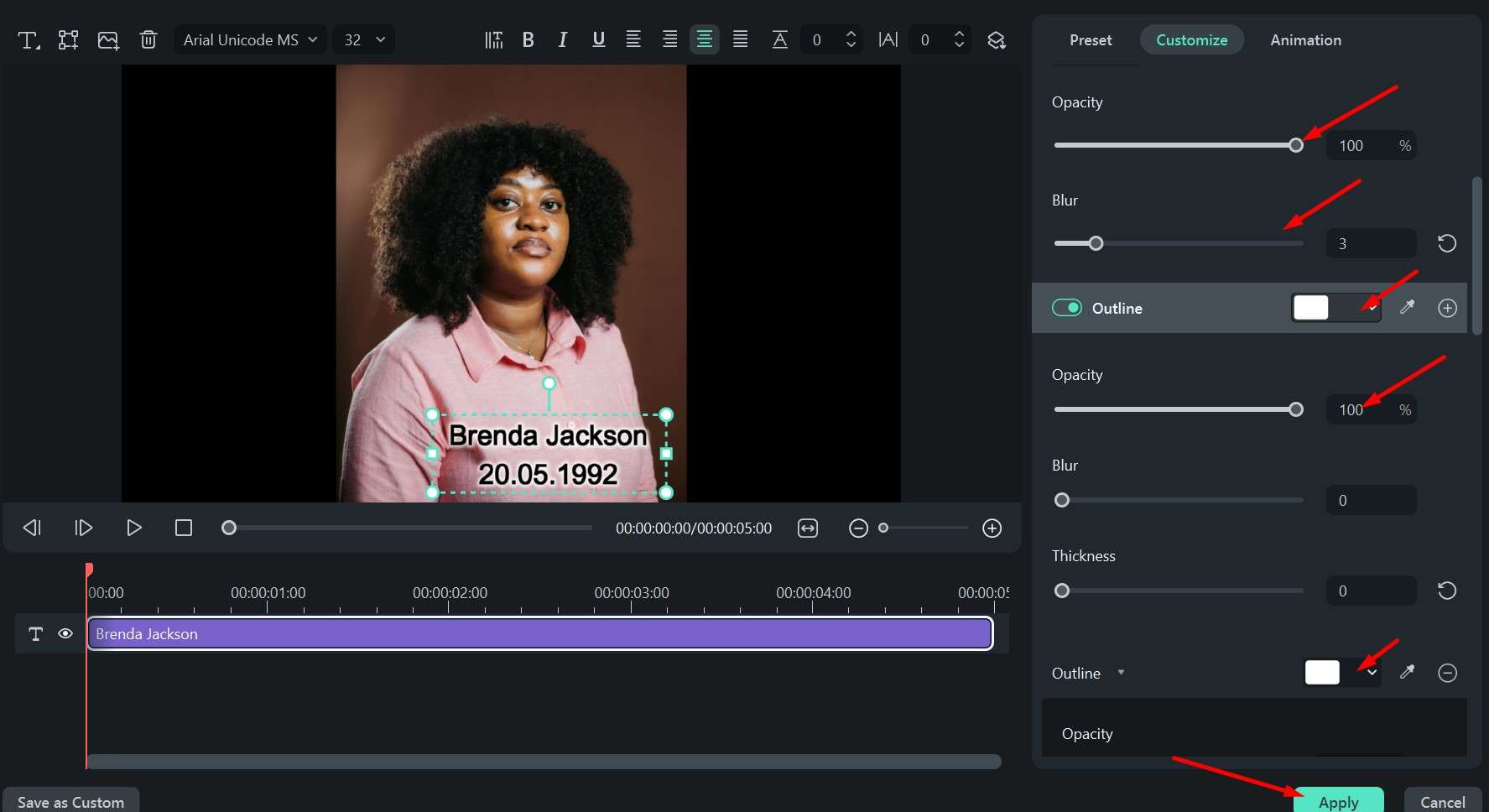
步驟六:您可以嘗試不同的選項以找到最適合的效果,準備好後點擊預覽畫面下方的相機圖示以拍攝快照並儲存圖片。
如何使用 Filmora 應用程式在照片上加入日期與姓名?
當然,由於 Filmora 也有行動版本,您也可以直接在手機上為照片加上姓名與日期。步驟如下:
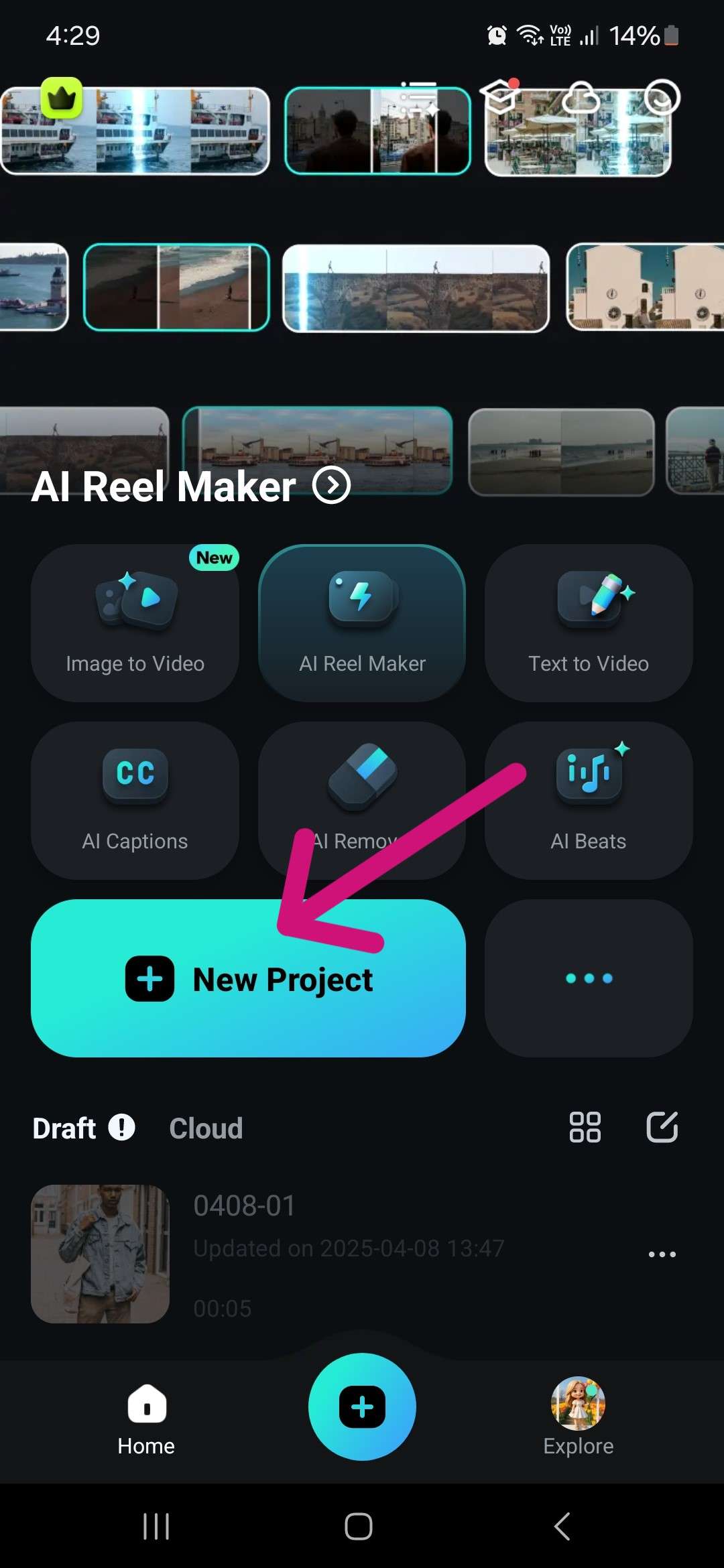
步驟一:下載並開啟應用程式,然後點按新專案.
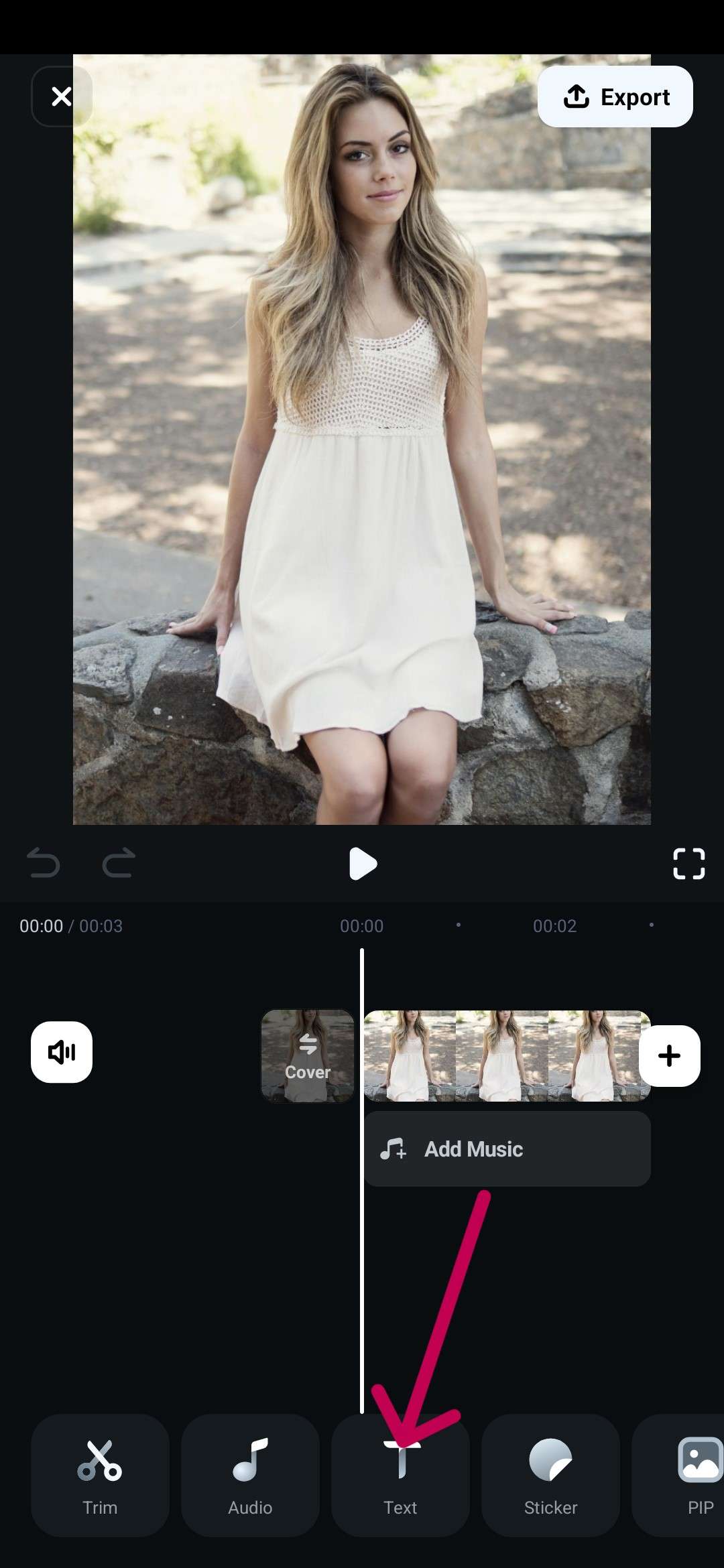
步驟二:點按「文字」>「新增」以開啟文字選項。
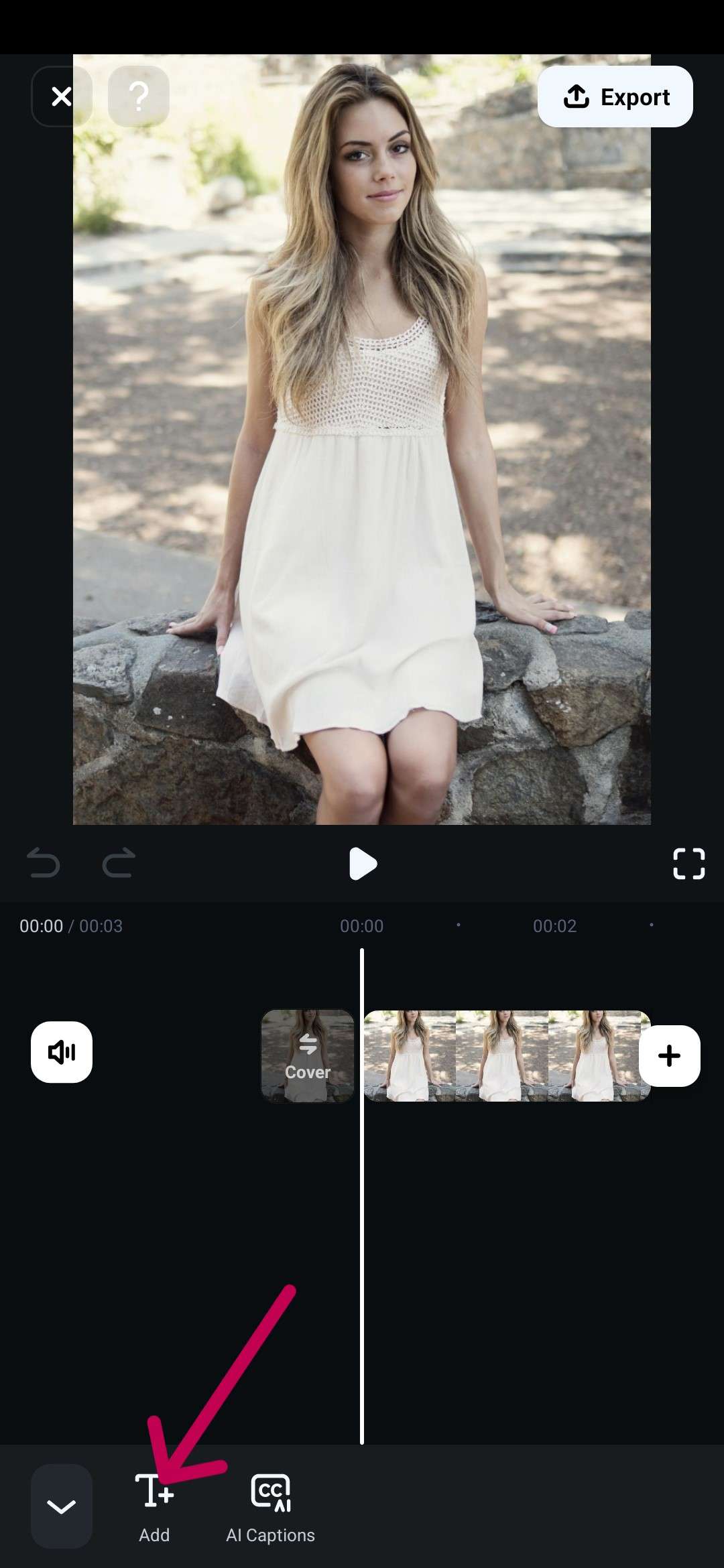
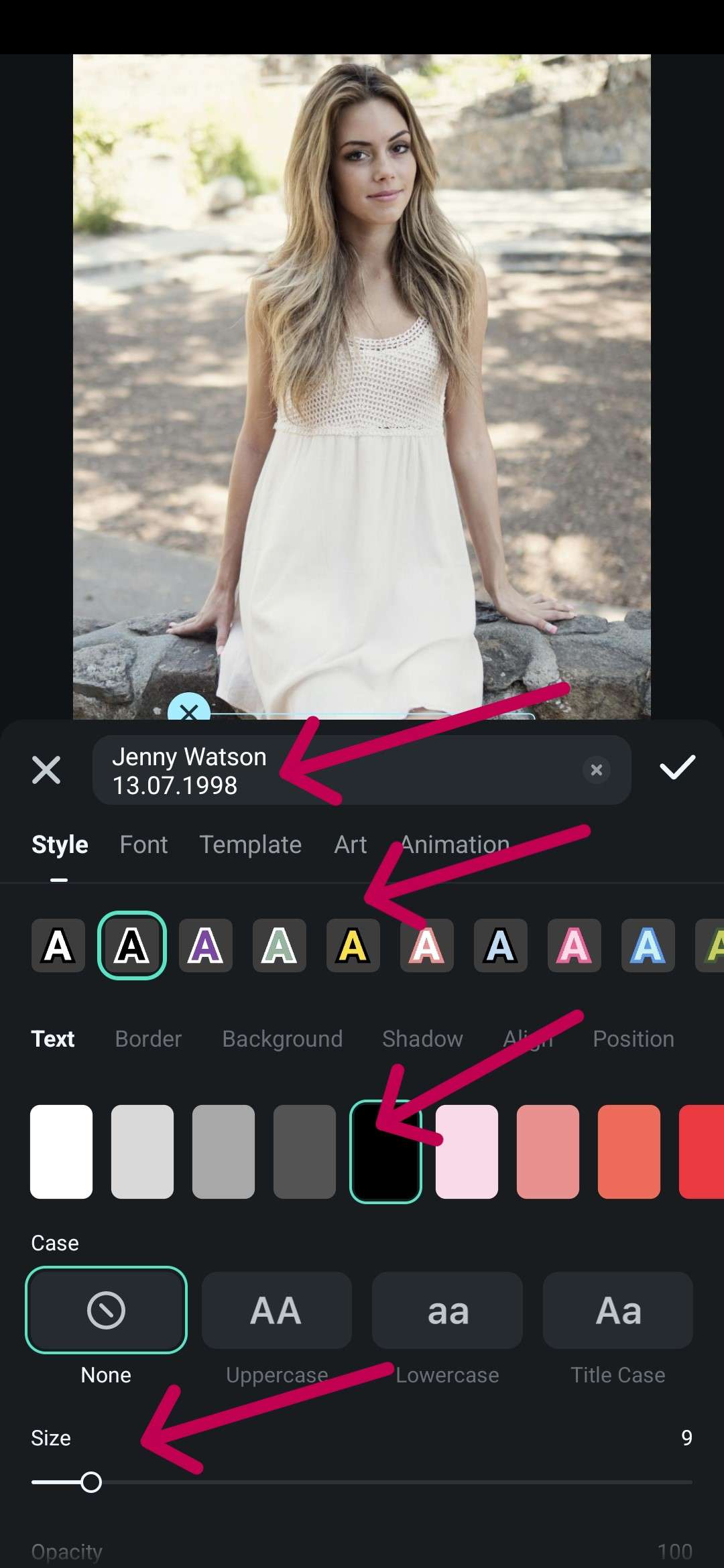
步驟三:輸入您的文字,並選擇樣式、字型、顏色與大小。
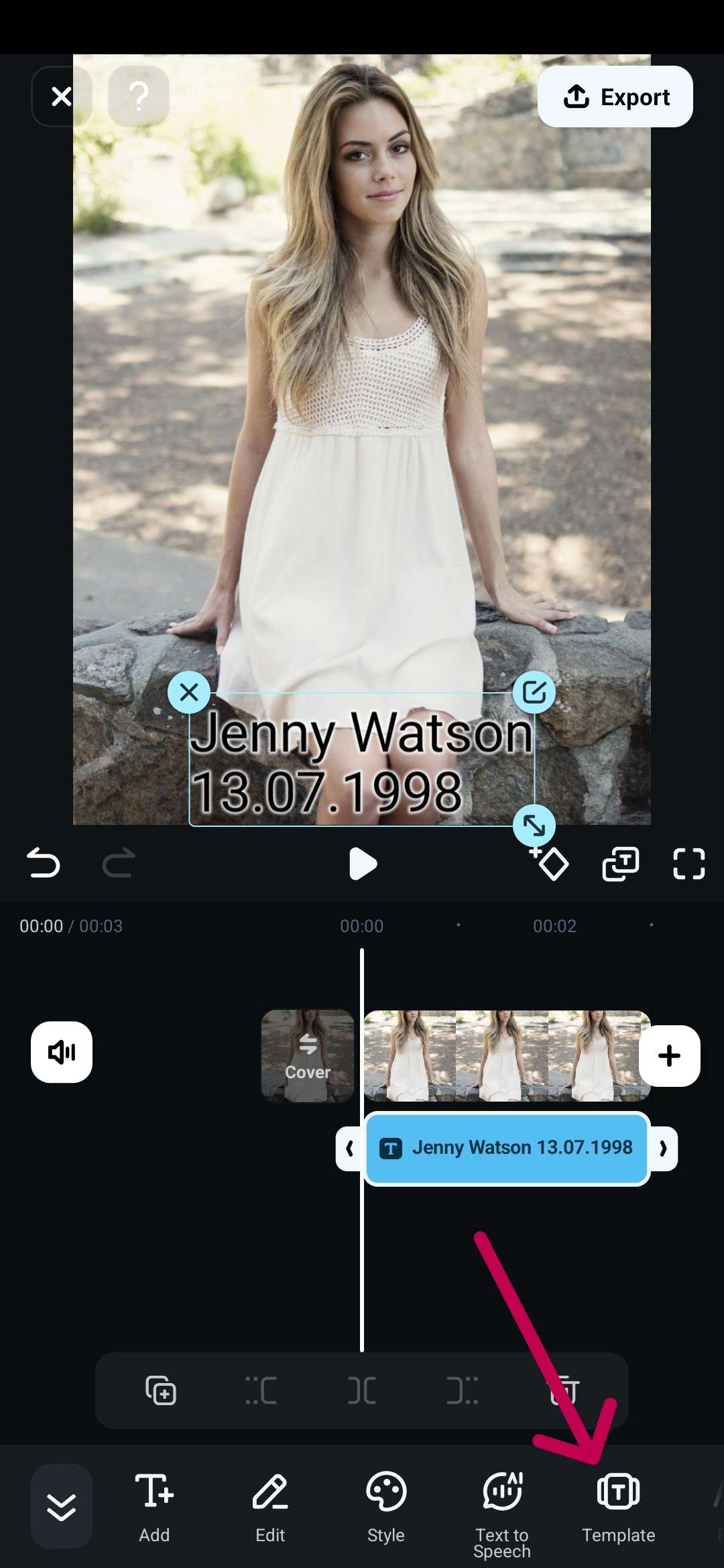
步驟四:您也可以點按「範本」以尋找一些您可以使用的有趣文字設計。
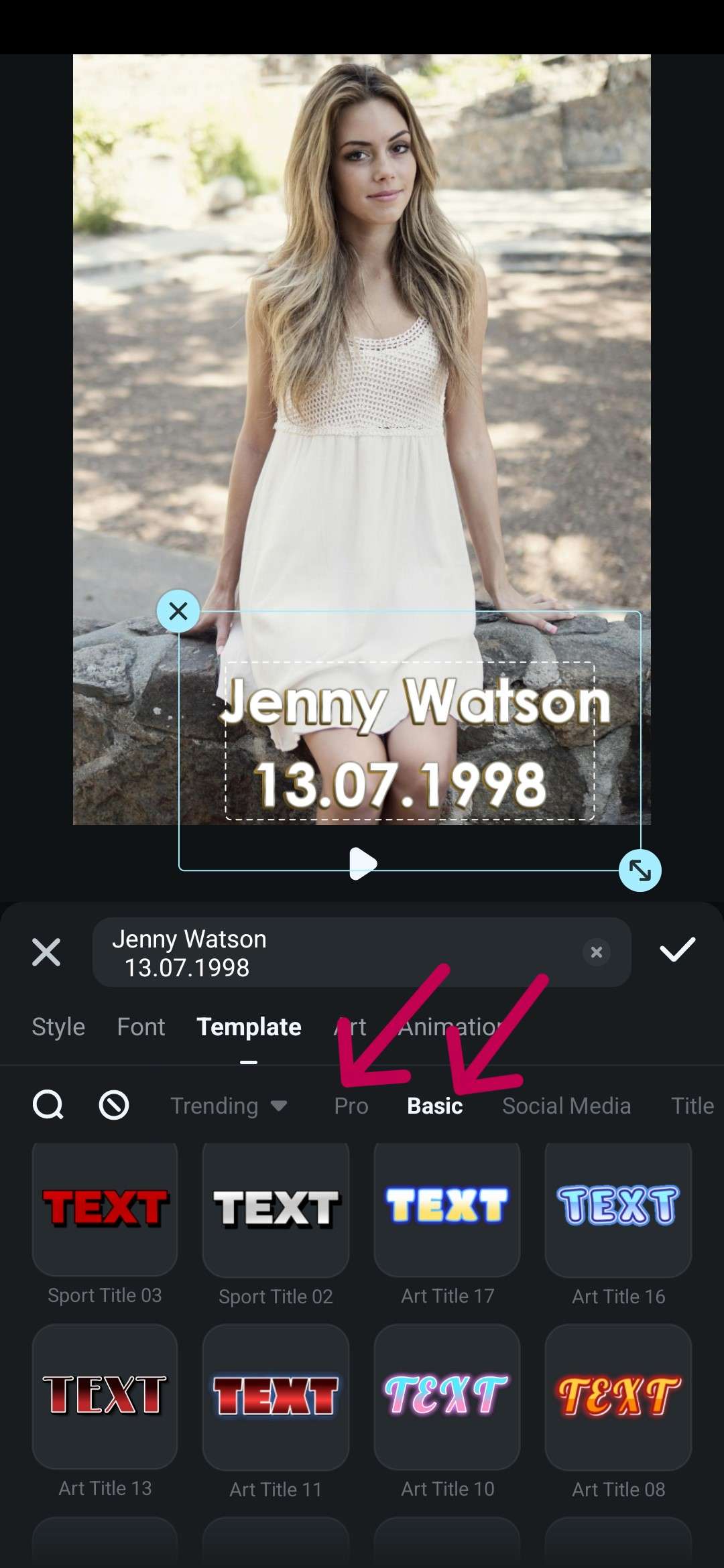
步驟五:選擇您喜歡的範本,加入文字並適當調整位置,然後點按勾選符號圖示。
步驟六:重新調整文字位置並變更大小使其完美契合,完成後點按「匯出」以儲存圖片。
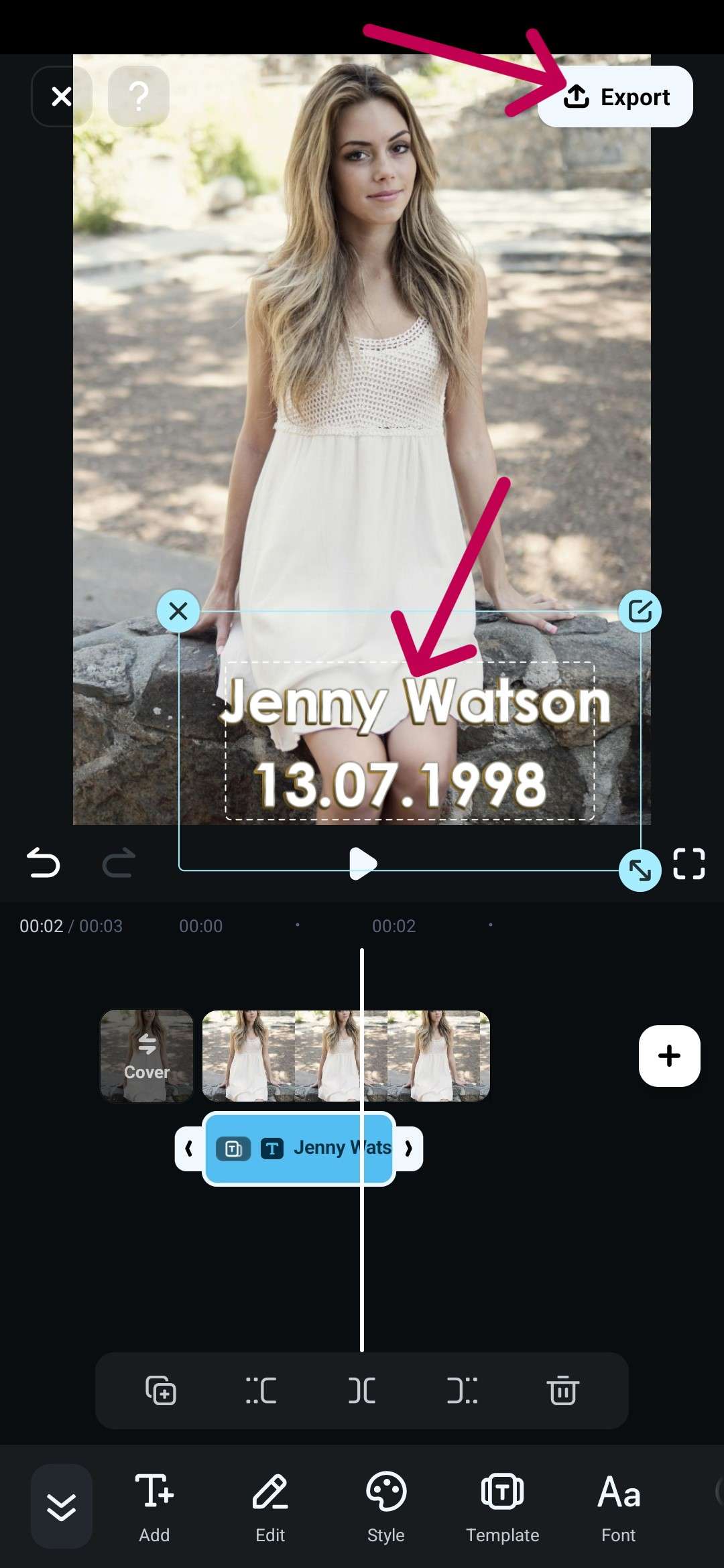
這裡有許多選項可供選擇,讓您能夠打造出真正獨特、符合您個人風格且效果出眾的樣式。
Pi7 Image Tool
相容性:網頁版
如果您想要一個能快速產出結果的簡易線上工具,這款照片姓名與日期製作工具可以完成任務,但請勿期待有任何自訂選項或附加功能。它的使用者介面相當簡陋,僅提供白底黑字的基本外觀,但操作簡單,在緊急情況下相當實用。
如何免費在線上為照片新增姓名與日期?
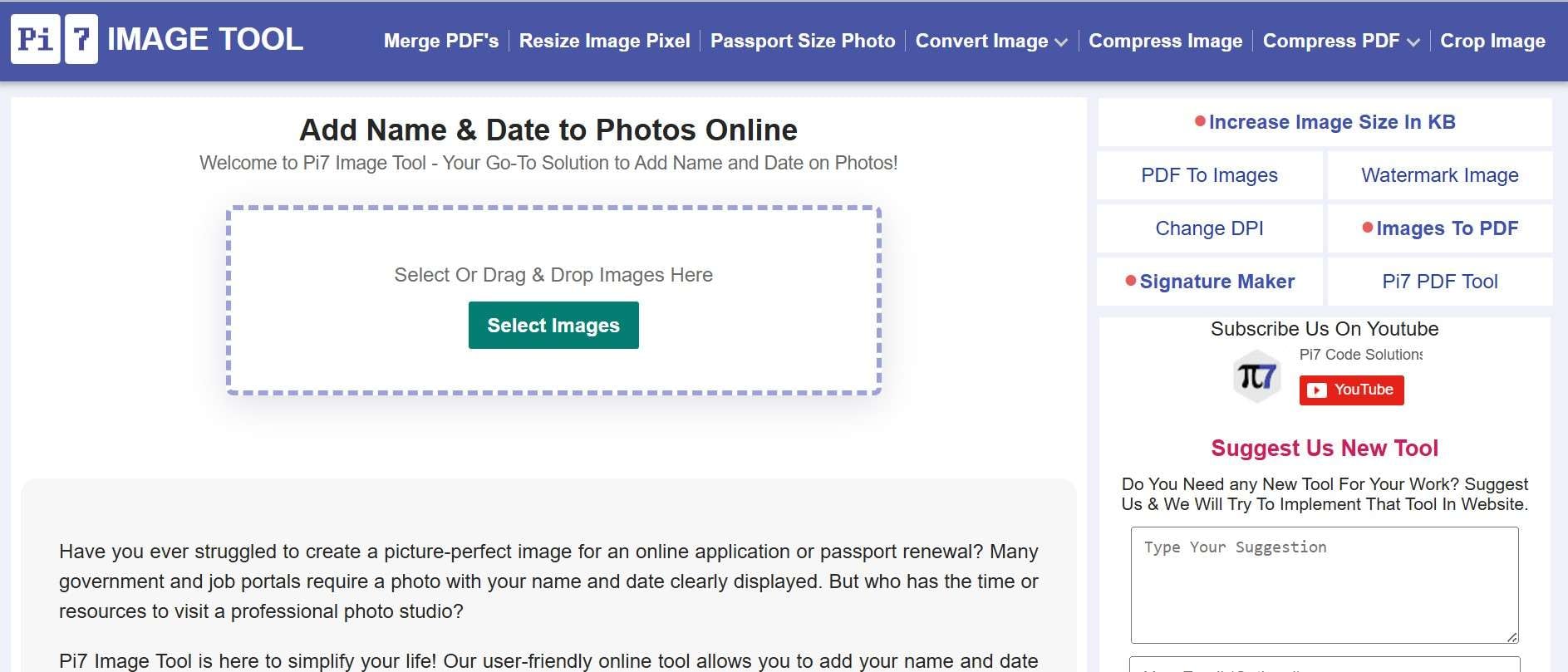
步驟一:前往 Pi7 網站並開啟「為照片新增姓名與日期」頁面。
步驟二:將您的圖片拖放至指定區域。
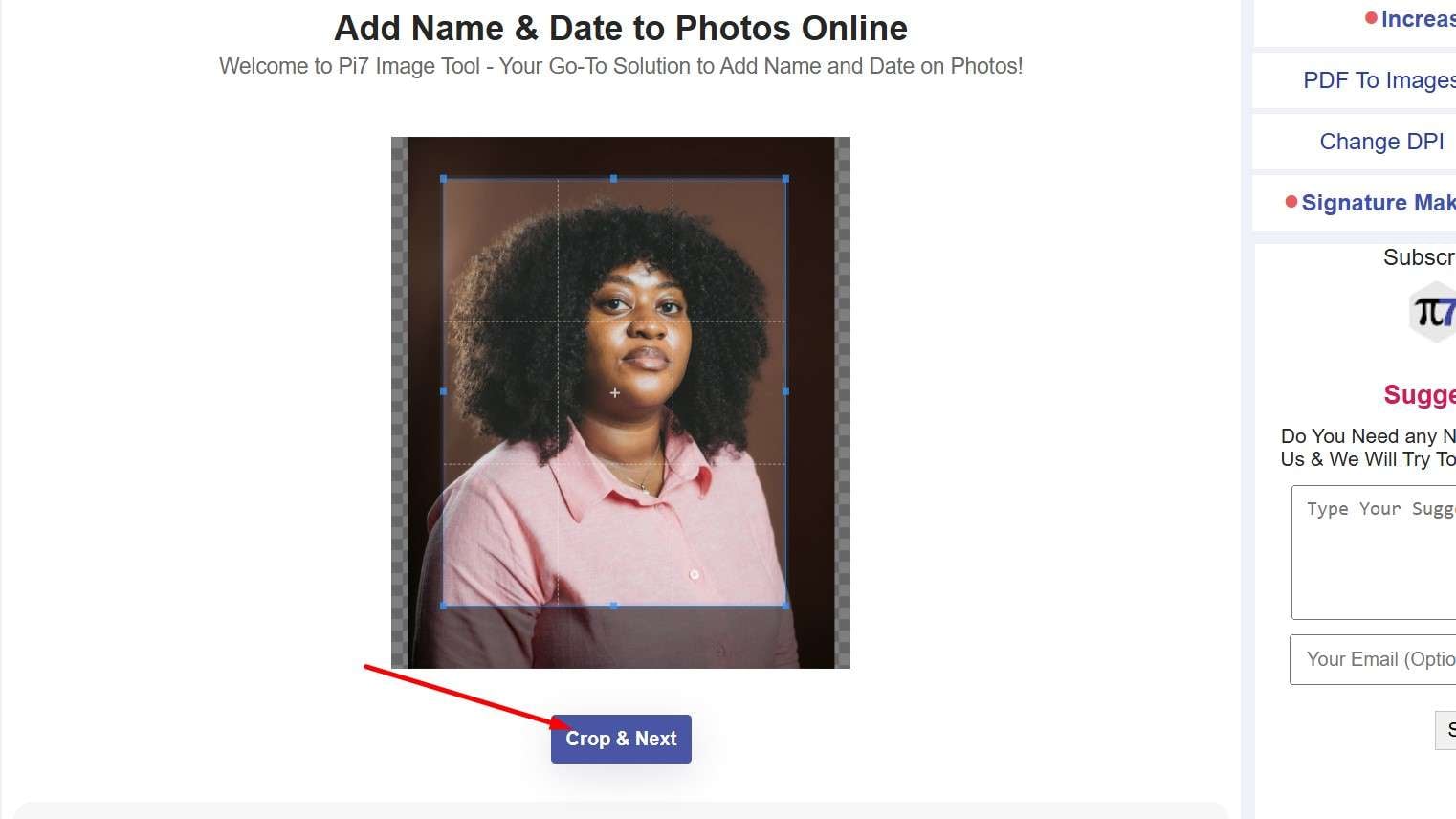
步驟三:適當調整大小並點擊「裁切並繼續」.
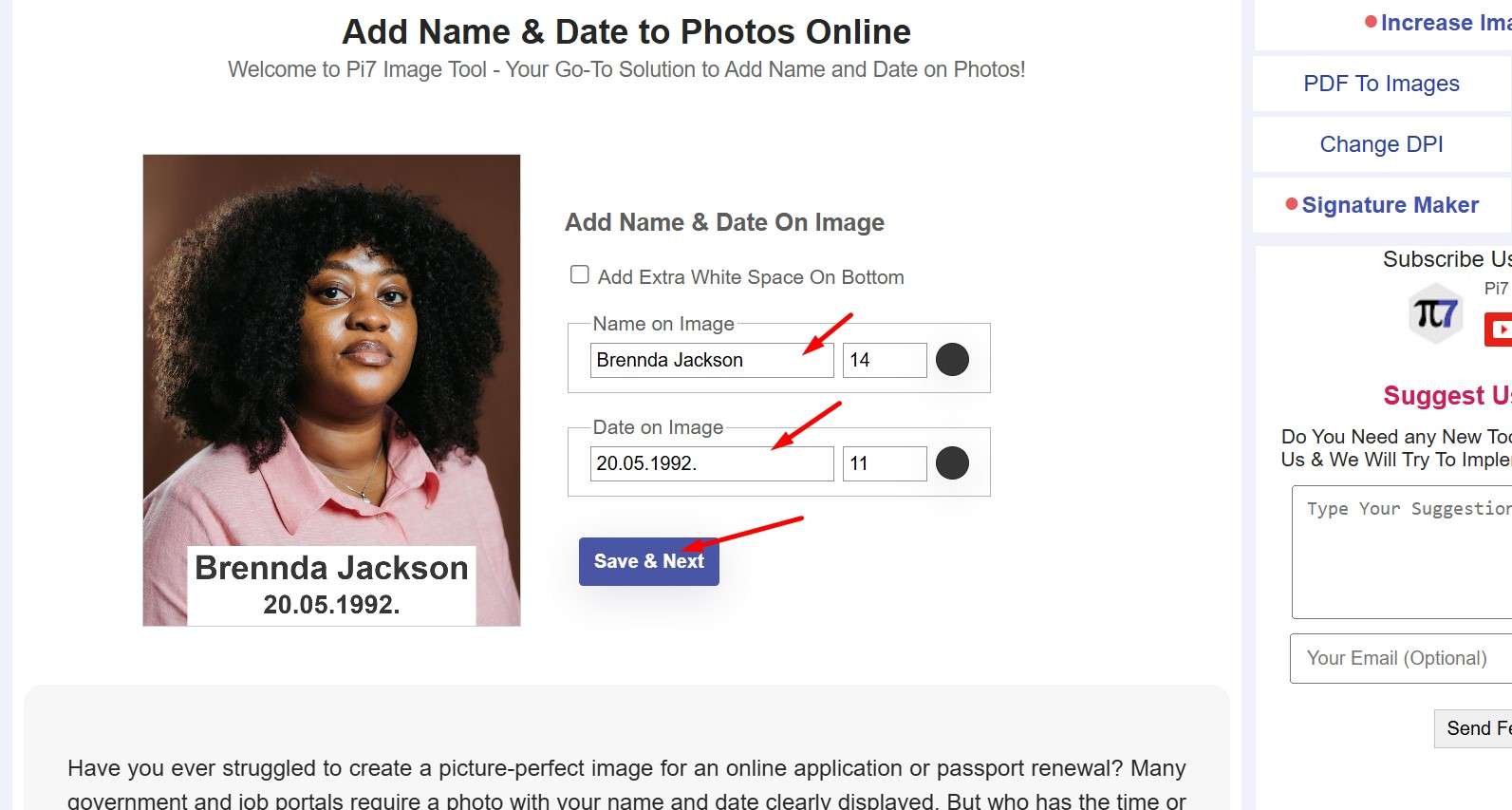
步驟四:輸入您的姓名與出生日期,然後點擊「儲存並繼續」.
步驟五:根據圖片的用途定義所需尺寸,然後點擊「儲存並下載」.
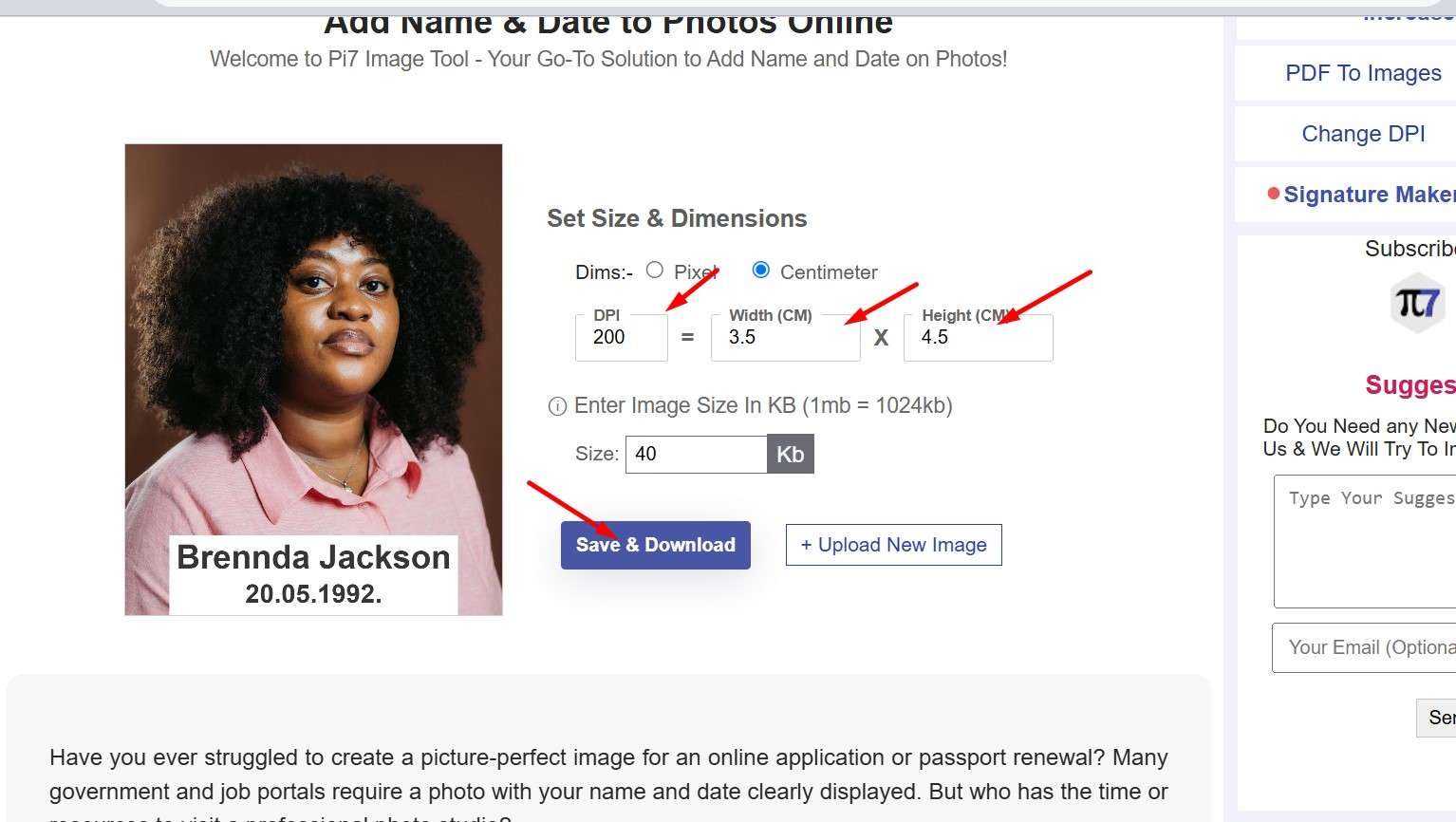
在此,我們介紹了兩款最佳照片姓名日期製作工具,並提供了逐步操作指南。整體而言,Filmora 比 Pi7 Image Tool 更為強大,因為它提供了更多照片編輯功能、更高品質的輸出結果以及更靈活的編輯特性。以下是一些圖片編輯技巧。
Filmora 照片編輯加碼技巧:姓名與日期照片編輯器
以下是讓您的照片更專業的技巧。
1. 移除或更換圖片背景
對於履歷照片與專業大頭照而言,中性背景是最佳選擇。為了達到這種效果,您可以使用任何現有照片,並使用AI 人像去背 or AI 智慧去背功能,對照片中的人物進行乾淨的去背處理,然後將去背後的圖像疊加至純色背景圖片上。
以下是在 Filmora 桌面版中的操作方式。
步驟一:開啟應用程式並點擊主選單中的「AI 人像去背」。
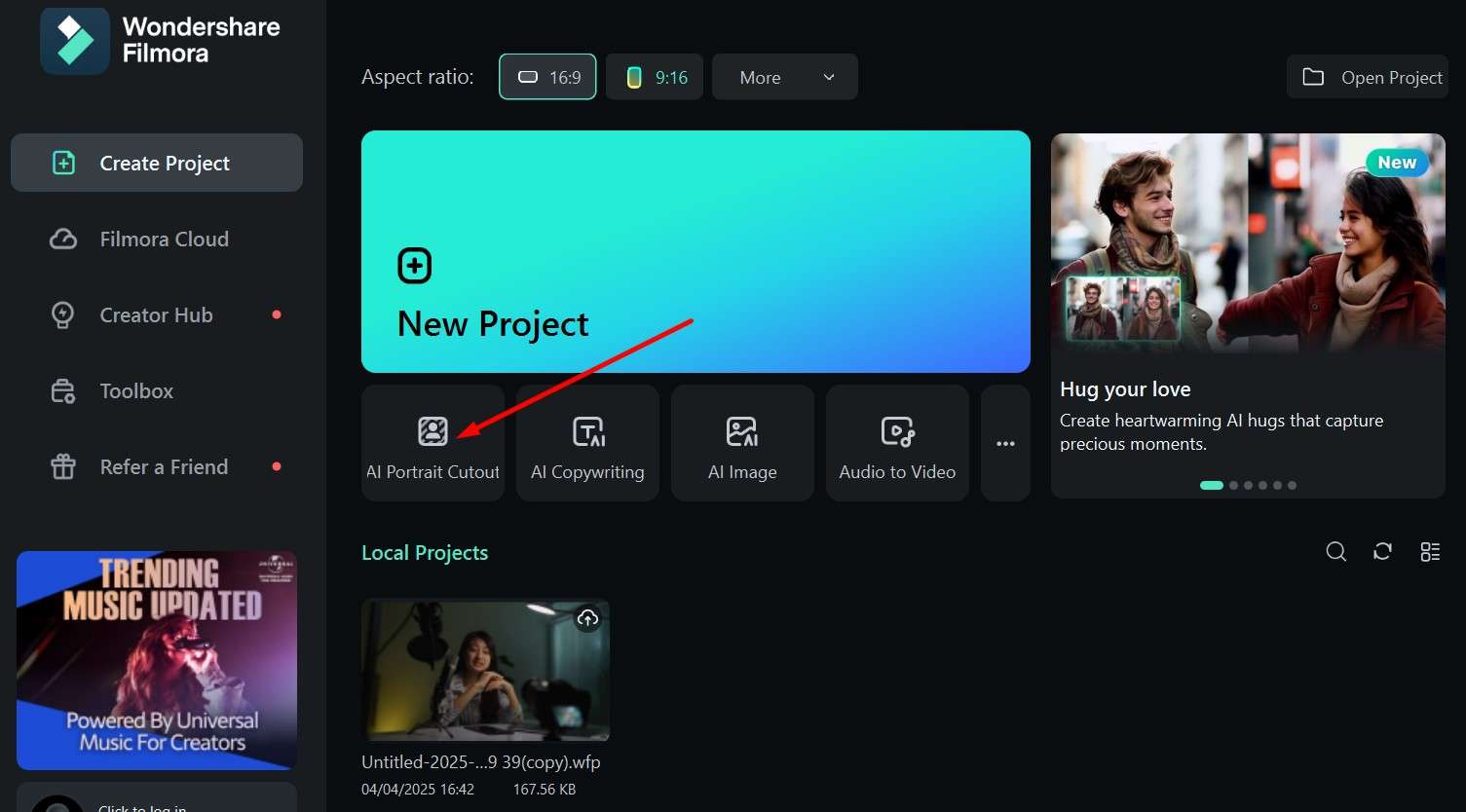
步驟二:選擇您要編輯的圖片,等待 AI 完成處理。
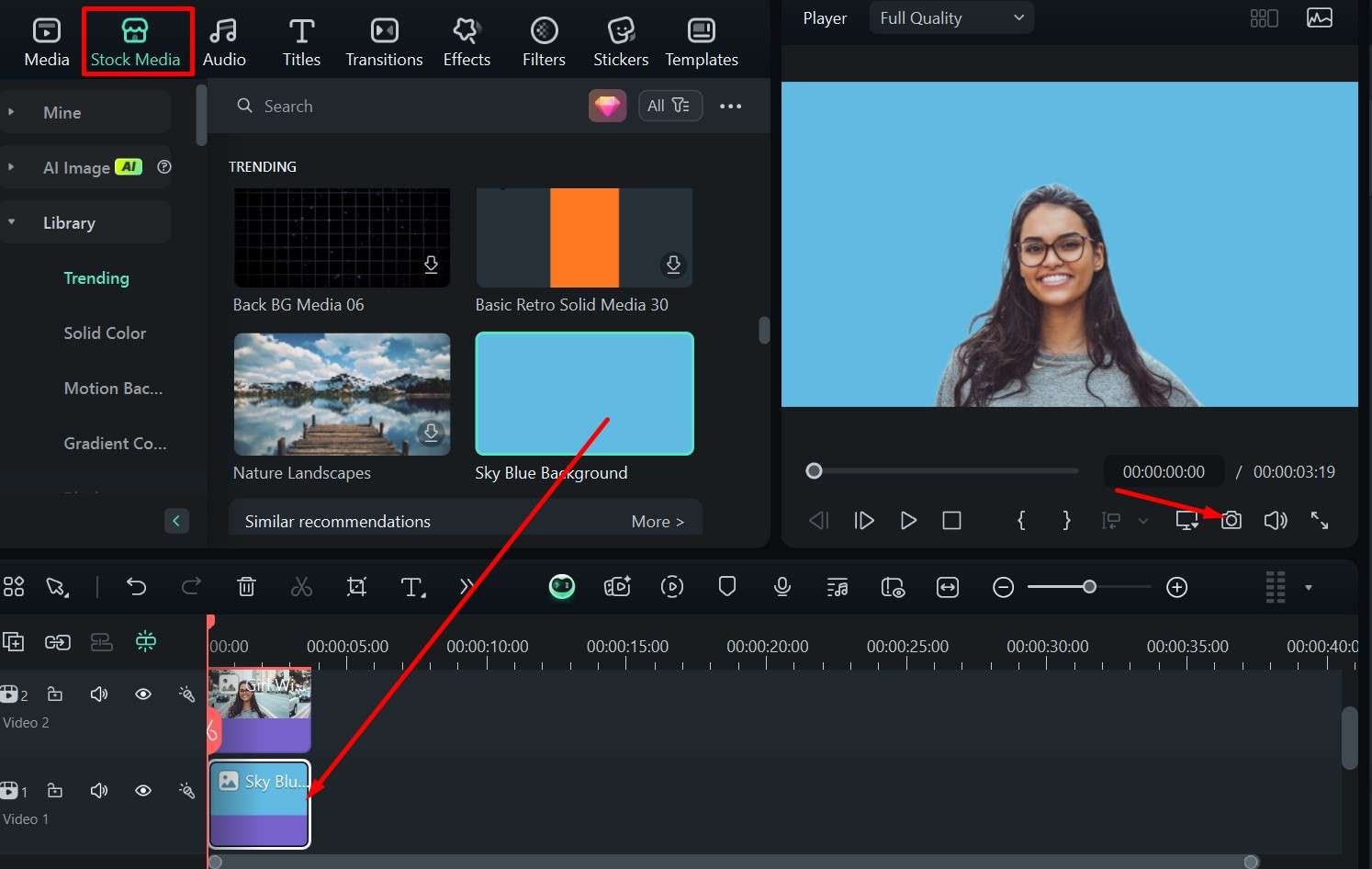
步驟三:前往「素材庫」分頁並選擇合適的背景,然後將其拖曳到時間軸。確保主圖在最上層,然後點擊相機圖示以儲存最終結果。
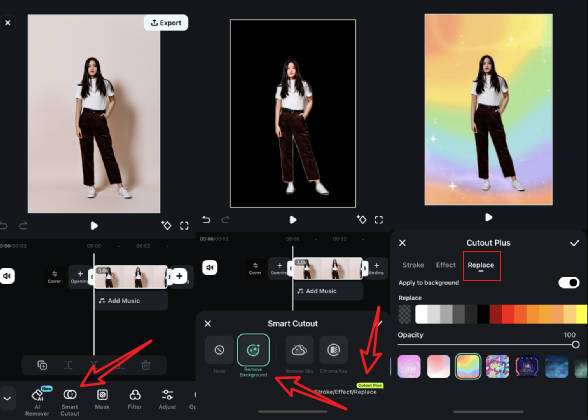
如果您在手機上使用 Filmora 應用程式,只需選取圖片 > 前往智慧摳圖 > 移除背景>\u00a0點擊描邊/效果/替換選項以套用新背景或效果。
AI 物件移除器:從照片中移除任何姓名與日期
您的手機裡或許已有一張不錯的照片,但背景中有家具、車輛或其他人物,使其不適合用於履歷、護照或其他證件。
別擔心,您仍然可以讓這張照片派上用場,因為 Filmora 行動應用程式具備 AI 物件移除功能,可協助您消除照片背景中所有令人分心的元素。只需依照以下簡單步驟操作,讓 AI 發揮神奇效果:
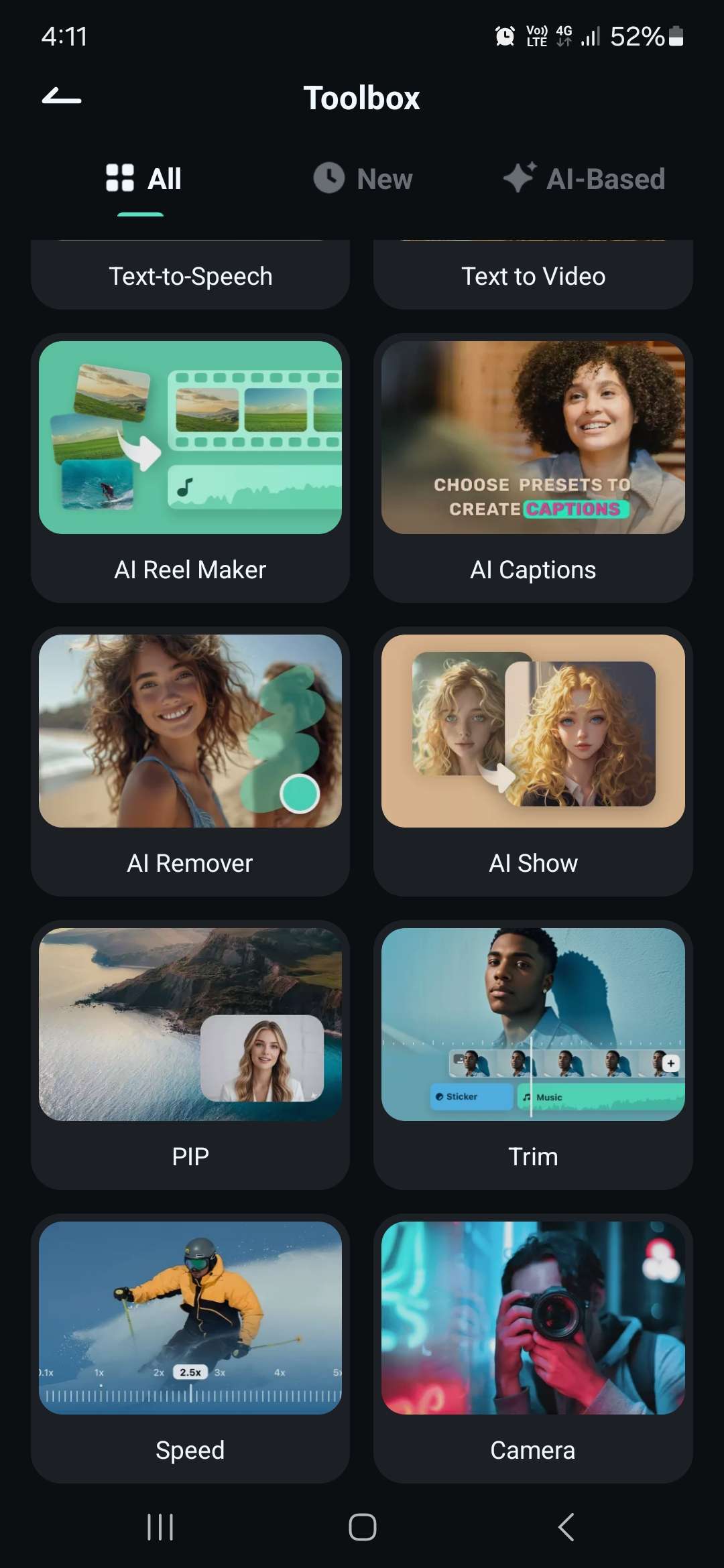
步驟一:開啟 Filmora 應用程式,點擊「三個點」圖示,位於新專案 並滑動以找到AI 移除器.
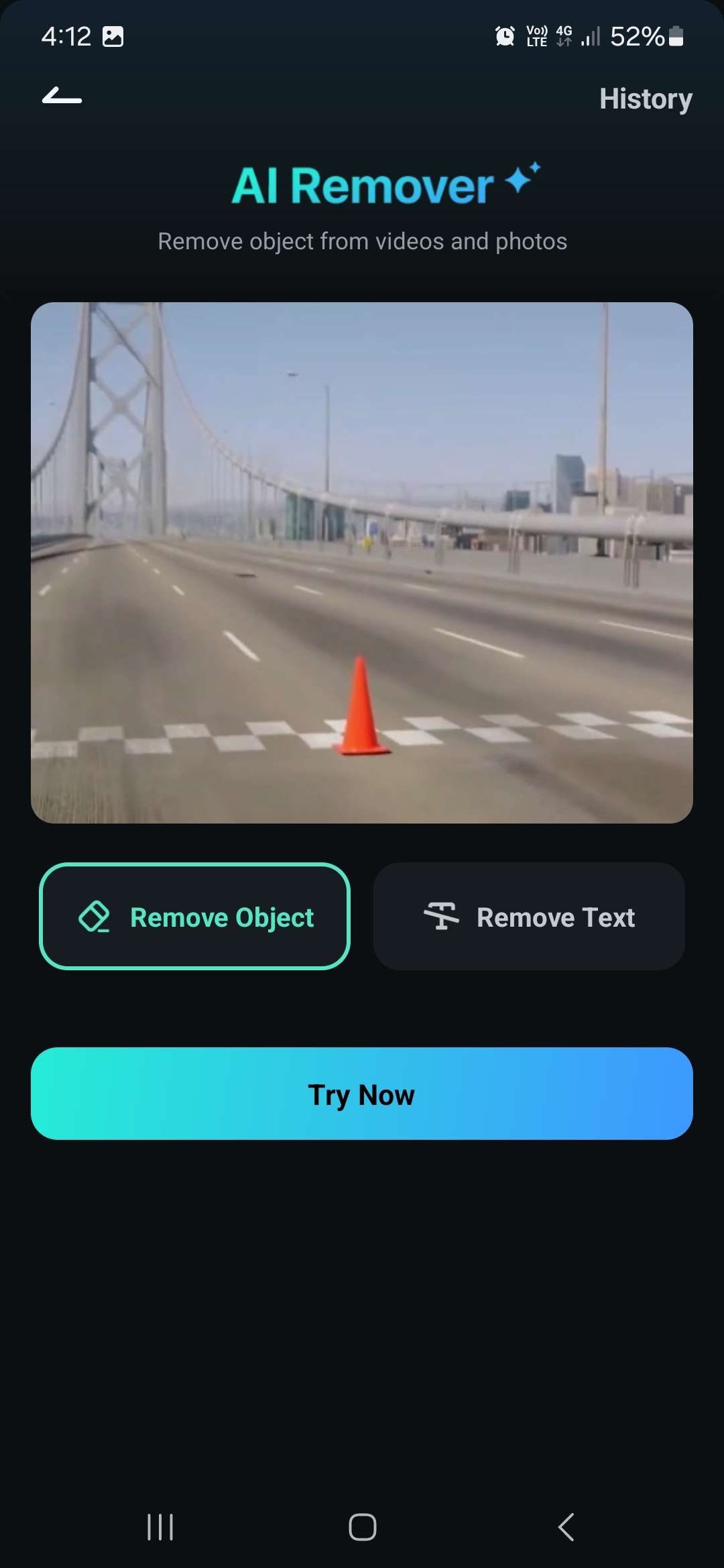
步驟二:選取移除物件並點擊立即試用.
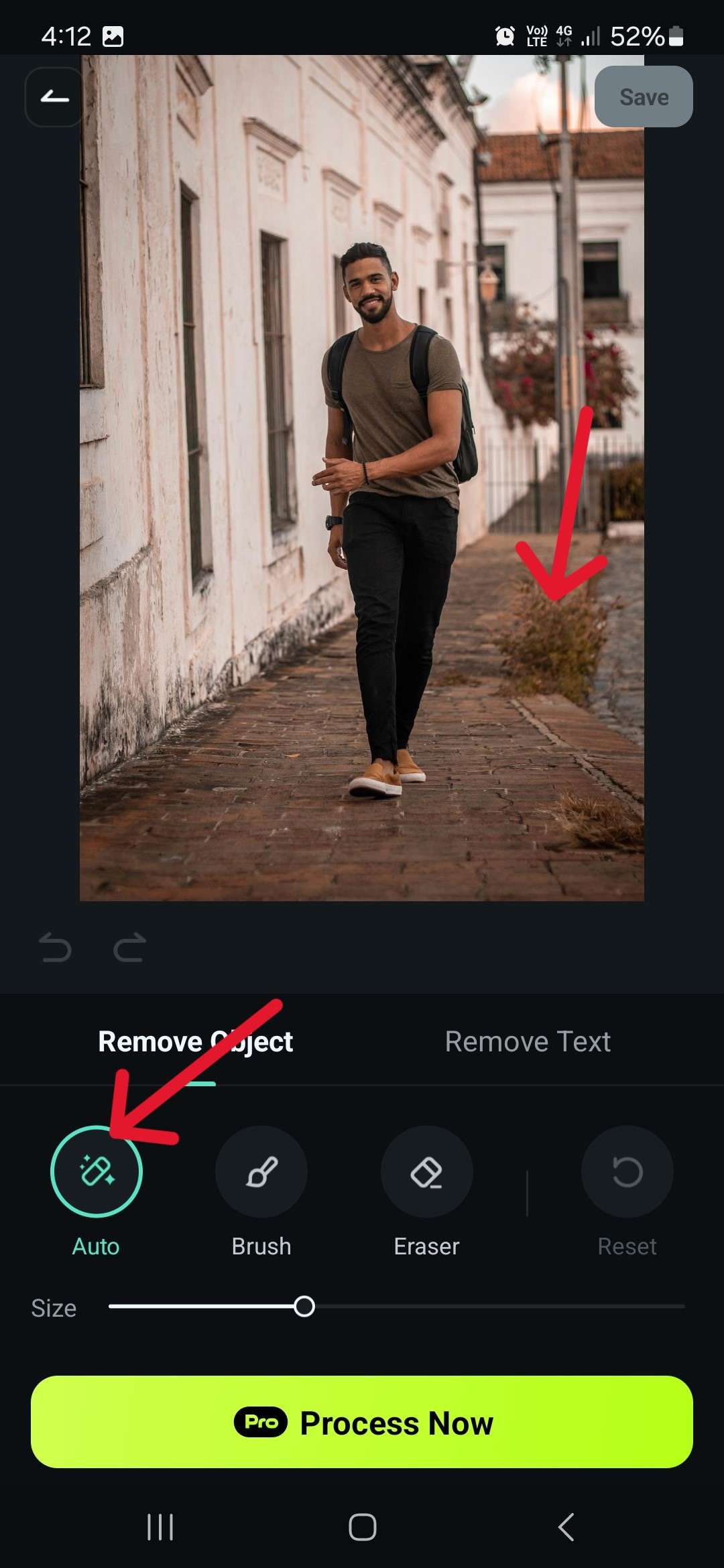
步驟三:選取您要編輯的圖片並點擊自動,然後在您要移除的物件上塗畫,再點擊立即處理。我們將以圖片中人物背後的灌木叢作為示範。
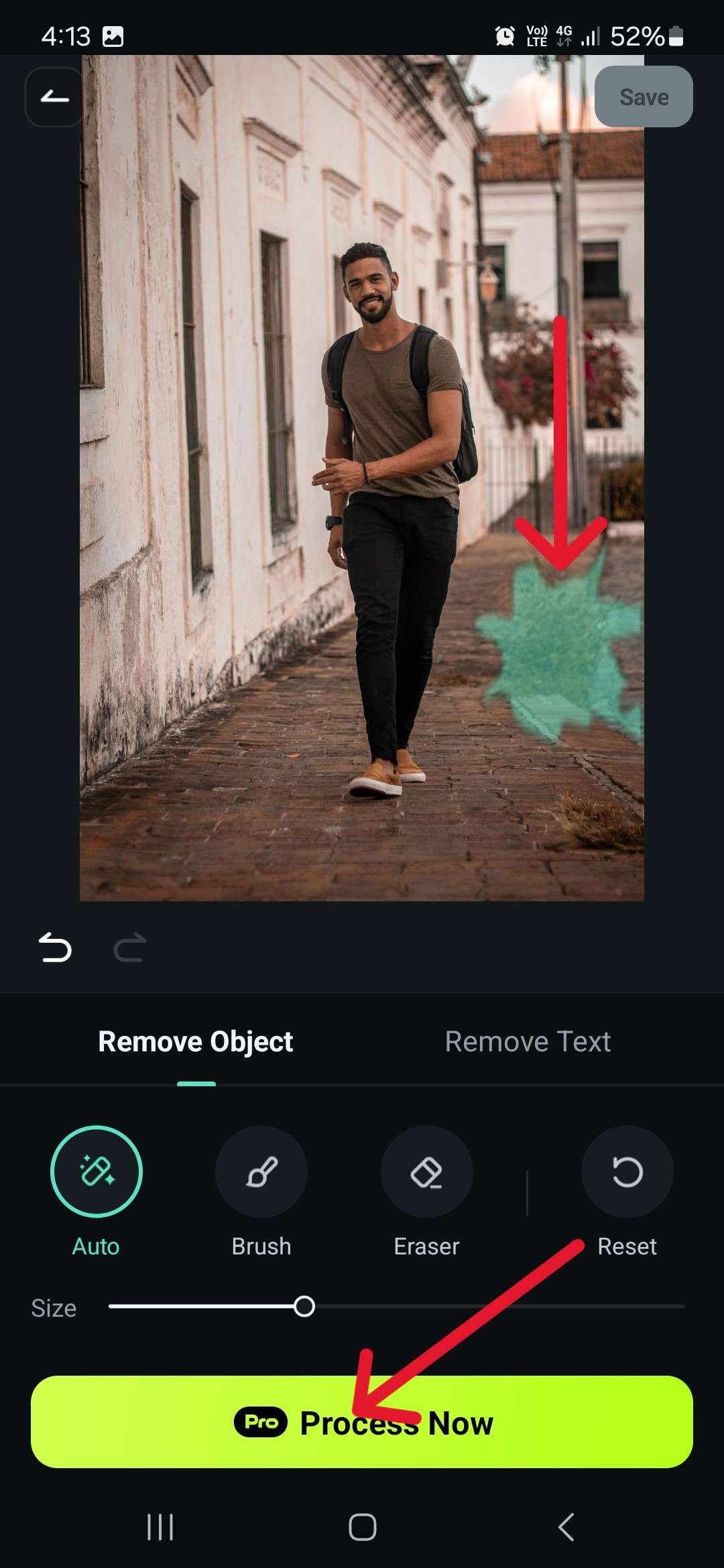
以下是移除灌木叢後的最終圖片效果。
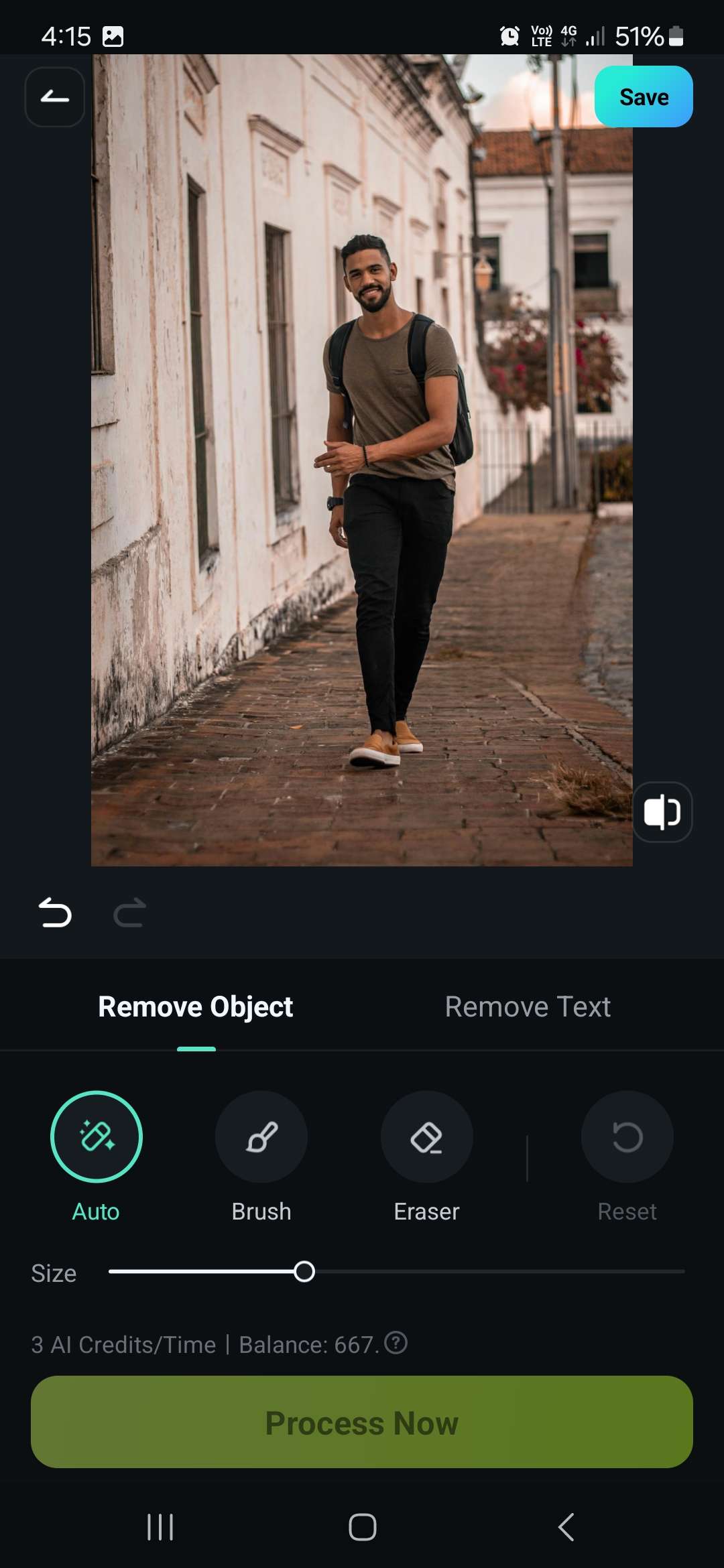
如果您想從圖片中移除多個物件,可重複此步驟數次,最終即可獲得一張乾淨清爽的背景照片。
使用遮罩變更圖片形狀
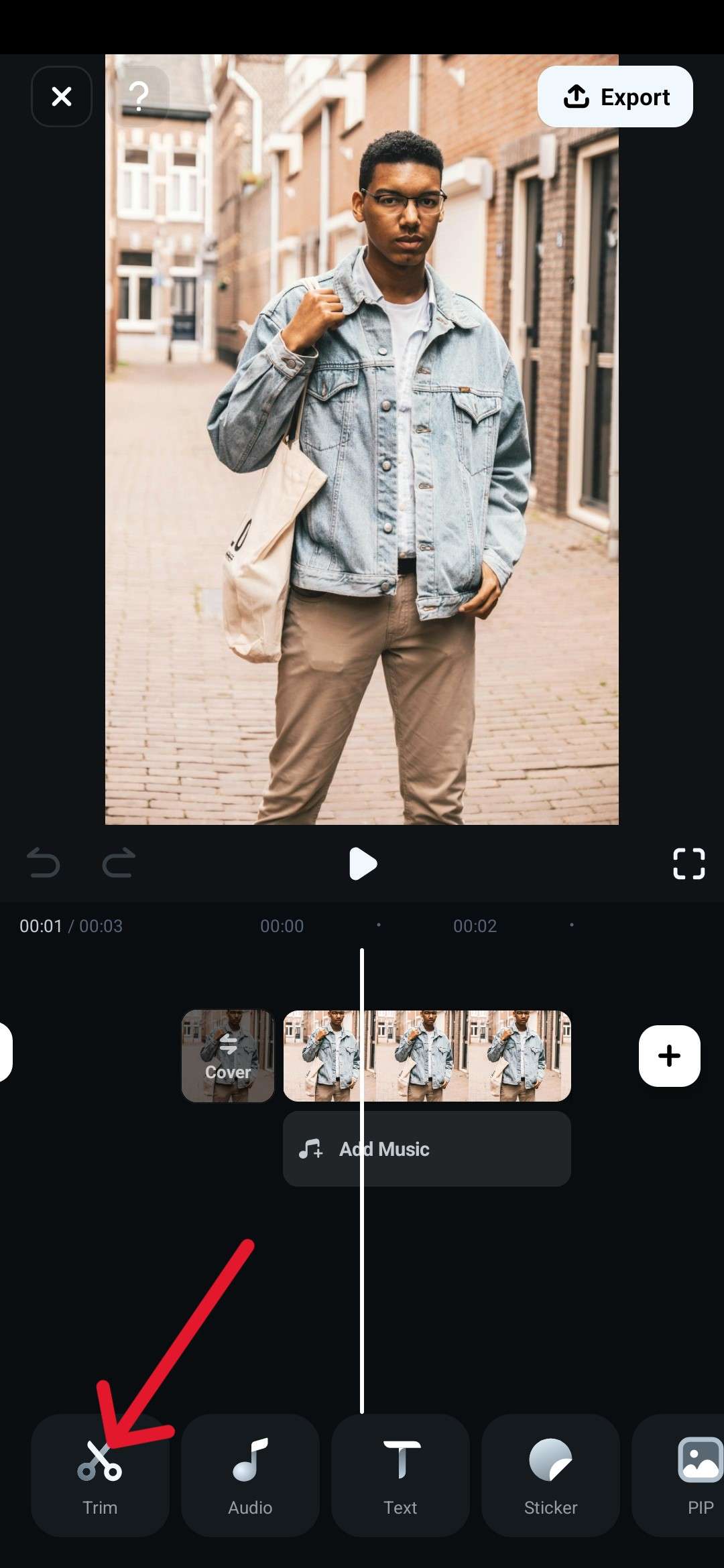
您還可以新增遮罩,以聚焦於圖片中的人物並使背景變暗。以下是設定方式。
步驟一:選擇一張圖片,然後點擊畫面底部的裁剪圖示。
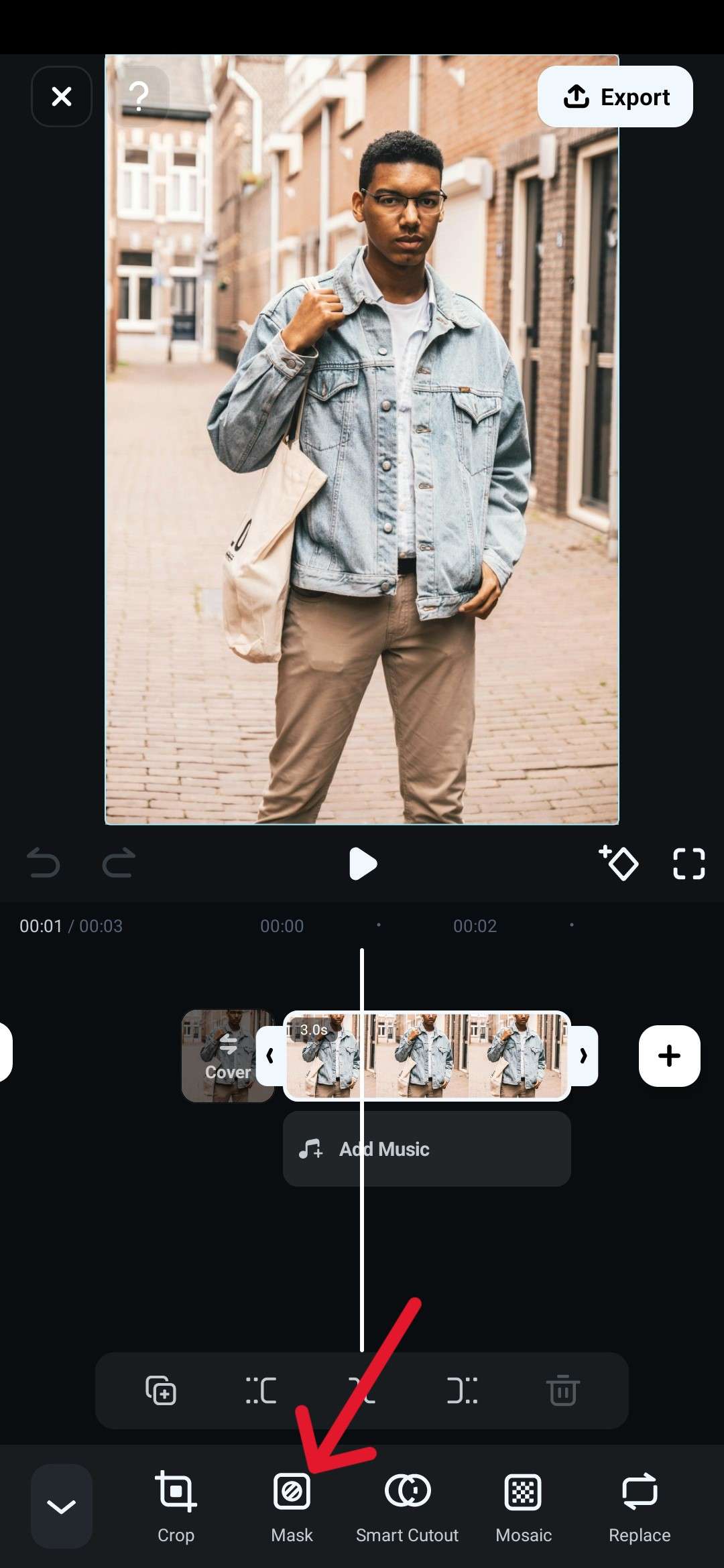
步驟二:點按遮罩以開啟自訂選單。
步驟三:選擇形狀並使用箭頭設定遮罩的寬度與高度,完成後點擊勾選圖示。
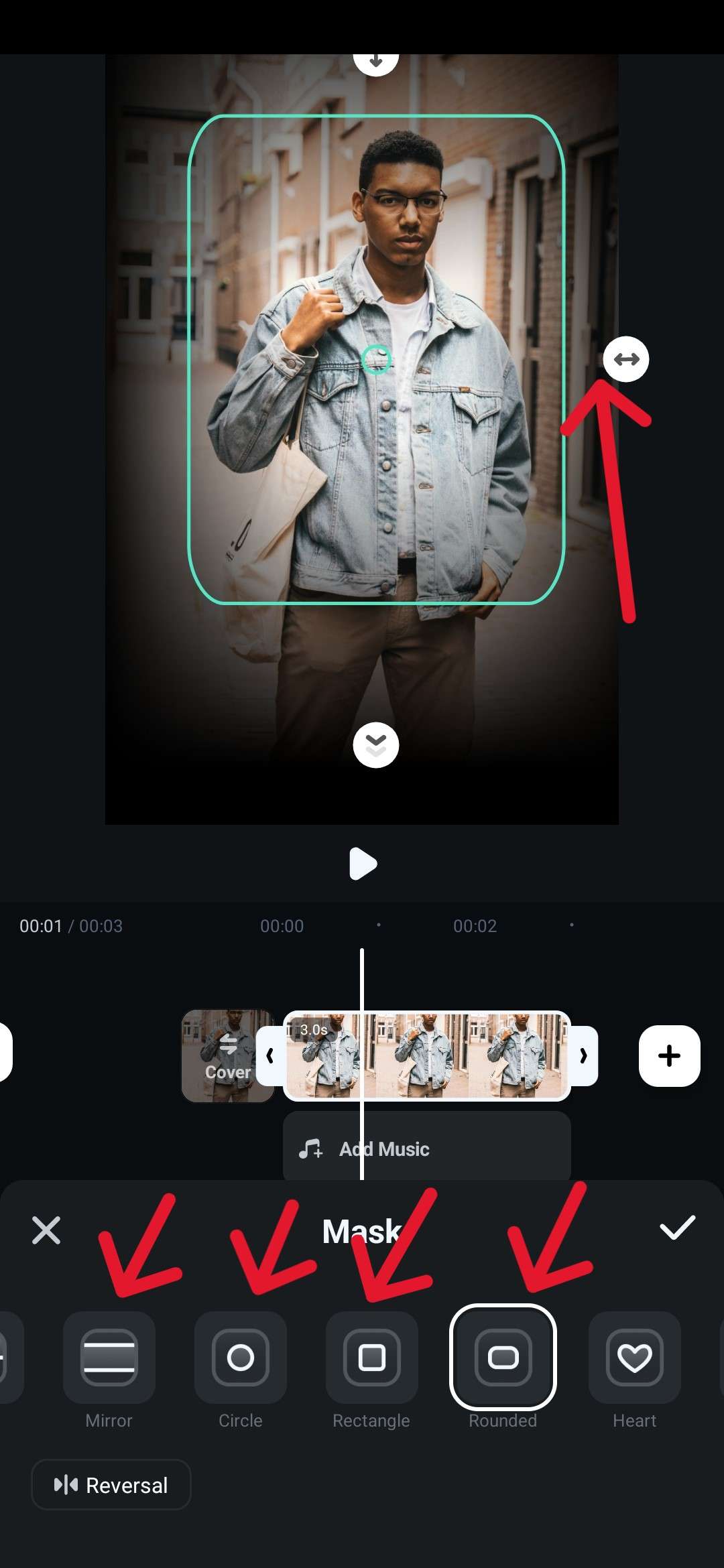
步驟四:檢查圖片是否美觀,然後點擊「匯出」當您準備好儲存時。
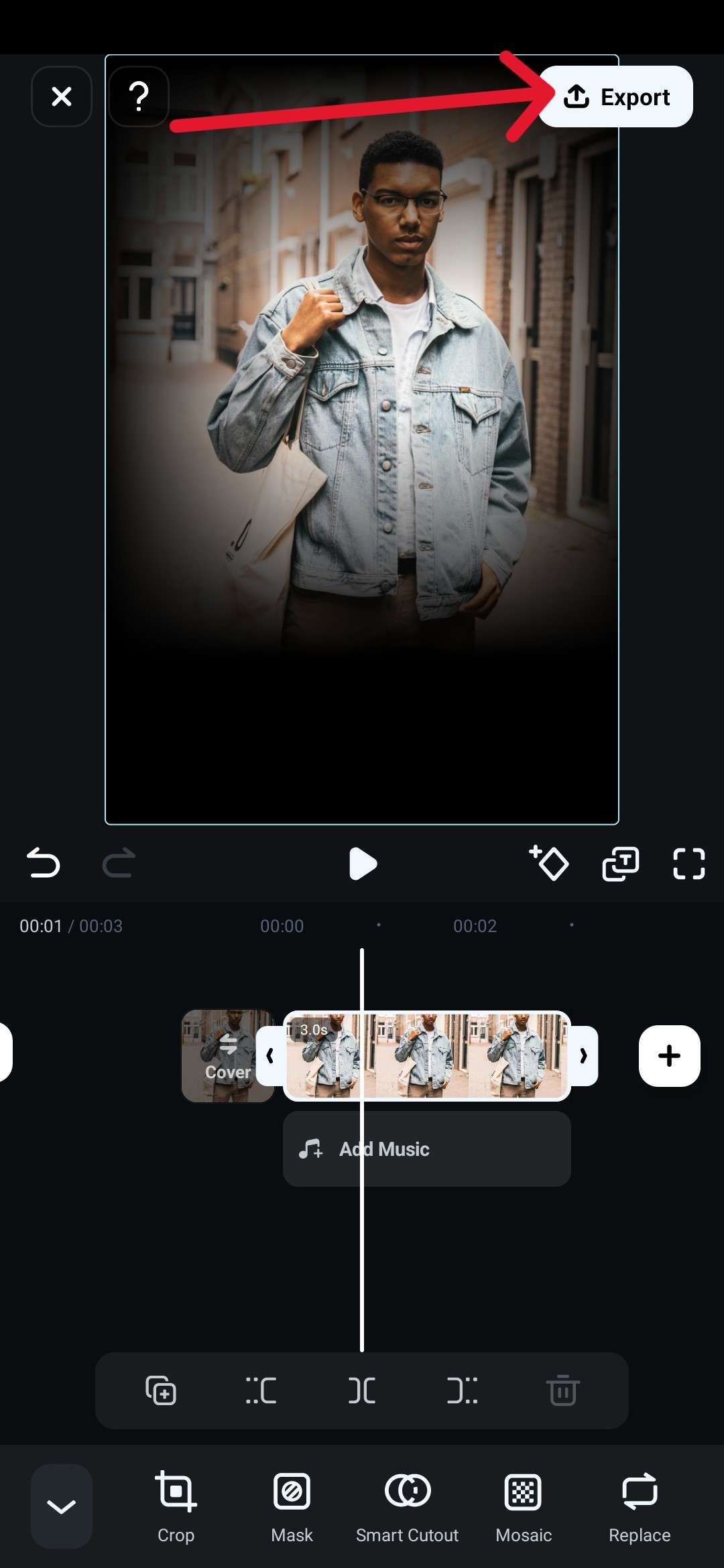
您將獲得一張非常精緻的照片,之後可再加上姓名與日期。
結論
使用照片姓名與日期編輯器是讓您的圖片快速符合各種政府機構需求的最便捷方式,例如護照更新或線上求職申請。
在本文中,我們介紹了最佳的姓名與日期照片編輯工具,例如 Filmora 和 Pi7 圖片工具。若您偏好功能完整的解決方案,請試試 Filmora。
它是一款出色的影片與圖片編輯器,擁有多種自訂選項及多項實用的 AI 功能,例如上述的 AI 物件移除功能,能讓您的照片真正脫穎而出。當您希望更進一步、為照片增添更精緻、更專業的質感時,它是絕佳之選。

