



 ChatGPT
 Perplexity
 Gemini
 Claude
 Grok
Grok
你有沒有注意到,表情包、YouTube 縮圖、數位貼圖看起來總是比普通照片更酷?秘訣就在於輪廓線。在人物或物體周圍添加描邊,並在整張圖片加上邊框,這不僅僅是單純的裝飾,它能引導視線、將主體與背景分離,並且更能吸引注意力。
輪廓線可以是簡潔極簡的(白色)、粗獷戲劇化的(黑色),或是閃耀時髦的(發光效果)。今天,我們將分析各種輪廓線風格,並向你展示如何為照片添加輪廓線與描邊.
按風格分類的輪廓線:哪一種適合你的圖片?

如你所想,不同的輪廓線風格適用於不同的氛圍與情境。選擇哪一種取決於你正在製作的內容類型。來看看最常見的幾種選項。
- 為圖片添加白色輪廓線:白色輪廓線能創造出清晰的邊緣,讓主體突出而不會讓觀看者感到壓迫。這種風格非常適合表情包、時尚攝影、產品照或縮圖。
- 為圖片添加黑色輪廓線:黑色輪廓線能打造出粗獷、卡通風格、高對比的視覺效果。非常適合海報和圖形設計為主的作品。無論是龐克風格的傳單、戲劇性人像,還是強烈的文字疊加,都能立即抓住眼球。
- 為圖片添加發光輪廓線:透過霓虹或柔和的發光效果,你可以打造出未來感、賽博龐克風格的視覺。它們在遊戲縮圖、TikTok 剪輯和音樂宣傳中特別受歡迎,因為這些場合以活力與風格為優先。動態發光效果,如脈衝或移動的光線,能將靜態圖片轉化為動態視覺,吸引更多目光。
如何在 Filmora 中為照片實際添加輪廓線與描邊?
如果你曾經搜尋過如何為照片添加輪廓線或描邊的線上解決方案,你會發現有很多選項,但那些免費的線上方法往往受限於單色描邊、無動畫效果,而且輸出的圖片品質通常會下降。如果你想要專業、可自訂的輪廓線,Wondershare Filmora是最佳選擇。
它支援照片和影片,讓你能夠在所有裝置(Windows、Mac、Android、iOS)上創作從極簡邊框到霓虹發光輪廓線的各種效果。




在電腦上為圖片添加輪廓線與描邊
讓我們來看看它是如何運作的。我們從 Filmora 的桌面版開始。
- 下載並安裝 Filmora。
- 開啟後,建立一個新專案。
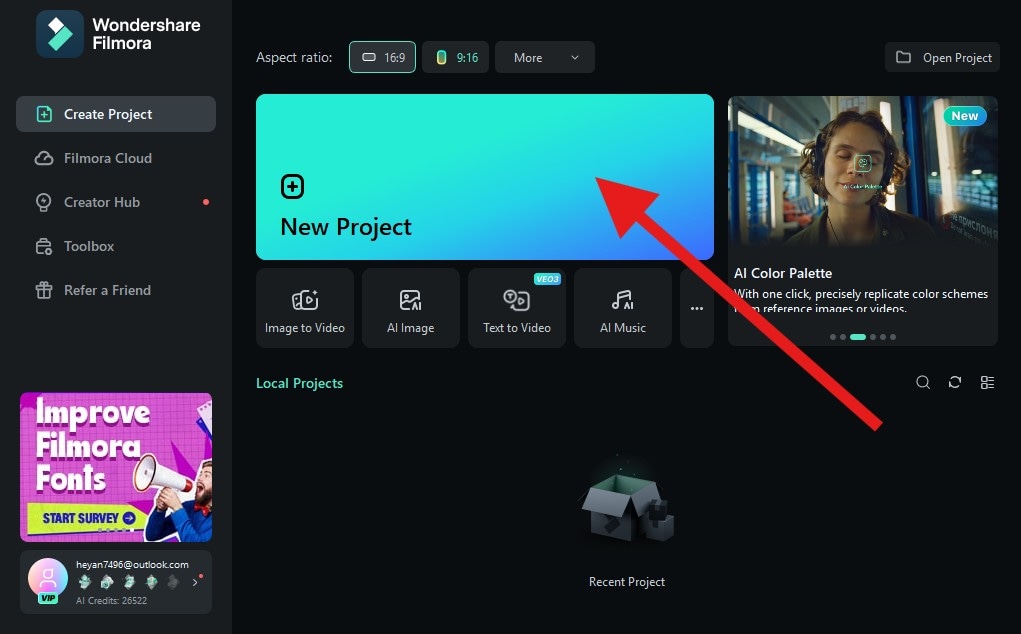
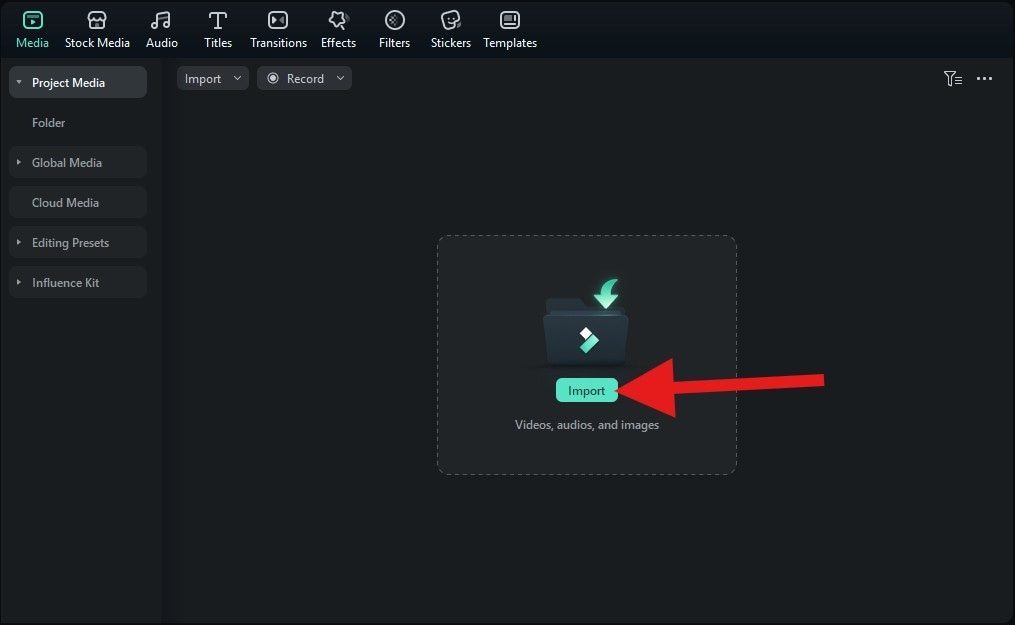
- 點擊「匯入」並新增一張照片。
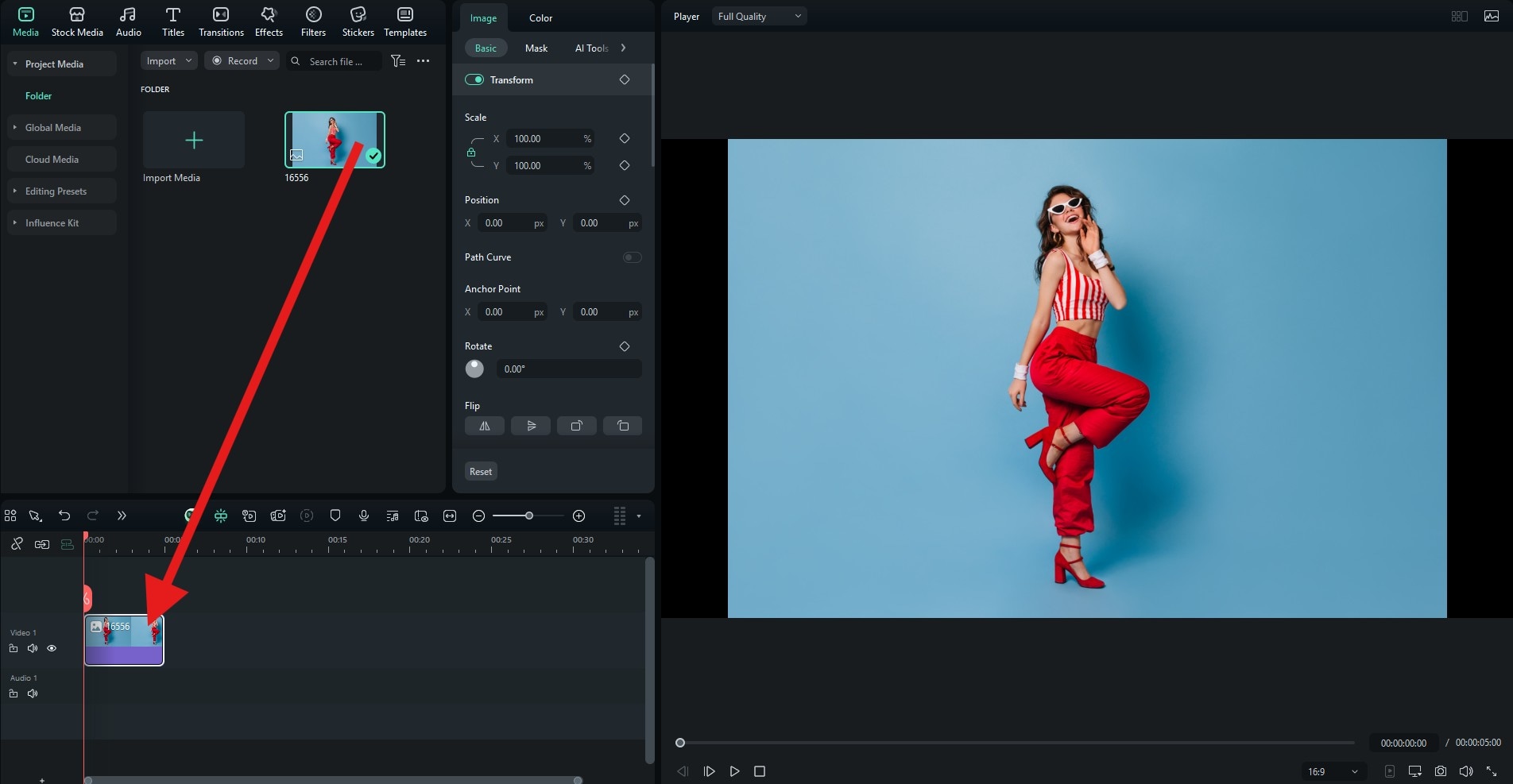
- 將照片拖曳到時間軸。
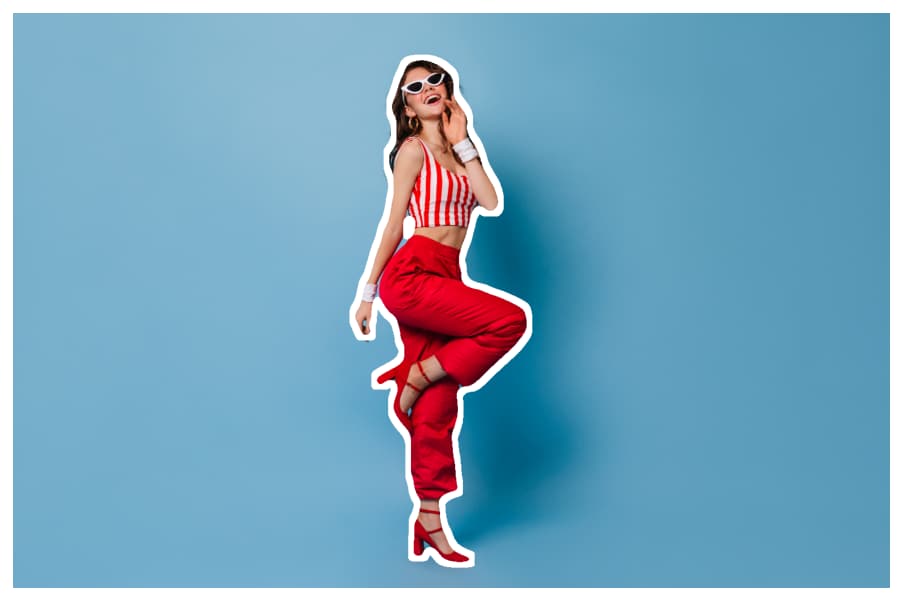
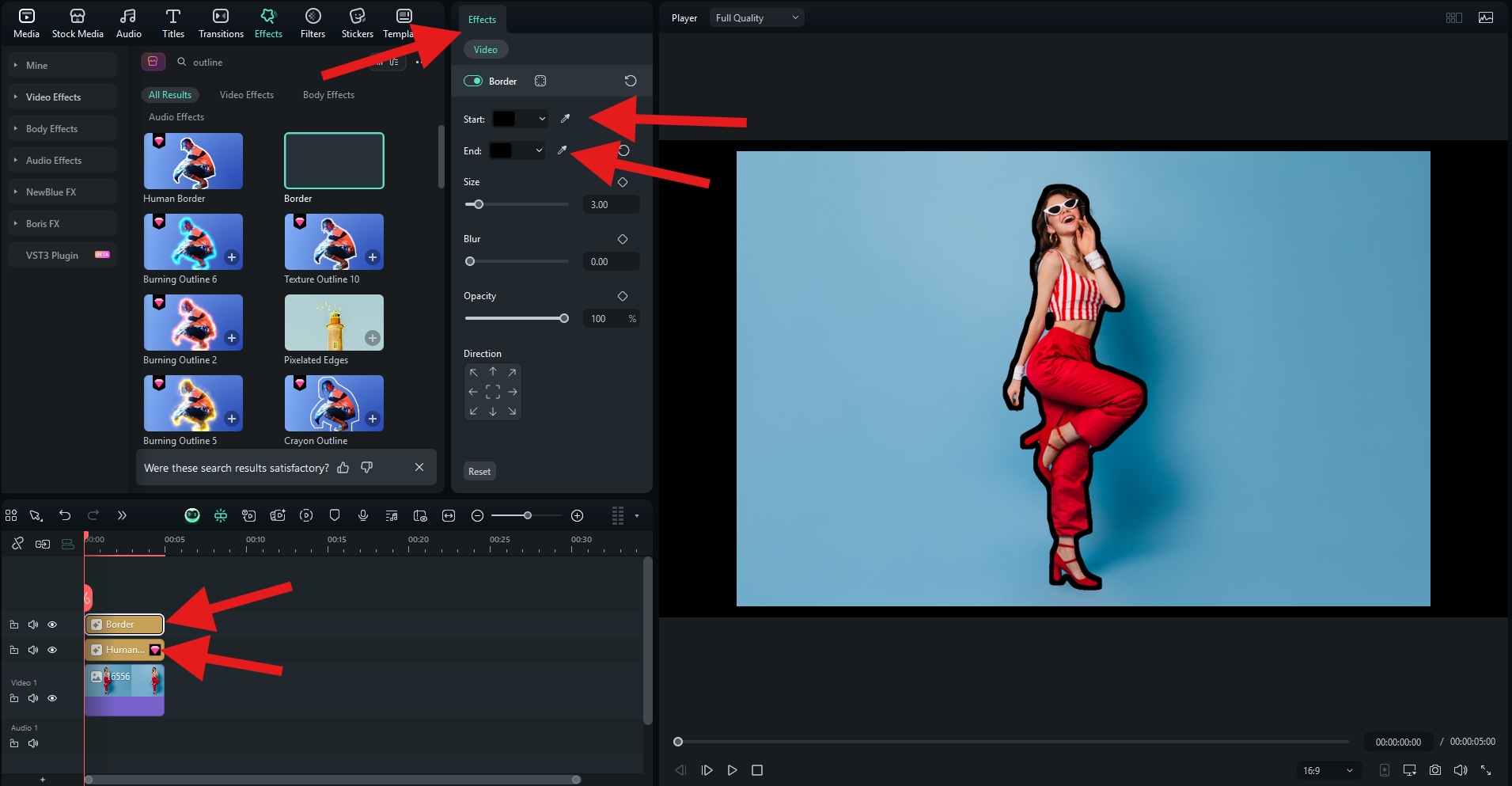
- 前往「特效」並搜尋「outline(輪廓)」。然後,將「Human Border(人物邊框)」和「Border(邊框)」特效拖曳到時間軸中照片的上方。前者會在照片中的主體周圍添加描邊,後者會在整張圖片添加邊框輪廓線。
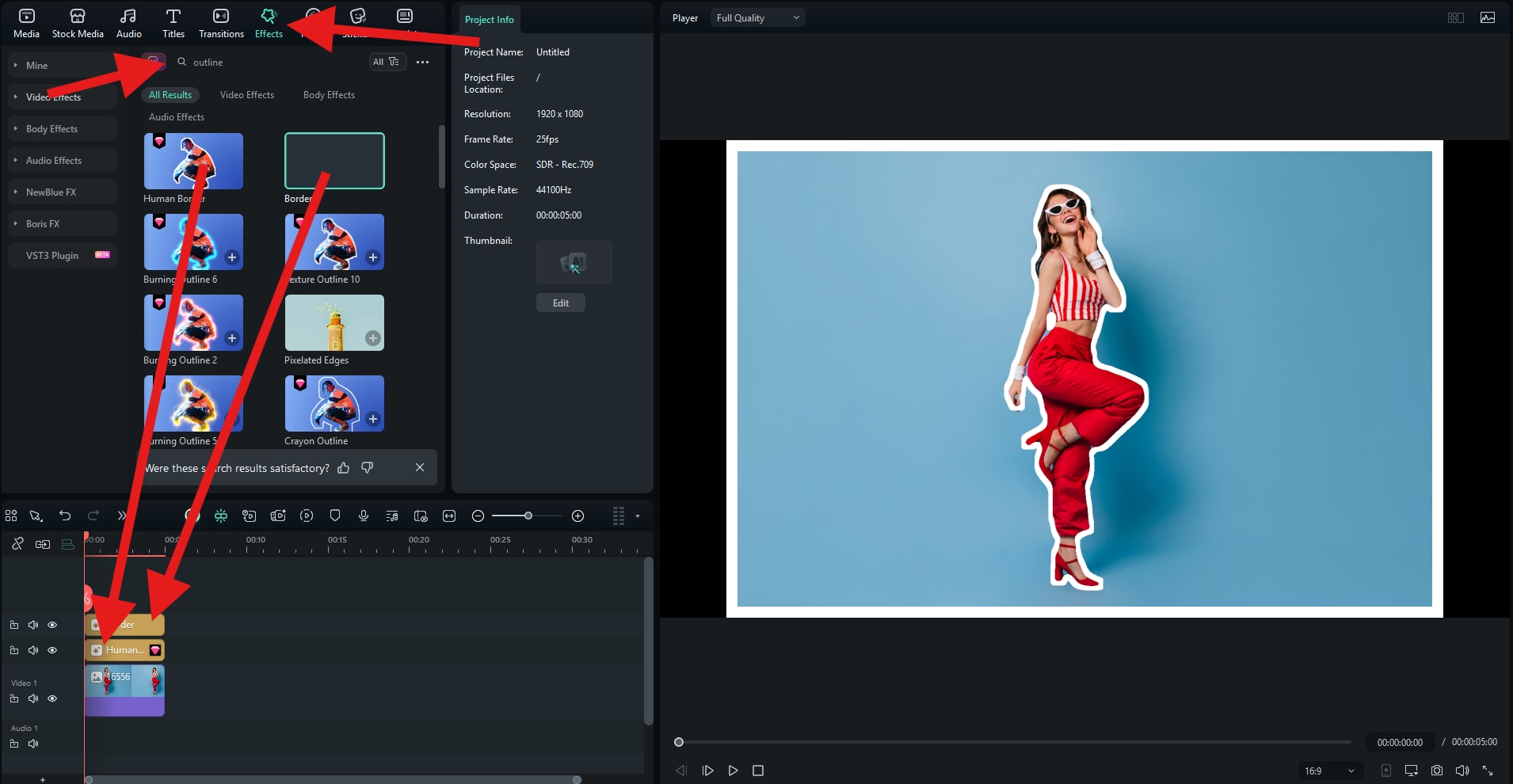
現在,你已為圖片添加了白色輪廓線與描邊。來看看效果吧。
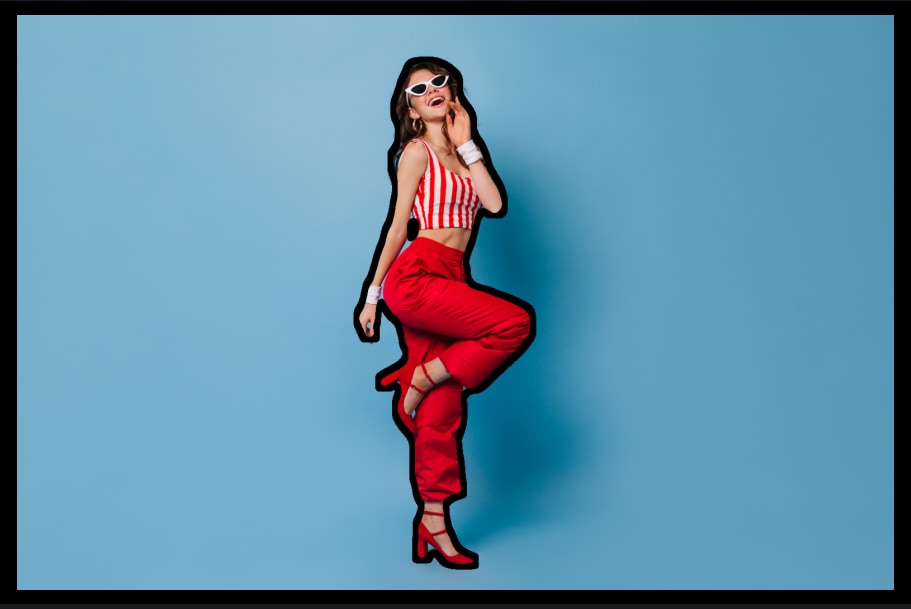
如果你想要黑色輪廓線,點擊時間軸中的特效,前往「特效 > 影片」。在那裡,你可以將起始顏色和結束顏色從白色改為黑色。
以下是我們黑色輪廓線照片的成果。
最後,如果你想讓輪廓線發光,請按照以下步驟操作(嘿,這很押韻)。
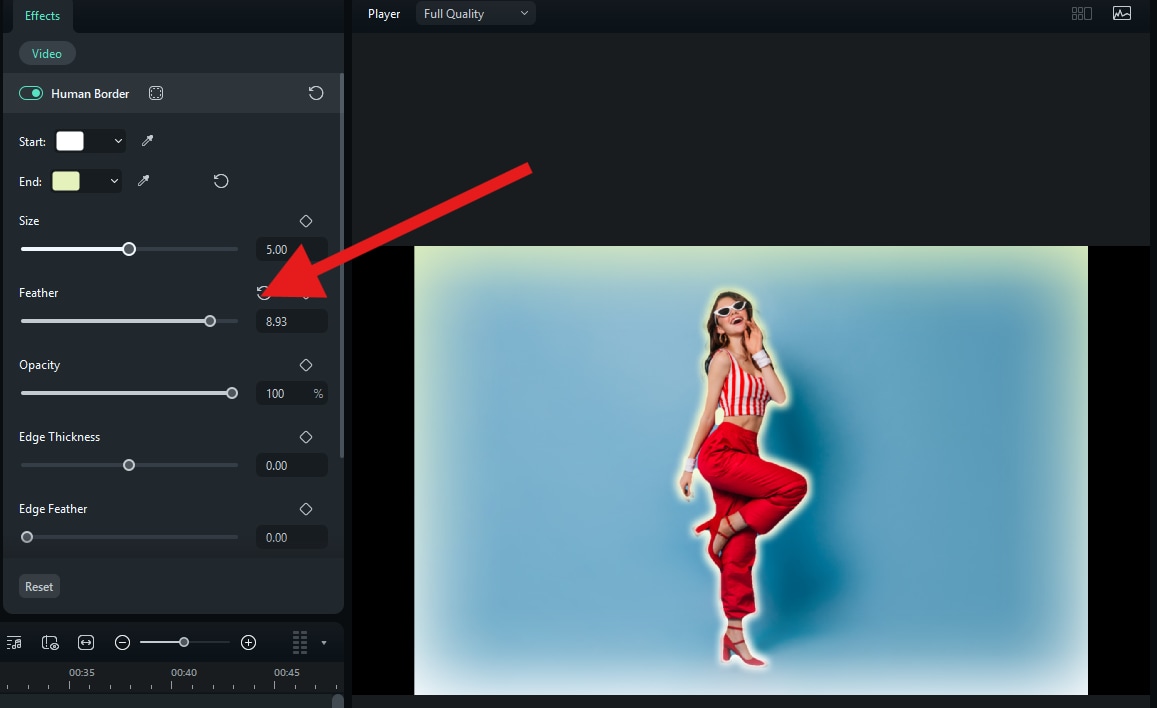
- 將起始顏色和結束顏色設定為從白色過渡到淡黃色。
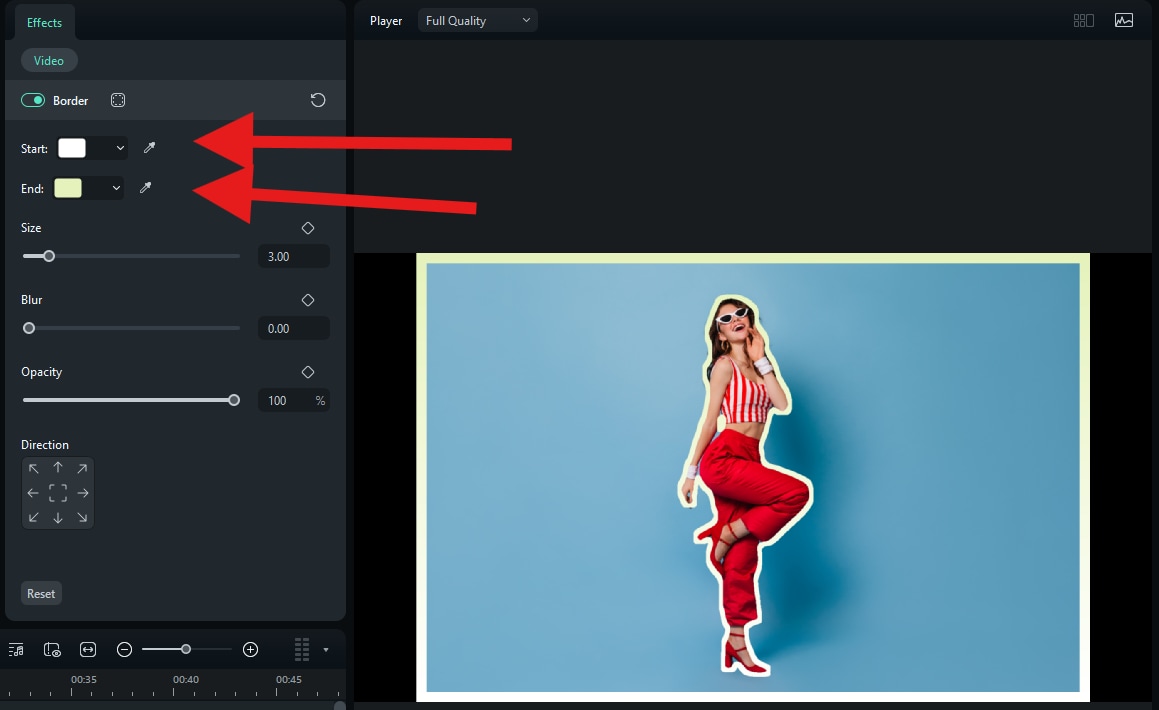
- 對於「Border(邊框)」特效(全圖輪廓線),調整「模糊」滑桿。
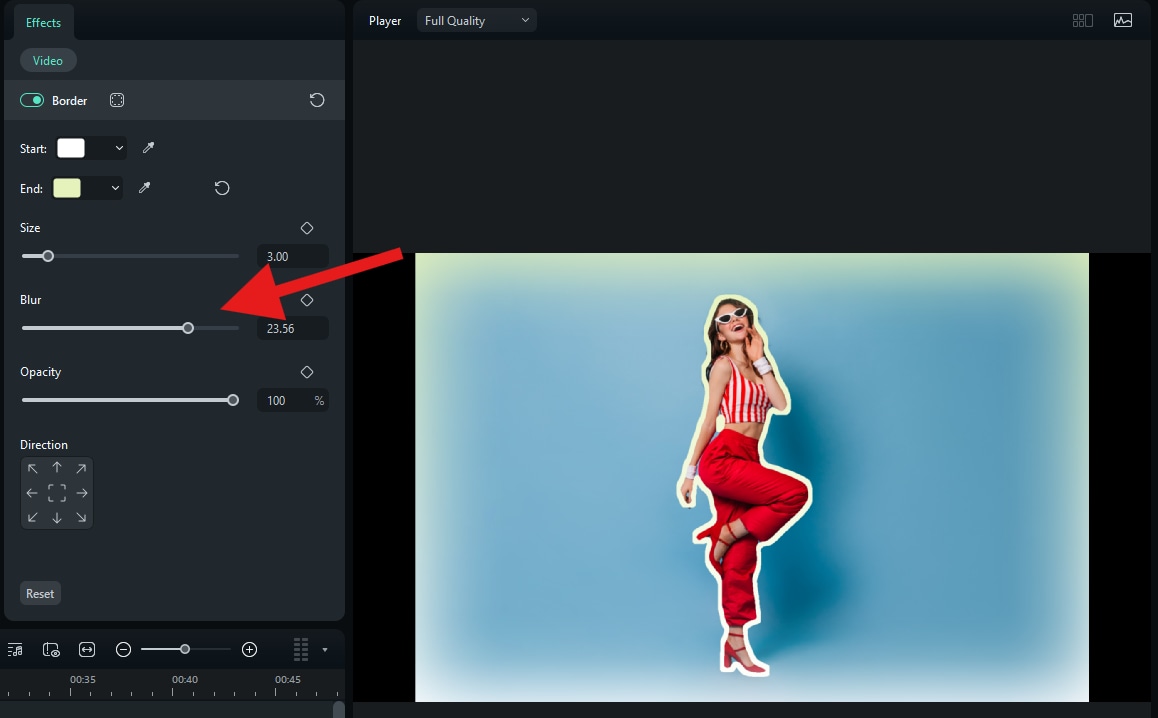
- 對於「Human Border(人物邊框)」特效,調整「羽化」滑桿。
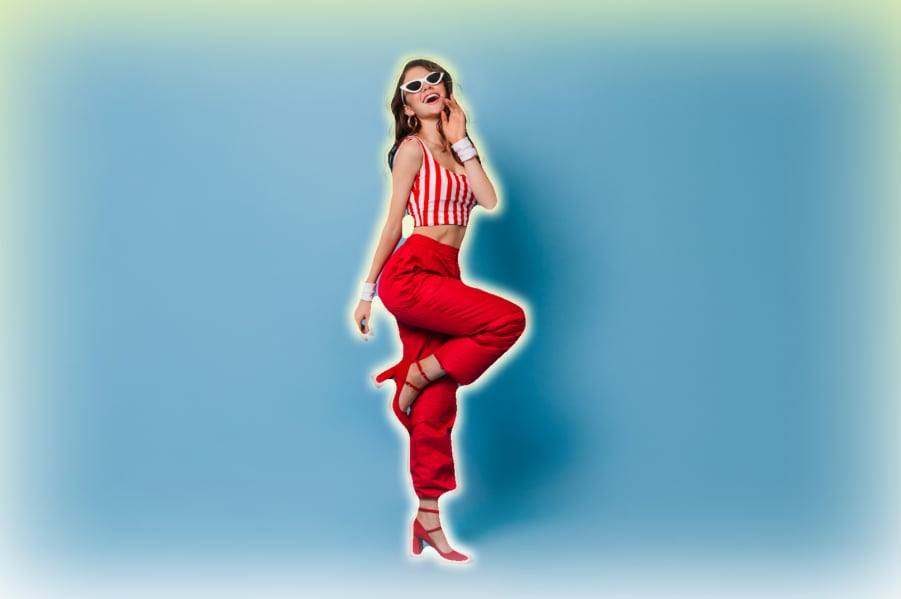
就是這樣。以下是成果。
在手機上為照片添加描邊
如果你想在手機上為照片添加描邊和輪廓線,Filmora 應用程式同樣支援。你可以使用智慧摳圖功能裁切物件,然後添加描邊效果。
- 在你的手機或平板電腦上下載並安裝 Filmora 行動版應用程式。
- 開啟 Filmora,點選「新專案」。
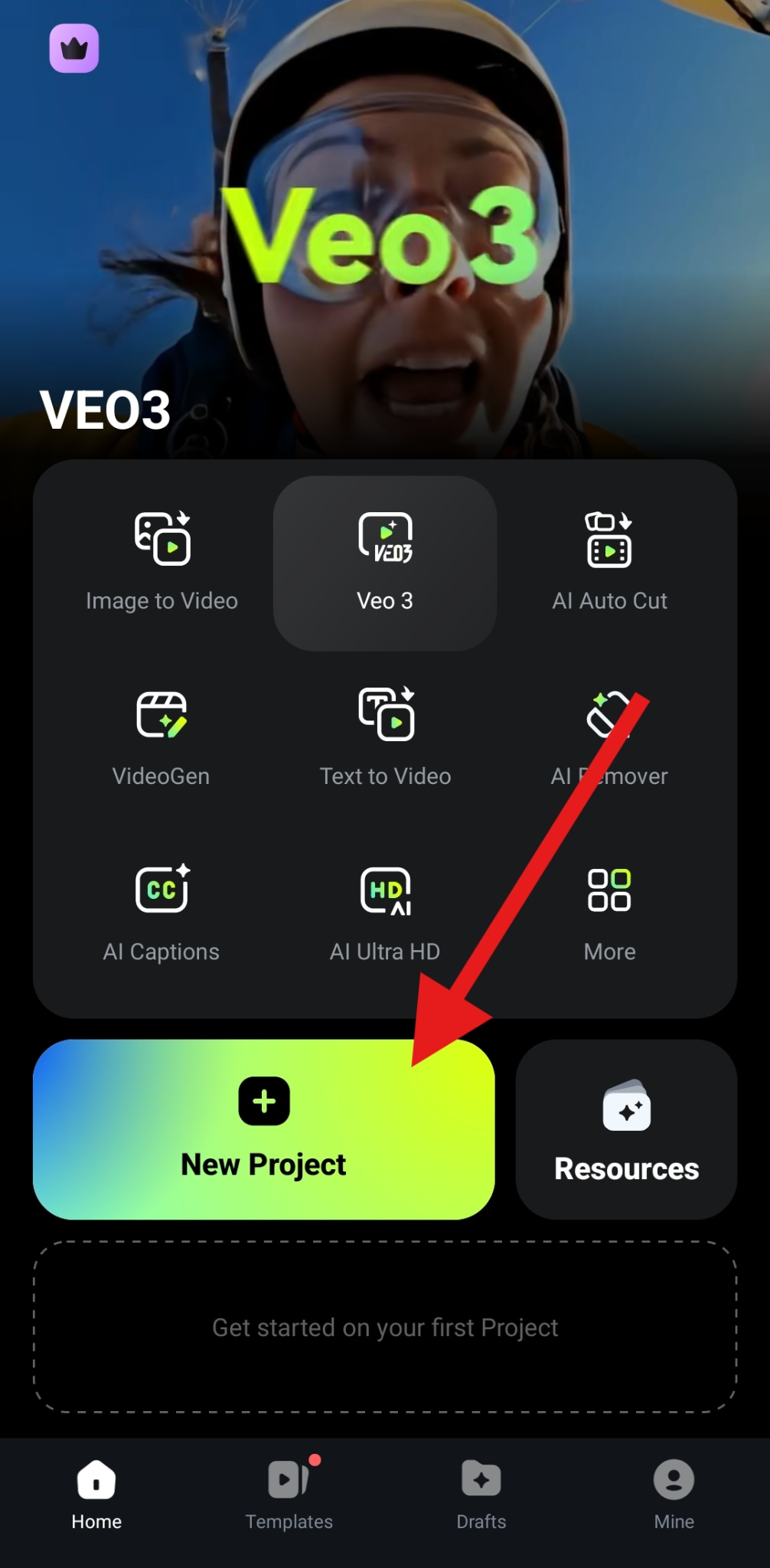
- 選擇你想編輯的照片,然後點選「匯入」。
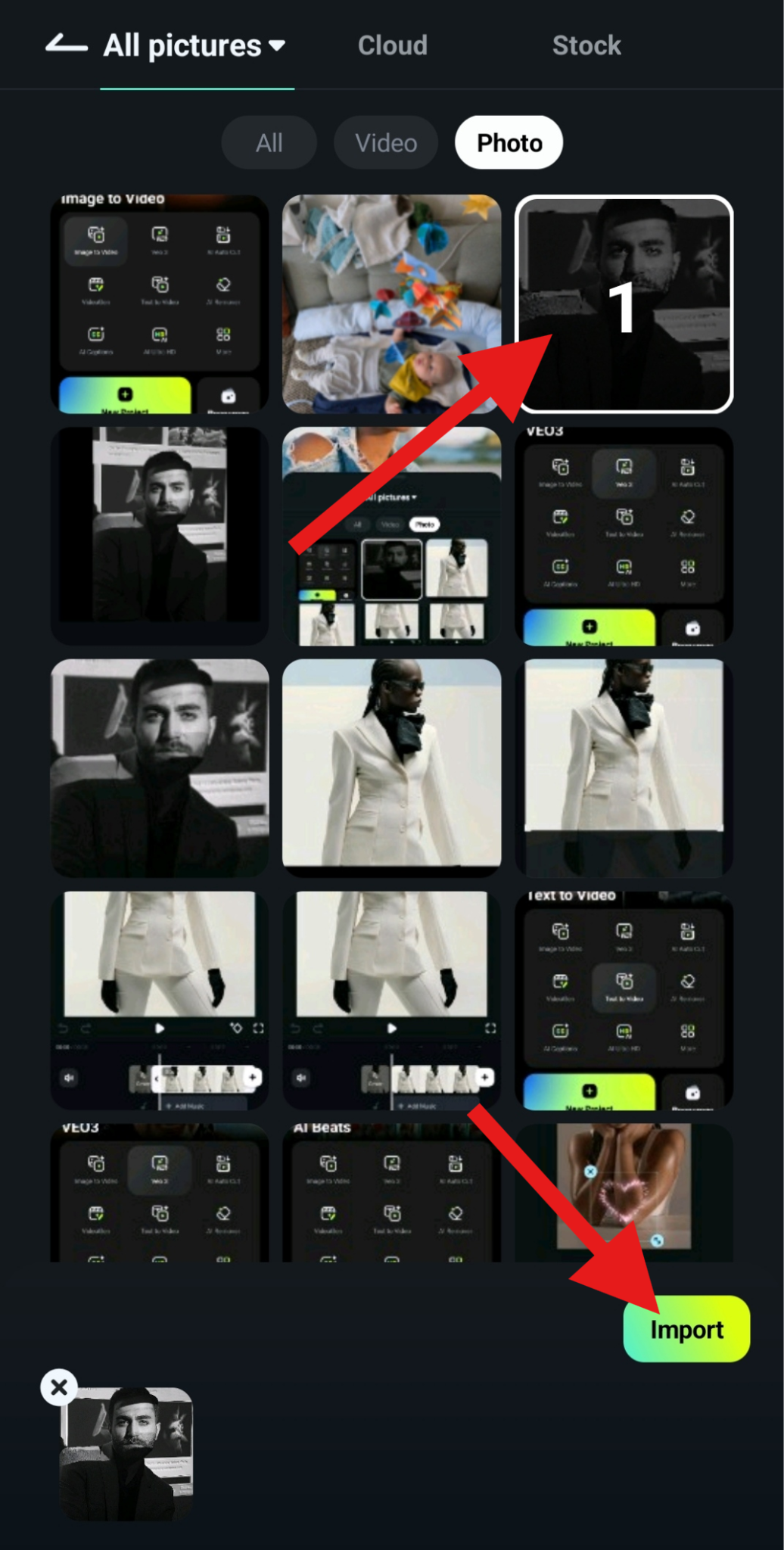
- 點選底部選單中的「修剪」標籤。
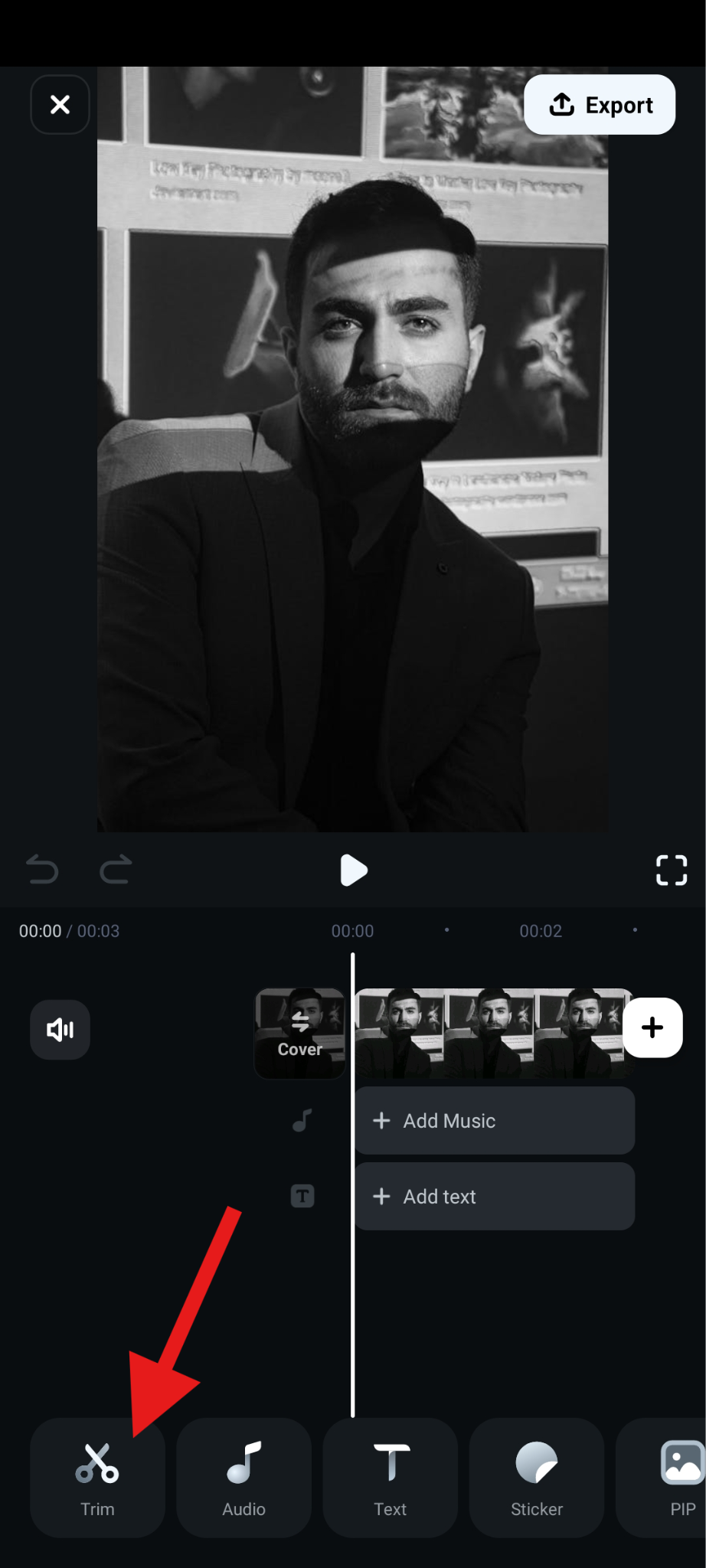
- 接著,在子選單中找到智慧摳圖功能。
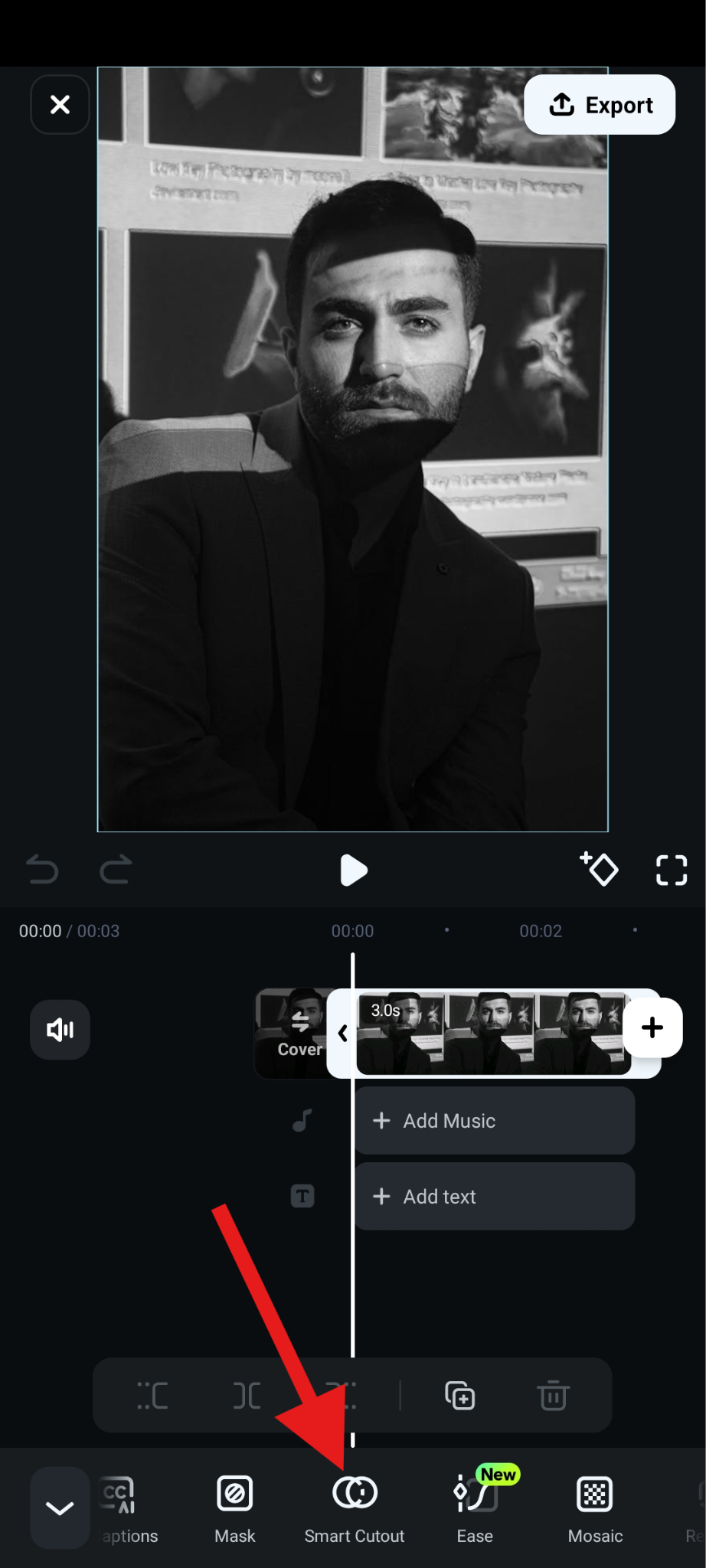
- 選擇移除背景功能,然後點選接受變更。
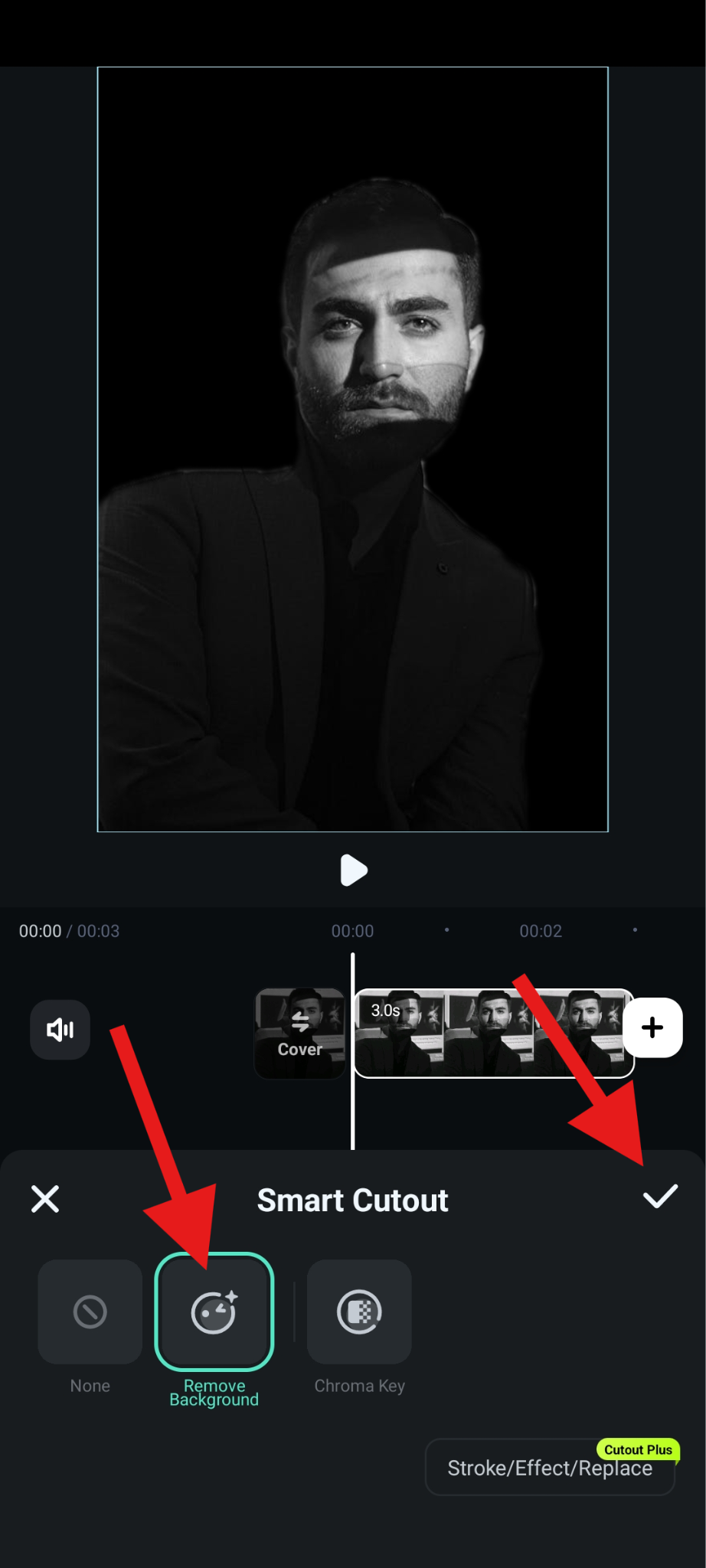
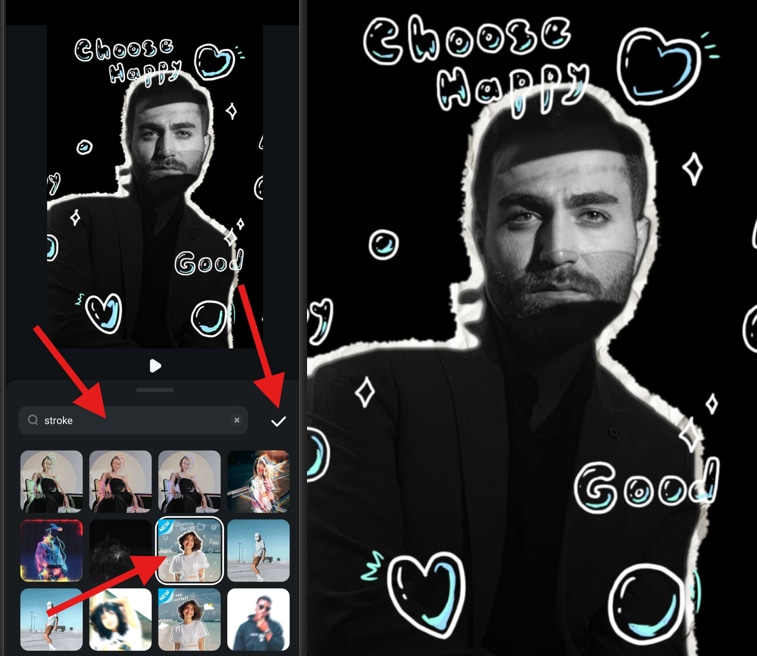
- 你可以直接點選描邊 / 特效 / 替換選項來為照片添加描邊,或前往主選單,找到特效標籤。
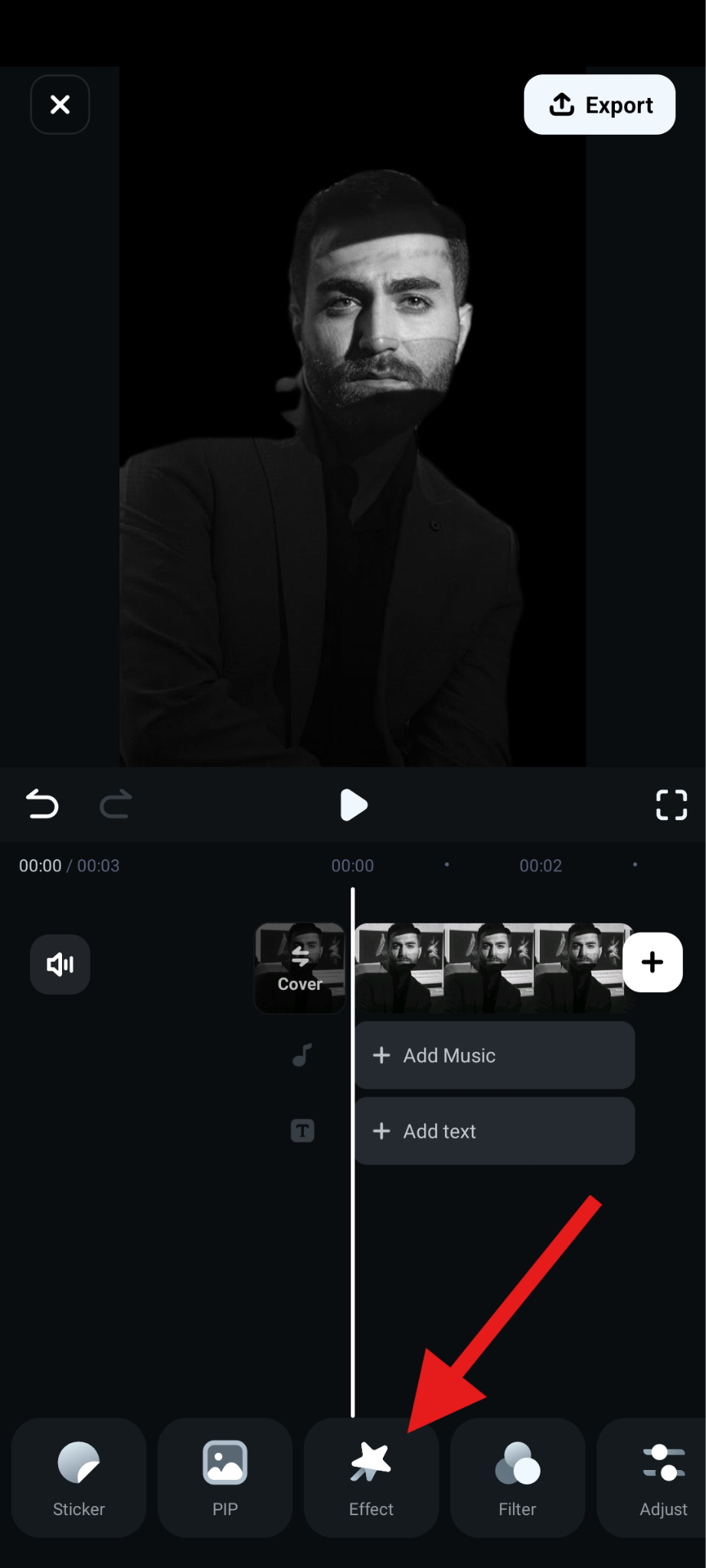
- 搜尋「stroke(描邊)」,找到並選擇你喜歡的效果,然後接受變更。
在 Filmora 中運用輪廓線的創意技巧
添加基本描邊只是你剪輯旅程的開始。透過 Filmora,你可以疊加特效並嘗試不同風格,讓你的圖片獨一無二。
雙重輪廓線效果:將白色內輪廓線與黑色外描邊結合,打造貼紙風格的圖形。這在 YouTube 縮圖和表情包剪輯中非常流行,因為使用者偏好這種強烈的主體分離效果。
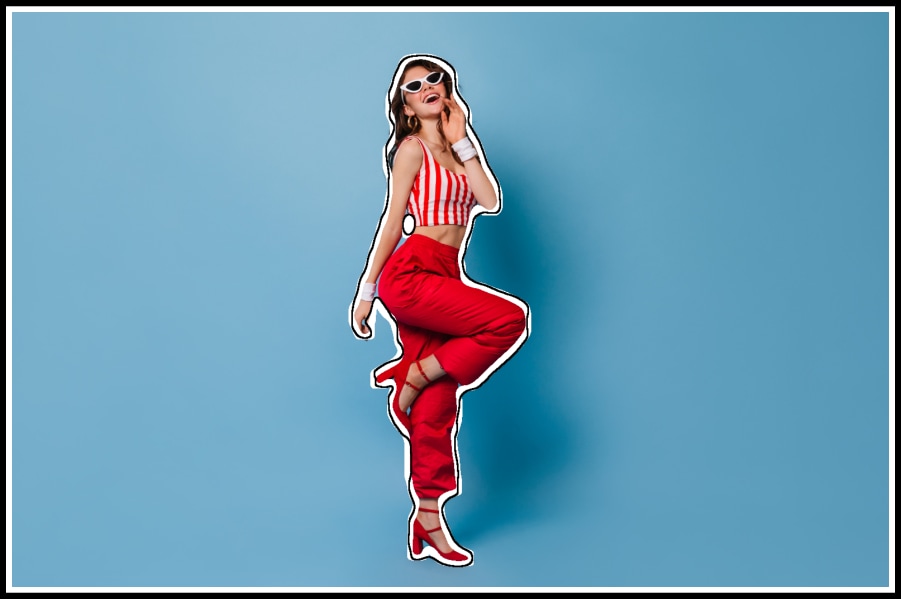
漸層輪廓線:透過疊加特效,你可以模擬多色描邊。這些漸層效果能創造出時髦、吸睛的邊框,非常適合網紅和生活風格內容。為了保持品牌一致性,你也可以使用照片中已有的顏色。
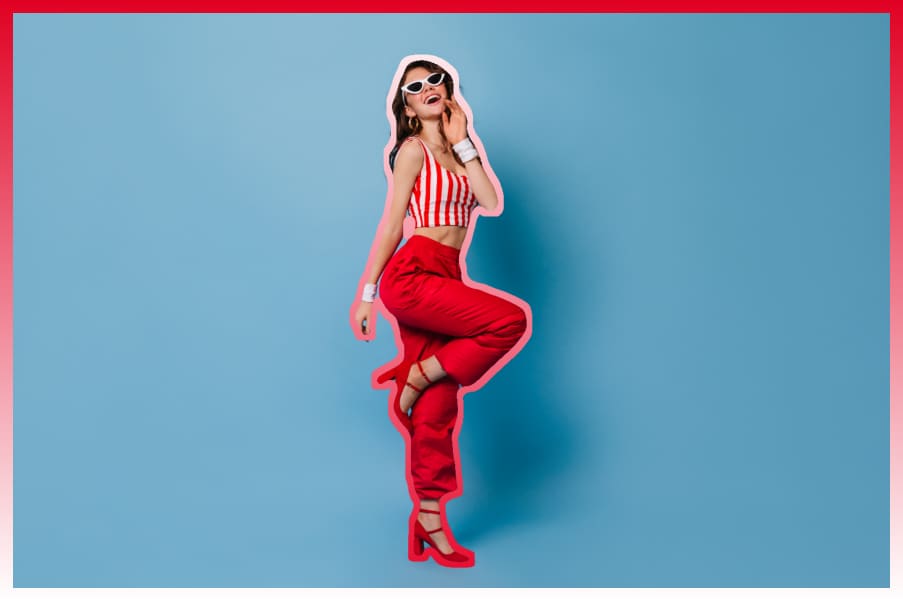
發光脈衝:使用關鍵影格或預製範本來讓發光強度產生動態變化。這非常適合 TikTok 轉場效果,為你的內容帶來未來感和動感氛圍。脈衝霓虹輪廓線甚至能將一張簡單的大頭照提升為病毒式傳播的內容。

為文字和圖片同時添加輪廓線,打造強烈品牌感:將帶有輪廓線的文字與帶有輪廓線的圖片結合,創作出風格統一的品牌圖形。例如,用相同顏色為你的標誌和人像同時添加輪廓線,在各平台打造吸引人的內容。

結論
我們現在知道,輪廓線與描邊不只是裝飾性的邊緣,它們是強大的設計工具,能讓你的圖片更銳利、更專業、更具吸引力。添加白色輪廓線打造簡潔品牌形象,添加黑色輪廓線呈現強烈對比,或添加發光輪廓線增添時髦感與潮流氛圍。Filmora 讓這一切變得輕鬆簡單,無需依賴基本的線上轉換工具,你就能在幾分鐘內創作出完全自訂、動態且具有品牌識別度的輪廓線效果。
立即下載 Filmora,開始添加輪廓線、描邊和發光效果,讓你的圖片令人難忘。

