



 ChatGPT
 Perplexity
 Gemini
 Claude
 Grok
Grok
濾鏡如今無處不在。人們使用它們來美化自拍照、增添復古風格,或提升和潤飾照片品質。但如果您想要去除照片中的濾鏡並還原為原始狀態,該怎麼辦呢?這真的可行嗎?
在許多情況下,您都會需要一款濾鏡移除工具。也許您在 Instagram 上有一張過度編輯的貼文,想要回顧照片在套用所有那些影像編輯技巧之前的樣貌。更嚴肅地來說,您可能是一位正在尋找原始素材的設計師,或者是一位需要驗證影像真實性的記者。
無論是哪種情況,本文將為您解開濾鏡移除的謎題。
本文內容:
問題:從照片中移除濾鏡真的可行嗎?
當然,這個問題的答案是響亮的「是」!隨著 AI、照片處理及編輯技術的諸多進步,現在已經可以透過兩種截然不同的方法來去除照片中的濾鏡。
使用 AI 照片濾鏡移除工具
部分 AI 工具利用演算法來移除照片中的濾鏡。不過,也有一些工具宣稱可以移除照片濾鏡,但其中大多數僅是使用 AI 物件移除功能來移除 Snapchat 可愛的臉部濾鏡與貼圖,且效果可能不盡理想。
使用強大的編輯器來抵消濾鏡效果
一般來說,您可以使用強大的編輯器套用自訂色彩校正並添加新濾鏡,或調整照片的色彩、亮度、飽和度等多項參數,以抵消原有濾鏡效果。
我們針對每種頂尖方法各提供了一個範例,並附上簡易教學說明如何使用每種類型的工具。
- 100 種以上的進階照片/影片編輯功能。
- 豐富的影片/照片特效與創意素材。
- 強大的 AI 功能,輕鬆創作內容。
- 直覺易用,專業卻對初學者友善。
- 支援 Mac、Windows、iOS 及 Android。



方法一:如何使用 AI 濾鏡移除工具從照片中移除濾鏡?
我們找到的最佳 AI 濾鏡移除工具來自 Bylo AI。這家公司已推出多款影像編輯 AI 工具,以下是使用其中一款工具的快速教學。
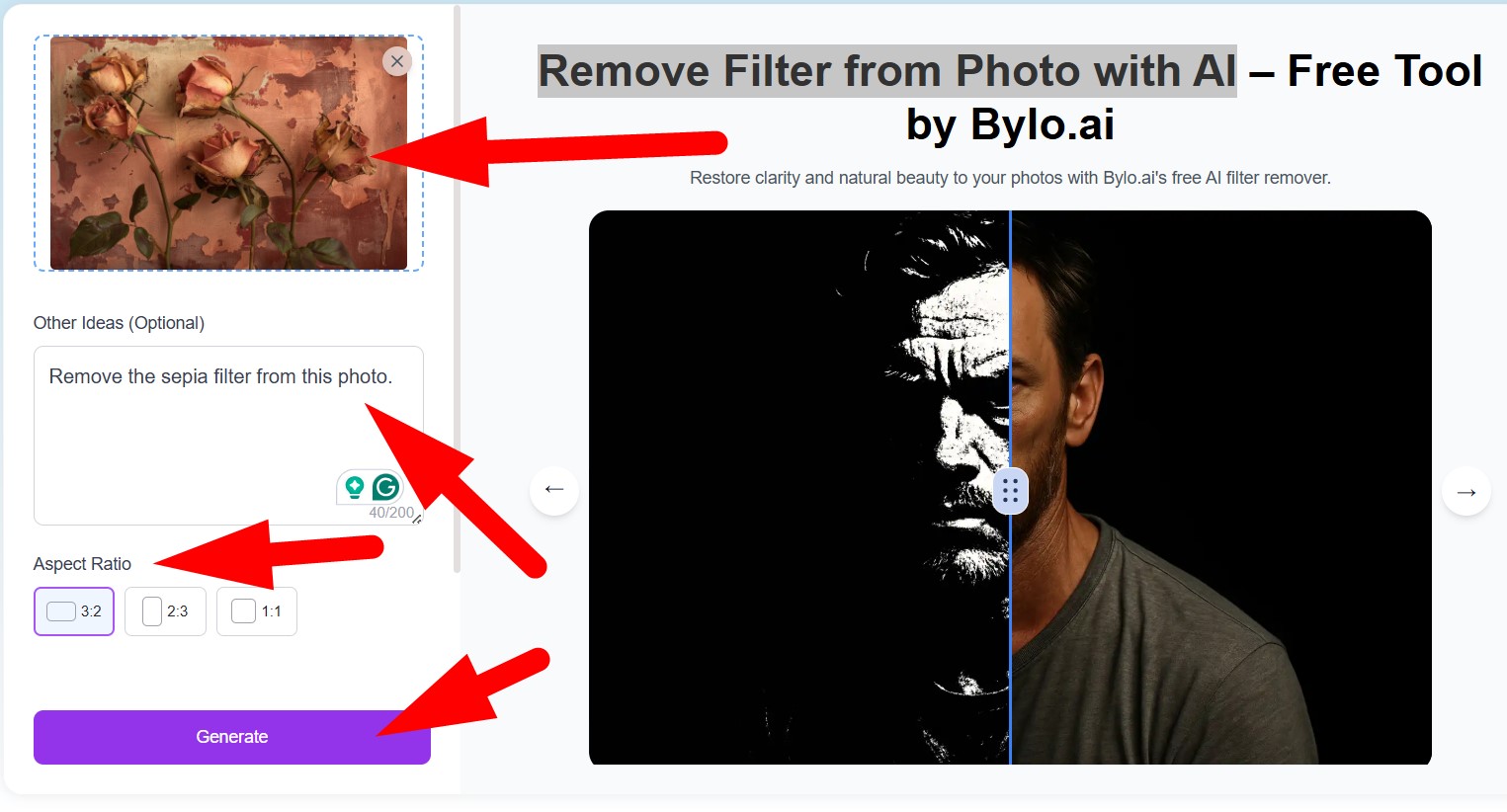
- 前往他們的使用 AI 從照片中移除濾鏡登陸頁面,上傳您的照片,新增提示詞,選擇長寬比,然後點擊生成.
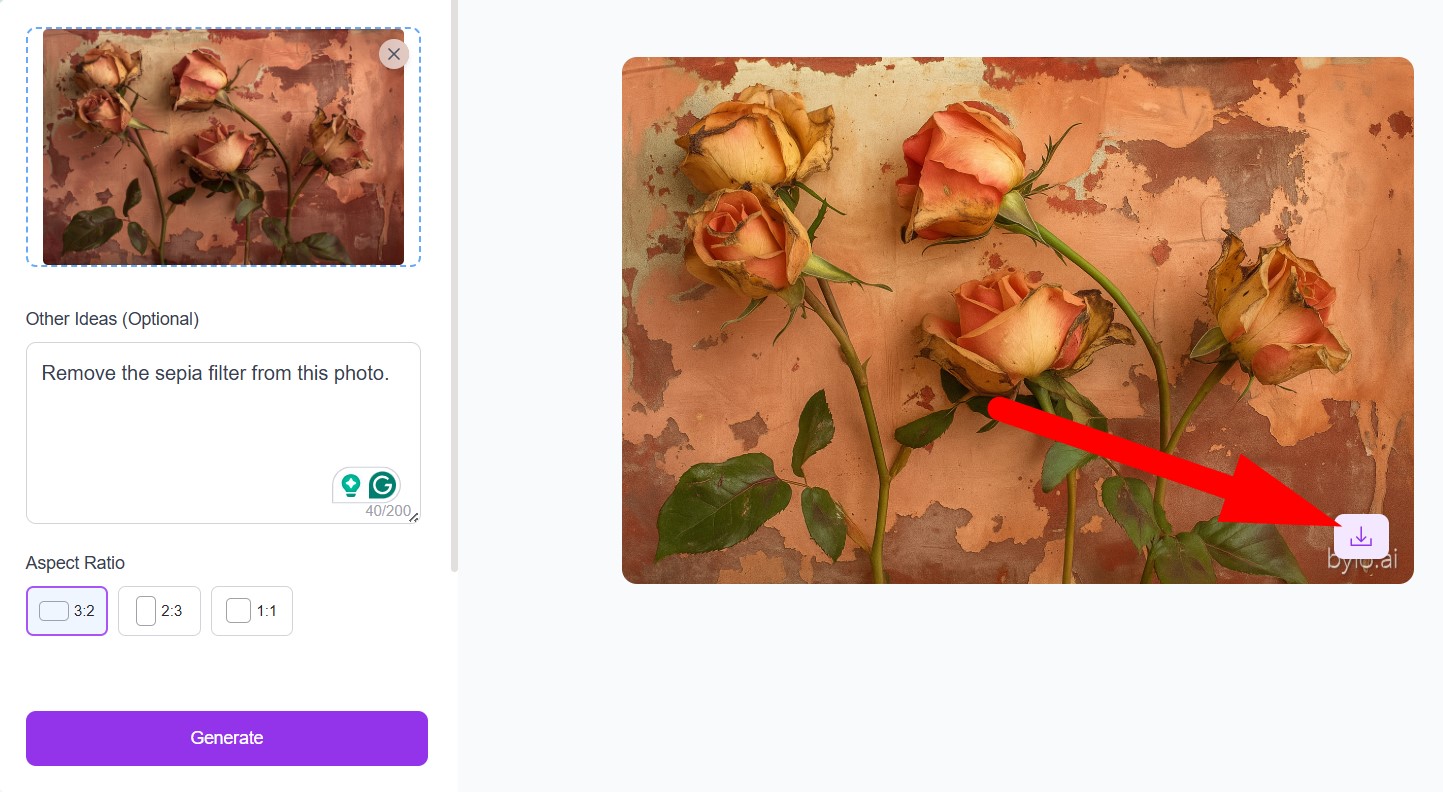
- 檢視結果,並點擊下載圖示將檔案儲存至您的裝置。
- 請看這張快速比較圖。左邊是原始照片,右邊是 AI 移除濾鏡後的照片。

如您所見,這款工具表現不錯,深褐色濾鏡似乎已被減弱。不過,它沒有任何自訂選項,您所看到的就是最終結果。此外,右下角還有浮水印需要注意。
以上就是 AI 照片濾鏡移除工具的介紹。接下來,讓我們看看如何使用強大的編輯器來移除照片濾鏡。
方法二:如何使用強大的編輯器從照片中移除濾鏡?
我們能提供的最佳方案是使用Filmora。這是一款出色的影片編輯工具,同時具備強大的影像編輯功能。它最大的優點在於,您可以嘗試四種不同的功能來達成您的編輯目標。
我們將為您提供每款工具的簡短使用指南,但在開始之前,請確保先在您的 Windows 或 Mac 裝置上下載並安裝 Filmora,開啟程式,建立新專案,匯入您要編輯的影像,並將照片拖曳至時間軸。
現在,您已準備就緒。讓我們開始吧。

使用 AI 自動增強功能
Filmora 提供的眾多 AI 功能之一是自動增強功能,它將提升品質、解析度以及照片的色彩。
- 前往影像 > 基本並啟用該功能。
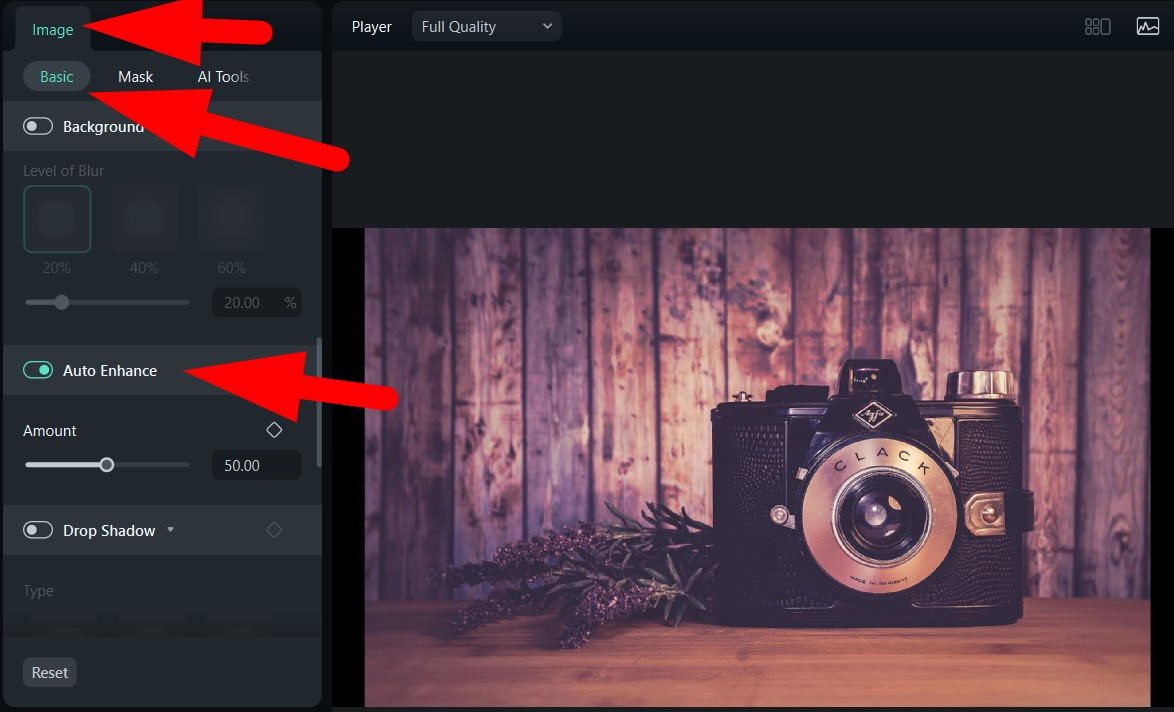
- 請看這張比較圖。左邊是原始照片,右邊是增強後的照片。兩者在色彩方面略有差異,但在影像品質方面,增強後的照片明顯更佳。

啟用 AI 色彩調色盤功能
這個AI 色彩調色盤功能可讓您選取一張參考照片,依據該參考照片來調整您影像中的色彩。作為參考照片,請選擇一張色彩自然的照片。若要使用此功能,請按照以下步驟操作。
- 前往色彩> 基本並啟用AI 色彩調色盤功能。然後點擊本機檔案,再次點擊以上傳參考照片。
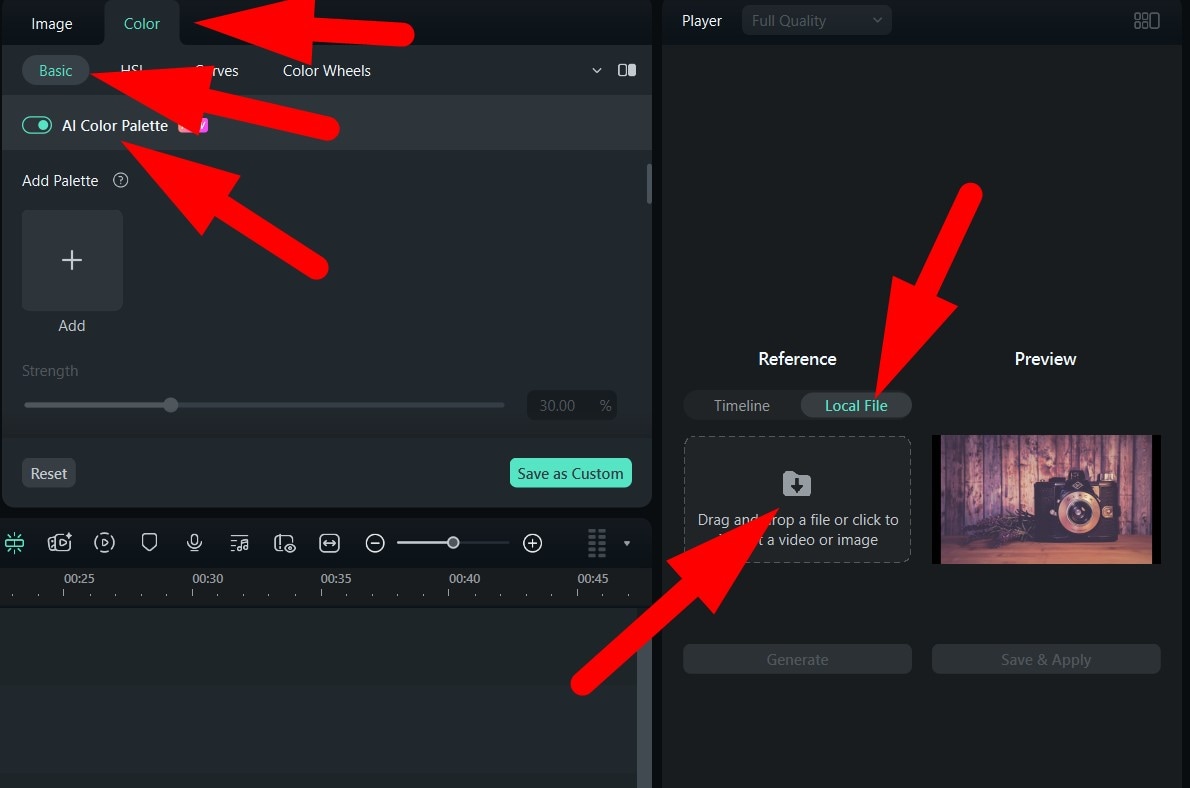
- 接著,點擊生成。
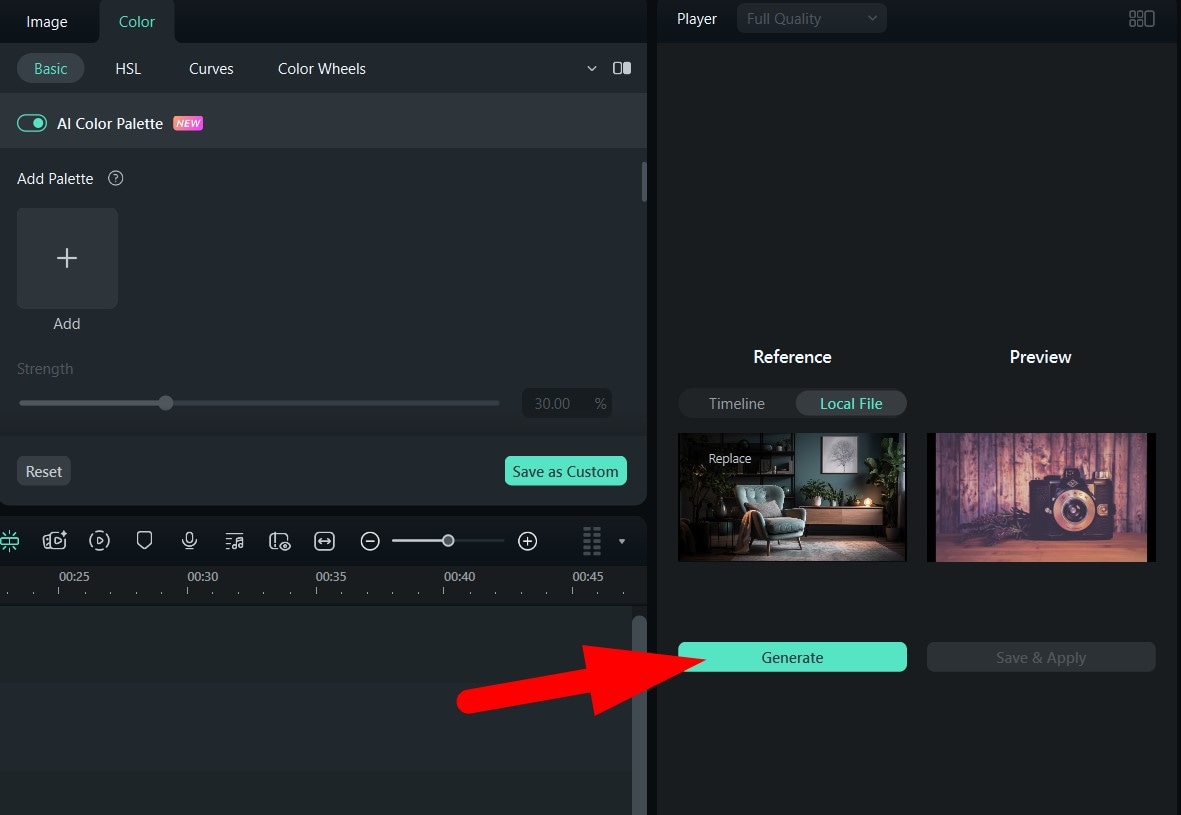
- 最後,點擊儲存並套用。

以下是快速比較圖。
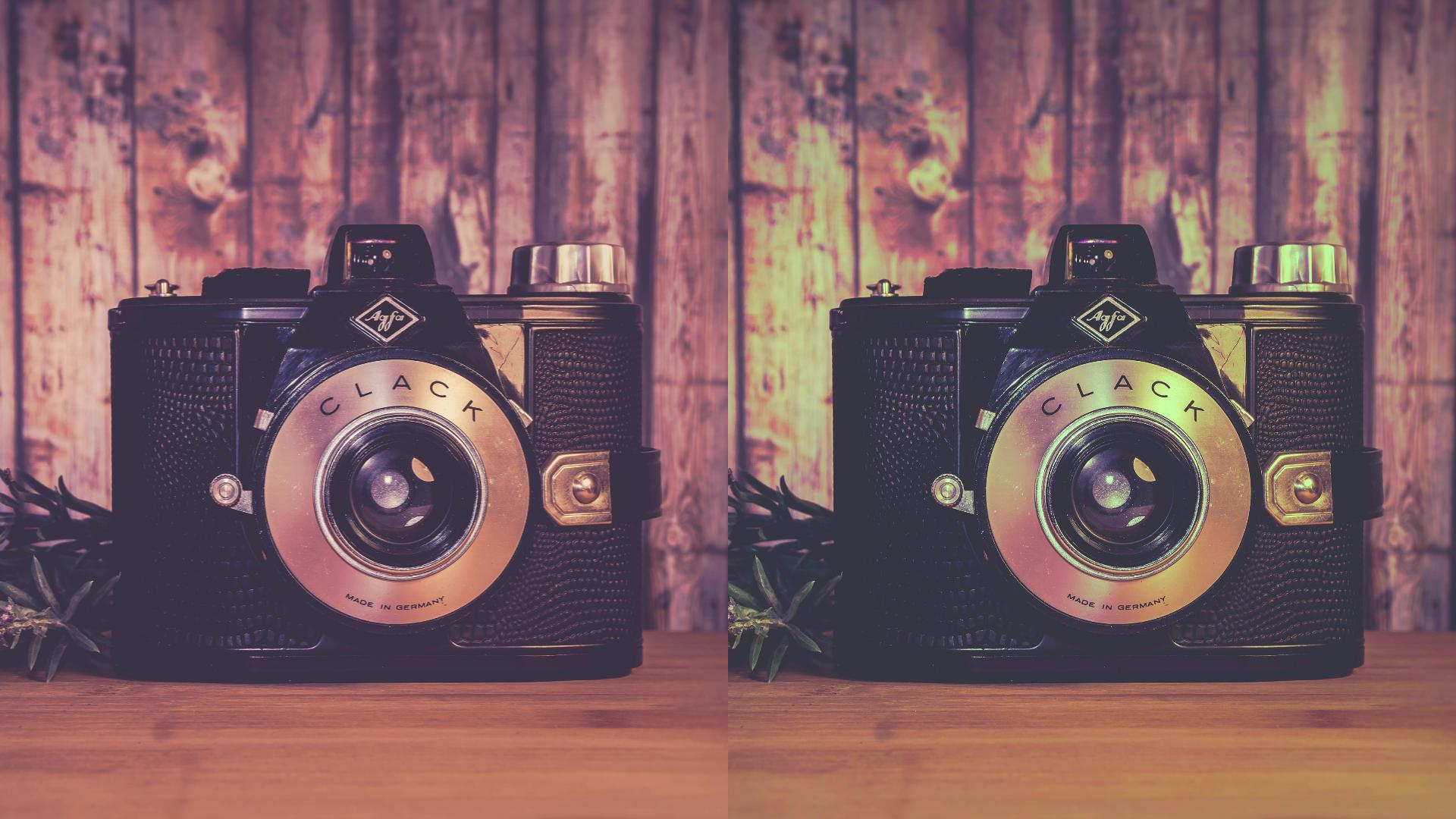
嘗試用不同的濾鏡來抵消原有濾鏡
Filmora 豐富的濾鏡庫提供了多到難以計數的創意素材。您一定能找到可以抵消您想移除之濾鏡的選項。以下是使用濾鏡的快速教學。
- 找到頂部的濾鏡標籤,開始瀏覽可用的選項。當您找到喜歡的效果時,拖曳它至時間軸中您照片的上方。
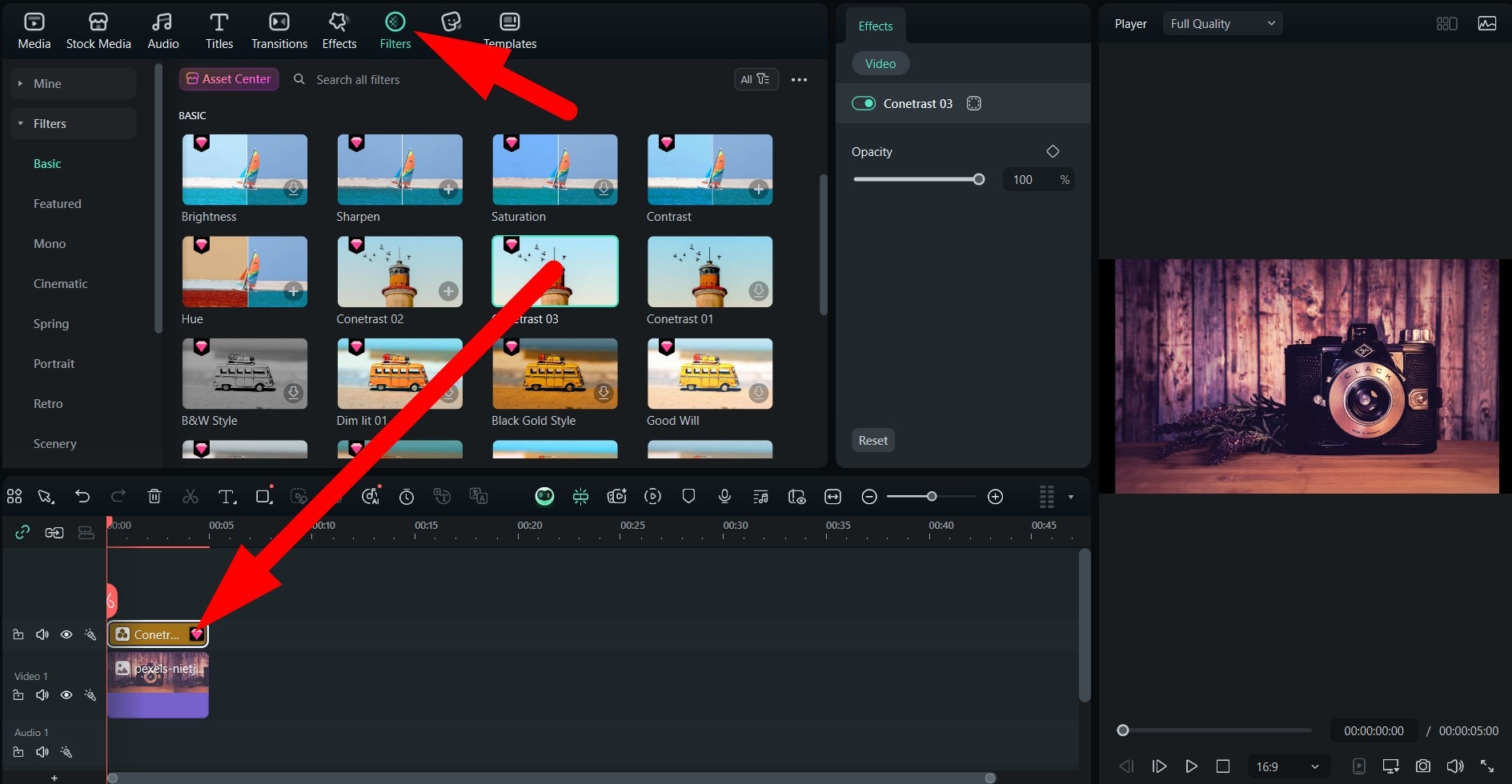
- 現在請看比較圖,注意這張與前一張之間的差異。
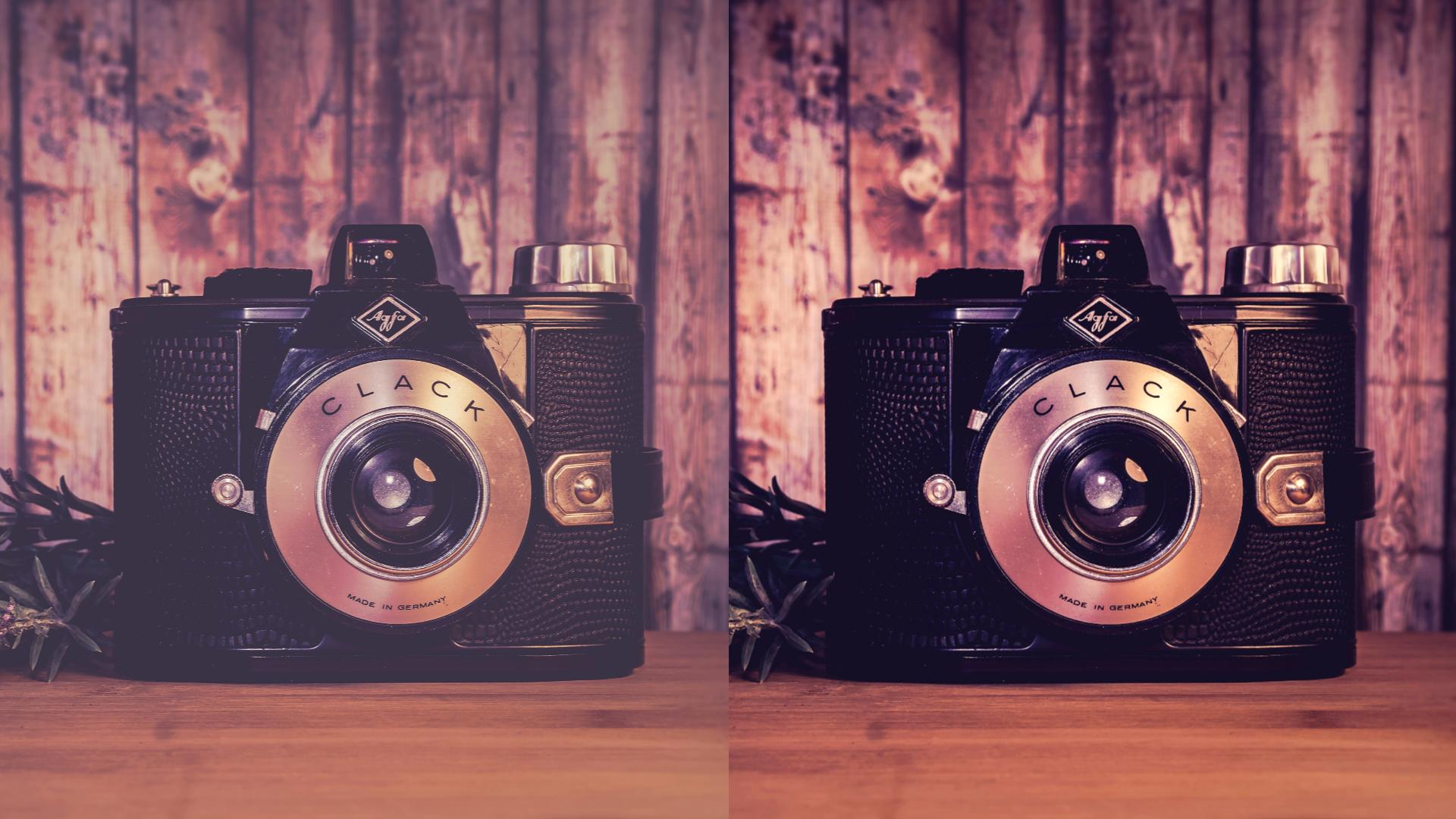
調整色彩以中和濾鏡效果
如果您想微調色彩直到獲得完美結果,Filmora 提供了您所需的所有色彩校正功能。以下是使用方法。
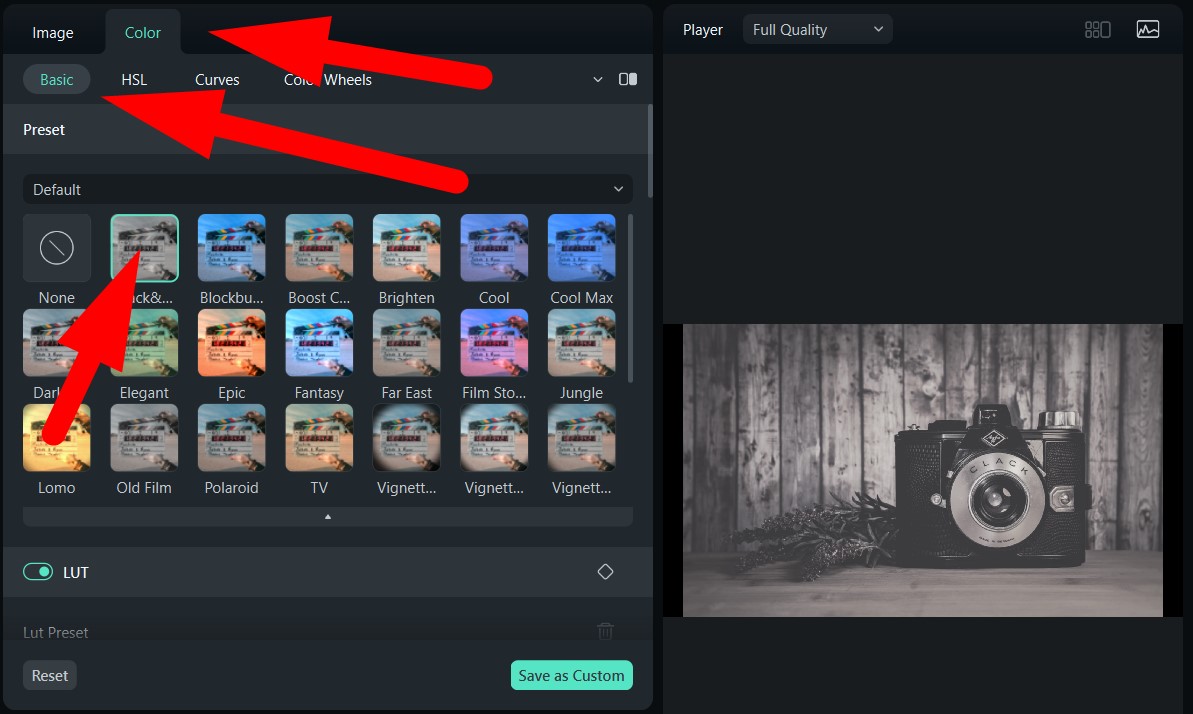
- 前往色彩> 基本並嘗試色彩預設。例如,您可以將照片轉為黑白來移除濾鏡效果。
- 您也可以前往色彩 > HSL 並選取特定色彩進行調整。

- 最後,您可以前往色彩 > 色輪並手動調整顏色,直到達到所需的配色方案。
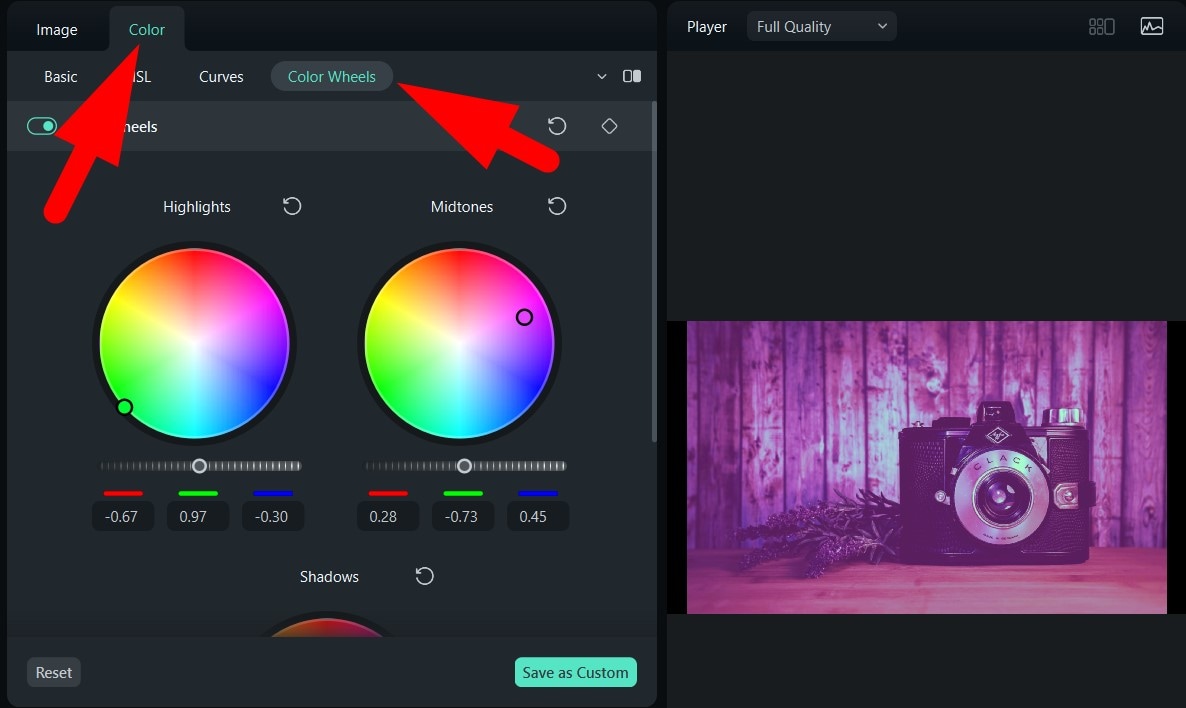
Filmora 提供的這個選項讓您能夠真正發揮創意。調整這些滑桿和色輪,直到照片看起來像從未套用過濾鏡一樣。
結論
正如我們從本文中所了解到的,您有兩種選擇來從圖片中移除濾鏡。您可以選擇 AI 方式,嘗試使用基本提示詞獲得良好的結果(或在探索甚至無法完成任務的物件移除功能時迷失方向),或者您可以嘗試 Filmora,利用其令人驚艷的功能,以創意十足且令人滿意的方式消除濾鏡。最終,您可以選擇最適合自己的方案。
如果您偏好隨時隨地編輯照片和影片,Filmora 也提供 Android 和 iOS 的行動應用程式版本。不妨也試試看那個版本。
常見問題:
-
如何從 iPhone 照片中移除濾鏡?
如果您是使用 iPhone 內建的「照片」應用程式編輯照片,操作非常簡單:使用該應用程式開啟照片,點選「編輯」,最後點選「還原」即可將其恢復至原始狀態。 -
可以取消 Instagram 照片上的濾鏡嗎?
如果您想在 Instagram 上執行此操作,答案是否定的。一旦您添加濾鏡並發佈或儲存圖片後,便無法還原。您可以嘗試使用 Filmora 等其他工具,並利用創意素材來抵消濾鏡效果。 -
有沒有辦法使用 AI 移除他人照片中的美顏濾鏡?
事實上,這相當難以實現,但您可以嘗試使用 AI 模型,看看它是否能根據您的提示詞協助移除美顏濾鏡。

