



 ChatGPT
 Perplexity
 Gemini
 Claude
 Grok
Grok
串流媒體在過去幾年中越來越受歡迎。無論您是想錄製直播以便離線觀看,還是想在串流過程中與其他平台分享精彩時刻,您可能都需要一個工具來錄製直播影片。正在尋找最佳直播影片錄製工具嗎?讓我們深入了解。
本文內容
PC 最佳直播影片錄製工具
錄製直播需要快速、簡便且順暢。讓我們從 Wondershare Filmora 開始,它能滿足以上所有需求。
1. Wondershare Filmora
Wondershare Filmora 是市面上最佳免費下載影片螢幕錄製工具之一,兼具易用性與進階功能。
Filmora 提供極致流暢的影格率、高畫質錄製功能以及清晰純淨的音效,將讓您錄製的串流影片提升到另一個層次。同時擷取螢幕與網路攝影機,使其成為線上教師和串流主播的理想工具。革命性的內建編輯工具無需任何第三方軟體即可改善錄製品質。


Filmora 與多種格式和平台的整合讓內容分享變得輕而易舉。與其他專業工具相比,其親民的價格、定期更新以及優質的客戶支援鞏固了其市場領導者的地位。簡單與強大功能之間的平衡使其成為螢幕錄製不可或缺的工具。
優缺點:
如何使用 Filmora 錄製串流影片?
以下是使用 Filmora 進行直播影片錄製的方法:
- 在您的電腦上下載並安裝 Wondershare Filmora。安裝完成後,啟動一個新專案.

- 前往頂部工具列,點擊錄製,並選擇錄製電腦螢幕.

- 進入後,您可以選擇要錄製的裝置:螢幕、麥克風、系統聲音及網路攝影機。

- 您還可以進一步自訂是否要擷取整個螢幕、部分螢幕或特定分頁。

- 完成裝置設定後,您可以為檔案命名、選擇 Filmora 的儲存位置,並設定所需的影格率與影片品質,即可準備開始。

- 點擊錄製並享受您的串流。
- 點擊停止錄製按鈕以完成錄製。
2. Game Bar
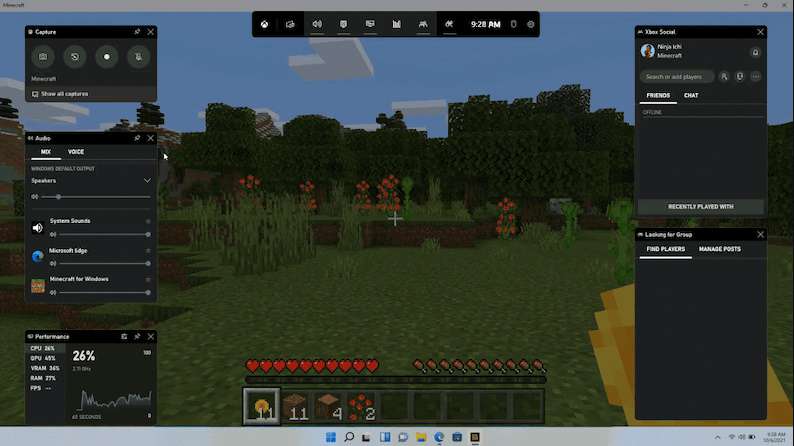
Game Bar 是一款出色的Windows 螢幕錄製工具,特別適合休閒玩家和串流主播。它已預裝於每台 Windows 10 裝置上,對許多人來說是一個方便的選擇。不過請注意,您必須安裝 Xbox 應用程式才能存取其所有功能。
這款直播錄製工具提供一個可在遊戲中手動呼出的覆蓋介面。鍵盤使用者可透過 Windows 鍵 + G 快捷鍵,或使用控制器按下 Xbox 標誌按鈕來開啟。
覆蓋介面彈出後,您可以選擇開始錄製。您也可以選擇「錄製那個」選項,以儲存過去 30 秒的遊戲片段。
Game Bar 剛推出時並不受串流主播歡迎。它功能不足,覆蓋介面有時能正常運作,有時卻無法使用。微軟在過去一年改進了其設計與功能,因此 Game Bar 開始逐漸普及。
優缺點:
3. 截圖工具
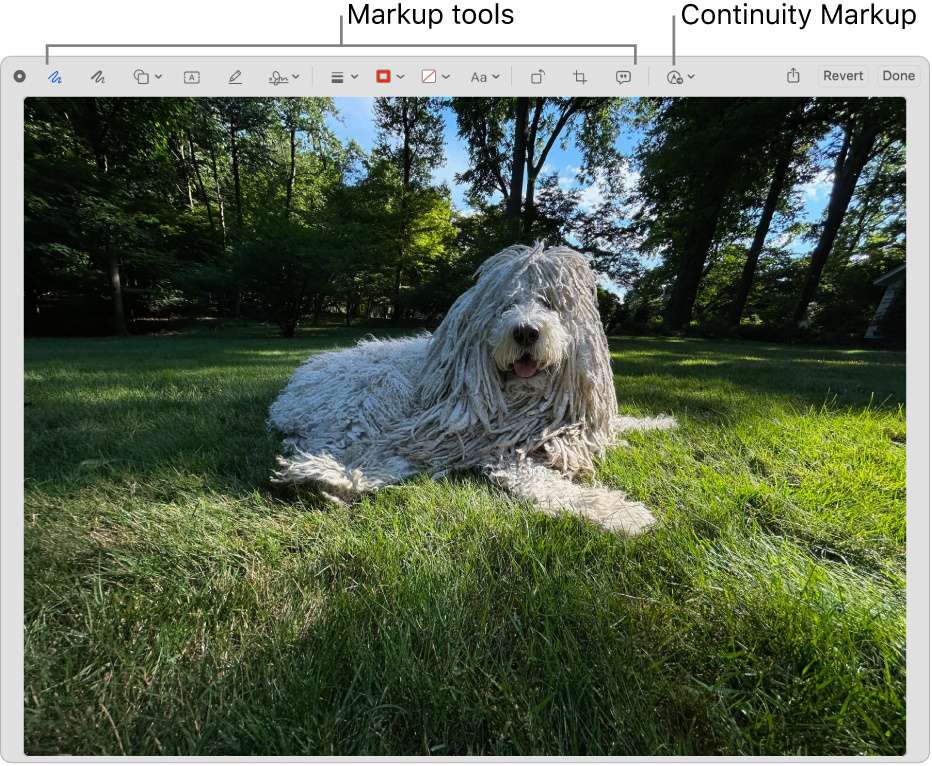
Mac 也提供一款內建工具,可用於在 Mac 上錄製直播——截圖工具。您可以使用快捷鍵 Shift + Command + 5 呼出選項選單,然後選擇錄製整個螢幕或部分螢幕。只需點擊「錄製」即可開始。
雖然它相當簡單易用,但 Mac 的截圖工具並非為串流的專業用途而設計。除了一般的剪輯功能外,它沒有提供太多編輯選項。不過,如果您只是想快速錄製螢幕上的內容,這是一個不錯的選擇。您隨時可以使用 Wondershare Filmora 等其他軟體進行編輯。
- 100 多種進階影片編輯功能。
- 豐富的影片/音訊特效與創意素材。
- 強大的 AI 助力輕鬆創作內容。
- 直覺操作,專業且適合初學者。
- 支援 Mac、Windows、iOS 和 Android。

優缺點:
4. OBS Studio
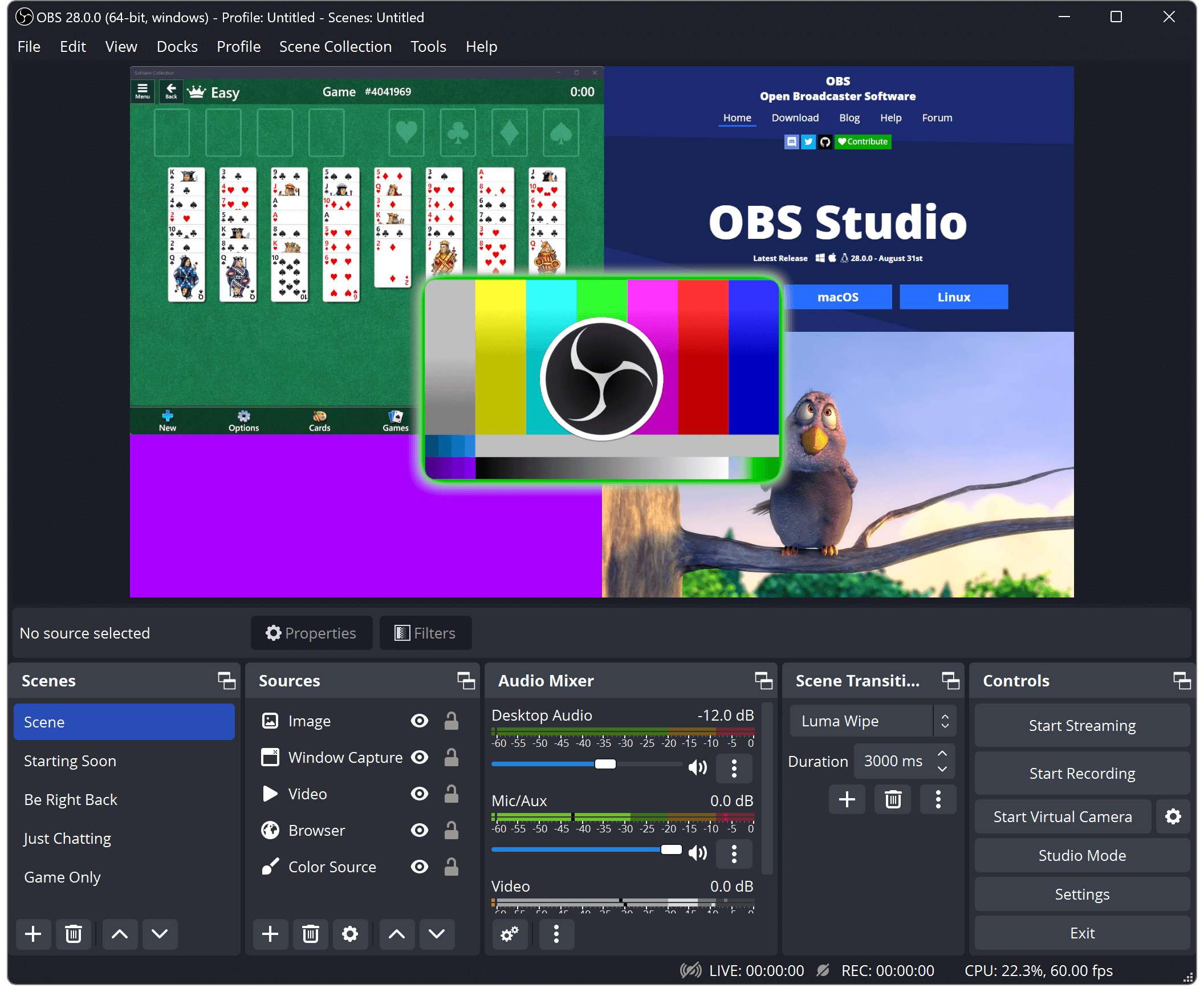
OBS Studio 是一款免費的開源軟體,用於直播影片錄製。大多數資深串流主播會將其推薦為串流的完美解決方案。您可以輕鬆將其連接到您的 Twitch 或 YouTube 串流。它擁有許多選項,可幫助您自訂串流的各個層面。
然而,除非您願意花時間學習這款軟體,否則您將無法充分發揮其功能。陡峭的學習曲線是讓大多數人望而卻步的原因。它的設定並不容易,但一旦完成設定,它能為您的串流帶來驚人的效果。
與前兩種解決方案不同,OBS 沒有預設的覆蓋介面會彈出在您的螢幕上。相反地,它在背景中無縫運行。您可以手動自訂您的串流覆蓋介面,使其獨一無二。
優缺點:
正在尋找OBS 替代方案?
最佳線上直播影片錄製工具
如果您正在尋找線上直播影片錄製的替代方案,以下是一些可能適合您的解決方案。
1. DemoAir
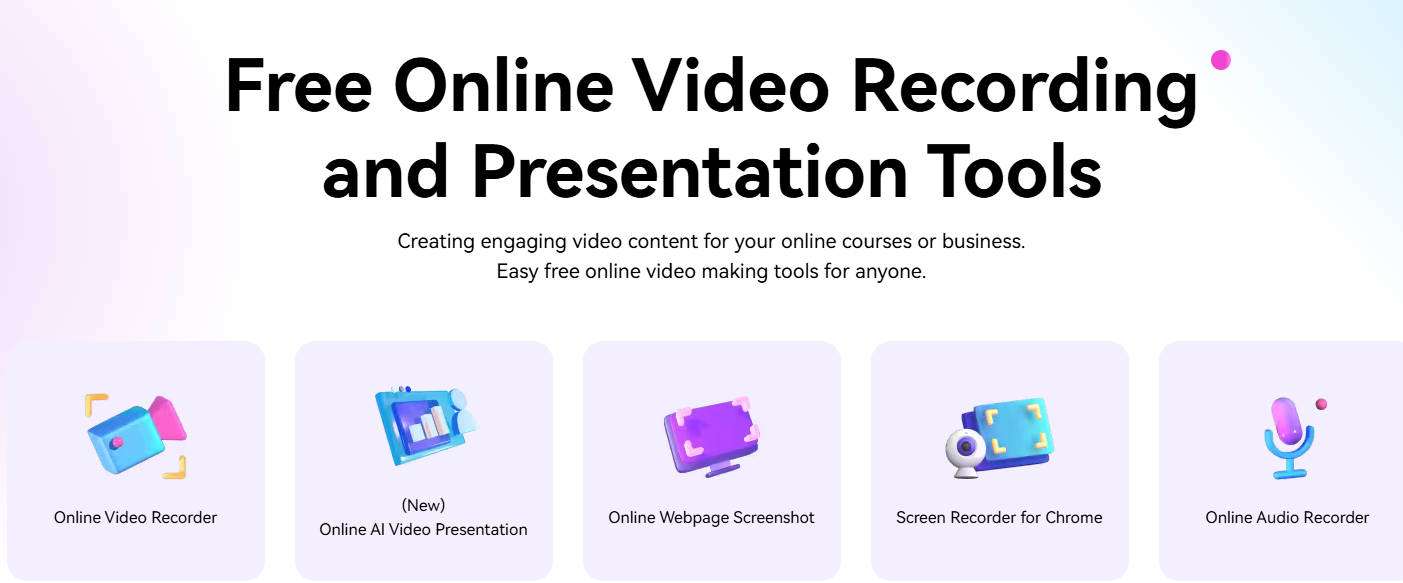
DemoAir 是一款免費的線上影片錄製工具,可同時錄製您的螢幕、網路攝影機和音訊。它與所有版本的 Google Chrome 完全相容,也可作為擴充功能安裝,讓您在幾分鐘內即可準備就緒並開始使用。
它最好的功能之一是繪圖工具。它允許在錄製影片時進行自訂上色、螢光標記、繪圖和書寫。這可以幫助您在簡報或播客期間強調重要要點。
優缺點:
2. ScreenCastify
如果您偏好使用瀏覽器擴充功能,ScreenCastify 是另一個不錯的替代選擇。專為 Google Chrome 設計,這款直播螢幕錄影工具可以擷取您的螢幕、網路攝影機,或兩者同時擷取。如果您願意,也可以僅擷取瀏覽器中的特定分頁。
它提供了一套標準工具,可在直播期間進行書寫、標記和上色。ScreenCastify 特別適合用於簡報和課程講授。您可以透過使用自訂註解來強調重點,或透過提問來保持觀眾的參與度,輕鬆吸引觀眾的注意力。
優缺點:
最佳直播錄製應用程式
我們為那些正在尋找直播錄影應用程式的手機使用者準備了兩個絕佳的解決方案。
1. iOS 內建錄影功能
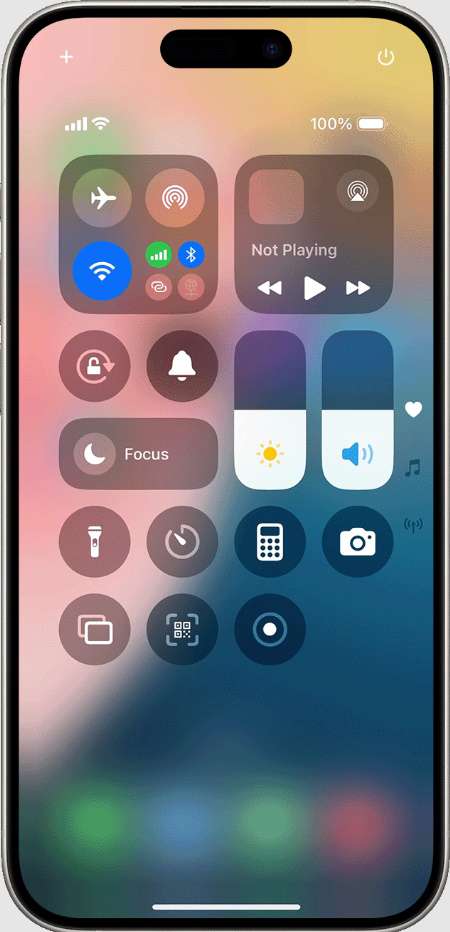
如果您想在 iPhone 上錄製直播影片,它已內建預設的\u00a0iPhone 螢幕錄影應用程式— 即 iOS 螢幕錄影工具。
您只需從右側向下滑動螢幕,然後點擊錄製即可。它將自動同時擷取您的螢幕畫面和聲音。當您想停止錄製時,只需再次點擊即可。
如果找不到錄製按鈕,只需點擊同一下拉選單左上角的「+」號,手動將其新增即可。
優缺點:
2. Android 內建錄影功能
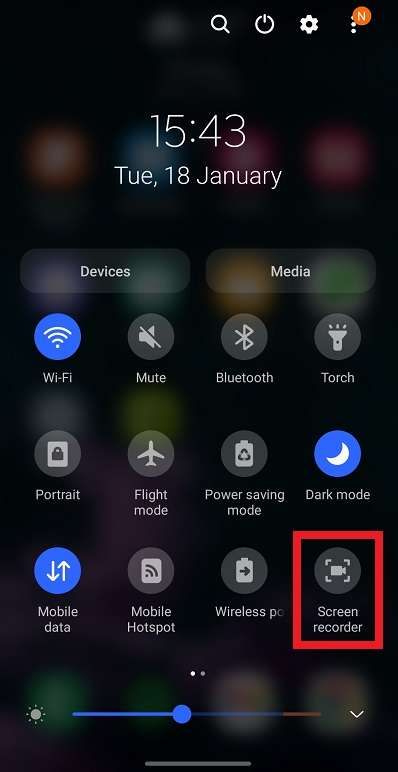
與 iPhone 的對應功能類似,在 Android 上錄製串流影片的方式幾乎相同。只需向下滑動開啟快速設定選單,然後點擊「錄製」即可開始。您可以選擇錄製聲音、螢幕畫面,或兩者同時錄製。完成設定後,即可立即開始使用。
優缺點:
🌟 相關文章:
結論
無論您作為直播主的經驗多寡,擷取專業級的直播活動從未如此簡單。
在本文中,我們介紹了 8 款最佳工具,可用來錄製串流影片,無論您是想在電腦上、手機上擷取直播畫面,還是使用線上免費螢幕錄影工具。其中,如果您還想編輯螢幕錄影內容,我們建議您嘗試Wondershare Filmora!

