


 ChatGPT
 Perplexity
 Gemini
 Claude
 Grok
Grok
也許您想錄製教學影片、線上研討會、遊戲玩法、直播影片或簡報,並且正在考慮試用 Aiseesoft Screen Recorder 。但是,您不確定 Aiseesoft Screen Recorder 是否具備滿足您錄製需求的能力。本文將為您提供詳盡的 Aiseesoft Screen Recorder 評測,以及其最佳替代方案,幫助您找到合適的錄製工具。
本文內容
Aiseesoft Screen Recorder 概述
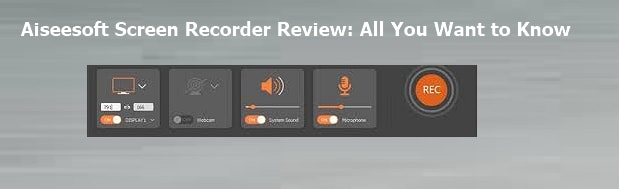
Aiseesoft Screen Recorder 是一款輕量級的螢幕與快照錄製工具,支援多種 Windows 及 Mac 版本,具備 擷取網路攝影機、各種螢幕活動、系統音訊及麥克風的能力。
雖然它是一款輕量級工具,但由於其 GPU 加速技術能流暢錄製螢幕且不產生延遲,因此經常被用來錄製遊戲玩法。
Aiseesoft Screen Recorder 主要功能
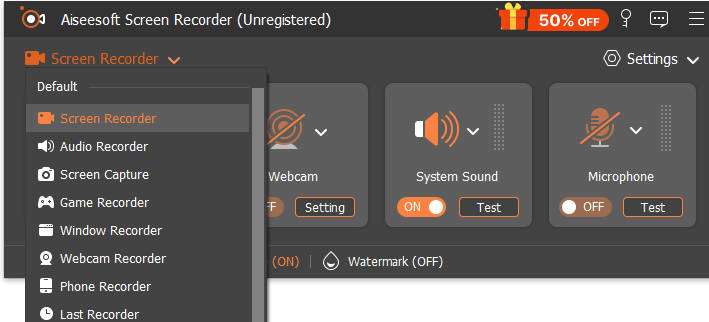
- 同時錄製電腦的麥克風聲音與內部聲音,讓您可以為螢幕錄影添加旁白。
- 錄製網路攝影機影片並直接儲存至您的電腦。
- 截取螢幕快照,並以 JPG、PNG 或 GIF 格式儲存至您的電腦。
- 在擷取螢幕時反白顯示游標移動軌跡,讓您更輕鬆地進行追蹤。
- 剪輯、合併或將您錄製的影片轉換為 MP4、MOV、GIF、WMA、MP3 及 AIFF 等格式。
- 添加文字、形狀、線條,甚至聚焦於螢幕特定區域,以更好地突出顯示內容。
- 使用鎖定視窗擷取功能,僅錄製特定視窗中的活動,避免錄製干擾其他視窗上的操作。
- 錄製時降低音訊雜訊並消除音訊回音。
- 支援多種檔案格式:可匯出為 MP4、MOV、AVI、GIF、MP3、WMA、WAV、AIFF、GIF、TS 等格式。
效能與穩定性
Aiseesoft 螢幕錄影機的 GPU 加速技術使其穩定且不易出現錄製延遲。它速度快,能流暢錄製遊戲玩法。使用者未回報頻繁當機或螢幕凍結的情況。
它支援最高 60fps 的影格率錄製,適合高速錄製需求。雖然提供良好的錄製功能,但大多數功能僅在付費版本中提供。
使用者評分與評論
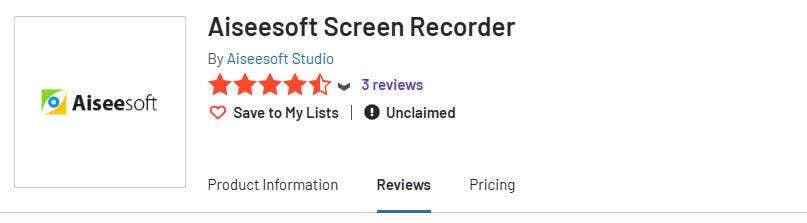
- Trustpilot 平均評分為 3.6/5。某位使用者表示:「產品運作非常良好,但讓它更出色的是公司所提供的支援,他們總是設法解決問題、給予我們回饋,這為產品增添了極大的價值,我強力推薦。」
- G2 來自 3 則評論的整體評分為 4.7。然而,一位評論者表示:「雖然 Aiseesoft Screen Recorder 提供了使用者友善的介面,但對於某些進階功能或自訂設定,新使用者可能需要一些時間來熟悉並掌握。而且有時候費用也是考量因素。」
價格
以下定價方案適用於 Aiseesoft Mac 螢幕錄影機 及 Windows 版本。
- 1 個月授權 - $12.50。
- 終身授權 - $49.96。
- 商業授權 - $79.96
最適合對象
Aiseesoft 螢幕錄影機最適合遊戲錄製。不過,您仍可用它來製作教學影片、視訊聊天,以及 錄製 Goto Meetings 及其他線上會議。請注意,對於需要大量剪輯的任務,它並不是一個理想的錄製工具。
如何下載並使用 Aiseesoft Screen Recorder?
Aiseesoft 螢幕錄影機提供易於使用的介面,各項功能清晰標示且組織有序。以下步驟說明如何下載並使用 Aiseesoft 螢幕錄影機來錄製您的電腦螢幕。
步驟 1. 首先,前往 Aiseesoft 螢幕錄影機 官方首頁並下載免費版本。
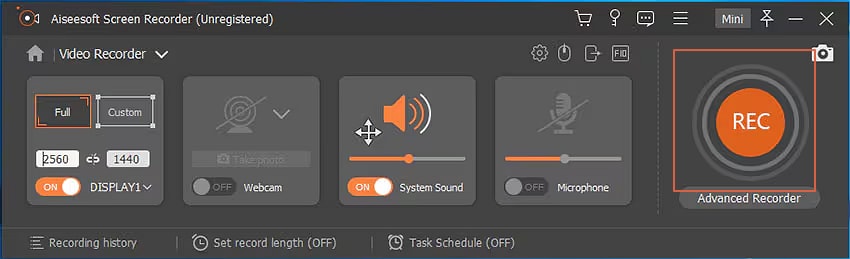
步驟 2. 在您的桌面上下載並安裝 Aiseesoft 螢幕錄影機後,啟動它以進入主介面。在此選擇您所需的錄製選項,可根據您的偏好選擇全螢幕或自訂區域、系統聲音、麥克風或網路攝影機。
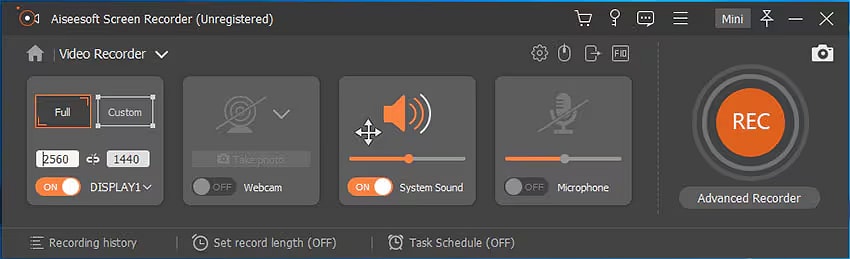
步驟 3. 點擊「REC」按鈕開始錄製。錄製進行中時,您可以點擊「繪圖」圖示,為錄製內容添加醒目標示或繪圖,以便更好地說明。
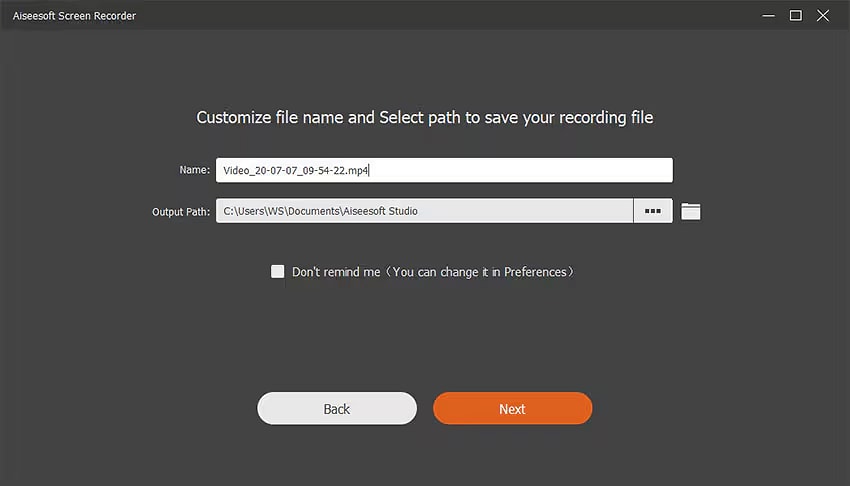
步驟 4. 最後,點擊「REC」按鈕停止錄製。您可以預覽螢幕錄影並將影片儲存至所需位置。
Aiseesoft Screen Recorder 的優缺點
最佳 Aiseesoft Screen Recorder 替代方案——無限錄製時間
如您所見,Aiseesoft Screen Recorder 有其限制,尤其是當您想錄製長影片並進行剪輯時。
在這方面,您可以考慮使用 Aiseesoft 影片錄影機的替代方案,例如 Wondershare Filmora。它是一款功能強大的螢幕錄影工具,提供無限錄製時間,受到許多使用者的青睞,因為它擁有豐富的功能集合,適合各種類型和規模的錄製需求。
使用 Filmora 螢幕錄影機,您可以無限時間擷取螢幕的任意部分,並同時錄製網路攝影機、旁白、系統聲音和螢幕,若您無法在場,還可免費排程結束錄製時間。您也可以在單次錄製中擷取 多個視訊與音訊來源,讓螢幕活動、網路攝影機畫面、麥克風輸入及系統音訊的同步錄製更加便利。這對於結合多種來源的教學影片、產品示範、遊戲玩法及其他內容尤為實用。
將這些來源一起擷取後,您可以直接在 Filmora 中繼續剪輯,無需分別錄製每個來源或事後手動對齊。


除此之外,它還提供豐富的影片剪輯功能。讓我們來看看與 Aiseesoft 相比的一些獨特功能。
Wondershare Filmora 的獨特功能
- 影片壓縮器: 在不損失畫質的情況下縮小檔案大小,讓您更輕鬆地在線上分享或上傳螢幕錄影。
- 背景音樂產生器: 根據您的影片內容創作獨特的背景音樂。
- 人聲移除器: 從背景音訊中分離人聲 或輕鬆處理螢幕錄影中的人聲。
- 音訊降噪器: 從嘈雜環境中移除令人分心的背景噪音。
- 變聲器: 修改螢幕錄影中的聲音,增添趣味或專業感。
- 影片遮罩: 疊加效果或在不同螢幕錄影之間創建獨特的轉場效果。
- 動態追蹤: 附加跟隨影片中物件移動的圖形或文字。
- 音訊閃避: 當您說話時自動降低背景音樂音量。
- 語音產生器: 根據文字輸入合成語音。這對於在不需要錄音環節的情況下快速建立教學或說明影片非常方便。
- 自動字幕:根據音軌自動為您的螢幕錄影生成字幕。
Aiseesoft Screen Recorder 與 Wondershare Filmora 比較
| 參數 | Aiseesoft Screen Recorder | Wondershare Filmora |
| 螢幕錄影時長 | 免費試用3分鐘 | 無限制 |
| 免費影片剪輯工具 | 不,您需要付費才能剪輯影片。 | 是的,可免費使用。 |
| 免費影片壓縮工具 | 不,您需要升級才能使用。 | 是 |
| 合併影片 | 非免費使用 | 可免費使用。 |
| 自訂輸出格式 | No | 是的,您可以從18種以上的檔案格式中選擇匯出。 |
| 編輯功能 | 基本 | 提供影片、音訊及圖像的基本與進階編輯功能。 |
| 跨平台訂閱 | No | 是 |
如何使用 Wondershare Filmora 進行螢幕錄製?
在Windows 10上錄製螢幕或使用Wondershare Filmora在PC上錄製螢幕,只需簡單幾步。在您的電腦上下載並安裝Filmora,然後按照以下步驟操作。
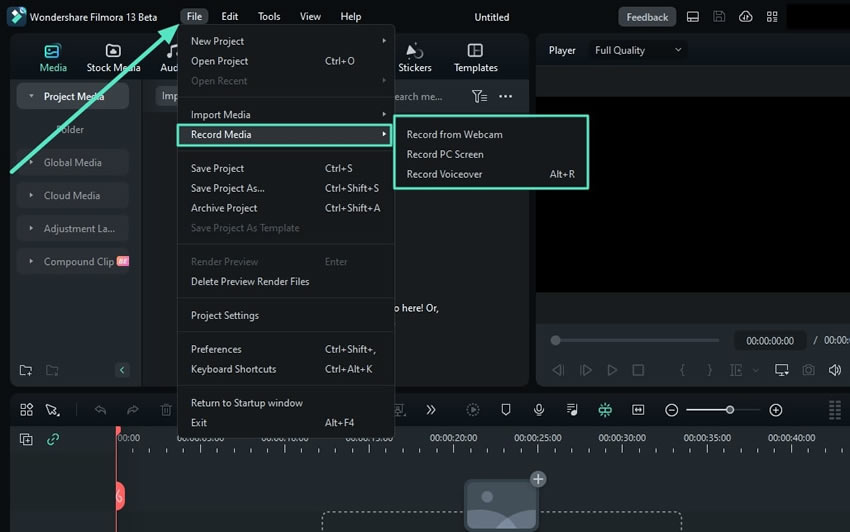
步驟 1.在您的電腦上啟動Filmora,然後點擊新專案 > 檔案 > 錄製媒體 > 錄製PC螢幕.
步驟 2.進行螢幕錄製的基本設定,包括螢幕尺寸、麥克風、系統音訊和攝影機。您可以為同一錄製工作階段啟用多個輸入來源,讓您同時擷取螢幕、攝影機和音訊。此外,展開「設定」索引標籤,並根據您的需求選擇偏好的設定。

步驟 3.完成必要的選擇後,即可開始錄製。只需點擊此畫面右上角的紅色錄製按鈕,倒數計時即會開始。若不想等待倒數,只需點擊「直接開始」選項。

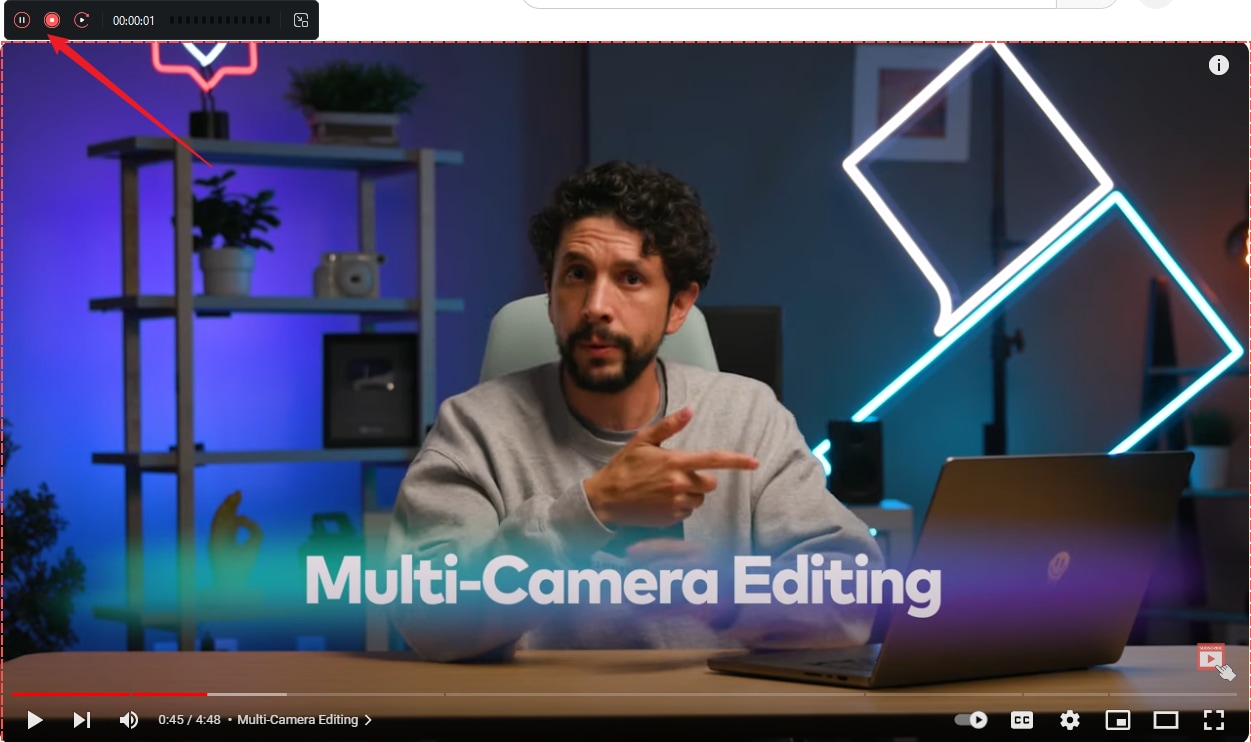
步驟 4.若要結束螢幕錄製,請點擊「停止」圖示,您錄製的影片將顯示在時間軸上以供編輯。若您擷取了多個影片或音訊來源,可將它們加入時間軸並繼續編輯,無需手動對齊每個來源。 您可以使用多種編輯功能對錄製的影片進行精細調整。最後,點擊「匯出」並選擇您偏好的輸出設定。
結論
Aiseesoft Screen Recorder是一款多功能螢幕錄影工具,幾乎適用於任何類型的工作流程。然而,其免費試用版有嚴格限制,您無法完整體驗所有功能。若您需要更流暢的錄製體驗,包含無限錄製時間、多來源錄製以及強大的編輯功能,請試試Wondershare Filmora。其內建的錄製與編輯工作流程讓您可以擷取多個來源,並在時間軸中繼續編輯,無需手動對齊錄製內容。
常見問題
-
Aiseesoft螢幕錄影工具是免費的嗎?
不,Aiseesoft並非完全免費,但提供錄製時間和編輯功能受限的免費試用版。免費試用版最多可錄製3分鐘。 -
Aiseesoft螢幕錄影工具安全合法嗎?
是的。只要您從官方網站下載,Aiseesoft螢幕錄影工具即為安全且合法的軟體。 -
Aiseesoft螢幕錄影工具會留下浮水印嗎?
Aiseesoft螢幕錄影工具不會在您的錄影上留下浮水印。

