




 ChatGPT
 Perplexity
 Gemini
 Claude
 Grok
Grok
這種情況有沒有發生在你身上?你正在與一位非常想給對方留下好印象的人進行重要的視訊會議。對話進行得非常順利,但你突然注意到背後的房間一片凌亂,並意識到對方也看得到。就這樣,你大放異彩的機會毀於一旦。
凌亂的背景是 Zoom 通話和 Teams 會議的現實問題,但有一種方法可以隱藏雜亂:那就是具備背景模糊功能的網路攝影機。以下是市面上最佳的選擇,包括實體網路攝影機、錄影軟體以及視訊通話平台。
目錄
只有少數網路攝影機能自行模糊背景
假設你想為線上教學錄製自己,但沒有時間整理家庭辦公室。最有效的隱藏方式是使用綠幕,但這並不實際。應該有更簡單的方法,對吧?你的網路攝影機難道不能模糊背景嗎?
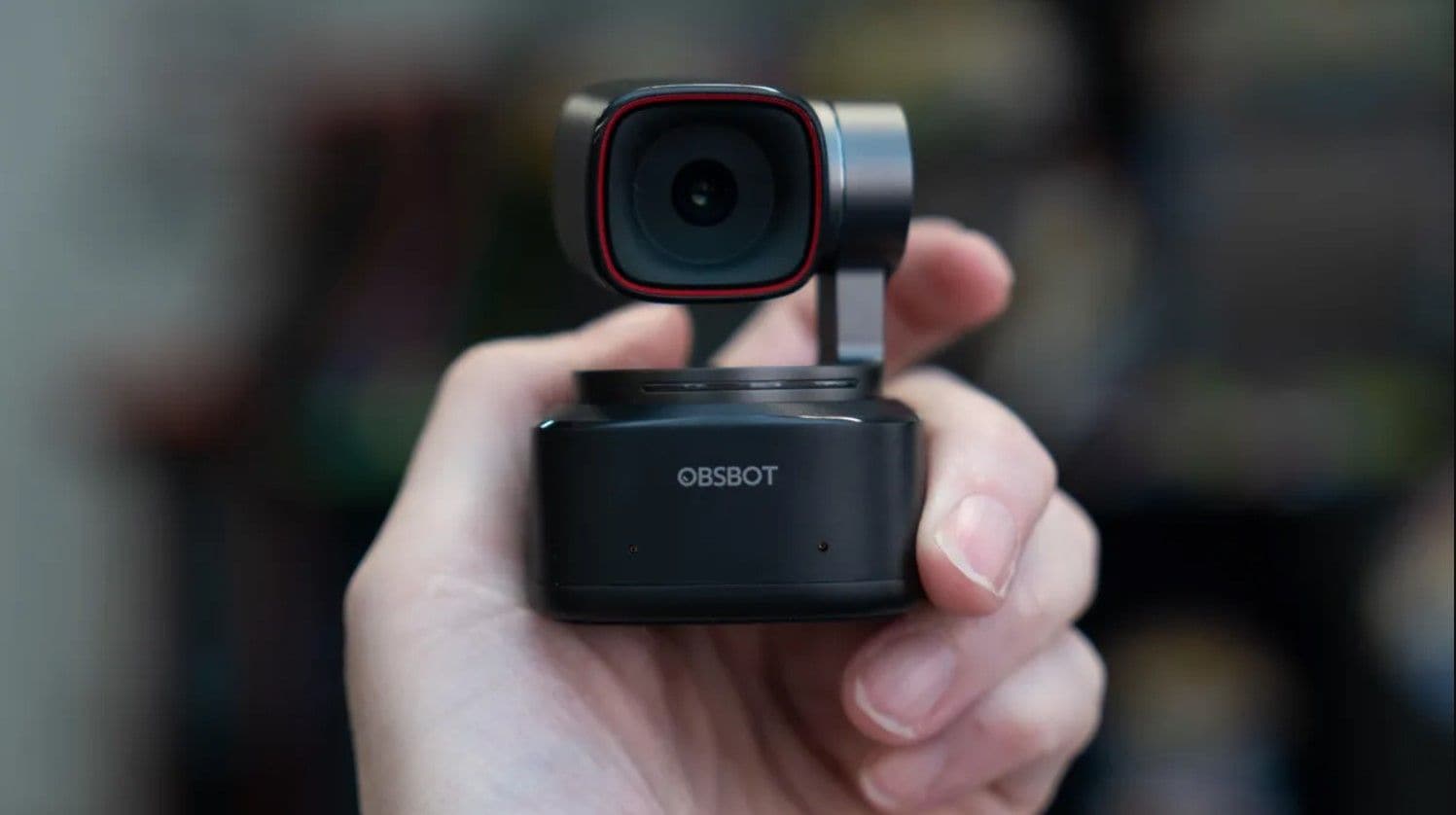
你說得對:確實有具備背景模糊功能的網路攝影機。不幸的是,只有少數型號提供此功能。此類別中最佳的攝影機之一是OBSBOT Tiny 2,但對於一般使用者而言價格昂貴(329 美元),且與搭載 Intel 晶片的 MacOS 裝置不相容。
如何模糊已錄製的網路攝影機影片背景
你是內容創作者嗎?如果你正在研究各種網路攝影機背景模糊選項,因為你想開始製作爆紅影片,那麼除了基本的錄影功能之外,你還需要一款功能強大的影片編輯工具。其中最佳工具之一就是 Wondershare Filmora。
Filmora 是一款影片編輯軟體,專為簡化後製流程而設計,幫助初學者和半專業人士在緊迫時間內交出出色的成果。除了許多其他功能之外,它還能讓你快速模糊網路攝影機背景,並創作引人入勝的影片內容。
以下是在 Filmora 中透過套用模糊效果輕鬆模糊背景的方法:
- 開啟Wondershare Filmora並點擊新增專案.

- 點擊 + 圖示或使用拖放功能,將網路攝影機錄影匯入Filmora.
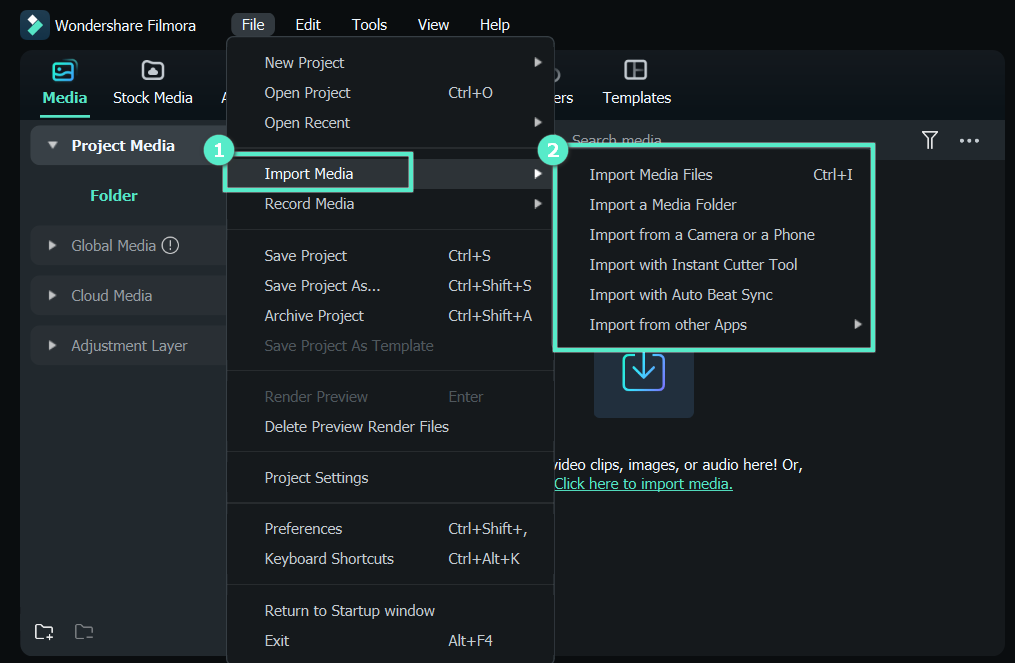
- 接著,將錄影拖放至時間軸。

- 點擊頂部選單列中的效果索引標籤,並從左側側邊欄選擇視訊效果。
- 捲動以找到景深模糊效果,或使用搜尋功能找到它。接著,只需將其拖曳至時間軸,即可模糊錄影中的背景。



套用模糊效果後,你可以在右側的效果面板中進行自訂。根據效果的不同,你可以微調不透明度、速度和外觀。
另一種使用 Filmora 在錄影後模糊背景的方式,是使用影片教學中提到的移軸效果。此工具可將中央主體從周圍環境中分離出來,讓你能夠嘗試不同類型的背景。
除了多種模糊效果之外,Filmora 還提供不同的影片模糊選項。它可讓你模糊直向影片兩側以用於社群媒體、模糊影片的特定部分,甚至模糊人臉以進行遮蔽。請根據你的需求選擇其中一種方法。
如何使用錄影軟體模糊網路攝影機背景
如果你想模糊網路攝影機背景,錄影軟體是更值得投資的選擇。最佳的網路攝影機錄影工具也能讓你擷取螢幕畫面、特定視窗及聲音。此外,它們還內建編輯工具,讓你的影片呈現專業風貌。
使用 Wondershare DemoCreator(Windows 和 Mac)
Wondershare DemoCreator 是一款適用於 Windows 和 Mac 的多合一錄影軟體,具備多種擷取模式。你可以同時錄製螢幕和網路攝影機畫面、串流遊戲實況、製作影片簡報等。此外,它還能在錄影過程中模糊網路攝影機背景:
- 啟動影片錄影機並選擇你偏好的擷取模式。如果你只想錄製網路攝影機,請點擊攝影機。或者,你也可以透過螢幕與攝影機 or 影片簡報模式同時錄製螢幕和網路攝影機畫面,此模式可讓你連接至Zoom和Teams.

- 等視訊會議平台。點擊AI 人像圖示——即位於錄製按鈕上方小工具列中的第三個圖示。這將建立一個人像去背並移除背景。

- 點擊工具列中的第二個圖示,如上圖所示。這將開啟一個背景圖庫,讓你為錄影選擇更合適的背景。

- 你可以在其他擷取模式中使用AI 人像工具移除背景,例如下圖中的影片簡報模式:

使用 OBS Studio StreamFX(Windows 和 Mac)
OBS Studio 是一款相容於 Windows 和 Mac 的開源影片錄影與串流軟體。它是同類應用程式中使用最廣泛的之一,因為它免費使用,並包含螢幕擷取、現場活動串流、Podcast 錄製、線上教學製作等工具。
儘管如此,OBS 若未安裝名為 StreamFX 的特殊外掛程式,則無法模糊網路攝影機錄影的背景。儘管效果出色,但下載、安裝和設定 StreamFX 的過程可能讓人感覺繁瑣。在找到替代方法之前,你必須遵循以下步驟:
如何在視訊通話平台上模糊網路攝影機背景
雖然像 DemoCreator 這樣的影片錄影工具可讓你將網路攝影機畫面即時串流至熱門視訊通話平台,但能夠在不使用第三方錄影軟體的情況下模糊網路攝影機背景,始終是一個實用的選項。這就是為什麼 Zoom、Teams 和 Discord 都內建了網路攝影機背景模糊功能。
在 Zoom 中模糊網路攝影機背景(Windows 和 Mac)
Zoom 允許你在會議開始前和進行中模糊網路攝影機背景。無論你使用的是 PC、Mac 桌機還是智慧型手機,這兩個選項都非常簡單易用。以下是在 Zoom 中模糊背景的方法:
- 開啟Zoom應用程式,並導覽至右上角的個人頭像。點擊它以展開選單,然後選擇設定.

- 當你看到左側的側邊欄時,選擇背景與效果索引標籤。

- 點擊虛擬背景下方的第二個磚塊。上面寫著模糊,因此你不會錯過。

- 若要在通話過程中模糊背景,請點擊停止視訊按鈕旁的向上箭頭圖示,然後選擇模糊我的背景.

在 Microsoft Teams 中模糊網路攝影機背景(Windows 和 Mac)
與 Zoom 類似,Microsoft Teams 讓你能夠在加入會議前或通話中設定網路攝影機背景模糊。請依照以下步驟在 Teams 中模糊背景。以下步驟適用於 Windows 和 Mac:
- 開啟Microsoft Teams 並點擊 相機 圖示(新增 會議) > 開始會議 以啟動 會議對象 方塊,並開始或加入會議。

- 啟用相機和麥克風後,點擊右側第三個圖示以選擇並套用背景效果。

- 背景圖庫將在左側開啟。在頂部,您將看到 模糊 選項。點擊以套用。

- 若要在會議期間使用模糊網路攝影機功能,請點擊三點圖示以顯示 更多動作 選單。選擇 套用背景效果.
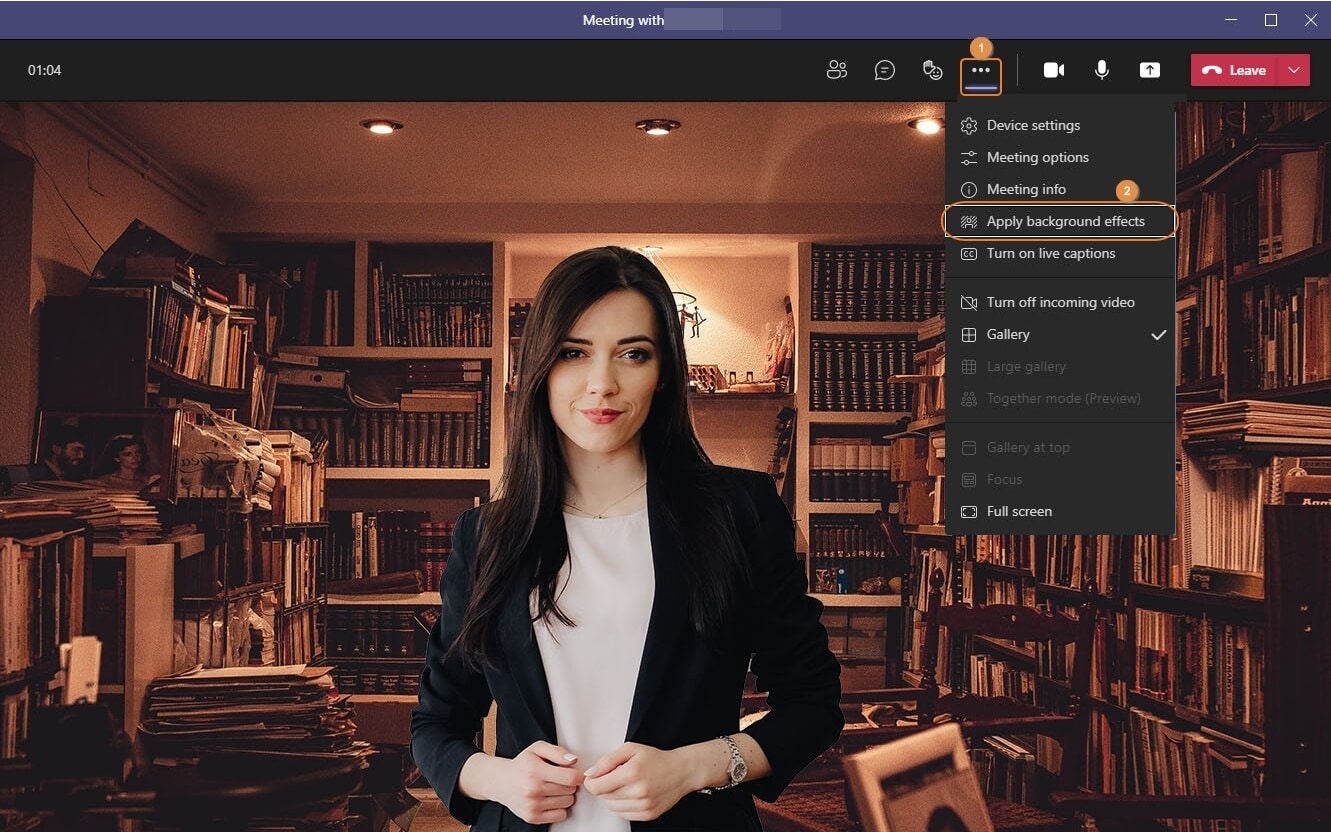
- 選擇 模糊 方塊,位於 背景設定 面板中,然後點擊 套用 以使用它。

在 Discord 中模糊網路攝影機背景(Windows 和 Mac)
有兩種方式可以更改或模糊 Discord 中的網路攝影機背景:從使用者設定和語音頻道中皆可操作。以下提供兩種方法的步驟,無論您使用何種作業系統均適用:
- 開啟使用者設定 透過點擊 Discord 左下角的齒輪圖示進入。選擇 應用程式設定 然後選擇 語音與視訊.

- 向下捲動至 視訊設定。視訊背景 圖庫及自訂選項就在下方。

- 點擊頂部選單列中的模糊 方塊,以在所有即將進行的視訊通話中隱藏您的背景。

- 您也可以在 語音頻道s 中模糊或更改您的網路攝影機背景。加入語音頻道後,點擊右下角的 視訊 按鈕。

- 點擊 相機 按鈕旁的箭頭圖示以顯示背景選單。

- 選擇 模糊 方塊並點擊 更改背景.

結論
無論您是想向挑剔的上司隱藏凌亂的創作空間,還是想透過散景效果製作視覺震撼的影片,您都必須學會如何模糊網路攝影機背景。最簡單的方式是使用內建模糊功能的相機,例如 OBSBOT Tiny 2。
如果您不想投資購買高階相機,您隨時可以在 Zoom、Microsoft Teams 或 Discord 的視訊通話前或通話中模糊網路攝影機背景。雖然方便,但這兩種方式無法幫助您製作出如您在網路上所見的精美影片。
想要錄製具有背景模糊效果網路攝影機畫面的內容創作者,需要更強大的解決方案。OBS Studio、Wondershare DemoCreator 和 Filmora 等影片錄製與剪輯工具,更適合滿足超越模糊凌亂臥室背景的創意需求。

