




 ChatGPT
 Perplexity
 Gemini
 Claude
 Grok
Grok
在螢幕錄製過程中,主要關注的是影片清晰度和音訊。無論您是在錄製教學影片還是遊戲影片,音訊都必須與良好的音量保持同步。Camtasia 是一款錄製此類影片的好軟體;然而,由於各種原因,音訊可能會出現問題。幸運的是,有一些方法可以讓 Camtasia 排除故障並修復音訊。
在本文中,我們將討論Camtasia 音訊無法運作或錄製問題的解決方案,讓您能夠為觀眾錄製高品質的影片。
目錄

排除 Camtasia 音訊同步問題
我們將討論 Camtasia 聲音無法運作問題的最佳解決方案:
如何修復 Camtasia 中影片與音訊不同步的問題
請按照以下步驟修復 Camtasia 中影片與音訊不同步的問題:
方法 1. 更新裝置驅動程式
過時的音訊或影片驅動程式可能導致同步問題。前往電腦的裝置管理員,找到音訊和顯示卡驅動程式,並將其更新至最新版本。
方法 2. 停用 Windows 上的音訊增強功能
某些問題可能是由於 Windows 電腦上的音訊增強功能所造成的。若要修復此問題,您可以停用音訊增強功能。
- 找到喇叭圖示並按右鍵。Windows 10 工作列將顯示各種選項;選擇「音效」。
- 前往「錄製」索引標籤,然後選擇錄製裝置,並點選「內容」。
- 查看「進階」索引標籤,取消勾選「啟用音訊增強功能」核取方塊。

- 點選「確定」,然後在 Camtasia 中開始錄製。
- 聆聽音訊以確認問題是否已解決。
方法 3. 使用純軟體模式(Camtasia 2022 及更早版本)
在 Camtasia 的「偏好設定」中,於「進階」索引標籤下,將「硬體加速」設定變更為「使用純軟體模式」。這有助於透過避免與電腦硬體衝突來維持同步。請注意,此選項已在 Camtasia 2023 中移除。
- 您也可以變更 Camtasia 錄製模式:
- 退出 Camtasia 並按下 Win+R。
- 輸入「regedit」,然後按 Enter。
- 前往:HKEY_CURRENT_USER\\SOFTWARE\\TechSmith\\Features\\CamtasiaRecorderV22.0。

- 您也可以前往 CamtasiaRecorderV23.0(視 Camtasia 版本而定)。
- 在右側雙擊 AllowMfAudioCapture。
- 將數值資料從 1 改為 0。

- 點選「確定」。
方法 4. 將 Camtasia 新增至 Windows 圖形設定
- 前往 Windows 中的「圖形設定」。
- 選擇桌面應用程式並設定偏好選項。
- 選取安裝在您電腦上的 Camtasia 應用程式。
- 選擇 CamtasiaStudio.exe 並新增。

- 在選項中點選「高效能」。
5. 調整錄製設定:嘗試在 Camtasia 的「偏好設定」>「輸入」中縮小錄製區域並降低影格速率。較低的設定有助於電腦跟上影片和音訊處理的速度,維持更佳的同步效果。您可以將擷取影格速率變更為 30。
6. 在連接網路攝影機的情況下重新啟動電腦:如果您使用的是網路攝影機,請嘗試在連接網路攝影機的情況下重新啟動電腦,因為這有時可以解決 macOS 上的同步問題。
如何修復 Camtasia 中不同檔案格式的音訊同步問題
以下是修復 Camtasia 中不同檔案格式音訊同步問題的方法:
方法 1. 修復 AVI 檔案的音訊同步
以 AVI 格式錄製的檔案可能會發生不同步問題。這是因為 AVI 檔案中的影片和音訊串流沒有嚴格的同步標記,因此可能會失去同步。
以下是解決此問題的方法:
- 匯出為具有音訊影片同步功能的更佳格式。選擇以 MP4 或 WMV 等替代檔案格式進行 Camtasia 錄製,而非使用 AVI。
- 如果即使使用 MP4 或 WMV 檔案,同步問題仍然存在,請在關閉所有其他應用程式的情況下重新啟動系統。
- 作為最後手段,考慮使用其他螢幕錄製軟體(如 Filmora),該軟體可能不會出現與 Camtasia 相同的音訊同步問題。
方法 2. 修復 MP4 或其他檔案格式的音訊同步
- 關閉所有其他應用程式後重新啟動電腦,以修復可能導致同步問題的系統衝突。
- 檢查您的 Windows 音訊設定,確保預設音訊格式設定為 16 位元、44.1 kHz。前往「音效」控制台。
- 選擇您的錄製/播放裝置。
- 調整進階設定。
- 將「硬體加速」設定切換為「使用 Microsoft 基本轉譯模式」。這有時可以改善音訊影片同步效果。

- 將電腦的音訊和影片驅動程式更新至製造商提供的最新版本。
- 調整 Camtasia 中的錄製設定——降低影格速率或擷取區域,以減少系統負載並提升同步效能。
如何修復 Camtasia 中透過片段速度調整所造成的音訊與影片同步問題
在 Camtasia 中調整片段速度雖然很實用,但可能會影響音訊和註解的同步。請依照以下解決方案修復 Camtasia 螢幕錄製器在即時片段速度調整時無法正常運作的問題:
方法 1. 手動修復 Camtasia 影片與音訊不同步的問題(適用於短影片)
- 計算時間偏移量:調整片段速度後,計算每個片段的總時間差。
- 手動調整:在時間軸上移動您的註解和音訊軌道,以符合新的片段時長。對於較長的影片,這可能相當繁瑣。
- 更簡便的方法(適用於任何影片長度):
方法 2. 不含音訊/註解地算繪影片
- 套用所有所需的片段速度調整。
- 不含音訊或圖說文字地算繪影片。
- 將算繪後的影片檔案(通常為 AVI)重新匯入您的 Camtasia 專案。
- 新增音訊和註解:現在,將您的音訊軌道和註解新增至匯入的影片中。
如何修復 Camtasia 發布後的音訊與影片同步問題?
有時,在您錄製、編輯並儲存後,Camtasia 的音訊和影片可能會出現不同步的問題。無論您如何努力保持音訊同步和最佳品質,仍可能出現一些口齒不清和失真的情況。
在某些情況下,這可能可以解決 Camtasia 音訊和影片同步問題。
- 點選錄製畫面上的錄製按鈕。
- 將會出現一個工具列。
- 點選音訊圖示旁邊的箭頭以查看選項。
- 前往進階設定並選擇其他音訊選項。
編輯音訊有助於消除最終影片中的同步問題或口齒不清的情況。以下是操作方法:
- 在影片上按右鍵以分離影片和音訊。
- 將音訊軌道向左拖動,使其與影片同步。
- 使用 9-10 次點擊來調整音訊並使其與影片重新同步。
- 為音訊軌道選擇音訊壓縮選項,同時平衡音量。
- 使用已重新同步的音訊軌道重新匯出影片。
- 以新匯出的版本取代先前發布的影片。
這可能是一個耗時的過程,但手動同步音訊並重新匯出可能會帶來令人滿意的結果。最後的解決方案可能是以不同格式取代影片,或重新錄製,以確保發布的影片能夠無縫同步。
如何修復 Camtasia 音訊斷斷續續的問題
方法 1. 修復錄製時的靜電雜音或音訊問題
如果您使用插入音效卡的類比麥克風,請確保音效卡驅動程式連接良好,並保持更新。
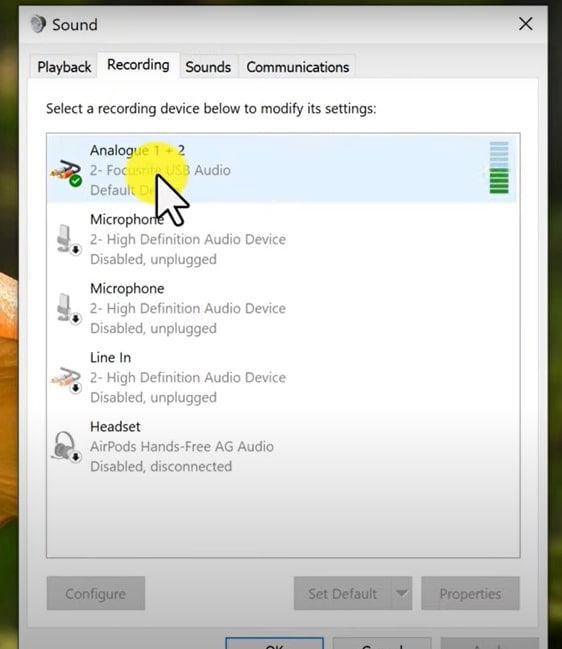
確認麥克風是否對背景聲音敏感。如果是,請降低麥克風的輸入錄製音量,然後靠近麥克風說話。
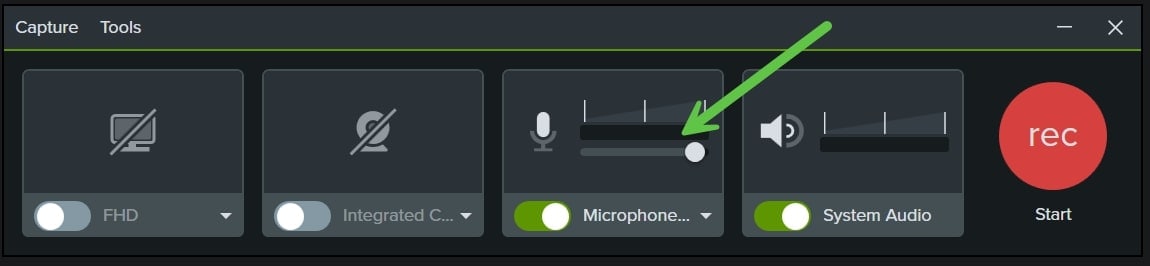
方法 2. 修復麥克風音量過低的問題
將錄製音量保持在高位。在 Windows 錄音機中測試不同的音量錄製效果。將音量調整至不產生斷斷續續音訊的錄製水準。
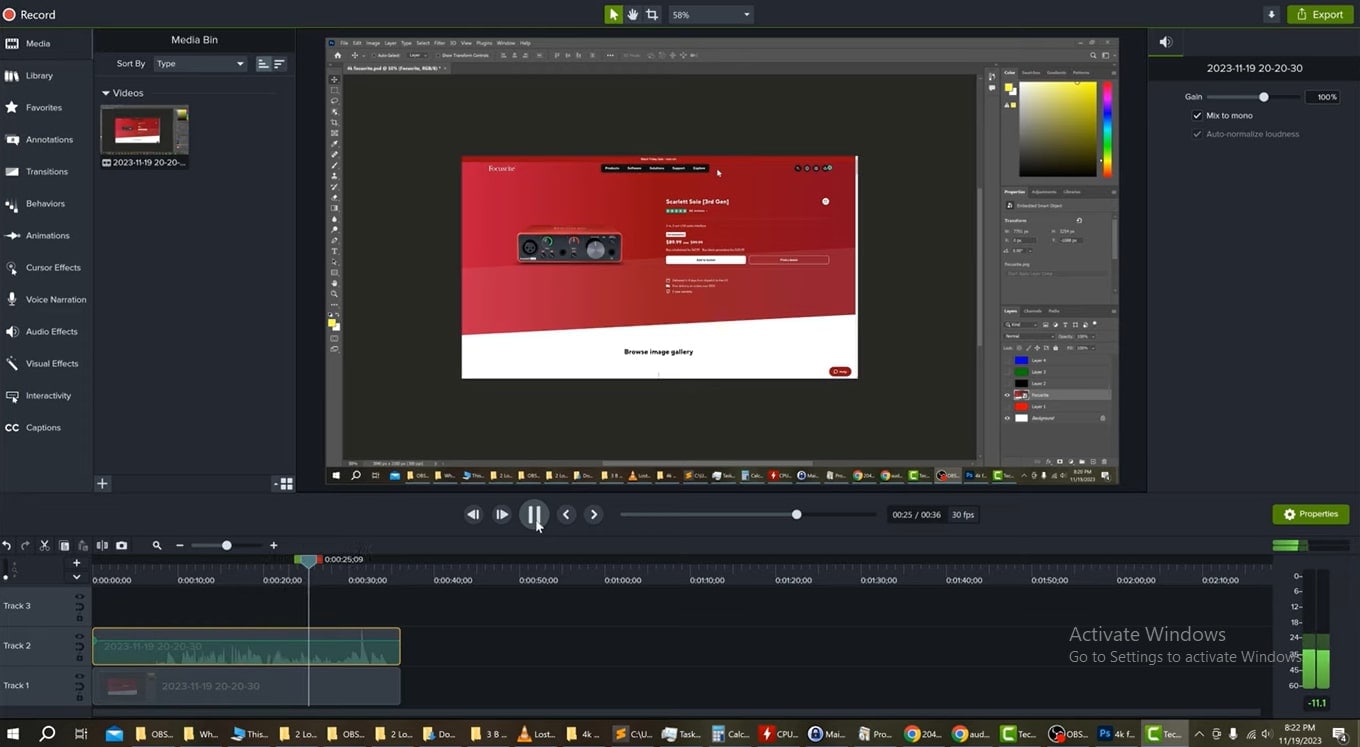
方法 3. 錄製中出現音質不佳的片段
前往系統設定,然後前往系統類別。在控制台中選擇音效設定,然後前往錄音 標籤。右鍵點擊麥克風以進入屬性,並取消勾選 啟用音訊增強.
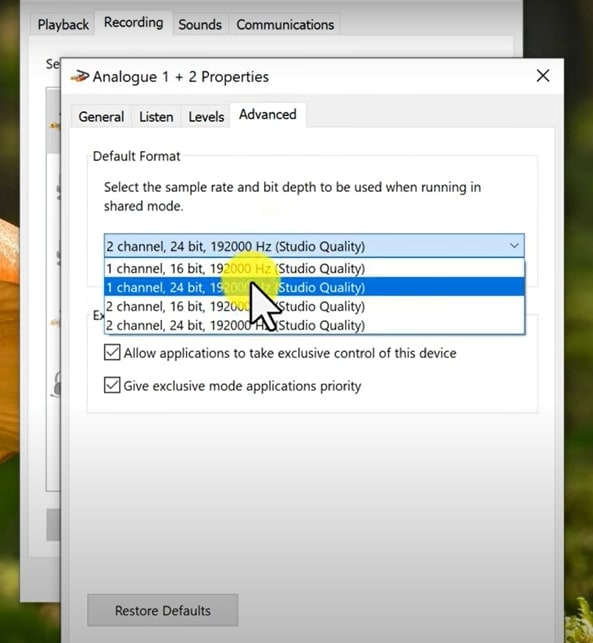
若使用 Windows 11,請前往 進階音效屬性。選擇 16 位元、44100 Hz,然後套用。若使用 Windows 10,請在控制台的音效選項中點擊 播放 標籤。選擇 16 位元、44100 Hz。這兩個選項或許能修復 Camtasia 錄影機無法運作的問題。
如何修復 Camtasia 的黑屏問題?
設定中的配置錯誤或硬體加速問題可能導致 Camtasia 錄製畫面出現黑屏。另一個原因可能是系統不支援該視訊格式。某些防毒程式可能導致與 Camtasia 螢幕錄影機的相容性問題。安全性
以下是修復 Camtasia 黑屏的一些解決方案:
方法一:調整硬體加速設定
- 將 Windows XP 的硬體加速設定為無。
- 使用 Camtasia 開始新的錄製工作階段。
- 若使用 Windows 7、8.10,請前往 Camtasia 的進階設定,然後找到硬體加速下拉選單。
- 選擇「僅使用軟體模式」
方法二:檢查與防毒或安全性軟體的衝突
某些程式(例如 Webroot 或 Norton 的 Crime War)可能影響 Camtasia 的功能。請在這類安全性程式中將 Camtasia 加入白名單,以防止出現黑屏。若無加入白名單的選項,請在錄製時移除此類軟體。
方法三:使用與 Windows 相容的 Camtasia 版本
若使用 Camtasia 8 和 9,請搭配較新版本的 Windows。此外,在進行螢幕錄製時,請將 Camtasia 更新至最新版本。
探索 Camtasia 替代方案,實現順暢錄製
若所有修復 Camtasia 音訊和視訊問題的解決方案均無效,最好尋找一款可靠的替代工具。我們建議使用 Wondershare Filmora 進行 螢幕錄製 以及輕鬆無憂的影片製作與剪輯。
Filmora 內建螢幕錄影機,讓您能夠錄製整個螢幕或選定區域的高畫質影片,同時擷取系統音訊和麥克風輸入。其完整的 AI 驅動影片剪輯工具可讓您進行修剪、裁切、自動產生字幕,以及輕鬆快速地添加轉場、濾鏡、免版稅音樂和視訊特效,打造專業質感的成果。因此,請切換至 Wondershare Filmora,享受順暢的螢幕錄製與影片剪輯體驗。
總結
我們已討論了所有修復 Camtasia 音訊和視訊問題的方法,無論是音訊不同步還是完全沒有聲音。這些解決方案將幫助您在未來避免此類音訊問題。若某個解決方案無效,請嘗試其他幾種方法,再次錄製以查看是否有所改善。我們也為需要替代方案的情況提供了解決辦法。
試試 Filmora 螢幕錄影機,搭載 AI 音訊編輯和自動閃避功能,實現順暢的音訊效果。其自動同步功能將確保每部影片在錄製結束時都有完美無瑕的音訊。


常見問題
為什麼我的 Camtasia 音訊無法運作?
以下是 Camtasia 音訊可能無法運作的幾個常見原因:- 系統音效或麥克風問題可能導致音訊輸入失真或缺失。
- 音訊驅動程式可能需要更新,因為過時的音訊驅動程式可能導致 Camtasia 錄製音訊時出現問題。
- 如果您的電腦上有多個錄音應用程式,它們可能會干擾 Camtasia。請嘗試解除安裝其他音訊應用程式,看看是否能解決問題。
- Camtasia 應用程式可能需要更新或重新安裝。
如何在 Camtasia 中啟用系統音訊?
點擊音訊下拉選單以查看音訊來源清單。檢查作用中的音訊音量表,並相應調整輸入音量。最高音量範圍將從綠色延伸至黃色區間。點擊確定以儲存設定。為什麼 Camtasia 的音訊會不同步?
Camtasia 中的音訊同步問題可能是由於電腦硬體效能不足,無法確保錄製時影片和音訊完美同步。此外,系統上的其他軟體或驅動程式可能存在衝突。請檢查編解碼器或其他設定,以確保裝置與音訊相容。調整 Camtasia 的錄製設定,或更新驅動程式。最後,嘗試使用不同的視訊格式匯出,看看是否能解決同步問題。我該如何聯繫 TechSmith 支援?
您可以透過 https://www.techsmith.com/contact.html 聯繫支援團隊,諮詢有關 Camtasia 無法錄製系統音訊或 Camtasia 音訊不同步等問題。透過線上客服與客戶支援聊天,並說明您的問題類型和訊息內容。針對銷售、客戶支援和軟體金鑰,分別設有不同的線上客服管道。為什麼我的 Camtasia 螢幕錄影機顯示黑屏?
如果您在使用 Camtasia 螢幕錄影機後看到黑屏,原因可能是應用程式中的某些設定不正確。錄製有衝突的程式或網站也可能導致此問題。另一個問題可能與顯示卡驅動程式有關。

