


 ChatGPT
 Perplexity
 Gemini
 Claude
 Grok
Grok
如果您正在尋找一種免費的方式來錄製 YouTube 影片,並在 Mac 上錄製聲音,您可能已經考慮過使用 QuickTime。它是一款預先安裝的影片播放器,可以播放多種格式,同時也是一款影片編輯器和錄製工具。
在這篇文章中,我們將討論您需要了解的關於使用QuickTime 進行含聲音的螢幕錄製的一切,分享詳細的操作步驟,並提供一些額外資訊,幫助您完美地執行錄製工作。
本文目錄
QuickTime 能夠錄製含聲音的螢幕嗎?

很多人都好奇 QuickTime 是否能夠錄製含聲音的螢幕,今天就讓我們來搞清楚吧!
是的,它可以錄製螢幕以及麥克風等外部音訊來源,但無法單獨錄製系統音訊。幸運的是,有一些插件可以幫助您在 QuickTime 中錄製螢幕和音訊,其中最受歡迎的是Soundflower!
它能完美地整合在 Mac 上,並與 QuickTime 無縫配合。我們將在下面詳細介紹如何下載和安裝 Soundflower。
如何使用 QuickTime 錄製含聲音的螢幕?
步驟一:安裝並設定 Soundflower
在開始使用 QuickTime 錄製含內部音訊的螢幕之前,您必須先下載、安裝並設定 Soundflower。以下是您應該遵循的步驟:
- 前往 MacUpdate 網站,搜尋 Soundflower,然後點擊安全下載.

- 執行安裝程式並安裝 Soundflower。然後,前往應用程式資料夾,向下捲動至工具程式,並開啟音訊 MIDI 設定.

- 點擊+ 圖示,然後選擇建立多重輸出裝置.

- 將主裝置設定為Soundflower (2ch),並勾選 Soundflower (2ch) 和使用" 旁邊的「內建輸出」核取方塊。此外,也請勾選內建輸出旁的「漂移校正」核取方塊。

- 右鍵點擊多重輸出裝置選項,然後點擊使用此裝置作為聲音輸出.

步驟二:在 QuickTime 中錄製含聲音的螢幕
現在您已經安裝並正確設定了 Soundflower,可以使用 QuickTime 錄製螢幕上的聲音了。操作方法如下:
- 開啟您想要錄製的螢幕畫面,然後啟動 QuickTime。
- 點擊檔案,然後點擊新增螢幕錄製.

- 前往麥克風設定並選擇Soundflower (2ch).

- 點擊錄製按鈕來錄製您的螢幕和系統聲音。完成後,點擊停止 button.
如何修復 QuickTime 螢幕錄製沒有聲音的問題?
如果您嘗試錄製含聲音的螢幕,但 QuickTime 沒有錄製到音訊,您可能會感到沮喪。這可能是由於多種原因造成的,但請別擔心,您可以嘗試以下修復方法。
解決方案一:使用正確的音訊來源
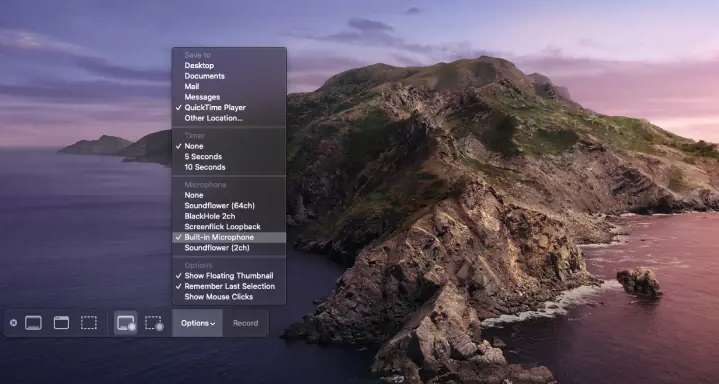
使用無法自行擷取系統音訊的工具的缺點之一,就是您必須調整錄製的來源。如果您沒有調整正確的來源,可能會遇到問題。
如果您想要錄製系統聲音,必須將來源更改為 Soundflower (2ch)。另一方面,如果您想要錄製麥克風,則應將內建麥克風選擇為來源。
解決方案二:更新 QuickTime
您在 QuickTime 中任何操作出現問題的主要原因之一,可能是版本過舊。只需前往 Apple 支援網站,找到最新版本的 QuickTime,下載並安裝後再次嘗試錄製即可。
解決方案三:檢查您的音訊來源是否正在播放
最明顯但常被忽略的錯誤之一,就是使用者嘗試錄製根本不存在的音訊。例如,如果您想在錄製螢幕時錄製影片聲音,請及時播放該影片並調整音量。另一方面,如果您想錄製某些音樂,也請檢查設定,確認一切都正常播放。
使用 QuickTime 進行含聲音螢幕錄製的優缺點
QuickTime 是所有較新版本 macOS 內建的標準應用程式,但它有其優點和缺點。
值得考慮的替代方案 - Filmora
如果您認為 QuickTime 不值得這麼麻煩,我們完全理解您。畢竟,在錄製含音訊的螢幕之前需要額外的步驟。但即使您完成所有設定後,也會很快意識到 QuickTime 並不是最好的螢幕錄製工具。這就是為什麼您應該考慮使用第三方軟體,例如Filmora.


Filmora 是一款影片編輯軟體,內建錄製功能,讓您可以在一個流暢的工作流程中輕鬆擷取和編輯內容。它支援錄製系統音訊、麥克風輸入、網路攝影機影像、全螢幕、自訂螢幕區域及特定視窗,讓您可以選擇最適合您情境的錄製模式。您也可以在同一錄製工作階段中擷取多個輸入來源,在需要時將螢幕、攝影機、麥克風和系統音訊結合在一起。
由於這些來源在同一工作階段中一起擷取,您可以繼續在 Filmora 中處理錄製內容,無需分別錄製每個來源或事後手動對齊。憑藉更清晰的錄製入口、適合初學者的引導、更智慧的螢幕與視窗選擇、記憶區域設定,以及 Esc 退出和可隱藏控制列等快速控制功能,Filmora 讓高品質錄製從頭到尾都更快速、更簡單、更直覺。
此外,Filmora 還配備了數十種影片編輯功能,繪製遮罩、新增轉場效果、套用關鍵影格動畫、使用內建媒體素材、強大的音訊編輯選項、AI 解決方案等更多功能。
如何使用 Filmora 錄製含聲音的螢幕?
首先在您的 Mac 上下載並安裝 Filmora。完成後,請按照以下步驟錄製含有系統聲音的螢幕畫面:
- 在您的 Mac 上啟動 Filmora,然後點擊 新專案.

- 點擊檔案,前往 錄製媒體, 然後點擊 錄製電腦螢幕.

- 點擊左側第一個下拉選單,選擇您要錄製的方式:全螢幕, 自訂,或 目標視窗.

- 點擊此選項以啟用 系統音訊錄製.

- 如有需要,您也可以啟用麥克風聲音錄製和攝影機視訊錄製。

- 點擊設定 以調整進階錄製設定,包括畫質、影格率、錄製計時器、快捷鍵等。

- 點擊 錄製 按鈕以開始錄製。完成後,點擊 停止按鈕。

- 您的影片將自動加入媒體面板。將其拖放至時間軸上,即可從這裡進行編輯。

- 完成後,點擊 匯出 位於右上角,並選擇您要儲存影片的位置。

結論
我們提供了詳細的逐步指南,確保您能夠在 QuickTime 中錄製含有聲音的螢幕畫面。它可用於基本需求,但當您需要擷取系統音訊時,則需要額外的設定。我們建議使用類似 Filmora 的工具,以便在同一工作階段中擷取螢幕畫面及多個音訊或視訊來源。 透過同步錄製與內建編輯工作流程,您可以直接從錄製過渡到編輯,無需額外設定個別錄製項目,也不必事後手動對齊它們。

