



 ChatGPT
 Perplexity
 Gemini
 Claude
 Grok
Grok
您是全職遊戲玩家,或是喜歡在電腦上重播電影或影片中的精彩片段嗎?但卻無法在當下即時單獨錄製那些時刻,事後還需要回到該場景的時間點重新錄製。這樣做可能會相當耗時且令人沮喪。針對這種情況,最理想的解決方案就是安裝EZ grabber 軟體到您的電腦上。
EZ grabber 軟體是一款擷取設備,專為擷取 MPEG 而設計,可將螢幕上的影像轉換為影片。您只需按下錄製按鈕,並透過 S-Video 連接器或 AV 連接您的裝置,即可輕鬆錄製螢幕上的影片。影片解析度最高可達 720p,您也可以對其進行編輯並上傳至網路。
第一部分:如何下載並安裝 EZ Grabber?
在了解了EZ grabber Windows 10軟體之後,您可能想知道如何正確地將其下載到電腦上,並依照特定步驟完成安裝。因此,本文將引導您完成以下步驟,只要您確實遵循,便能順利使用該軟體:-
步驟一
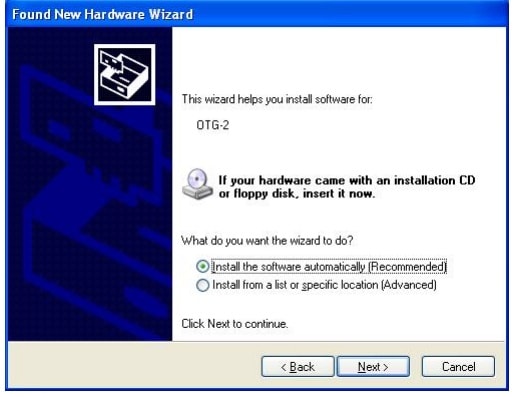
當您成功將 EZ grabber 軟體下載至電腦後,作業系統會傳送一則新訊息,告知您的裝置上偵測到新的硬體裝置。看到該訊息後,請點選取消選項。
步驟二
插入光碟後,作業系統會自動提示您點選驅動程式安裝選項並執行安裝程式。
步驟三
點選下一步按鈕,然後點選安裝。安裝完成後,畫面將出現完成選項,表示裝置已成功安裝。

步驟四
請確認 DirectX 9.0 已事先安裝,否則系統將自動提示您安裝。
步驟五
接著,點選面前的下一步按鈕,繼續安裝各項元件,直到安裝完成為止。
步驟六
元件安裝完成後,準備啟動 EZ grabber,並點選下一步按鈕。
步驟七
點選是選項後,將出現一個包含 Windows Media Format 9 的對話方塊。點選是將繼續安裝 Windows Media Format 9。
步驟八
最後一個步驟,系統將要求您重新啟動裝置並點選完成選項。您的裝置上將出現代表 EZ grabber 的圖示,表示應用程式已成功安裝。

第二部分:如何使用 EZ Grabber?
在您的裝置上下載並安裝完EZ grabber 2 軟體應用程式後,您接下來可能缺乏的資訊就是如何正確使用該應用程式。如果您是初次接觸某款應用程式,可能需要一些指引,幫助您順利開啟並便利地使用它,而不會遇到任何問題。讓我們來看看使用 EZ grabber 軟體的各個步驟:-
步驟一錄製
EZ grabber mac應用程式的主要用途是錄製螢幕上顯示的內容。它以 MPEG 格式儲存內容以節省空間。按下錄製按鈕開始錄製,再按一次即可停止。檔案將以預設方式儲存。
此外,您還可以選擇以下幾項設定選項:

步驟二截圖
當您正在觀看螢幕上的內容時,按下快照按鈕即可擷取畫面,並以 .bmp 格式儲存。影像將自動儲存。
步驟三影片播放
點選螢幕錄製器並選擇錄製您喜愛的場景。雙擊同一項目將顯示影片的儲存位置。
第三部分:EZ Grabber 的替代螢幕錄製工具
假設您在使用EZ grabber 2時仍遇到問題,或對其功能或品質感到不滿意。那麼,市面上還有許多其他選擇,能以更出色的方式提供相同的功能。然而,如果您覺得從眾多不同選項中做出選擇很困難,那麼Filmora可能是最理想的螢幕錄製軟體。
透過 Filmora,您可以輕鬆錄製桌面上的所有活動並與他人分享。但您可能不知道如何使用這款軟體來錄製電腦螢幕。因此,我們整理了一份步驟清單,讓您可以輕鬆使用 Filmora 進行錄製。
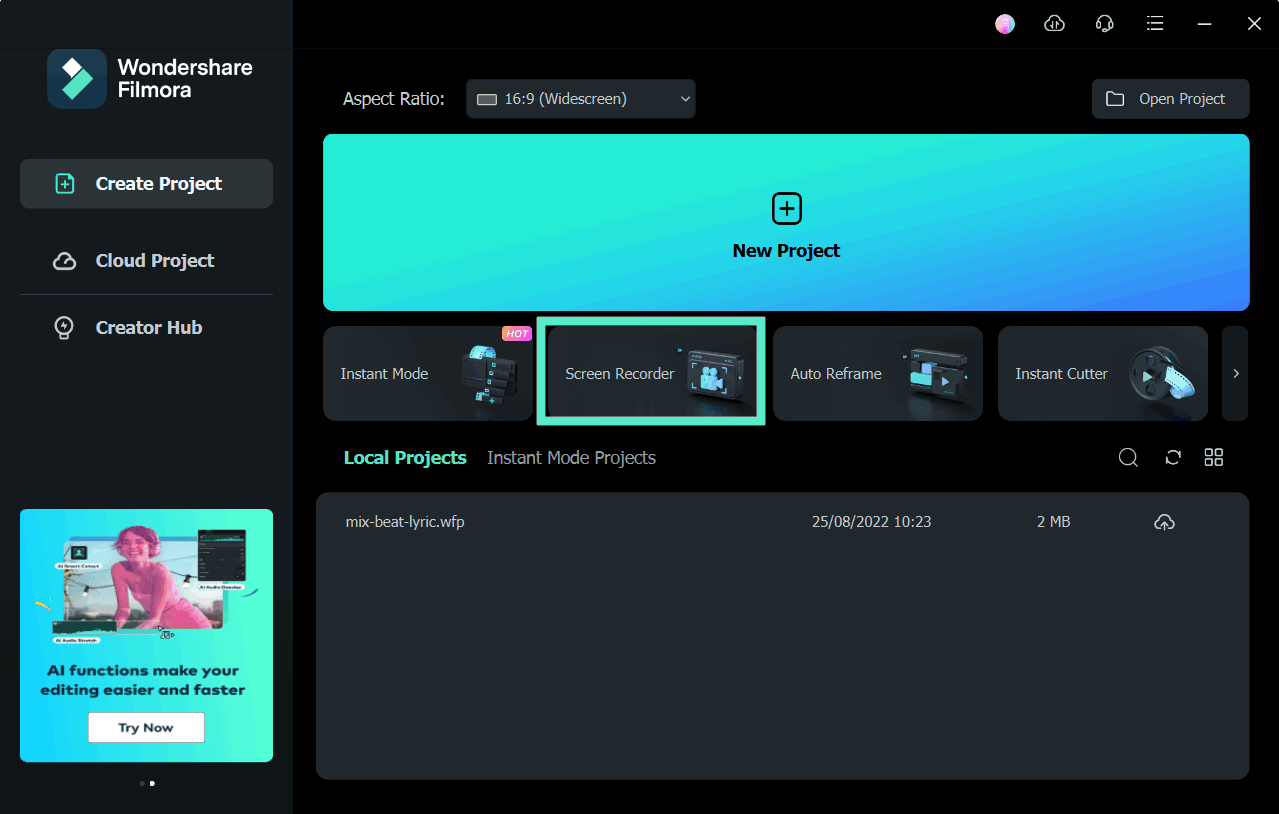
首先,透過 Filmora 錄製電腦螢幕共有三種方式。
- 方法一:首先,您可以在啟動視窗中選擇「在電腦螢幕上錄製」按鈕。
- 方法二:您可以選擇以下方法:進入播放器面板並點選檔案選項。選擇該處可用的錄製選項,並從網路攝影機、從電腦螢幕錄製以及語音旁白錄製中選擇任一方式。
- 方法三:您可以選擇的最後一種方式或方法,是透過結合網路攝影機、螢幕錄製以及語音旁白三種方式進行錄製。
現在讓我們來看看使用 Filmora 進行錄製的各個步驟:-
步驟一
第一步,您將在 Filmora 螢幕錄製視窗的左側看到一個矩形圖示。點選它即可開始錄製。共有三個選項:全螢幕、自訂及目標視窗,請選擇其中一項。
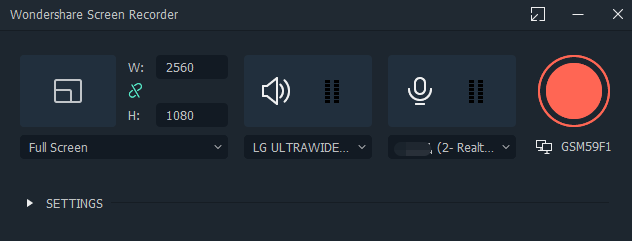
接著,點選麥克風選項,並選擇您要用來開始旁白錄製的麥克風。此外,您還可以在錄製過程中停用電腦的喇叭選項。
步驟二
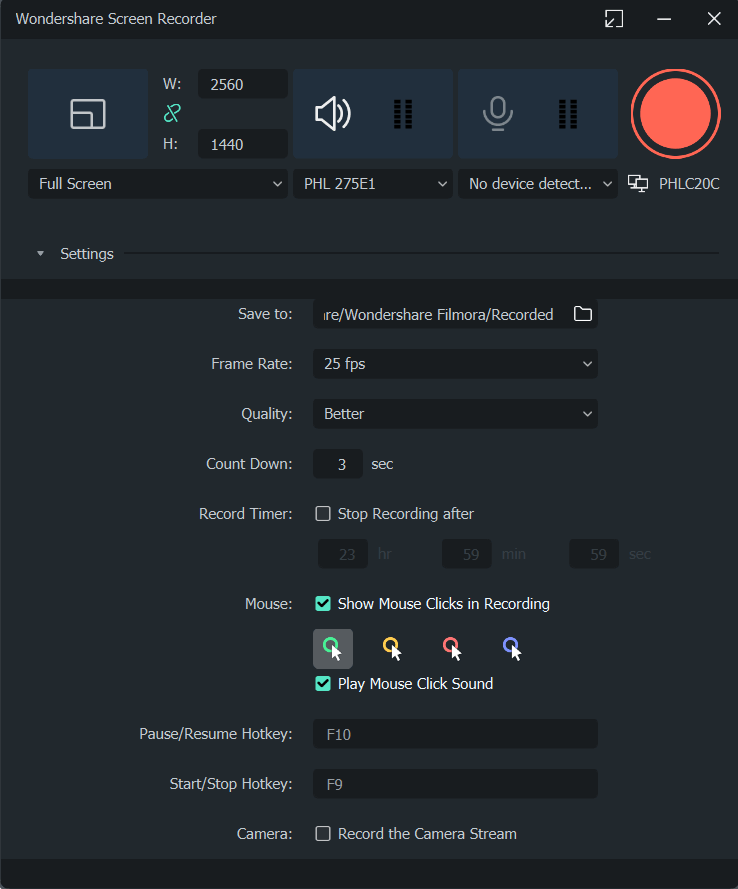
- 完成第一步後,您將在螢幕錄製視窗的右下角看到設定選項。點選該選項以了解更多資訊。
- 您可以選擇錄製檔案要儲存在電腦硬碟上的位置。您也可以透過下拉視窗中的品質選單,依據個人偏好調整品質和每秒幀數。
步驟三
第三步,勾選滑鼠核取方塊,該選項可讓您選擇是否要在影片中保留滑鼠游標。此外,您還可以延長時間或設定螢幕錄製的時長,並將其輸入錄製計時器方塊中。
步驟四
完成所有這些步驟後,點選錄製按鈕以開始新的螢幕錄製工作階段。執行此操作後,錄製將在三秒延遲後開始。
若您想在中途停止錄製或結束螢幕錄製,請按下 F9 鍵。檔案將自動儲存至 Filmora 資料夾,您可在完成後對其進行編輯。
結論
您曾遭遇錄製螢幕影片的困難,且無法選擇合適的軟體來完成錄製?希望在閱讀本文後,您現在可以選擇從網路下載 EZ grabber 軟體,並依照上述步驟進行使用。然而,如果您發現 EZ grabber 並不適合您,我們也推薦了 Filmora。它或許是最完美的選擇,因為它提供了更多螢幕錄製選項,並可依據您的偏好進行編輯。

