



 ChatGPT
 Perplexity
 Gemini
 Claude
 Grok
Grok
錄製 Mac 螢幕是為各種社群媒體平台製作吸引人影片內容、為學生或員工建立詳盡教學、分享 Mac 遊戲精彩片段等的絕佳方式。
無論您是內容創作者、遊戲玩家、實況主、學生、教育工作者或商務人士,擁有合適的螢幕錄製工具都能帶來截然不同的體驗。
您不應該將就於任何不完美的選擇,因此我們為您準備了一份精選清單,列出了一些出色的免費 Mac 螢幕錄製軟體供您參考。讓我們深入探討六款最佳免費 Mac 螢幕錄製軟體,並提供一款您可能比我們免費推薦更喜歡的付費替代方案。
Mac 免費螢幕錄製軟體前 6 名
雖然網路上充斥著眾多免費 Mac 螢幕錄製軟體,其中許多提供了相當豐富的功能,但我們經過全面測試後發現,以下六款工具是您在 2024 年可以使用的最佳免費 Mac 螢幕錄製軟體:
1.QuickTime Player
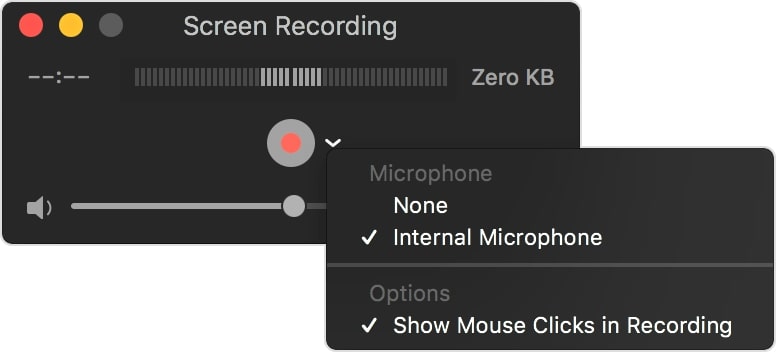
如果您想製作一些簡單快速的 Mac 螢幕錄影,您應該知道 Mac 內建的媒體播放器 QuickTime 可以為您完成這項工作。借助內建的截圖工具,QuickTime Player 可以免費且透過幾個簡單步驟錄製 Mac 螢幕影片。
然而,這款內建工具也有其缺點,因為它無法錄製系統聲音,至少在不經過安裝和設定 BlackHole 等第三方外掛程式的繁瑣步驟下無法做到。此外,它只能將螢幕錄影輸出為較大的 MOV 檔案。
2.VLC
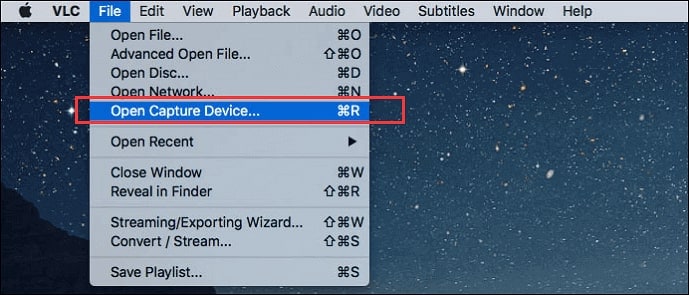
與內建的 QuickTime Player 不同,VLC 並未預裝於 Mac 上,但它是一款您可以免費取得的開源媒體播放器。儘管其主要用途是媒體播放,VLC 也可作為 Mac 的免費螢幕錄製工具,因為它具備相當實用的擷取裝置功能可供使用。
雖然其開源、多合一的媒體播放、影片轉換及螢幕錄製特性,可能使其成為預算有限使用者的吸引選項,但值得注意的是,VLC 並不具備可自訂的擷取區域、直覺式使用者介面或出色的音訊錄製能力。
3.OBS Studio
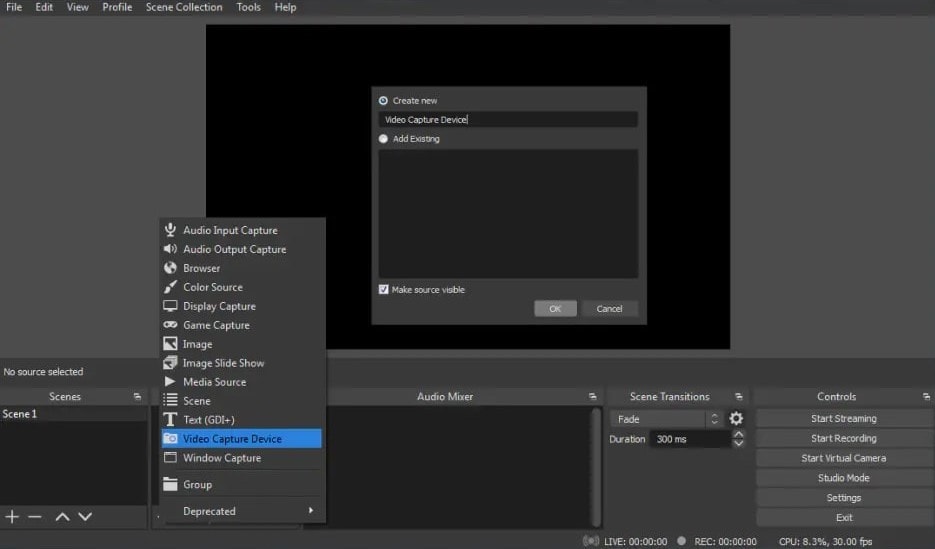
OBS Studio 是專為遊戲玩家和實況主設計的開源免費螢幕錄製軟體,支援 Mac、Windows 和 Linux,儘管完全免費,卻具備相當強大的功能。這款免費工具擁有專業級的螢幕錄製功能,例如混合多個音訊和視訊來源。
OBS Studio 也提供數十種附加元件,讓您的螢幕錄製體驗更加輕鬆愉快。然而,這也是 OBS 的缺點所在。加入專業工具和附加元件使其介面變得臃腫,除非您熟悉操作方式,否則這款工具會讓人感到不知所措。
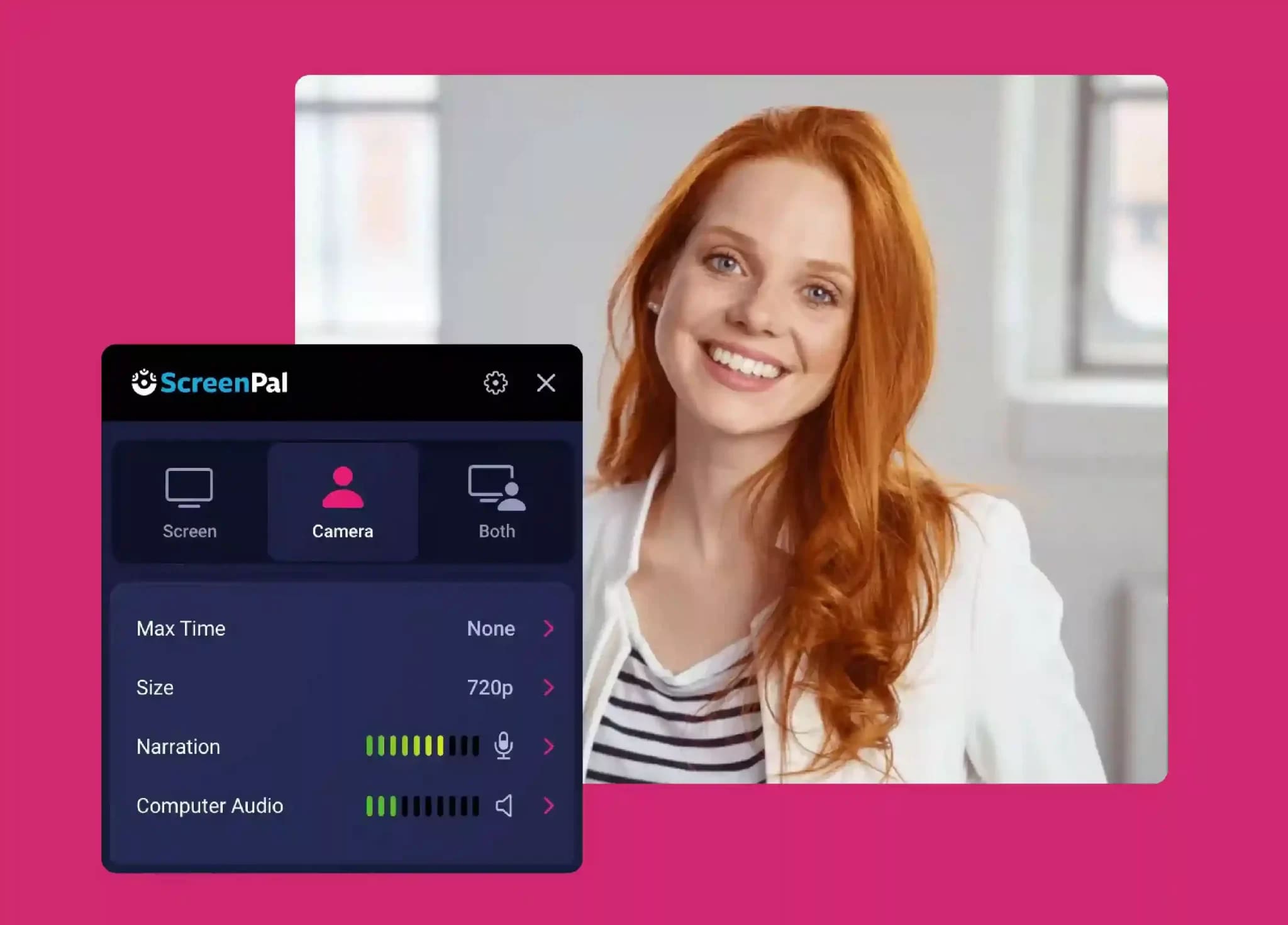
4.ScreenPal
前身為 Screencast-O-Matic 的 ScreenPal,是一款專為快速螢幕擷取而設計的免費 Mac 螢幕錄製軟體,操作毫不費力。無論您想擷取喜愛的 Mac 精彩時刻、製作引人入勝的簡報,或建立精彩的教學影片,這款輕量級螢幕錄製工具都能輕鬆應對。
然而,免費版本只能錄製最長 15 分鐘的影片,且無法錄製系統音訊。雖然基本功能齊備,但這些缺點也使這款免費 Mac 螢幕錄製軟體對於認真想要專業錄製 Mac 螢幕的使用者來說,成為較不理想的選擇。
5.Zappy
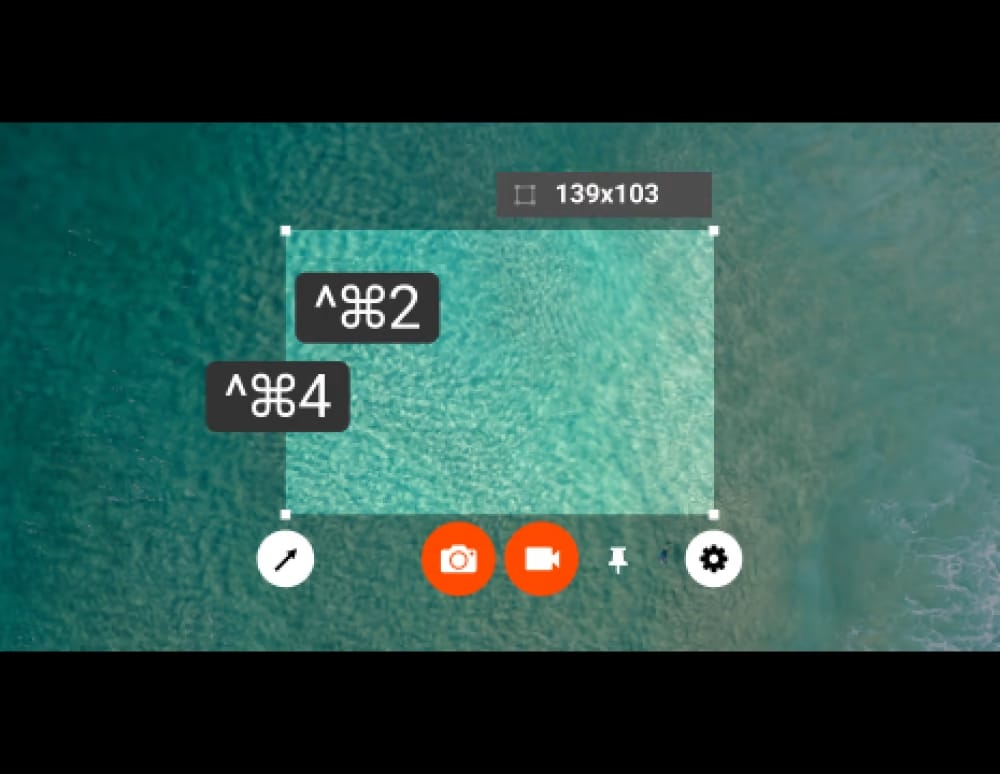
Zappy 由 Zapier 為其員工所打造,迅速成為 Mac 最佳免費螢幕錄製軟體之一。這款易於使用的工具以簡潔為核心,使用者只需選取擷取區域、按下快捷鍵,完成後點擊停止即可。
網路攝影機和麥克風音訊錄製同樣可行,但其他功能相當有限,也沒有內建的影片編輯器。此外,如果您使用的是 Zappy 免費版本,只能將螢幕擷取內容儲存為本機檔案,而付費使用者則可額外存取雲端及輕鬆分享的連結。
6.Loom
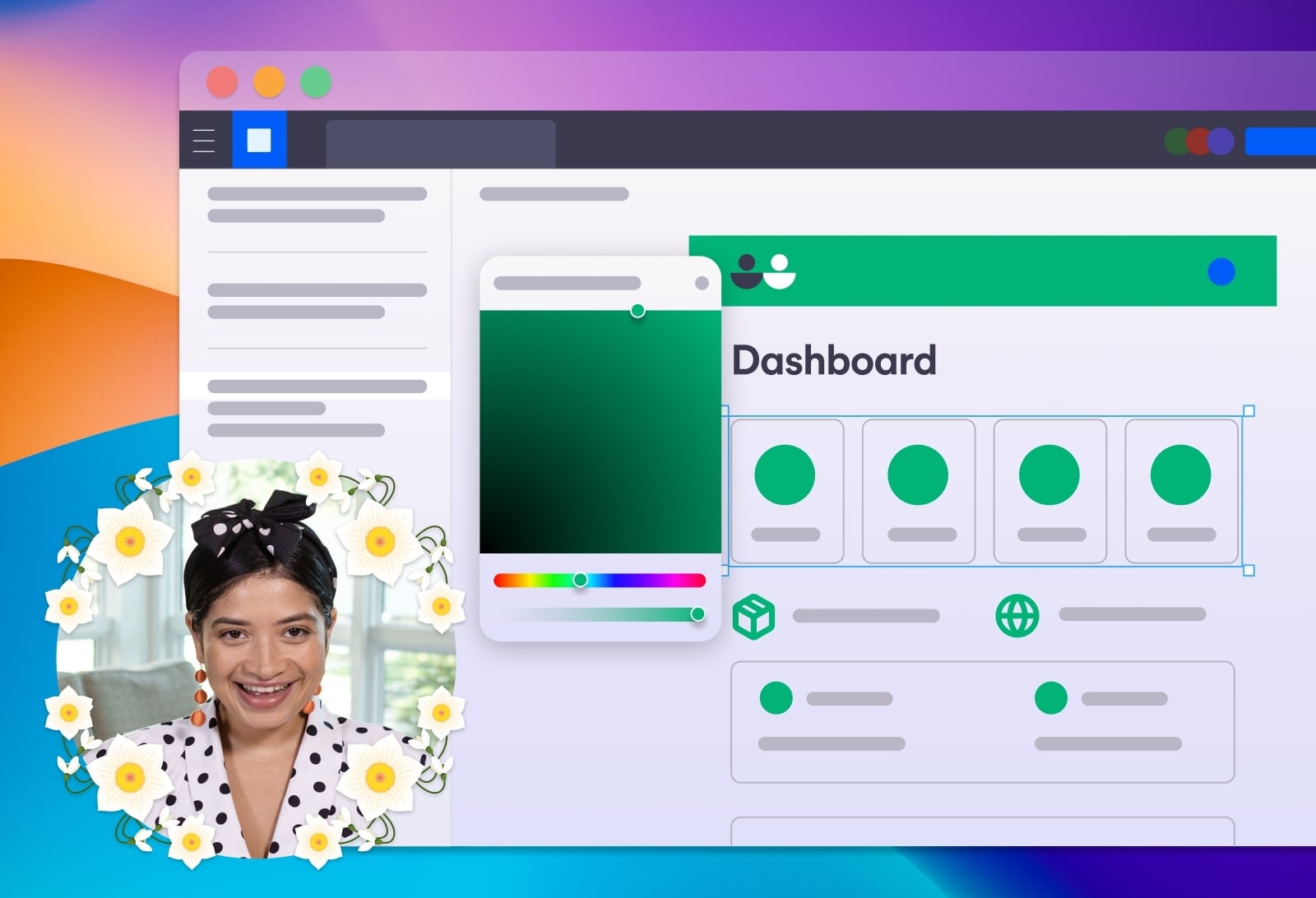
Loom 專為教育工作者和商務人士設計,是一款極為友善且免費的 Mac 螢幕錄製工具,讓您愛不釋手。它提供僅錄製螢幕、僅錄製網路攝影機,或同時錄製螢幕與網路攝影機的選項,且所有模式均可同步錄製音訊。
Loom 的隱藏字幕功能十分出色,也使其成為無障礙社群媒體內容的最佳選擇。然而,您不應對其免費版本期望過高,因為它在雲端只能儲存最長 25 分鐘的影片,且其內建影片編輯器除了標註功能外,能做的事情相當有限。
額外推薦:Mac 最佳付費螢幕錄製軟體 – Filmora
儘管免費 Mac 螢幕錄製軟體在短短幾年內已大幅進步,即便是最佳的免費 Mac 螢幕錄製軟體仍然存在種種限制。這些限制可能包括:解析度和錄製品質較低、影片時間限制、低影格率螢幕擷取、無法錄製系統聲音、使用者介面不友善等缺點。
如果您希望避免這些限制,投資一款付費的專業 Mac 螢幕錄製軟體,例如Wondershare Filmora,是個絕佳的選擇,特別適合打算頻繁錄製螢幕影片、且希望使用一款能持續產出專業內容的新手友善應用程式的 Mac 使用者。畢竟,Filmora 功能強大,具備以下特色:
- 簡化且對新手友善的螢幕錄製介面;
- 可同時錄製螢幕、網路攝影機、系統聲音及麥克風音訊;
- 全螢幕、特定視窗及可自訂錄製區域等選項;
- 透過排程錄製任務與錄製計時器實現自動螢幕擷取;
- 可自訂的螢幕錄製,包含按鍵與滑鼠點擊顯示選項;
- 整合影片編輯器,具備強大工具、特效及 AI 功能。
工程師、教師、業務人員、遊戲玩家、內容創作者及其他使用者均可從 Filmora 中獲益。這款簡單卻強大的螢幕錄製工具能輕鬆將您的 Mac 螢幕錄影提升至全新境界。更棒的是,製作這些錄影根本是輕而易舉的事。
如何使用 Filmora 在 Mac 上錄製螢幕
得益於其直覺式設計和使用者友善的介面,Filmora 的螢幕錄製功能簡化了整個 Mac 螢幕錄製流程,以下是您自行試用這款工具的方法:
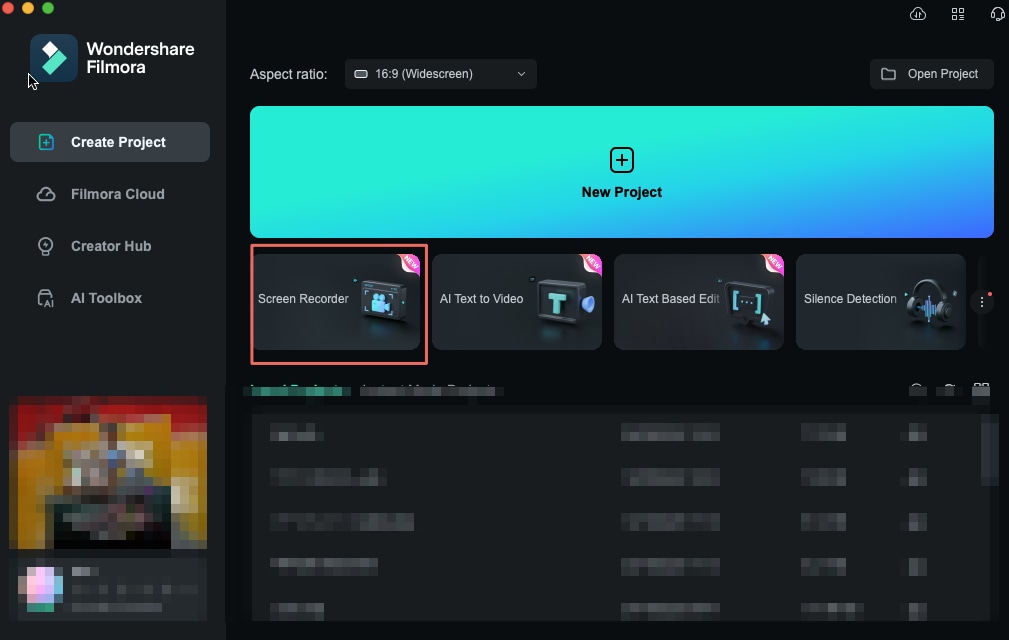
步驟 1:在 Mac 上啟動 Filmora,並點擊應用程式啟動視窗上的螢幕錄製選項。


步驟 2:選擇其中一種預設錄製解析度、錄製特定視窗,或透過手動調整錄製器的長度和寬度畫素值來設定自訂選項。
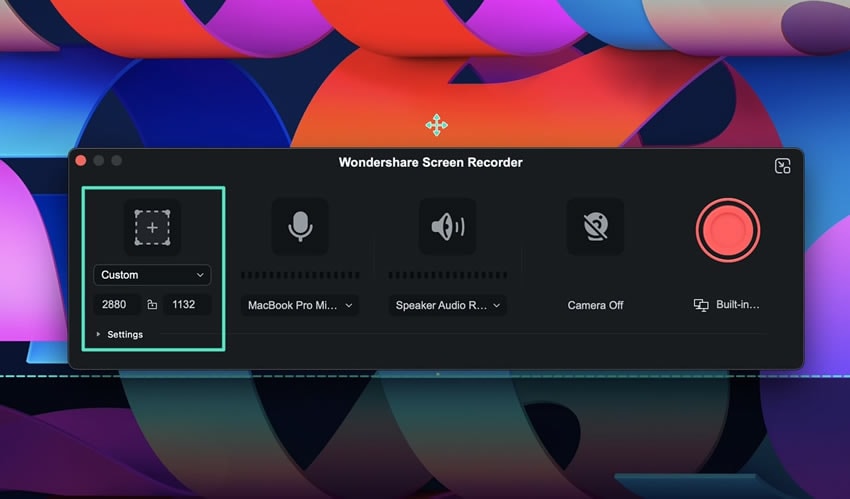
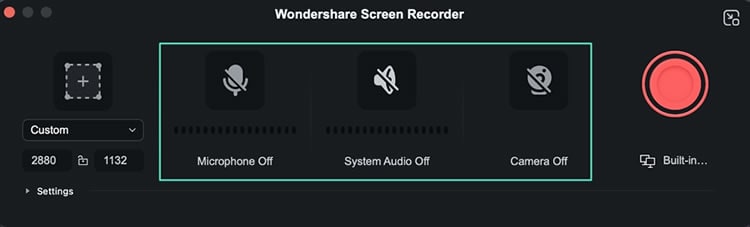
步驟 3:決定是否要在 Mac 螢幕錄影中錄製麥克風音訊、系統聲音及網路攝影機畫面,並啟用相應選項。
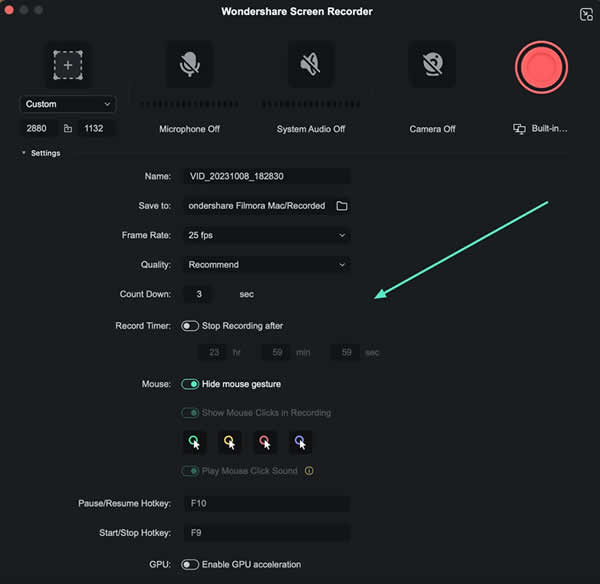
步驟 4:可選擇點擊設定按鈕,以調整儲存位置、變更影格率和品質、調整計時器、設定排程錄製、錄製滑鼠手勢,以及自訂錄製快捷鍵。
步驟 5:準備就緒後,點擊紅色REC按鈕開始錄製您的 Mac 螢幕。
步驟 6:完成後,點擊選單列中的暫停, 停止或重新錄製選項。

雖然初次設定看似繁瑣,但後續的所有錄製作業只需幾秒鐘即可完成,而且一旦您熟悉了錄製快捷鍵,速度還會更快。
結語
無論您需要用於遊戲、實況、教育影片、教學或線上內容,免費 Mac 螢幕錄製軟體在近年來已大幅改善。對於想要在有限預算內錄製螢幕畫面、網路攝影機影像及音訊的使用者而言,它們是極具吸引力的選擇。由於網路上有數十款此類工具隨時可用,我們為您精心挑選了最佳的免費 Mac 螢幕錄製軟體,包括 QuickTime Player、VLC、OBS Studio、ScreenPal、Zappy 和 Loom,這些都是錄製 Mac 螢幕的絕佳選項。
然而,這些免費 Mac 螢幕錄製軟體也各有其缺點,唯有投資像 Filmora 這樣的專業付費工具才能避免這些問題。畢竟,這款專屬 Mac 螢幕錄製軟體可同時錄製螢幕、網路攝影機、系統聲音及麥克風音訊,配備直覺式使用者介面,擁有強大的 AI 驅動內建影片編輯器,並提供數十種自訂選項。

