


 ChatGPT
 Perplexity
 Gemini
 Claude
 Grok
Grok
「如何在 Windows 10 上進行全螢幕截圖?」如果您有同樣的問題,您來對地方了。我們將向您展示如何在 Windows 10 上錄製全螢幕以及 Windows 11 和任何 macOS 裝置,提供六種最佳選項。
本文內容
在 Windows 和 Mac 上錄製全螢幕的快速概覽
以下是各工具易用性與效能的快速概覽,幫助您了解可以期待什麼。
| 全螢幕錄影工具 | 效能 | 易用性 |
| Wondershare Filmora | 高 – 最高支援4K 錄影,最高 60 fps,無錄影時間限制 | 非常簡單 – 快速設定、簡潔介面,使用流暢 |
| 剪取工具 | 低 – 僅限 Windows 11,最高 1080p,最長 30 分鐘,最高 30 fps | 簡單 – Windows 內建工具 |
| Xbox Game Bar | 中等 – 最高 1080p,最長四小時,最高 60 fps | 中等 – 設定步驟較多 |
| 截圖工具列 | 高 – 最高 4K 錄影,60 fps,無錄影時間限制 | 簡單 – macOS 內建工具 |
| QuickTime Player | 高 – 最高 4K 錄影,60 fps,無長度限制 | 複雜 – 需要虛擬音訊回環驅動程式才能擷取系統音訊 |
| Wondershare DemoAir | 中等 – 最高 1080p,最高 30 fps,無錄影時間限制 | 簡單 – Chrome 擴充功能 |
使用 Wondershare Filmora 在電腦上錄製全螢幕
Wondershare Filmora是一款具備標準螢幕錄影功能的 AI 影片編輯器。支援Windows 7至 Windows 11,以及 Mac Catalina 至macOS Sequoia.


除了高品質錄影之外,Filmora 還提供豐富的音訊和視訊微調功能。因此,請在您的電腦上下載並安裝,探索其各項功能。您可以在 Windows 或 Mac 上錄製任意長度的螢幕畫面。
以下是如何在 Filmora 中使用電腦全螢幕錄影功能的操作步驟:
- 啟動Filmora,並從啟動畫面開啟螢幕錄影功能。

- 選擇全螢幕作為錄影區域。

- 啟用麥克風、系統音訊及攝影機(如果您想要顯示網路攝影機覆疊畫面)。

- 展開設定以指定錄影的名稱、儲存位置、影格率及品質。您也可以變更倒數計時、設定錄影計時器、顯示滑鼠點擊效果、啟用 GPU 加速,以及查看錄影快捷鍵。

- 按下鍵盤上的F9或點擊紅色的錄影按鈕。隨時使用F10暫停與繼續,並使用 F9 或停止按鈕結束錄影。

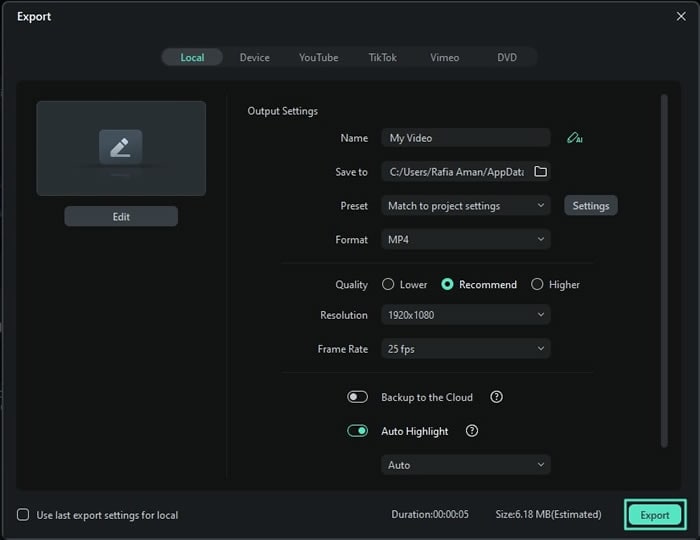
- 編輯您的螢幕錄影,然後點擊匯出.

- 自訂輸出設定,然後點擊再次匯出.
使用內建工具在 Windows 上錄製全螢幕
Windows 系統有兩個內建的全螢幕錄影選項,包括剪取工具和 Xbox Game Bar。以下是使用方法。
1. 使用剪取工具
剪取工具讓您可以截取螢幕截圖並建立螢幕錄影,預設會擷取系統音訊。它也可以錄製麥克風聲音,非常適合不需要額外軟體的快速錄影。
很遺憾,您無法使用此Windows 10 螢幕錄影工具。此功能僅適用於組建編號為 22000.0 或更高版本的 Windows 11 系統。此外,錄影時間上限為 30 分鐘。
以下是使用剪取工具進行全螢幕錄影的方法:
- 前往設定 > 隱私權與安全性 > 麥克風,並切換On旁邊的開關至剪取工具.

- 按下Print Screen (PrtSc按鍵以開啟剪取工具,然後點擊更多(三個水平點)> 設定.

- 在以下位置啟用系統音訊和麥克風輸入螢幕錄影,然後返回啟動畫面。

- 點擊錄影 (相機)按鈕並選擇 新增 (或按 Ctrl + N).

- 從螢幕的一個角落點擊並拖曳至對角以選取錄製區域。接著,選擇您的麥克風並點擊 開始.

- 點擊停止 按鈕以完成錄製。

- 按下磁碟片 按鈕或 Ctrl + S 以儲存您的錄製內容。

2. 使用 Xbox Game Bar
Xbox Game Bar 是一款 免費的 Windows 10 和 11 全螢幕錄製工具。它是內建的遊戲畫面擷取軟體,但也可以錄製程式和瀏覽器視窗。但是,它無法錄製桌面、檔案總管或部分 Microsoft 應用程式。
以下是如何 錄製整個螢幕 使用 Xbox Game Bar:
- 前往設定 > 遊戲 > Xbox Game Bar,並切換On 開關。您也可以勾選控制器的核取方塊。

Windows 11 的介面略有不同,但您可以用相同的方式存取設定。

- 前往設定 > 遊戲 > 擷取 以設定位置及您的 錄製偏好設定,包括最長錄製時間和畫面播放速率。

- 關閉 設定 並按下 Windows 鍵 + G 以啟動 Xbox Game Bar.

- 按下小工具 按鈕並透過點擊對應的星號新增 擷取 和 音訊 小工具。

- 前往設定 > 擷取 並選擇要錄製的音訊。

- 關閉 設定 並在 音訊混音器.

- (選用)點擊 麥克風 按鈕於 擷取 小工具中(或按 Windows 鍵 + Alt + M)以錄製您的聲音。

- 如果 錄影 按鈕呈灰色,請關閉檔案總管和 Maps 等 Microsoft 應用程式,並開啟程式或瀏覽器視窗,因為您無法錄製桌面。

- 點擊錄影 按鈕或 Windows 鍵 + Alt + R 鍵盤快速鍵。

- 使用相同的快速鍵完成錄製,或點擊 停止按鈕結束錄影。

- 點擊 查看我的擷取內容.

- 從 圖庫 中播放、刪除或分享您的錄製內容,或在 檔案總管.

使用內建螢幕錄影工具在 Mac 上錄製全螢幕
Mac 電腦有兩個內建的螢幕錄製工具,包括截圖工具列和 QuickTime Player。以下是如何使用它們來 在 Mac 上擷取整個螢幕.
1. 使用截圖工具列
截圖工具列可讓您錄製螢幕及截圖,適用於 macOS Mojave 及更新版本。若您的 Mac 執行的是 macOS High Sierra 或更舊版本,請跳至下方的 QuickTime Player 章節。
以下是如何使用截圖工具列錄製整個螢幕:
- 使用 Shift + Command + 5 快速鍵啟動工具列,並點擊 錄製整個螢幕 按鈕(列中第四個)。

- 點擊 選項 以設定位置、計時器(選用)和麥克風。您也可以啟用可見滑鼠點擊,以及錄製後可快速存取的浮動縮圖。

- 點擊 錄影.

- 點擊停止 選單列中的按鈕以完成錄製。

- 若您已啟用浮動縮圖,點擊它即可存取編輯和分享選項。

- 在 預覽 應用程式中修剪或刪除您的影片,並點擊 分享 按鈕將其加入 照片 或備忘錄,或透過 AirDrop, 郵件、或 訊息.

2. 使用 QuickTime Player
若您使用的是 macOS High Sierra 或更舊版本,QuickTime Player 是您唯一的內建螢幕錄製選項。無論如何,它無法錄製系統音訊,只能錄製麥克風。因此,我們將向您示範如何使用虛擬音訊回送驅動程式同時擷取兩者。這個中介工具將錄製所有聲音並將其傳送至 QuickTime Player。
以下是如何使用 QuickTime Player 錄製含音訊的整個螢幕:
- 下載並安裝 BlackHole 2ch 至您的 Mac。

- 啟動音訊 MIDI 設定,點擊 加號 左下角的按鈕,並點擊 建立多輸出裝置.

- 勾選 使用 核取方塊,選取您的 內建輸出(或您預設喇叭的其他名稱)和 BlackHole 2ch(依此順序),並為後者啟用 漂移校正。

- 按下加號 按鈕並點擊 建立聚合裝置 以錄製您的聲音與系統音訊。

- 勾選 使用 核取方塊,選取您的 內建麥克風(或外部),內建輸出(或已連接的喇叭),以及BlackHole 2ch(依序)。然後,為除麥克風以外的所有項目啟用漂移校正,並關閉音訊 MIDI 設定.

- 點擊Apple 選單,前往系統設定(macOS Ventura 或更新版本)或系統偏好設定(macOS Monterey 或更舊版本)>聲音 > 輸出,並選取多輸出裝置.

- 選擇聚合裝置在輸入索引標籤中。

- 返回系統設定 or 偏好設定並開啟隱私權與安全性。切換至隱私權索引標籤,點按左側邊欄中的麥克風,並勾選QuickTime Player核取方塊以允許存取。

- 啟動QuickTime Player,然後點擊檔案 > 新增螢幕錄製.

- 此動作將在 macOS Mojave 或更新版本上啟動截圖工具列,因此請點按錄製整個螢幕按鈕。較舊的 macOS 版本請跳至步驟 12。

- 點擊 選項,在聚合裝置下方選取您的麥克風,點按錄影,然後繼續前往步驟 13.

- 如果您使用的是 macOS High Sierra 或更舊版本,請點按箭頭以選取聚合裝置下方選取您的麥克風,並點按螢幕上的任意位置以錄製整個螢幕。最後,點按錄影按鈕結束錄影。

- 按下停止 選單列中的按鈕以完成錄製。

使用線上工具在電腦上錄製全螢幕:Wondershare DemoAir
Wondershare DemoAir是一款免費線上螢幕錄製工具。它提供免費的線上工具,可用於擷取網頁截圖及錄製影片、簡報與音訊。它也有 Chrome 擴充功能,可擷取您的螢幕,包括整個桌面和瀏覽器視窗。
以下是使用 DemoAir 建立全螢幕錄製的方法:
- 透過Google Chrome造訪該平台,並點按線上影片錄製工具.

- 選擇錄製模式> 點按開始錄製。

- 切換至整個螢幕,然後點按分享.

- 點擊 停止分享以完成全螢幕錄製。

- DemoAir 將立即開啟儲存對話方塊,並自動以 WebM 格式下載螢幕錄影。
結論
本文介紹了六種不同的方式來在電腦上錄製全螢幕,無論是 Windows 或 Mac 皆適用,並提供逐步操作指引。如果您不想費心尋找,建議您使用Wondershare Filmora,因為它沒有螢幕錄製時間限制,且同時支援 Windows 與 Mac。

