


OBS Studio 是全球廣受歡迎的開源錄影與直播串流軟體,廣泛應用於教學錄製、遊戲實況與線上直播等多種情境。使用者可擷取即時畫面、錄製系統與麥克風音訊,並進行即時編碼與串流輸出。無論是全螢幕畫面、指定視窗、特定應用程式或遊戲畫面,甚至是網路攝影機影像,都能靈活整合與錄製。
除了支援多元來源輸入與進階自訂設定外,OBS Studio 也提供完整的畫面配置與視覺調整功能。換句話說,你可以依需求調整 OBS 攝影機背景,優化畫面構圖與整體質感,打造更專業且吸睛的影片呈現效果。
對於希望強化個人品牌形象的創作者而言,讓人物成為畫面焦點相當重要。因此,許多人會選擇模糊背景、更換虛擬背景,或直接移除原始背景。以下將帶你一步步了解,如何在 OBS Studio 中完成相關背景設定與調整。
目錄
第一部分:如何在 OBS 中移除攝影機背景
在 OBS Studio 中,雖然可透過內建功能與進階設定達成背景處理效果,但整體操作流程較為繁瑣,且成像品質不一定穩定。為了讓畫面更乾淨、人物邊緣更自然,本教學將示範透過安裝背景移除外掛的方式,快速完成攝影機背景去除設定。
請依照以下步驟操作:
- 前往 OBS Studio 論壇,點選「Download for all OSs」下載外掛安裝檔。

- 向下捲動至「Assets」區塊,選擇與你電腦作業系統相符的版本,點選後下載至本機。

- 下載完成後,解壓縮 ZIP 壓縮檔,將其中所有檔案複製並貼上至 OBS Studio 的安裝資料夾內,以完成外掛安裝。

- 啟動 OBS Studio,在畫面下方的「來源」面板中點選「+」按鈕,選擇「視訊擷取裝置」以新增攝影機來源。

- 於「裝置」下拉選單中選擇你的網路攝影機,確認無誤後點選「確定」。

- 在已新增的攝影機來源上按右鍵,選擇「效果濾鏡」,開啟濾鏡設定視窗。

- 於濾鏡面板中點選「+」按鈕,選擇「背景移除」,即可套用背景去除效果,並依需求微調相關參數。

第二部分:如何在 OBS 中更換攝影機背景
在完成背景移除外掛安裝後,即可進一步於 OBS Studio 中自訂並更換攝影機背景。以下將延續前一部分的設定流程,示範如何套用綠幕效果並加入自訂背景圖片,打造更具專業感的畫面呈現。請依照以下步驟操作:
- 確認外掛已正確安裝後,啟動 OBS Studio。
- 在下方「來源」面板點選「+」,選擇「視訊擷取裝置」,新增攝影機來源。

- 於「裝置」下拉選單中選擇你的網路攝影機,確認後按下「確定」。

- 在「來源」清單中,對攝影機來源按右鍵,點選「濾鏡」進入設定畫面。

- 於「音訊/視訊濾鏡」區塊下方點選「+」,新增「背景移除」濾鏡,先將人物與原始背景分離。

- 點選「Select Color」,選擇亮綠色(綠幕色),並按下「確定」,建立後續去背所需的色彩基準。

- 點選「關閉」按鈕關閉濾鏡視窗,返回 OBS 主畫面。

- 再次於「來源」面板點選「+」,選擇「影像」,新增一張作為背景的圖片來源。

- 點選「瀏覽」,選擇你想套用的背景圖片,並確認加入。
- 在「來源」清單中選取該背景圖片,將其拖曳至清單最底部,確保人物畫面顯示於背景之上。

- 再次對攝影機來源按右鍵,選擇「濾鏡」。

- 在「效果濾鏡」區塊下方點選「+」,新增「色度鍵(Chroma Key)」,即可去除綠幕色並完成背景替換。後續可依畫面狀況微調相似度、平滑度等參數,以獲得更自然的合成效果。

第三部分:如何在 OBS 中模糊攝影機背景
在 OBS Studio 中,即使不額外安裝外掛,也能透過進階設定達成背景處理效果。不過整體流程較為繁瑣,且調整彈性有限。為了提升操作效率與畫面品質,建議使用前面介紹的背景移除外掛來進行背景模糊設定。在開始之前,請先完成外掛下載與安裝。
完成安裝後,請依照以下步驟將 OBS 攝影機背景進行模糊處理:
- 啟動 OBS Studio。
- 在下方「來源」面板點選「+」,選擇「視訊擷取裝置」,新增攝影機來源。

- 於「裝置」下拉選單中選擇你的網路攝影機,確認畫面正常顯示後,按下「確定」。

- 在攝影機來源上按右鍵,選擇「效果濾鏡」,開啟濾鏡設定視窗。

- 於濾鏡面板中點選「+」,新增「背景移除」濾鏡。

- 在參數與模型設定區域中找到「Blur Background Factor」(背景模糊強度),將滑桿向右拖曳以提升模糊程度。可依實際畫面效果微調數值,取得自然且不影響人物清晰度的景深效果。設定完成後,點選「關閉」按鈕關閉視窗。

第四部分:OBS 攝影機背景處理解決方案優劣比較
在實際應用 OBS Studio 進行攝影機背景處理前,建議先全面了解其功能優勢與使用限制。雖然 OBS Studio 功能強大且高度彈性,但在不同使用情境與硬體環境下,仍有其適用範圍與學習門檻。
第五部分:OBS 替代方案推薦 - Wondershare Filmora
Wondershare Filmora 是一款整合螢幕錄影與影片剪輯功能的全方位影音製作平台,主打直覺化操作與高效率工作流程。相較於設定較為複雜的 OBS,Filmora 提供更友善的使用介面,讓使用者能快速完成錄製、剪輯與輸出,大幅縮短製作時間,同時維持專業水準。
軟體內建多項 AI 智慧功能,包括影片增強、綠幕去背、AI 人像去背、背景模糊等工具,能有效提升畫面質感並強化人物主體。雖然 Filmora 並非免費軟體,但價格相對親民,功能完整且輸出穩定。如果你希望擁有開箱即用、操作簡單又能產出高品質內容的解決方案,Filmora 會是相當值得考慮的選擇。
以下將示範如何使用 Filmora 移除、更換與模糊網路攝影機影片背景,協助你打造更專業的畫面效果。




如何在 Filmora 中移除與更換網路攝影機影片背景
以下是在 OBS 替代工具中移除影片背景的詳細操作步驟:
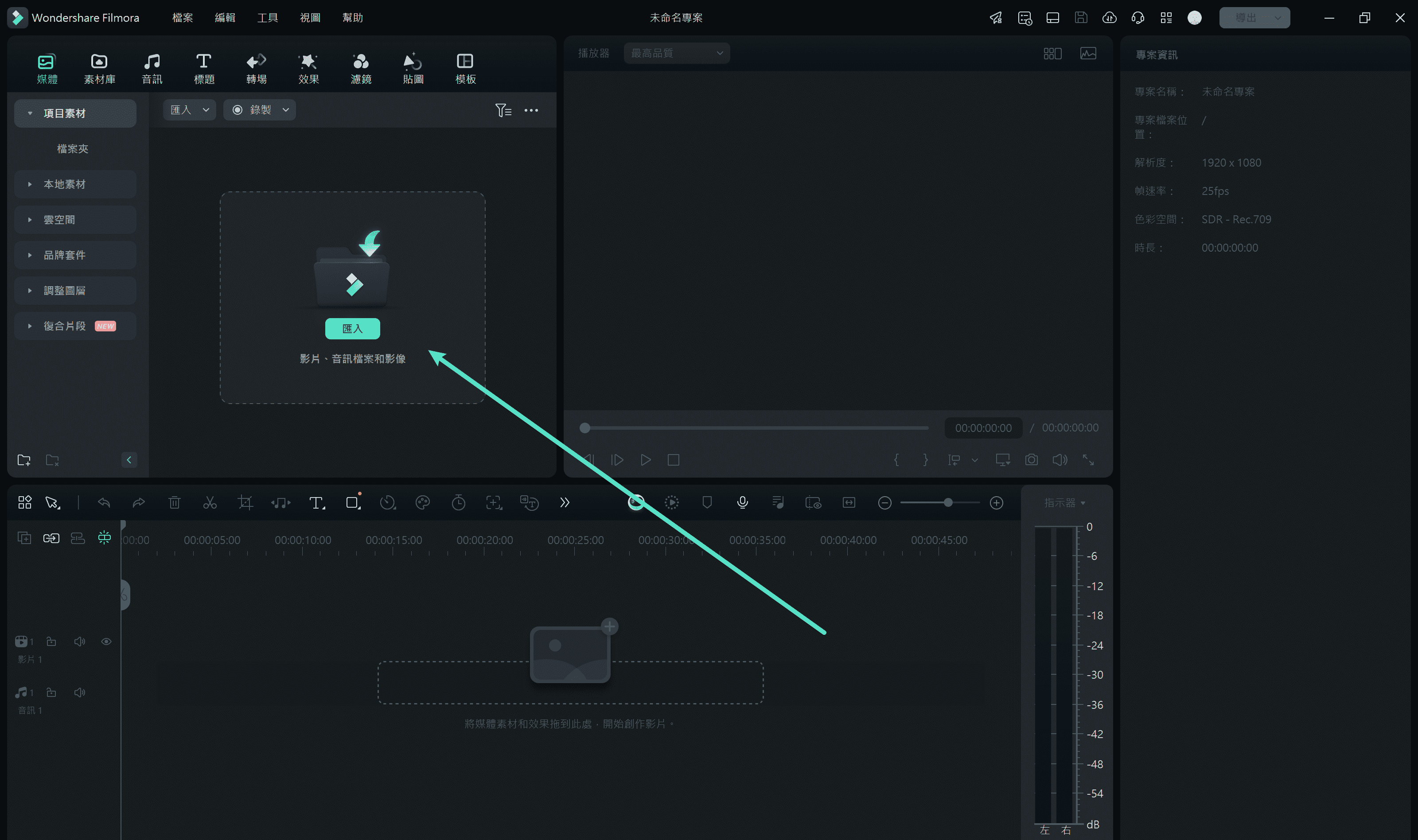
- 啟動 Wondershare Filmora,點選「新專案」建立專案。接著從電腦或雲端「匯入」影片素材,並將影片拖曳至時間軸開始編輯。
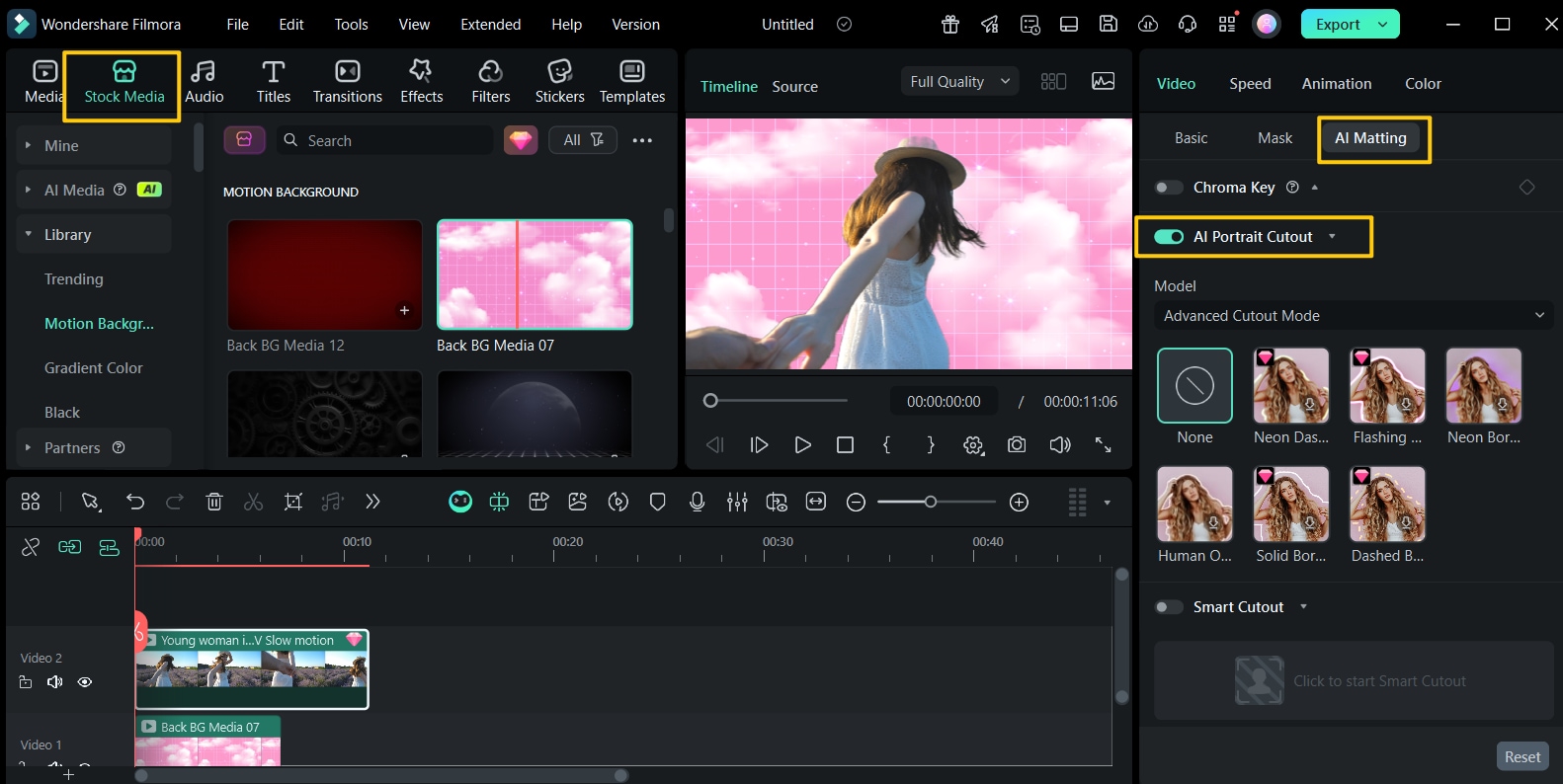
- 在時間軸上連點影片片段,於右側屬性面板中找到「AI 去背」功能,點選「AI 人像去背」。系統會自動辨識人物主體並移除原始背景,你也可以加入圖片或影片作為新的背景素材。
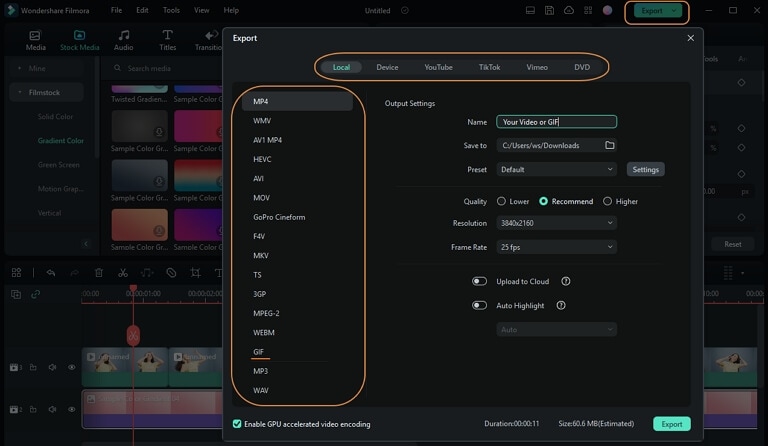
- 完成背景設定後,點選右上角的「匯出」,選擇輸出格式與解析度等相關參數,最後再按下右下角的「匯出」,即可產出套用新背景的影片。
如何在 Filmora 中模糊網路攝影機影片背景
以下是在 Filmora 中模糊 OBS 攝影機影片背景的操作步驟:
- 啟動 Filmora,點選「新專案」。匯入你想要編輯的影片。

- 將影片拖曳至時間軸。

- 點選時間軸上的影片以選取,前往「效果」,搜尋「模糊」,在想要的模糊效果上點選「+」按鈕套用。

- 拖曳效果邊緣,將模糊特效延伸至整段影片長度。

- 再次將相同影片拖曳至時間軸上方軌道。

- 點選時間軸上的影片,在右側屬性面板中前往「影片 > AI 去背」,啟用「智慧去背」,並點選下方圖示進入設定。

- 在影片中的人物上描繪線條,點選右側的「前進」箭頭,調整去背範圍與細節設定後,點選「應用」。

- 完成後,你將看到背景已模糊、人物主體清晰的影片效果。
OBS vs. Filmora:功能快速比較
在選擇網路攝影機背景特效工具時,不僅會影響後製效率,也會直接關係到最終影片質感與穩定度。以下整理 OBS Studio 與 Wondershare Filmora 在背景處理方面的重點差異,協助你依需求做出最合適的選擇:
| 功能 | OBS Studio | Wondershare Filmora |
|---|---|---|
| 操作難易度(背景特效) | 設定流程相對繁瑣,多半需搭配外掛使用,整體學習曲線較高。 | 操作介面直覺清晰,透過 AI 工具可快速自動完成背景處理。 |
| 是否需要綠幕? | 多數情境仍建議搭配實體綠幕;虛擬去背通常需額外外掛支援。 | 使用 AI 人物去背/智慧去背即可自動去背,無需綠幕設備。 |
| 效能與硬體資源 | 若安裝多個外掛,可能增加系統負擔,部分情況會影響效能穩定度。 | 軟體優化完善,即使套用 AI 背景特效,仍能維持流暢操作體驗。 |
| 核心功能定位 | 以專業直播與錄影為核心,背景特效屬延伸擴充功能。 | 主打完整影片剪輯與後製功能,內建多種 AI 背景處理工具。 |
結語
透過本文說明,相信你已了解如何在 OBS 中調整攝影機背景,進一步提升影片專業度。OBS Studio 作為功能強大的開源工具,適合熟悉技術設定的進階使用者;但若你更重視操作效率與穩定性,Wondershare Filmora 會是更直覺且整合度更高的選擇。

