

 AI 摘要
AI 摘要
針對低階電腦實況與錄影,最佳的 OBS 核心設定是將基礎與輸出解析度同步設為 1280x720 以避免 CPU 進行轉換負載,並將影片幀率嚴格鎖定於 30 fps 以確保畫面流暢。
● 影像與音訊限制:若 720p 仍發生延遲,輸出解析度最低僅可降至 480p;影像縮放濾鏡必須選擇「雙線性」,音訊則建議固定於 48khz 取樣率、立體聲道,並將音軌輸出設定為 320。
● 輸出編碼與效能配置:純 CPU 運算需選擇 x264 編碼、位元率 CBR 3000 kbps(遇卡頓需調低)及「非常快速」的 CPU 使用預設;具備 NVIDIA 顯示卡者,位元率維持 3000 kbps,但須改用「效能」模式與「main」配置檔。
● 替代方案系統門檻:若選擇 Filmora 作為具備剪輯功能的替代軟體,作業系統必須符合 Windows 7(64位元)或 macOS 10.12 及以上版本之前提條件。
向 AI 詢問摘要
 ChatGPT
 Perplexity
 Gemini
 Claude
 Grok
Grok
在過去二十年中,數位與IT產業正以飛快的速度成長。程式設計師們不斷發明更多應用程式,讓我們的生活更加便利。同樣地,YouTube的發明是所有發明中最具代表性的例子之一。數十億人正在觀看YouTube,其中有數百萬人是影片直播主。如今,YouTuber和其他平台的直播主正在打造昂貴的高效能電腦來以高解析度和高幀率進行直播,但這並非人人都能做到,就像你和我一樣,無法負擔建造這些高階PC或筆記型電腦的費用。
因此,經過我們團隊在網路上的大量研究,我們找到了一個最佳解決方案,為您展示一種以最低成本實現無延遲、無抖動且無模糊感直播的方式。我們向您推薦業界最佳的直播軟體OBS,並提供適合您低階PC或筆記型電腦的最佳OBS設定。這些OBS設定將讓您能夠在低階PC或筆記型電腦上錄製影片並立即進行直播,不會出現任何問題。話不多說,讓我們直接進入本文的重點內容。
1. 影片設定
由於我們關注的是影片直播,因此了解如何設定影片設定非常重要。若要設定影片設定,您需要按照以下步驟進行操作。
步驟一:進入設定:
首先,您需要啟動您的OBS軟體。在主選單中,您需要前往「檔案」->「設定」。您將看到一個新的設定視窗彈出,如下圖所示。
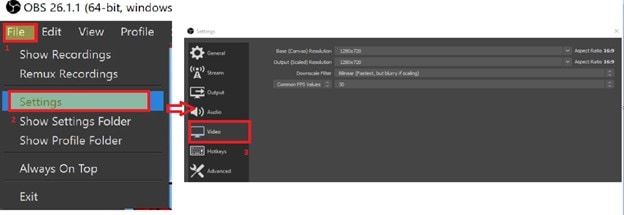
步驟二:您應保留的設定:
從基礎解析度開始,這是我們將要傳送給觀看直播的觀眾的影片解析度。因此,為了獲得最佳效果,請點擊它並選擇1280*720.
輸出分頁,這是觀眾實際觀看的影片解析度。為了實現快速且無延遲的直播,最好將輸出解析度和基礎解析度保持一致,以避免CPU進行解析度轉換。因此,請點擊輸出解析度並選擇\u00a01280*720\u00a0再次選擇。如果您發現電腦仍然有延遲,最好將其更改為480p,但不建議低於此設定。
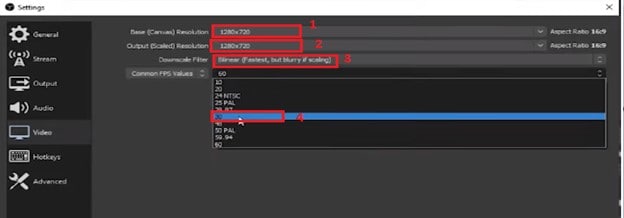
之後,接著是濾鏡選項。此分頁中有多個濾鏡選項,但為了獲得快速且更好的結果,您需要選擇\u201c雙線性\u201d濾鏡,如下圖所示。最後,說到每秒幀數,您在這裡需要特別注意。幀率越高,對CPU的負擔就越大,這意味著系統會變得更加延遲,因此最好將其保持在30 fps,如果您使用的是低階PC或筆記型電腦,不要超過也不要低於這個數值。
步驟三:輸出設定:
完成一般影片設定後,現在是時候進入輸出設定了。為此,您需要從主垂直分頁中選擇「輸出」,如下圖1所示。您將看到一個包含多種設定的新視窗出現。現在是時候選擇進階設定了,如圖中2所示,以查看所有可編輯的設定。
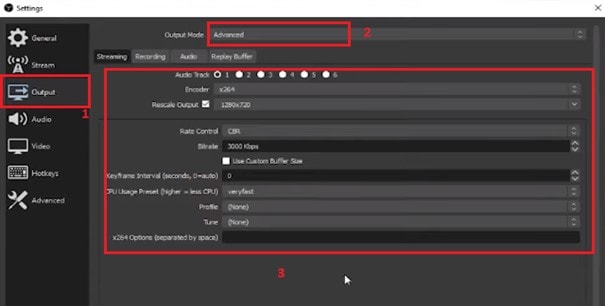
讓我們深入了解輸出影片的詳細設定,為了讓您的觀眾獲得無延遲、無抖動的影片,最好選擇下圖及以下所示的設定。
編碼器:
第一個設定是輸出影片的編碼器設定。它有兩個選項,如果您沒有使用任何NVIDIA顯示卡而是依賴CPU,則最好選擇x264,這將利用您的CPU進行處理。
重新縮放輸出:
重新縮放輸出設定應保持與您所直播影片的720p相同。
位元率控制:
將位元率控制保持為CBR。
位元率:
通常,對於低階PC,您應將位元率保持在3000 kbps。但是,如果您發現PC出現延遲或抖動的情況,建議將其降低,直到獲得較好的結果為止。對於NVIDIA顯示卡,將位元率保持在3000即可,這對它來說完全沒有問題。
CPU使用預設:
它提供了許多選項來控制影片的CPU使用情況。建議將CPU使用設定為「非常快速」以獲得良好結果。如果您使用的是NVIDIA顯示卡,則最好將CPU使用更改為「效能」模式,以充分發揮您機器的性能。
配置檔:
預設情況下,配置檔選項是停用的,如果您沒有使用NVIDIA顯示卡,應保持這些設定不變,但如果有使用的話,建議在配置選項中選擇「main」。
影片設定就到這裡。這些是您在直播前需要調整的所有設定。完成後,您只需點擊下方的套用按鈕,大功告成。
2. 音訊設定
為了獲得清晰且更好的音訊效果,您也有必要為音訊保持最佳設定。現在您無需再擔心音訊的問題了。閱讀完本文後,您應該為您的PC或筆記型電腦保持這裡相同的音訊設定。
步驟一:輸出音訊:
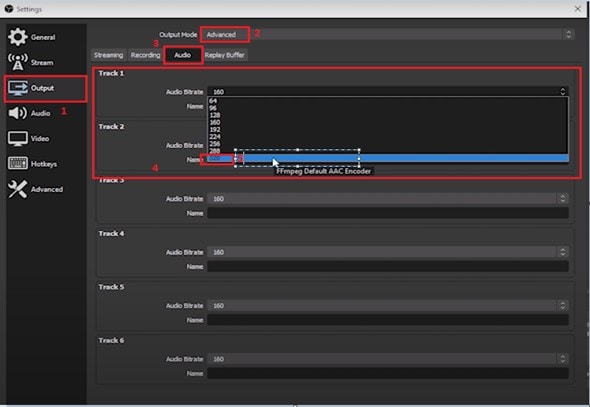
音訊設定可以從兩個地方進行調整。讓我們先討論第一個。為此,您需要在垂直分頁中選擇「輸出」並前往音訊,如下圖所示。您將在這些視窗中看到多個音軌。它包含多個來源的音訊設定。但是,如果您使用的是單一來源,最好在音軌一中選擇320。對於多個來源,無需更改音軌,只需保持同樣的320即可。這些是適用於您電腦大多數情況的完美音訊設定。
步驟二:音訊分頁設定:
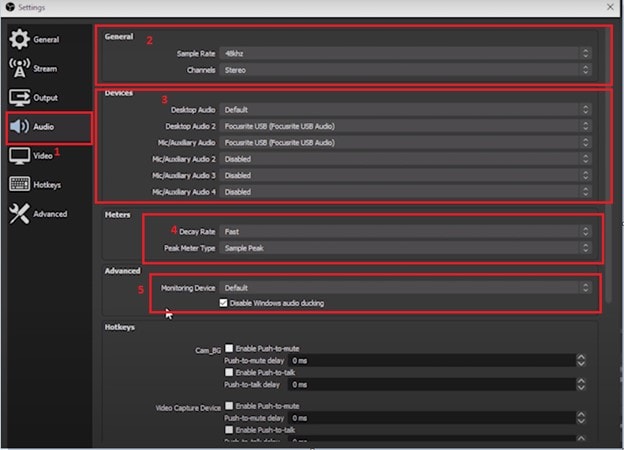
音訊包含許多設定, 它被分為多個類別,讓我們逐一說明。
取樣率與聲道:
這是音訊的解析度。取樣率越高,發送的音訊位元越多,這意味著音訊品質越好。但是,不必將其設得太高,最佳值同樣效果良好。因此,請將其保持在48khz\u00a0以獲得最佳結果,如圖所示。另一個設定是聲道,它包含許多選項,但大多數人會希望選擇\u201c立體聲\u201d\u00a0因為這是直播主最常見的選擇。
桌面音訊:
桌面音訊取決於您用於音訊的裝置。如果您不了解自己的裝置,最好使用預設設定;否則,如果您的音訊使用USB連接埠,則選擇USB。對於第二個音訊來源,您可以選擇桌面音訊2並相應地進行設定。
輔助音訊:
直播主通常只有一個麥克風來源,但如果您有多個麥克風來源,則可以選擇最多4個輔助音訊連接埠並設定各裝置的設定。
儀表:衰減率與峰值儀表類型:
儀表是分貝儀表(dB),是音量的測量單位。分貝越高,聲音越大。因此,請根據您的需求使用衰減率在快速、中等和緩慢音量之間進行選擇。峰值儀表類型用於控制您的CPU使用情況。如果您設定了較高的CPU使用率,則選擇「真實峰值」,否則選擇「取樣峰值」。
最後,其餘選項應保持預設設定,因為作為直播主您不需要更改它們,而且它們基本上只是一些基本的快捷鍵設定,如果您有需要的話可以自行設定。
3. 直播設定:
以下是您只需遵循的直播影片串流設定。直播分頁包含您要直播影片的平台設定。讓我們從逐步操作程序開始,以獲得適合您低階PC或筆記型電腦的最佳直播設定。
步驟一:直播分頁:
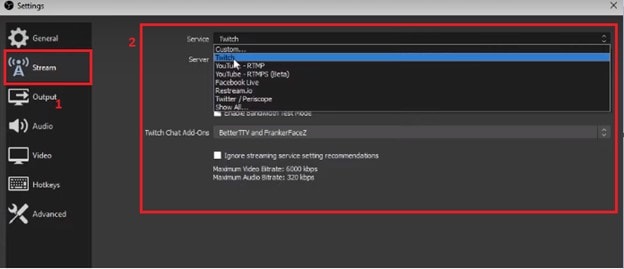
直播分頁可從主垂直分頁進行存取。進入主「直播」分頁後,您將看到一系列選項。
步驟二:直播設定:
服務:
在這裡您需要選擇您要直播影片的平台。它包含多個熱門直播伺服器的名稱,例如YouTube、Twitch、Facebook Live等。
伺服器:
此選項讓您選擇要上傳直播的伺服器。最好將其保持在「自動」,因為它會自動選擇延遲最低的伺服器以確保直播品質。
4. OBS的最佳替代方案
網路上還有很多其他的螢幕錄製軟體提供許多工具來進行直播。但唯一讓人困惑的問題是,您應該從所有這些軟體中選擇哪一個。很多人可能已經在使用OBS了。當然,它是所有直播軟體中最好的,但如果有人基於某些原因不想使用OBS,那麼他應該選擇另一款出色的替代應用程式,即Filmora。
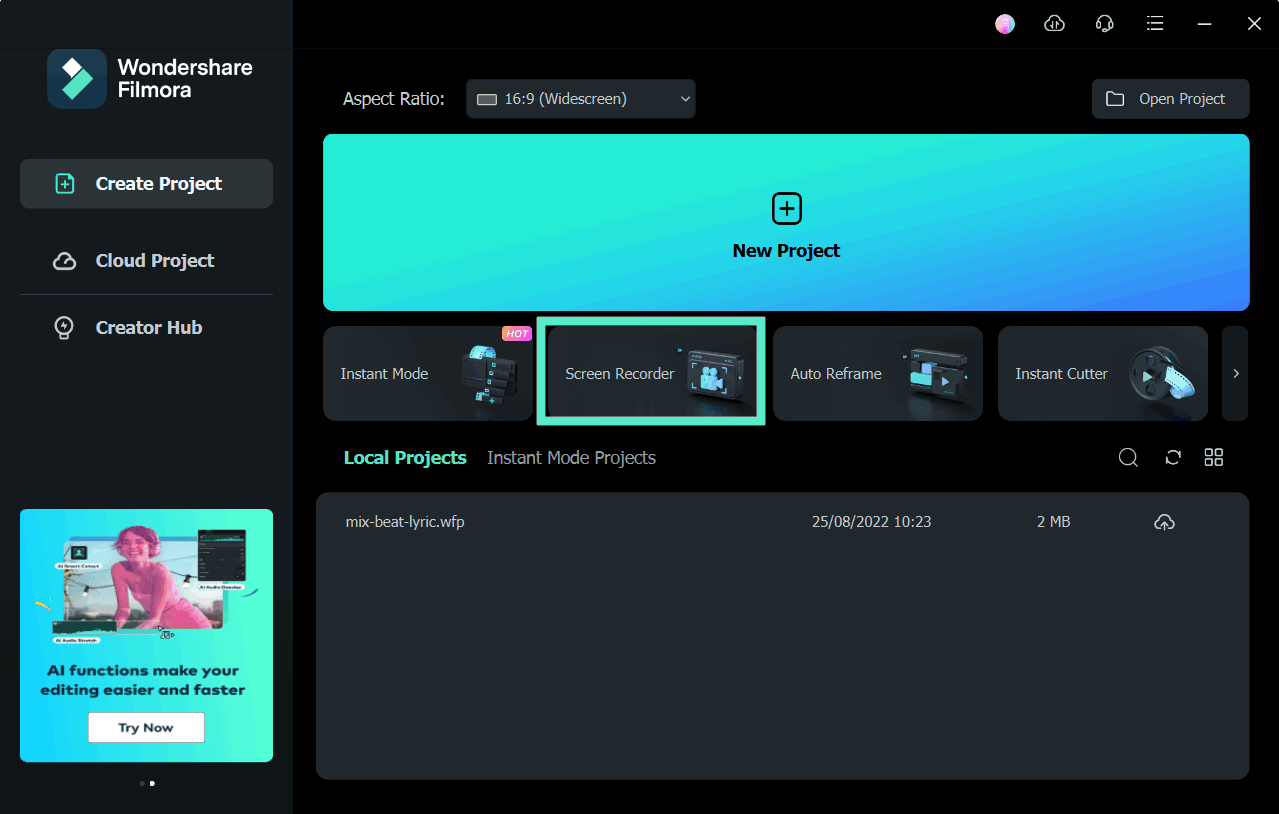
Filmora是以最具創意方式修改影片的最佳編輯應用程式之一。許多直播主偏好使用Filmora製作影片內容,並用它進行剪輯。使用Filmora在將影片直播到任何伺服器之前進行編輯。您可以在使用Filmora直播影片之前保留編碼器設定、各種影片直播擴充功能,並為影片添加藝術效果。
可能還有很多其他軟體可以達到相同的目的,但最好的那個是由其相關功能和實用性來決定的。在自己親自嘗試之前就推薦某款軟體或最佳設定是不明智的。在本文中,所提出的建議是基於研究的推薦,是在嘗試了每個選項之後才得出結論的。然而,毫無疑問,低階PC和筆記型電腦的最佳性能取決於直播應用程式的設定。因此,希望在閱讀本文後,能幫助您設定好您的機器,實現完美直播。
