



 ChatGPT
 Perplexity
 Gemini
 Claude
 Grok
Grok
Facebook Messenger 是聊天、語音和視訊通話三大頂級訊息應用程式之一。然而,儘管 Messenger 設立了許多標準,它並不允許你錄製通話。
這是由於隱私法規和 Facebook 的限制。然而,這並不意味著人們不想錄製他們的通話。
在這篇文章中,我們將逐步討論錄製 Messenger 通話的最佳方法。讓我們開始吧。
本文內容
6 種錄製 Messenger 通話的方法
以下是你可以在不同裝置和平台上錄製 Messenger 通話的六種方法。
如何 100% 錄製含音訊的 Messenger 通話?
Filmora是一款多功能的影片編輯與錄製軟體,可在所有主要平台上使用,包括 Windows、Mac、Android 和 iOS(行動裝置的語音錄製和影片編輯功能)。
作為一款具有無限錄製時間的免費螢幕錄製工具,它可以擷取電腦的任何螢幕區域,你也可以同時錄製螢幕、網路攝影機和音訊。它還允許你匯出高達 4K 的影片,並支援多種輸出格式。如果你的影片檔案太大,你可以使用 Filmora 的進階壓縮功能在不損失畫質的情況下壓縮影片大小.
所有裝置上的介面和步驟完全相同。首先下載並安裝 Filmora,然後按照以下步驟錄製 Messenger 通話:


1.。開啟 Wondershare Filmora,並點擊螢幕錄製在開啟視窗中。

2.。當螢幕錄製視窗開啟後,調整你想要錄製的螢幕區域、是否要錄製麥克風聲音或系統音訊,以及是否也要錄製網路攝影機畫面。
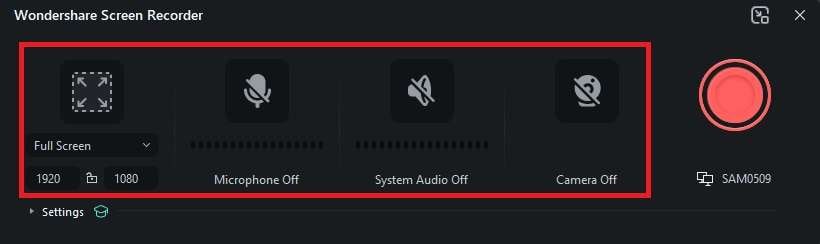
3.。點擊設定以調整其他錄製選項。
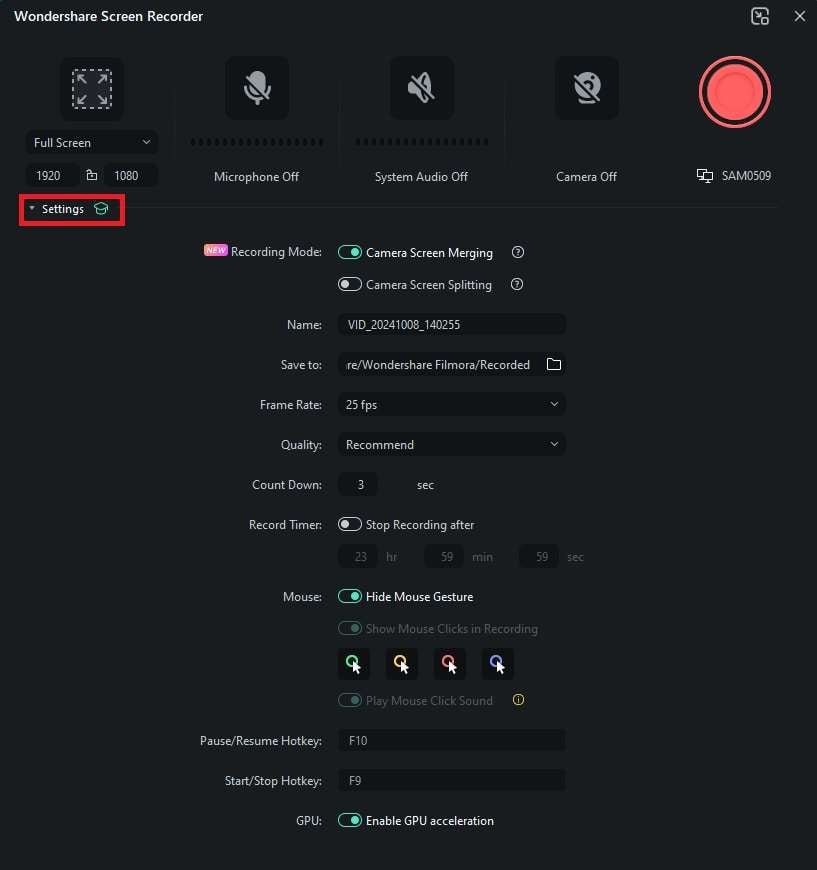
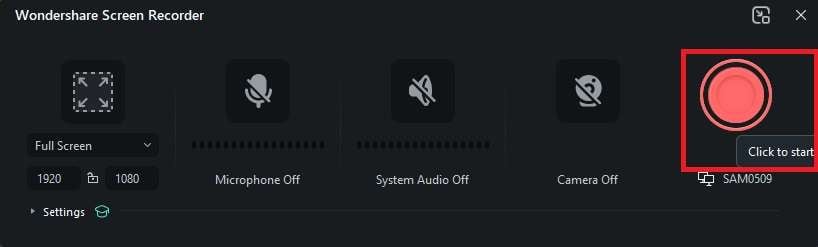
4. 。準備好後,點擊錄製按鈕。開啟你的 Messenger 對話,完成後按F9停止錄製。
如何在 Windows 上錄製 Messenger 通話?
所有較新版本的 Windows 都預先安裝了Xbox Game Bar。這是一個內建的錄製工具,可用於錄製螢幕、特定視窗或螢幕的某部分。以下是使用方法:
1. 。點擊開始,輸入「Game Bar,」並點擊第一個選項,或按下Windows+ G 快捷鍵以啟動 Xbox Game Bar。
2.。點擊小工具選單並點擊擷取.
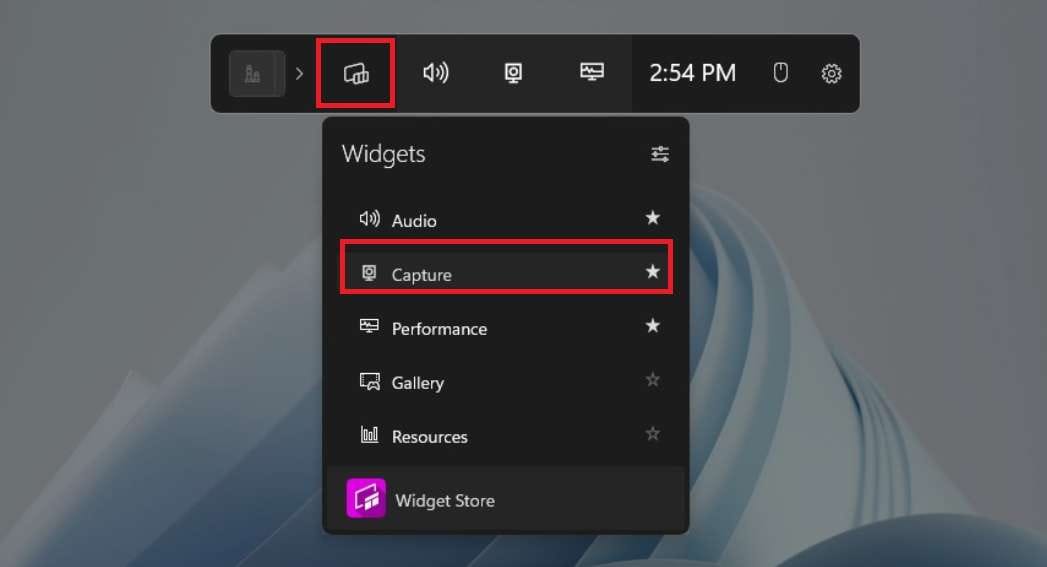
3.。點擊錄製按鈕當擷取選單開啟時,或按下Windows+ Alt + R 快捷鍵開始錄製。
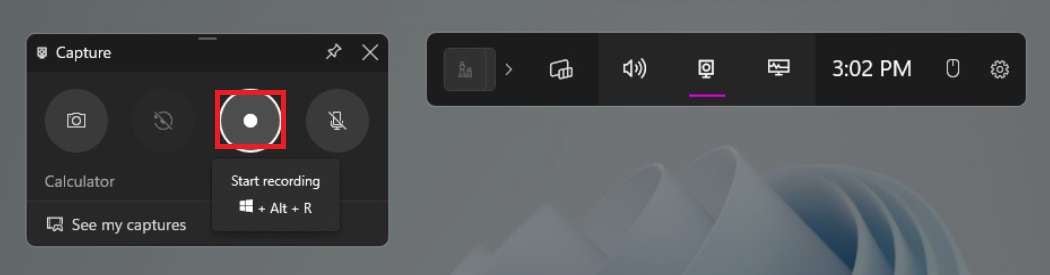
4. 開啟你的 Messenger 通話,完成後按下相同的快捷鍵組合停止錄製。
如何在 Mac 上錄製 Messenger 通話?
所有 Mac 裝置都有一個內建的截圖工具列,可用於擷取截圖和影片。這是一個簡單易用的工具。以下是如何使用它錄製 Messenger 通話:
1. 。按下快捷鍵Shift + Command + 5並選擇其中一個錄製選項。在此範例中,我們使用錄製整個螢幕選項。
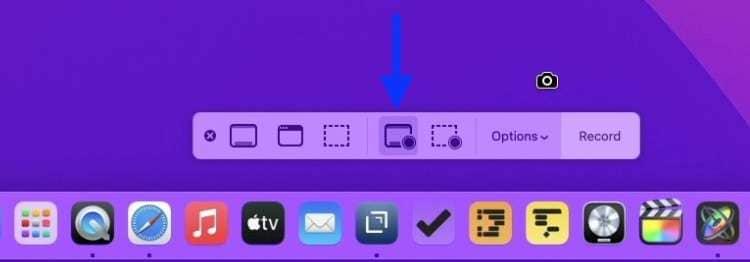
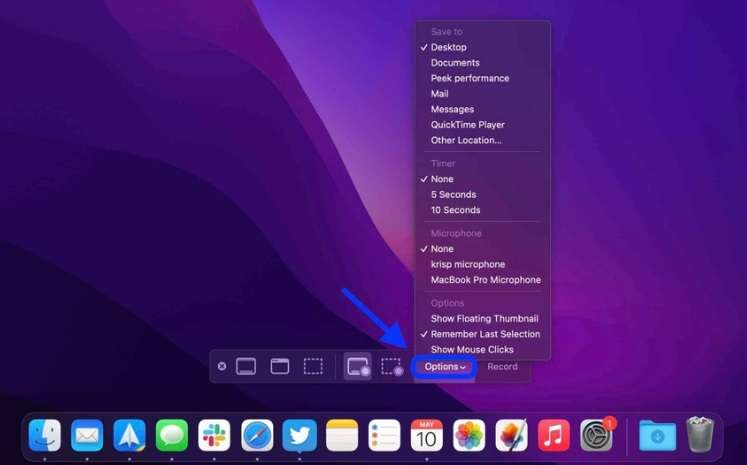
2. 。點擊選項以調整麥克風錄製、錄製計時器和錄製位置。你也可以讓點擊可見並啟用浮動縮圖。
3. 。調整完所有錄製設定後,點擊錄製.
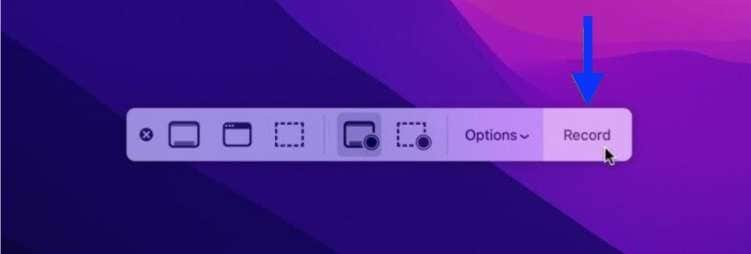
4.。開啟你的 Messenger 通話,完成後點擊停止以結束錄製工作階段。

如何在 Android 上錄製 Messenger 通話?
Android 使用者也有內建的螢幕錄製功能,可用於錄製 Messenger 通話。以下是你需要遵循的步驟:
1. 。解鎖你的手機並向下滑動以開啟快速設定.
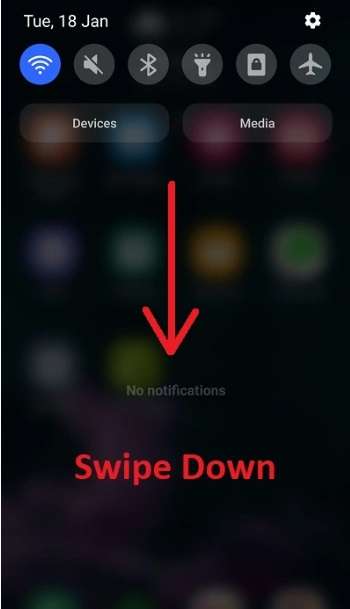
2. 。點選螢幕錄製圖示。
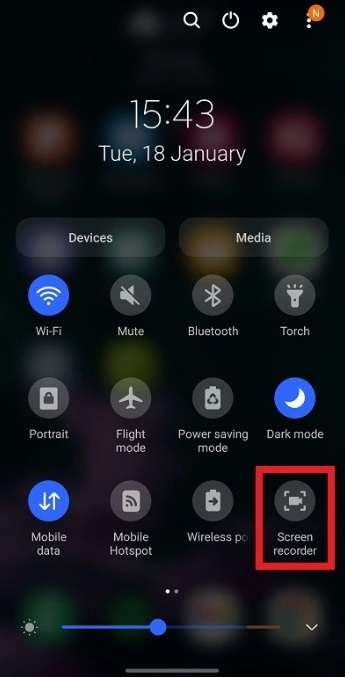
3. 。選擇你要錄製的內容並點選開始錄製.
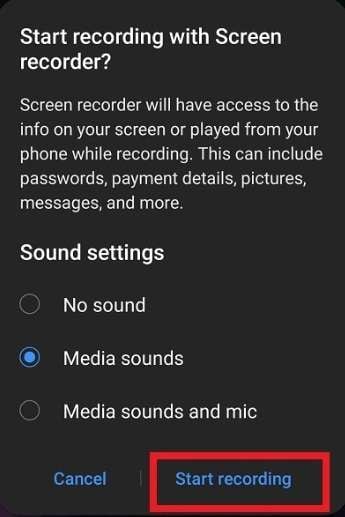
4.。開始你的 Messenger 通話,完成後點選停止按鈕。
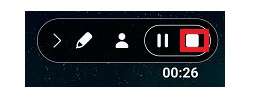
如何在 iPhone 上錄製 Messenger 通話?
iPhone 也有內建的螢幕錄製功能,但許多使用者不知道,因為它預設不在控制中心中。你必須先新增它才能使用。以下是步驟:
1.。前往設定,點選控制中心,並在更多控制項目,下點選螢幕錄製,使其新增至已包含的控制項目視窗。
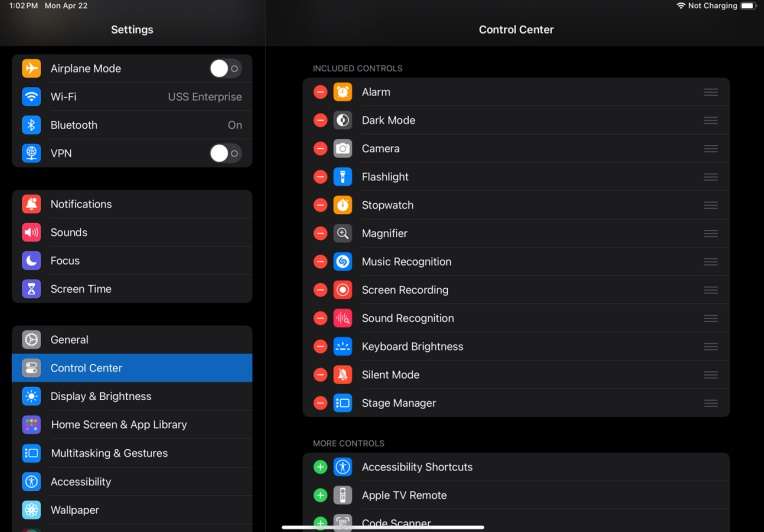
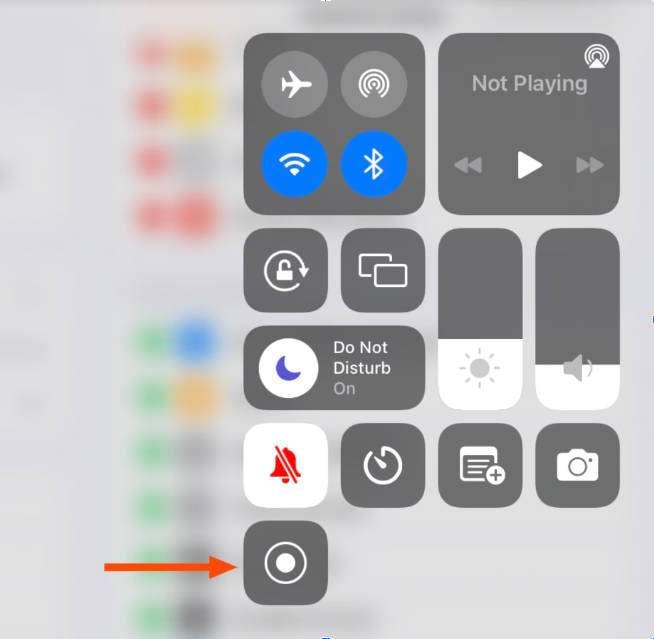
2.。新增螢幕錄製選項後,向下滑動在你的螢幕上以存取控制中心,然後按住螢幕錄製按鈕.
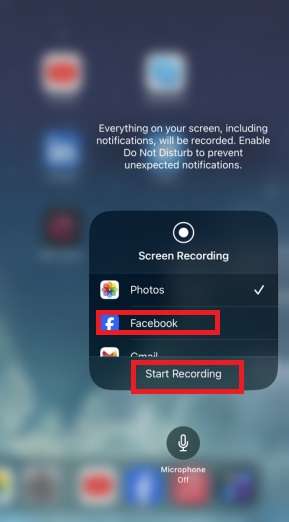
3.。選擇您想要錄製的內容。在這種情況下,點擊Facebook並點擊開始錄製。如果您需要,也可以啟用麥克風聲音錄製。
如何線上錄製 Messenger 通話?
您也可以使用線上螢幕錄製工具來錄製您的Messenger通話。這些工具簡單易用,並提供更多靈活性。以下是使用DemoAir的操作方法:
1.。前往DemoAir官方網站並選擇線上影片錄製器.
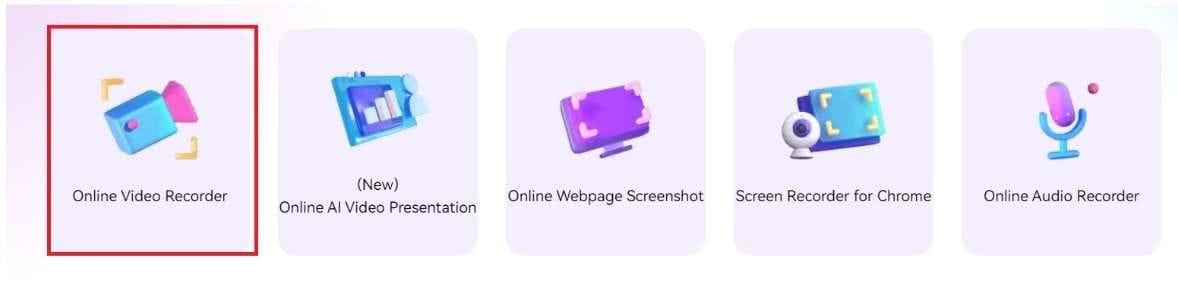
2. 。變更您的錄製偏好設定,包括錄製類型和音訊來源。
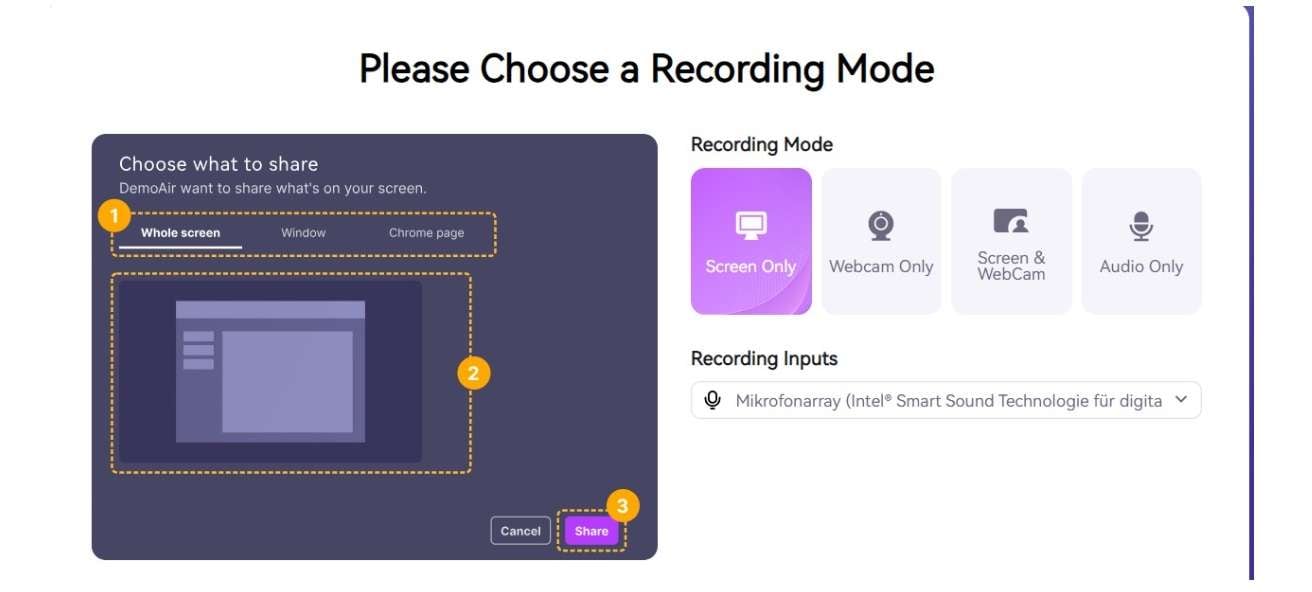
3.。點擊開始錄製.
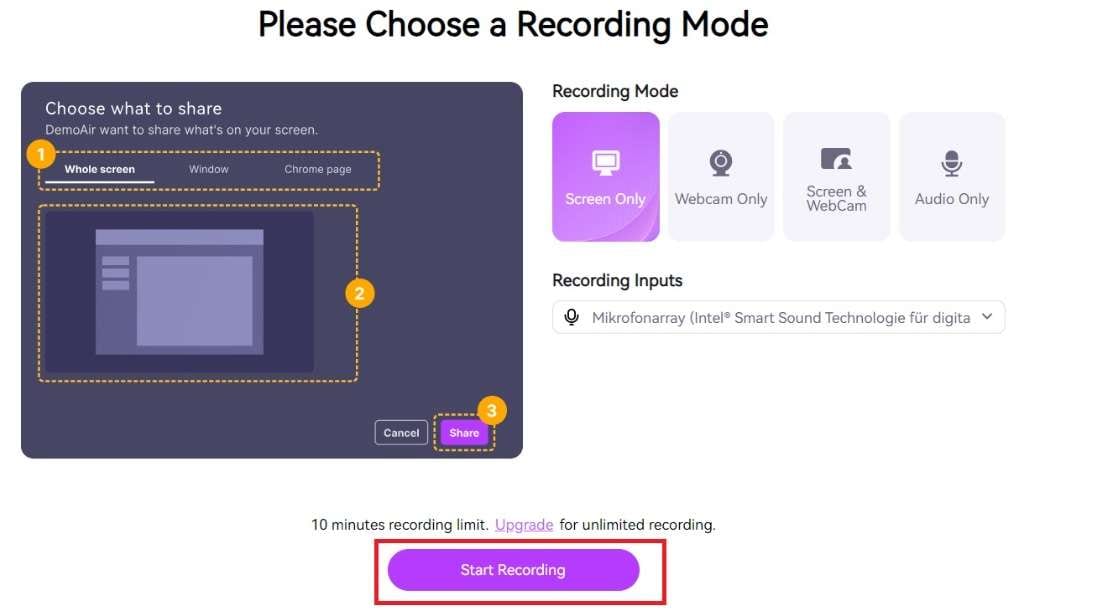
4. 。選擇您想要錄製的內容。請確保在啟動錄製之前先開啟Messenger應用程式,以選擇此視窗。如果您錄製整個螢幕,也可以在開始錄製後再開啟Messenger。
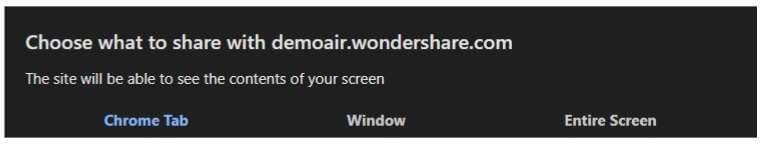
5. 點擊停止分享如果您想結束錄製。
比較錄製Messenger通話的最佳方法
| 方法 | 支援的作業系統 | 最適合 | 最高解析度與幀率 |
| Filmora | Windows、Mac | 影片錄製與剪輯。 | 4K,60 fps |
| Windows內建 | Windows | 錄製遊戲畫面。 | 1080p,60 fps |
| Mac內建 | Mac | 簡單錄製。 | 與螢幕解析度相符,30 fps |
| Android內建 | Android | 隨時隨地錄製Messenger通話。 | 1440p,60 fps |
| iOS內建 | iOS | 錄製短片。 | 以30 fps錄製原生螢幕解析度 |
| 線上錄製器(DemoAir) | Google Chrome、Mozilla、Safari、Opera、Safari及Microsoft Edge。 | 無需安裝任何工具,隨時隨地進行錄製。 | 1080p,30 fps |
錄製Messenger通話的4種使用情境
錄製Messenger通話對專業需求和個人需求都很有幫助。以下是一些最重要的使用情境:
錄製商務會議
遠端團隊使用Messenger進行線上會議,討論專案並協作。錄製這些視訊會議可讓專業人員追蹤里程碑、掌握進度,並提醒自己重要的決策。
線上面試
許多招募人員和人力資源專業人員喜歡錄製線上面試,包括在Messenger上進行的面試。他們可以將這些錄製內容用於內部審查,並與所有參與招募的同事分享。這使組織和個人能夠更全面地進行評估,並提醒自己關鍵要點。
線上學習
許多線上學生喜歡錄製教育或輔導通話,以便日後複習課程並再次瀏覽教材。在許多情況下,多次複習相同的課程或課文能有效鞏固知識。這就是為什麼使用Messenger的學生偏好錄製他們的課程。
記錄保存
如果您有重要的法律討論或協議是在線上進行的,錄製這些事件通常是個好主意,可以防止溝通誤解或未來的糾紛。同時,錄製對話也讓您能夠記錄不當行為、騷擾或威脅,並將錄音作為證據使用。
結論
以下是一些錄製 Messenger 通話的頂級方法。花時間嘗試它們,看看哪一種最適合您。但是,如果您打算對錄製的影片進行剪輯、二次利用和改善,我們建議您嘗試Wondershare Filmora,享受無錄製時間限制及強大的影片剪輯功能。
常見問題
-
如何從Messenger取得通話記錄?
如果您想取得Messenger通話記錄,您可以在應用程式中查看通話記錄、下載Facebook資料,或使用第三方錄製應用程式來記錄所有通話紀錄並在您的裝置上進行整理。 -
最佳的Messenger通話錄製器是什麼?
最佳的Messenger通話錄製器之一是Wondershare Filmora,因為它易於使用,且適用於Windows和Mac。此外,與其他可能遺漏音訊的工具不同,只要您已啟用,Filmora可以100%錄製系統音訊和外部聲音。更重要的是,您可以在所有裝置上使用此應用程式,並同步您的內容以確保輕鬆分享、錄製和剪輯。 -
您可以在對方不知情的情況下錄製Messenger上的通話嗎?
是的,您可以使用第三方錄製工具,例如Wondershare Filmora,在對方不知情的情況下錄製您的Messenger對話。但是,最好讓所有人知道他們正在被錄製,並徵得他們的同意。

