



 ChatGPT
 Perplexity
 Gemini
 Claude
 Grok
Grok
截圖已改變了全球通訊、教育和資訊的整體方式。借助這些功能,使用者無需重複說明即可傳達訊息。教學課程透過截圖變得更易於取得。從手機到筆記型電腦,每種裝置都有不同的截圖方式。本文介紹如何在 HP 筆記型電腦上截圖的最佳方式。
本文內容
第一部分:如何在 HP 使用 Win + PrtSc 截圖?(適用於 Windows 8 及更新版本)
第三方截圖工具有時可能不穩定,因此需要使用鍵盤快速鍵。這些快速鍵最適合時間有限、想要快速獲得結果的使用者。按下按鍵後,截圖會在數微秒內完成擷取。截圖可透過 HP 筆記型電腦內建的編輯器進行分享或編輯。請參閱以下步驟,了解如何在 HP 筆記型電腦上截圖:
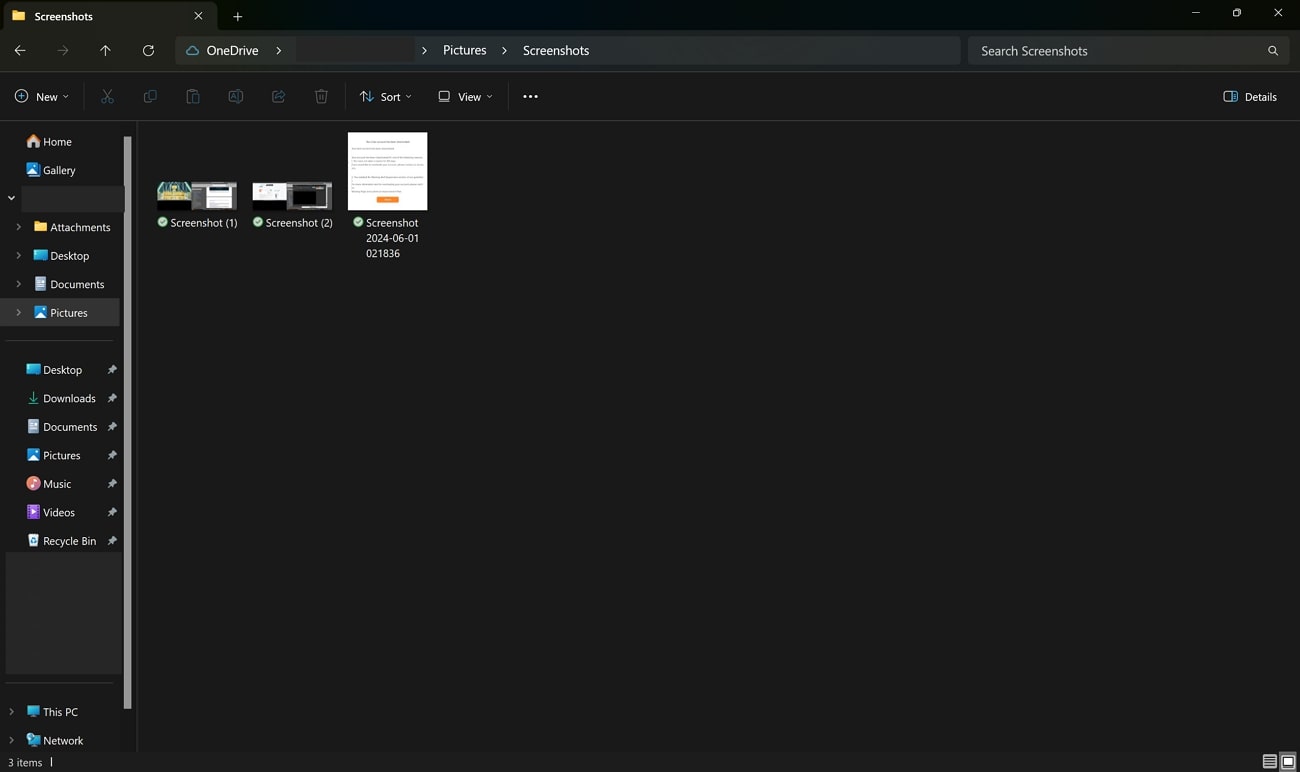
步驟 1。首先,開啟您想要擷取的視窗,同時按下「Win+PrtSc」鍵。此時螢幕會短暫變暗,表示截圖已完成擷取。請在 HP 裝置的「Screenshots」資料夾中找到此圖片。您現在可以在需要時分享此截圖,無論是否進行編輯皆可。
第二部分:如何在 HP 使用 Win + G 截圖?(適用於 Windows 10 及更新版本)
使用鍵盤快速鍵,您可以輕鬆截圖並按需使用。您可以在分享前為截圖添加線條和繪圖。若要擷取部分畫面,可以裁切掉圖片中不需要的部分,並儲存所需的區域。請閱讀以下步驟,了解如何在 HP 裝置上截圖:
步驟 1。開啟畫面並按下「Win + G」鍵。此操作將啟用 Xbox Game Bar,您將在面板左上角看到「相機」圖示。
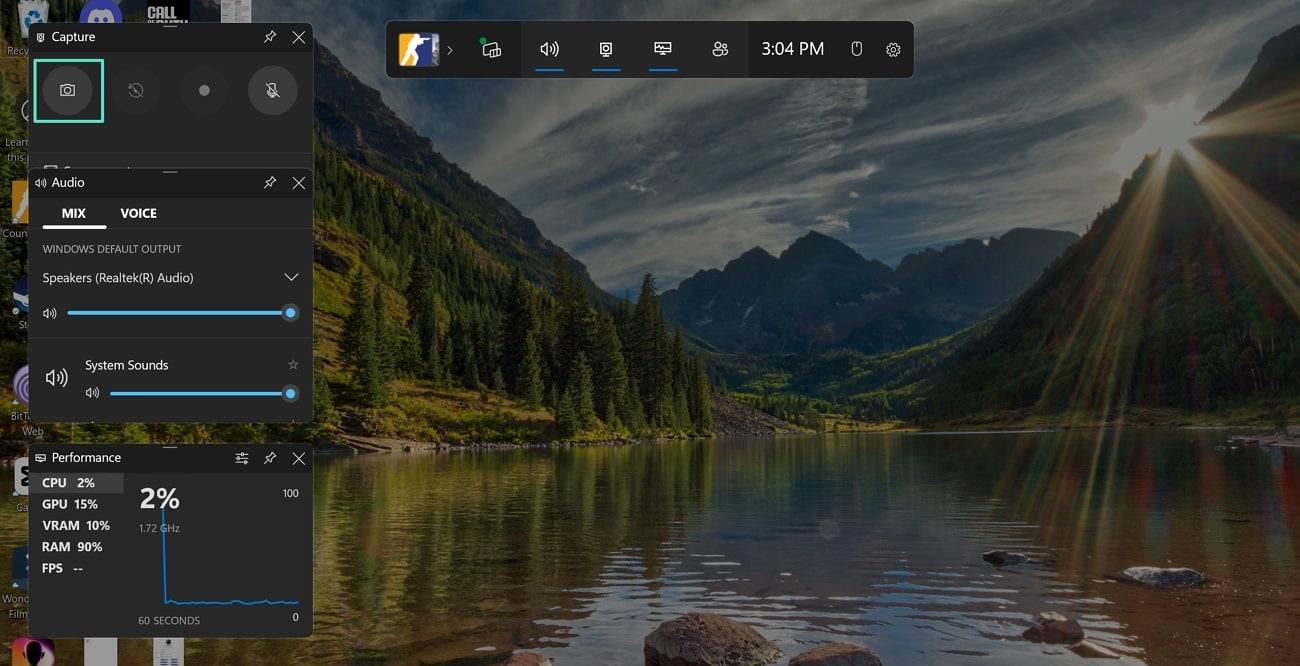
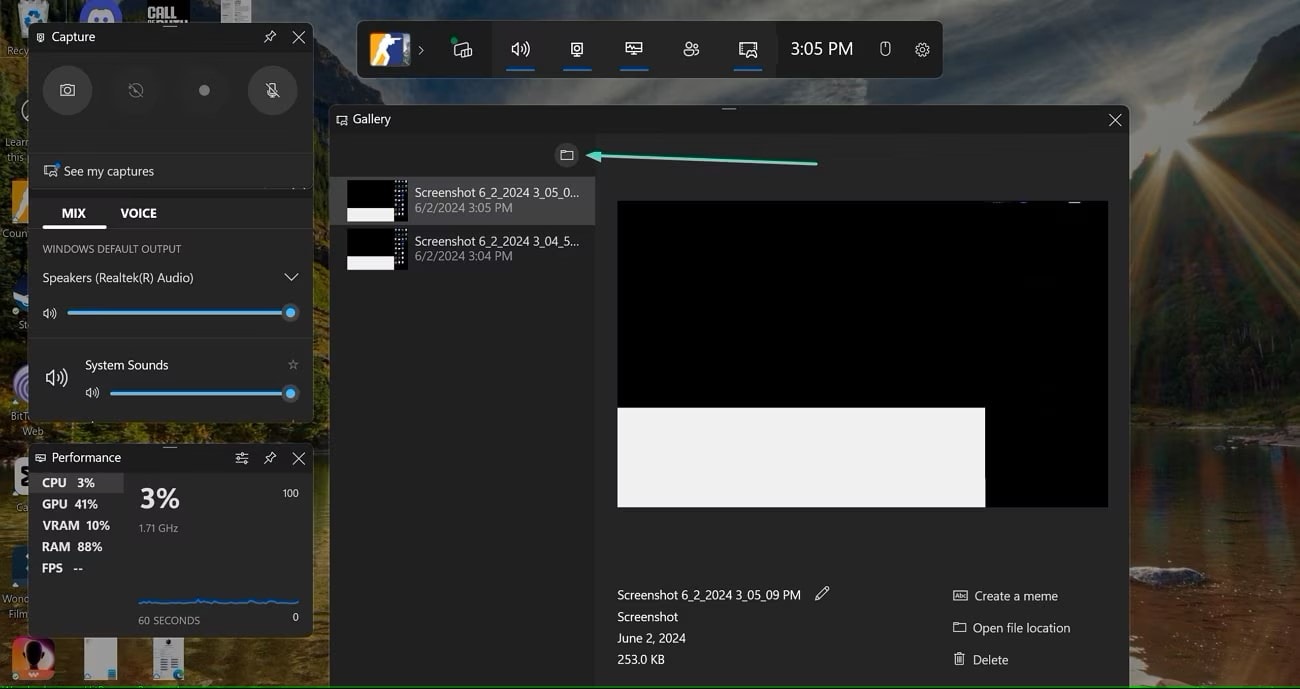
步驟 2。按下「相機」圖示,截圖即會完成擷取。您可以在「影片」檔案中的「Captures」資料夾找到此圖片。
第三部分:如何在 HP 使用 PrtSc 截圖?(適用於所有版本)
如果您想要以便利的方式使用 HP 裝置截圖,請務必嘗試此方法。您也可以依照自己的喜好編輯所擷取的圖片。編輯截圖有助於更準確地傳達您的訊息,而無需過多說明。請閱讀以下指南,了解另一種 HP 截圖方式:
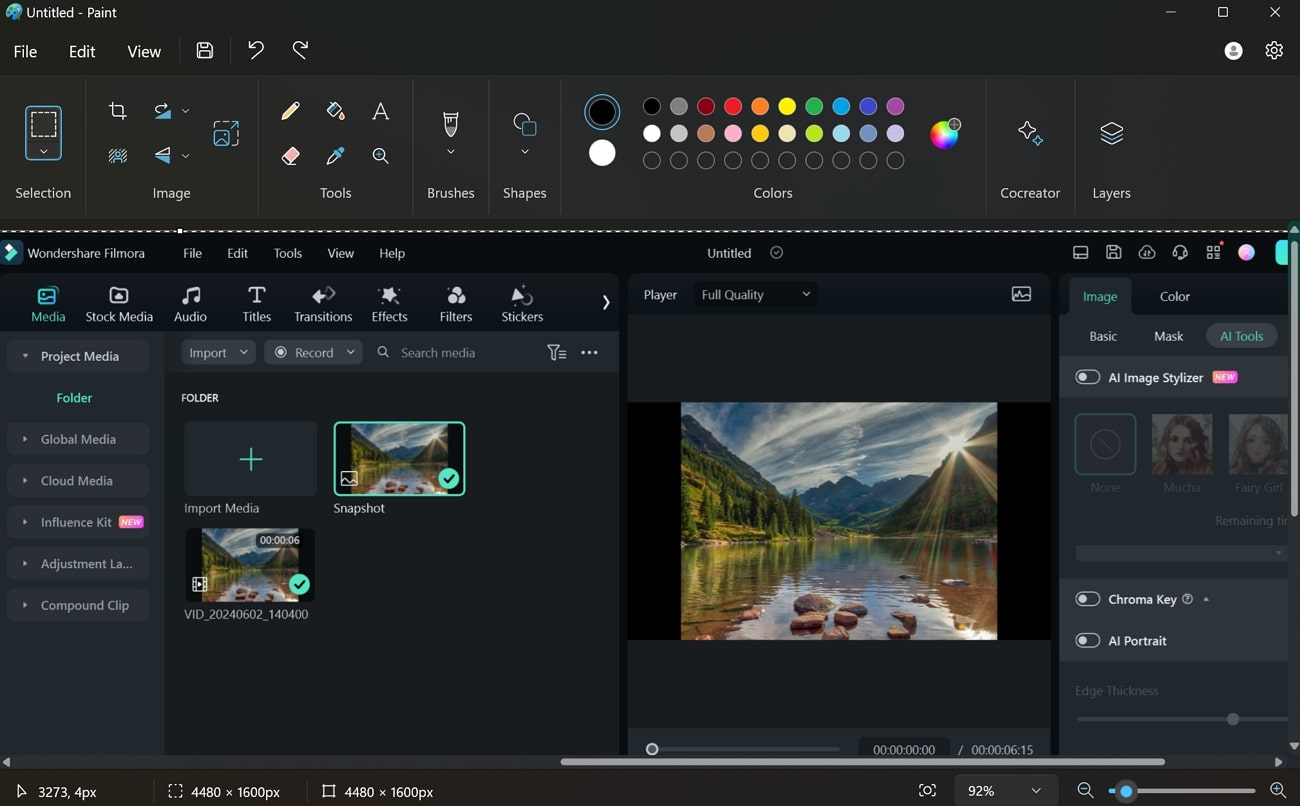
步驟 1。開啟您需要擷取的視窗後,按下鍵盤右上角的「PrtSc」鍵。在筆記型電腦上開啟「小畫家」應用程式,並在小畫家視窗中按下「Ctrl+V」。您所擷取的截圖將立即顯示在螢幕上,可隨時進行進一步編輯。
第四部分:如何在 HP 使用剪取工具截圖?(適用於 Vista 及更新版本)
偏好進階截圖設定的使用者可能不喜歡鍵盤快速鍵。內建的剪取工具可協助他們選擇螢幕大小和形狀。使用此工具,您可以透過繪圖和標記來自訂截圖。請繼續閱讀,了解如何在 HP 筆記型電腦上截圖。
步驟 1。首先,選取您想要擷取的畫面,並在 HP 筆記型電腦的搜尋列中搜尋並開啟「剪取工具」。新視窗開啟後,選取截圖的「模式」;選擇全螢幕或視窗剪取。若要在所需區域周圍繪製矩形,請選取「矩形剪取」,或按一下「任意形狀剪取」以在您想擷取的區域周圍自由繪製。
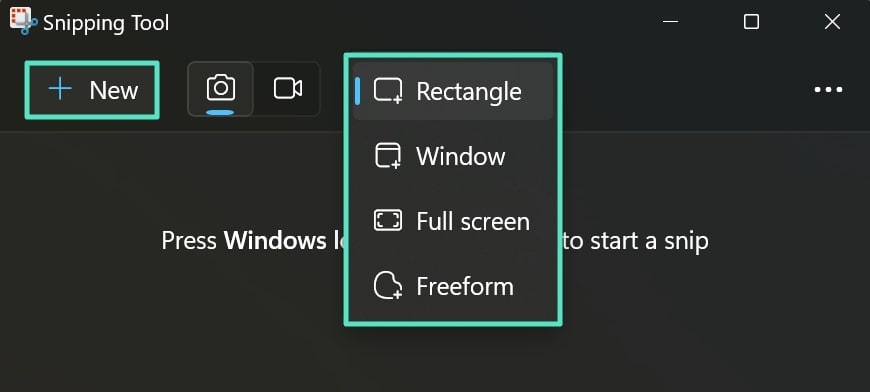
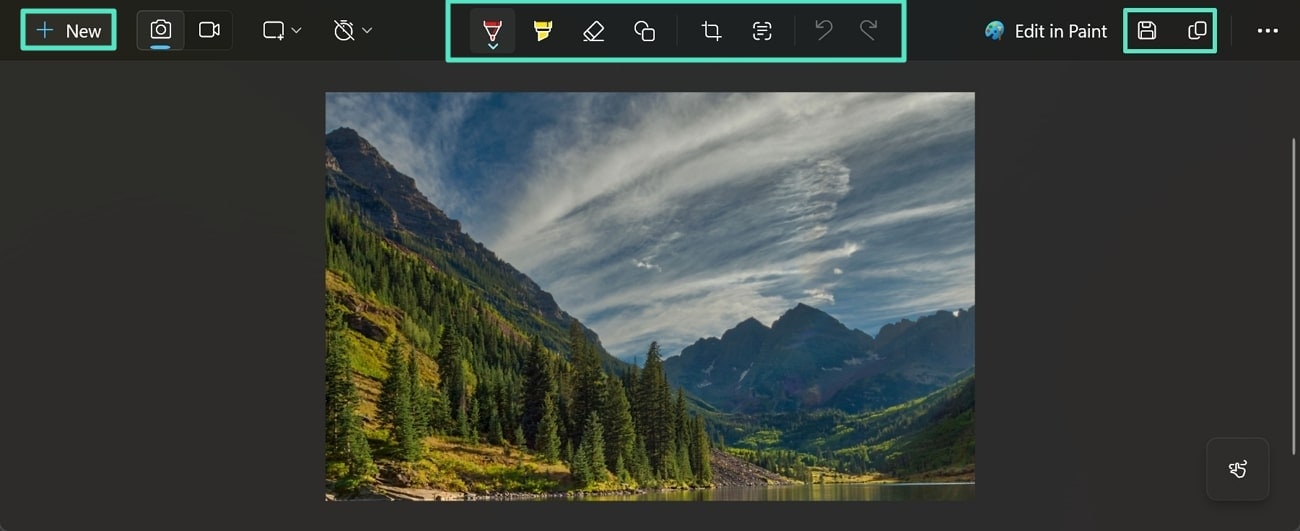
步驟 2。接著,按一下「新增」並繪製形狀,覆蓋您想要擷取的區域。隨後,編輯視窗將會開啟,提供進階自訂選項。在此,您可以按下「畫筆」圖示進行繪圖,並按一下「螢光筆」圖示進行標示。最後,按一下「複製」圖示,或直接將其儲存至電腦。
第五部分:如何在 HP 使用剪取與草圖截圖?(適用於 Windows 10 及更新版本)
如果您使用的是 Windows 10 或更新版本,「剪取與草圖」是 HP 筆記型電腦提供的進階功能,可用於自訂編輯截圖。這些截圖可輕鬆用於各種用途,該工具是一個便利的選擇。請按照以下快速步驟操作,了解如何在 HP 筆記型電腦上截圖以獲得最佳效果:
步驟 1。首先,同時按下「Windows + Shift + S」鍵,您的螢幕將淡入覆蓋層。探索頂部工具列,並選取您想要截圖的形狀。接著,按一下「視窗剪取」或「全螢幕剪取」圖示,以擷取整個螢幕或視窗。
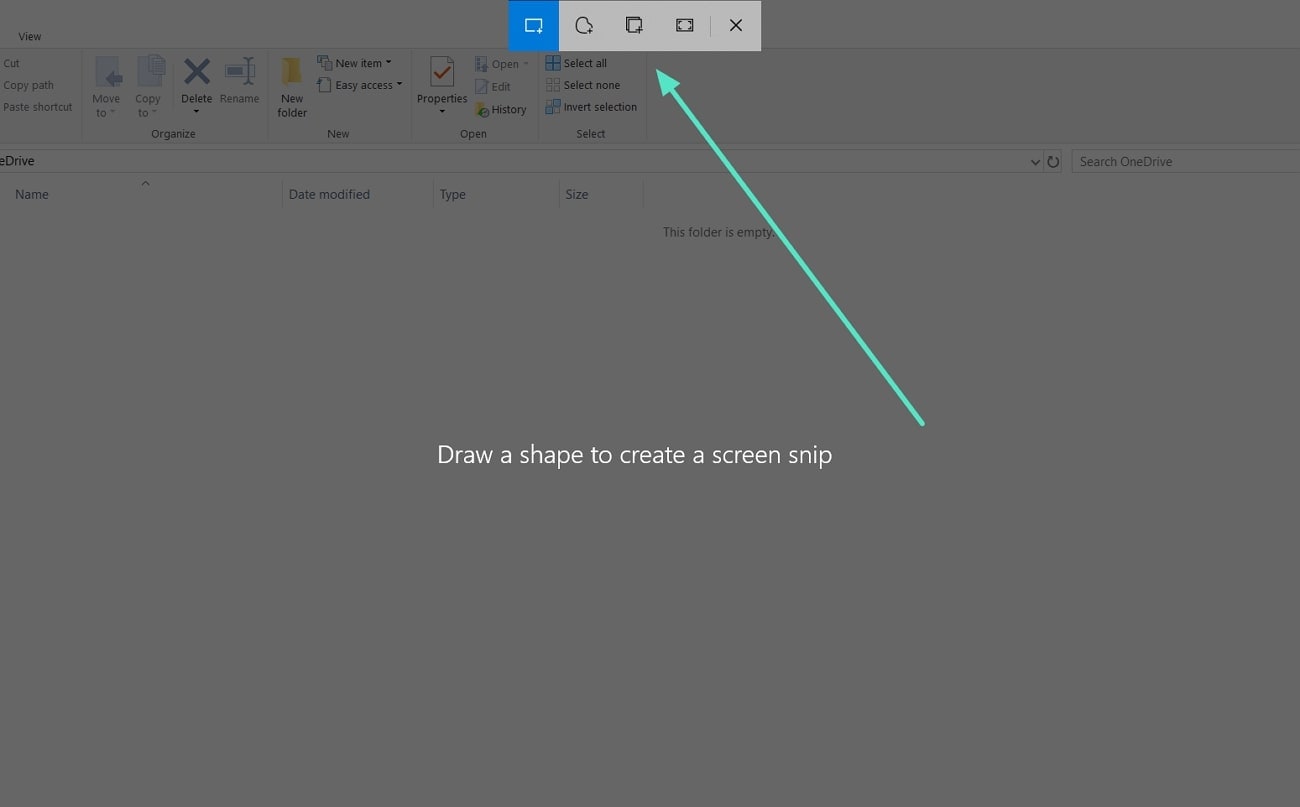
步驟 2。接下來,您將看到一則通知,提示您在「剪取與草圖」軟體中開啟截圖。按一下該通知,您將被導向至軟體的編輯視窗,截圖已顯示其中。
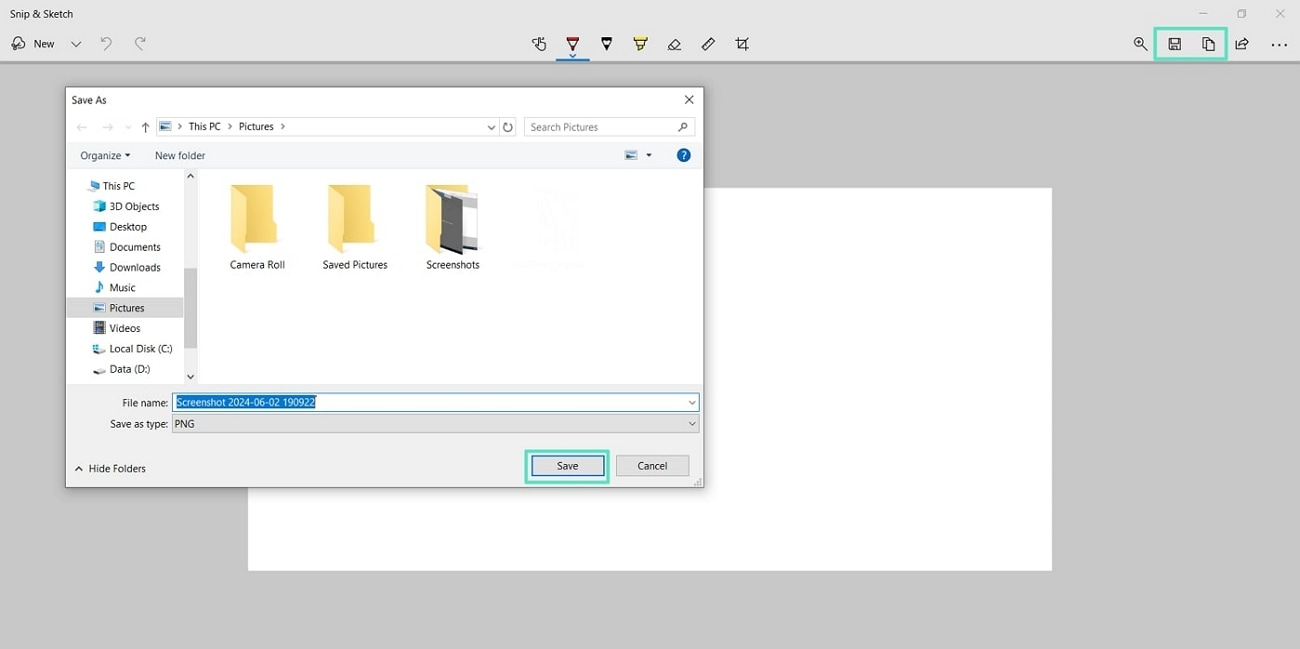
若要使用滑鼠或手指觸控進行自由繪圖,請按一下「觸控書寫」按鈕。您也可以按一下各自的圖示,使用畫筆、鉛筆或螢光筆進行繪圖。按下「橡皮擦」圖示可消除繪圖過程中的任何錯誤。按下「裁切」圖示可協助您裁掉截圖中不需要的部分。
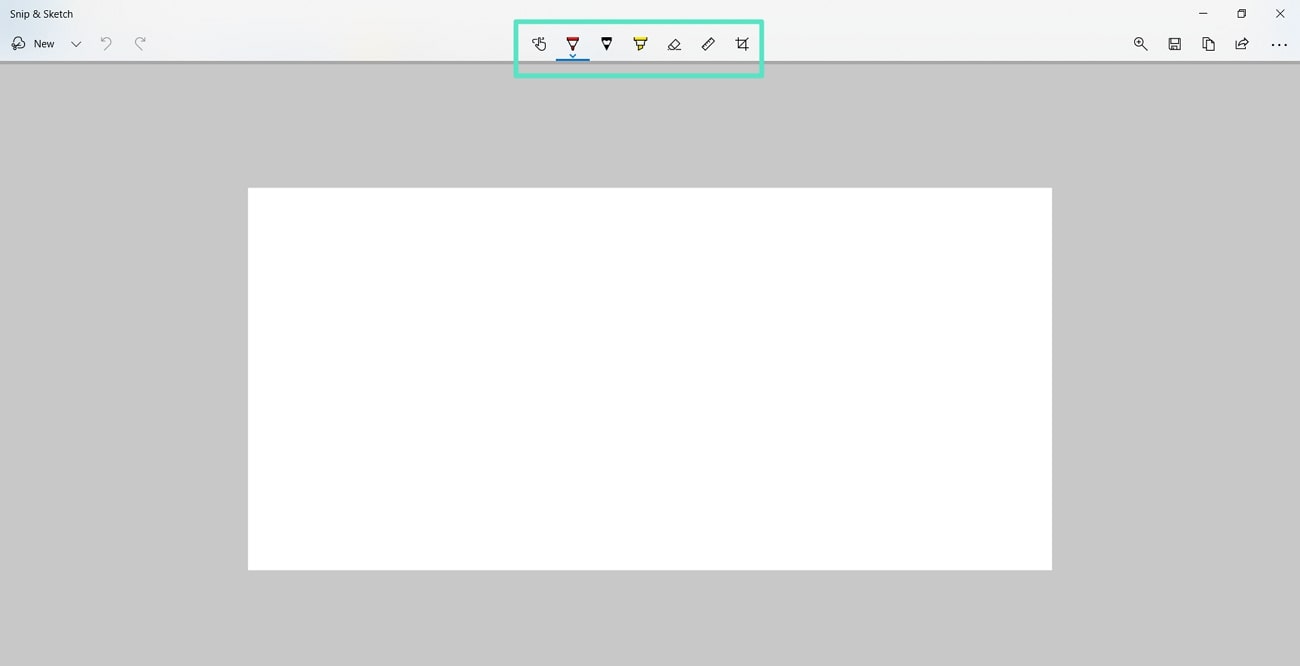
步驟 3。若要將截圖儲存至裝置,請按下「儲存」按鈕,或按一下「複製」圖示進行複製。您也可以按下「分享」按鈕分享圖片,完成後即可結束操作。
第六部分:【桌面替代方案】HP 平板電腦截圖指南
在筆記型電腦上截圖可能稍顯複雜,有時可能會不清楚擷取的圖片存放在哪裡。然而,透過手機或電腦截圖則方便許多,且能即時獲得結果。您可以輕鬆存取所擷取的截圖並在需要的地方使用。請閱讀以下步驟,了解如何在 HP 平板電腦上截圖:
步驟 1。截圖前,請先開啟您想要擷取的應用程式或頁面。接著,按住 HP 平板電腦側面的「音量減小」和「電源」按鈕。
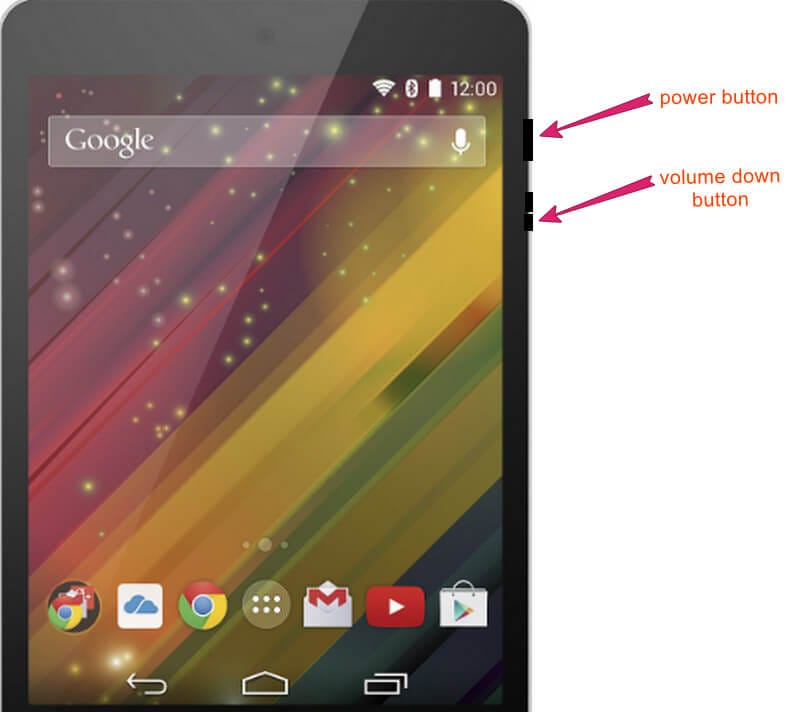
步驟 2。此操作將產生閃光,表示截圖已完成擷取。現在,請在圖庫的「Screenshots」資料夾中找到截圖,並在需要的地方使用。
頂級加碼推薦:在 Wondershare Filmora 影片編輯中擷取快照
快照是與世界分享資訊的便利且精確的方式。對於企業主而言,快照也是在潛在客戶中建立信任的絕佳方式。有時,許多資訊在傳遞過程中會有所遺漏,而透過分享截圖即可彌補這一點。人們會在商業影片或簡報中加入截圖,以增強話語的說服力。
Wondershare Filmora能完美擷取並編輯快照,然後將其添加至您的影片中。使用 Filmora,您可以為截圖添加貼紙、繪圖和濾鏡。您可以將截圖單獨匯出,或將其添加至影片中。若要在影片中添加快照,Filmora 允許您無需使用第三方工具即可進行擷取。
適合所有人使用的簡易截圖工具

使用 Wondershare Filmora 擷取快照指南
這款影片編輯工具同樣可以擷取並編輯快照。請閱讀以下步驟,了解如何使用此影片編輯方案在 HP 筆記型電腦上截圖。
步驟 1。啟動新影片專案並匯入媒體內容
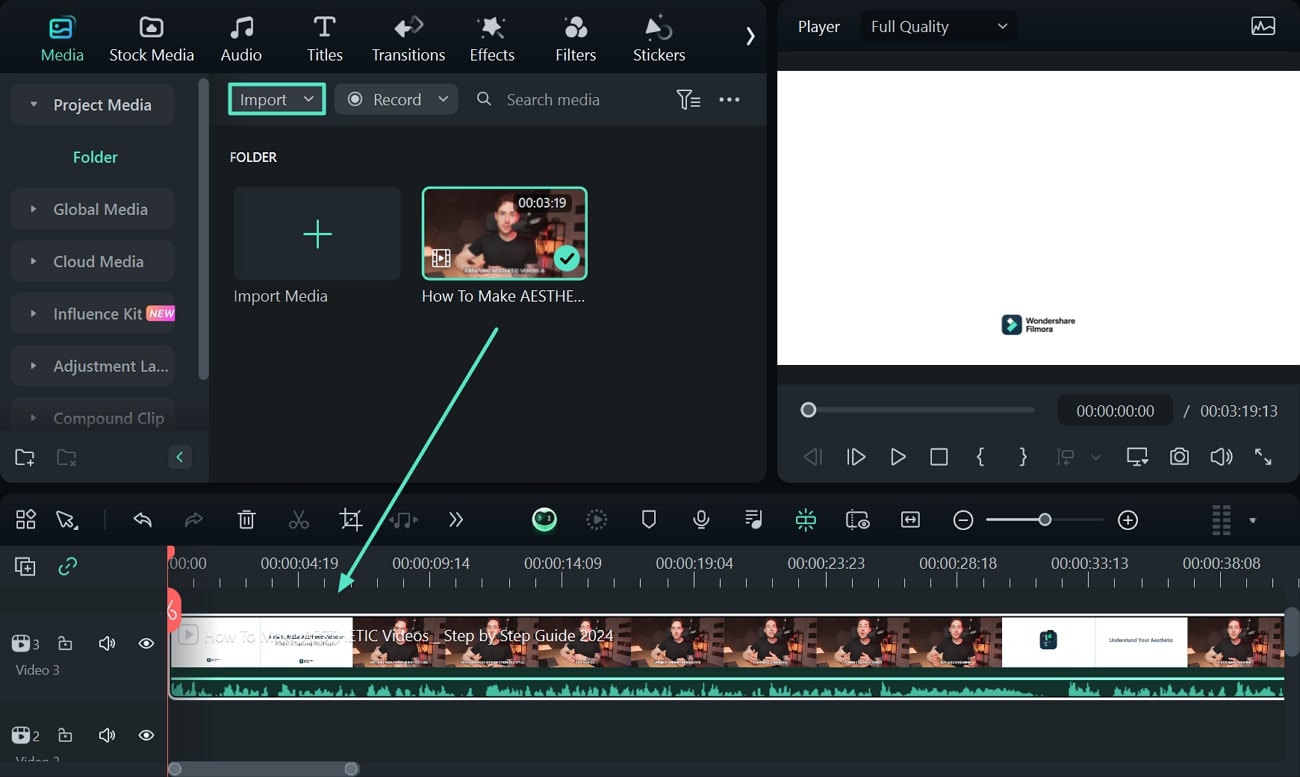
首先,啟動 Filmora 軟體並等待主視窗開啟。在此處按一下「新增專案」選項,編輯視窗將會顯示。在下一個視窗中,按一下「匯入」按鈕,將所需影片帶入媒體視窗。接著,將媒體拖曳至時間軸並進行基本編輯。
步驟 2。擷取快照並進行編輯
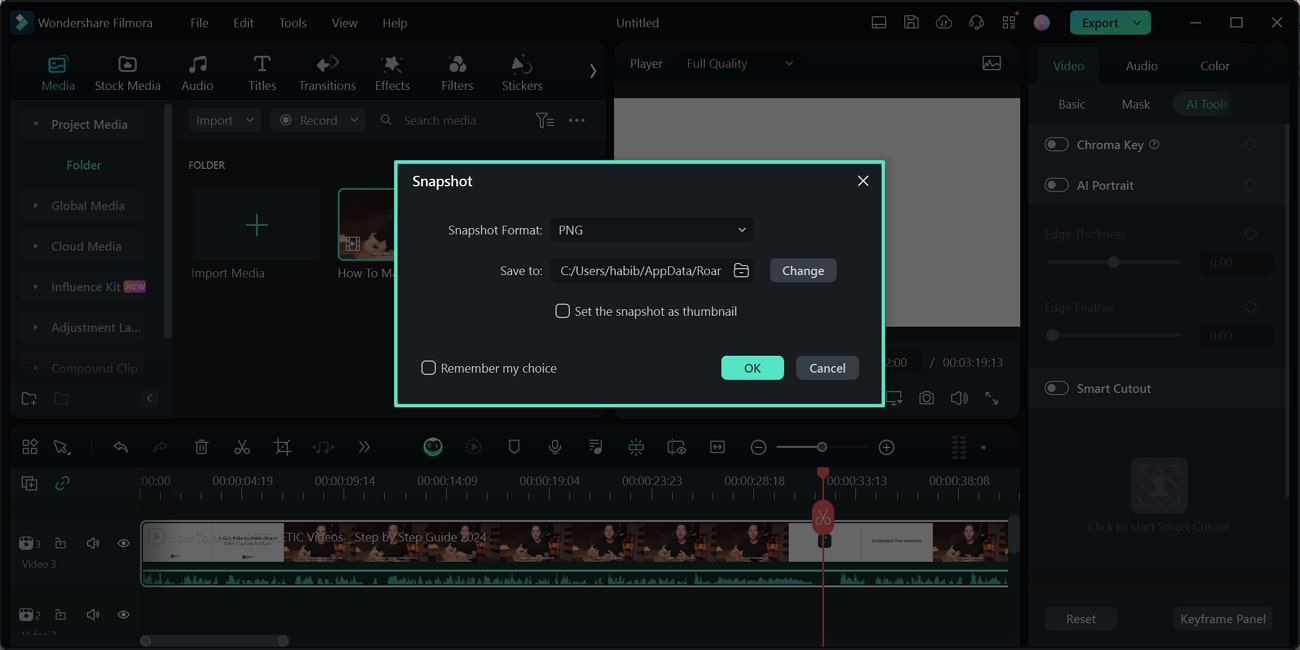
接下來,您的影片將自動顯示在介面的預覽視窗中。注意預覽視窗底部的工具列,並按一下工作列中的「快照」圖示。將會彈出一個視窗,供您定義所擷取快照的格式和儲存位置。
步驟 3。將快照添加至影片並匯出檔案
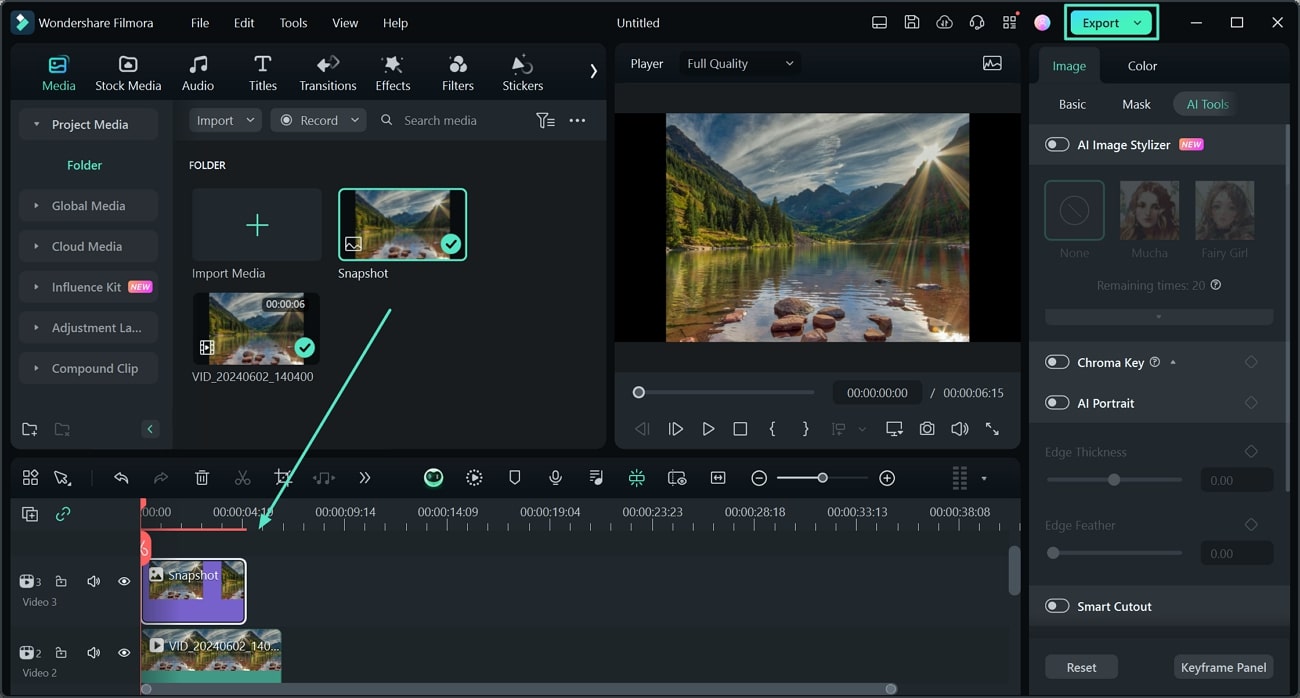
現在,編輯完快照後,將其拖曳至時間軸,並添加至您想要的區域。接著,按一下螢幕右上角的「匯出」按鈕,設定視窗將會開啟。在此輸入檔案名稱、格式及其他設定,然後按下「匯出」,即完成操作。
結論
本文詳細介紹了如何在 HP 筆記型電腦上截圖 的各種方法。使用剪取工具和剪取與草圖等工具,您可以在分享前對截圖進行編輯和裁切。當需要在不使用任何第三方工具的情況下擷取快照時,Wondershare Filmora 是一個絕佳的替代方案。

