

 AI 摘要
AI 摘要
錄製線上電視節目可依據裝置選擇專屬工具:Windows 與 Mac 用戶能直接使用免安裝的內建 Game Bar 或 QuickTime,手機端適用 Record It!(iOS)或 AZ Screen Recorder(Android),若需 4K 高畫質與後製剪輯則建議採用 Wondershare Filmora。
● Windows 10 內建的 Game Bar 雖然免費且不影響影片畫質,但具有單次最高兩小時的錄影時間限制。
● Android 裝置推薦使用的 AZ Screen Recorder 無需取得 Root 權限即可直接擷取直播畫面,且不受錄影時長限制。
● 若要使用 Wondershare Filmora 進行錄影與剪輯,電腦系統必須符合 Windows 7(64 位元)或 macOS 10.12 及以上版本的安裝條件。
向 AI 詢問摘要
 ChatGPT
 Perplexity
 Gemini
 Claude
 Grok
Grok
隨著各類線上平台網路劇的興起,電視節目也開始在網路上播出,以滿足網路用戶的娛樂需求。如果您是電視節目和情境喜劇的愛好者,您一定希望確保不錯過任何一集您最喜愛的電視節目的直播。然而,在您的電視節目播出時,您可能有重要的工作需要處理。與其錯過這些節目,您可以使用線上電視錄影工具來錄製線上電視節目。
您只需在電腦或智慧型手機上播放節目,線上影片電視錄影工具就會在您專注工作的同時自動錄製節目。您可以稍後儲存錄影內容,並在空閒時間隨時重複觀看。我們整理了適合電腦和智慧型手機用戶使用的最佳線上影片電視錄影工具,讓您可以隨時錄製任何電視節目。
方法一。使用 Filmora 錄製線上電視節目
Wondershare Filmora 以影片編輯器聞名,但它同時也是一款電腦螢幕錄影工具。您可以錄製在電腦螢幕上播放的任何內容,包括各種線上電視節目和網路劇。最棒的是,您可以以 4K 解析度進行錄製,呈現清晰的影片畫質。您甚至可以編輯錄影內容,剪除不必要的片段並儲存以供日後參考。您也可以剪出部分片段分享至社群媒體,或將其用於您自己的影片並上傳至頻道。以下是錄製線上電視節目的操作步驟。
步驟一:下載並安裝 Wondershare Filmora。
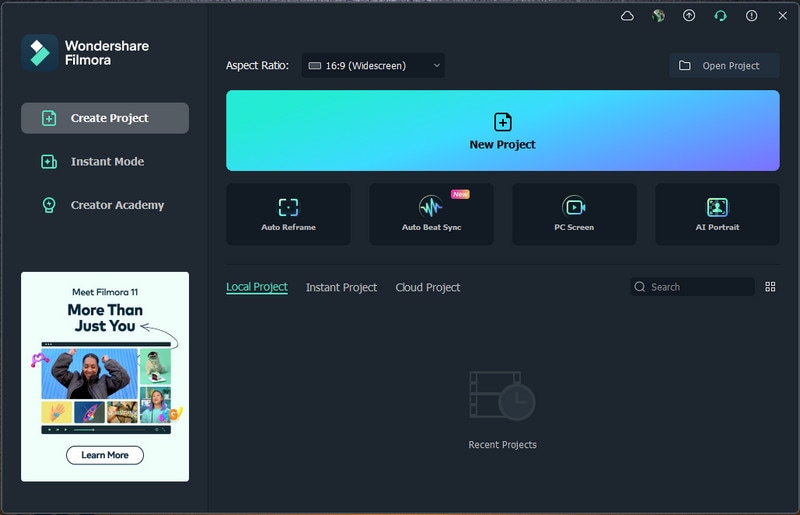
步驟二:啟動 Filmora,並如下圖所示選擇「PC 螢幕」。
步驟三:設定錄製螢幕的大小,並確認系統音訊已正確設定。接著點擊「錄製」按鈕。您將有幾秒鐘的時間切換至線上電視節目,錄製將會開始並在背景中持續進行。
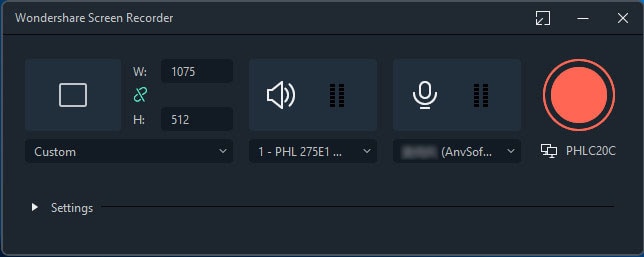
或者,您可以在開啟線上電視節目後按下 F9 鍵開始錄製。
步驟四:節目結束後,點擊 Filmora 工具列上的「停止」按鈕,或再次按下 F9 鍵以停止錄製。
您可以將錄影內容匯出,並以您偏好的檔案格式儲存至硬碟。
方法二。使用 Windows Game Bar 免費錄製線上電視節目
如果您是 Windows 10 用戶,並希望免費錄製線上直播電視,可以使用內建的 Windows Game Bar。您無需安裝任何第三方應用程式,因為 Game Bar 已預先安裝於 Windows 10 中。您可以在不損失影片畫質的情況下錄製線上電視節目,並可隨時截圖。但請注意,錄製時間上限為兩小時。以下是使用 Windows Game Bar 錄製線上電視節目的步驟。
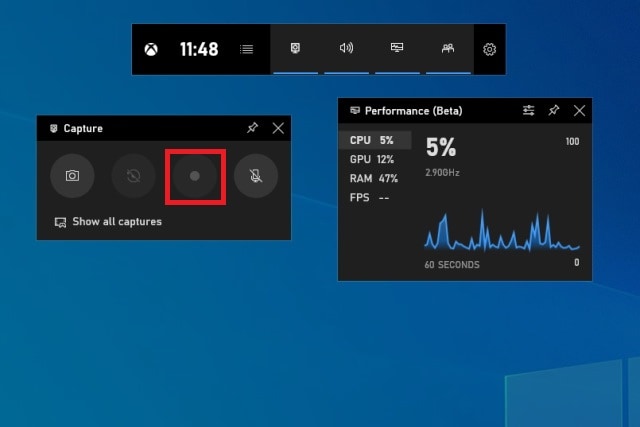
步驟一:同時按下 Windows + G 鍵以開啟 Windows Game Bar。
步驟二:開啟線上電視節目,然後同時按下 Windows + Alt + R 鍵開始錄製。
步驟三:節目結束後,再次按下 Windows + Alt + R 以停止錄製。
步驟四:您可以在「小工具」>「圖庫」區段中查看錄製的影片。
方法三。在 Mac 上使用 QuickTime 錄製線上電視節目
如果您是 Mac 用戶,可以使用 QuickTime Player 免費錄製線上直播電視。QuickTime 已預先安裝於 Mac 上,因此無需安裝任何第三方應用程式。此外,由於 QuickTime 是 Mac 的預設影片播放器,您可以直接用它觀看錄製的電視節目,不會有相容性問題。錄製的影片畫質將與您在螢幕上播放節目時所看到的完全相同。以下是使用 QuickTime 錄製線上電視節目的步驟。
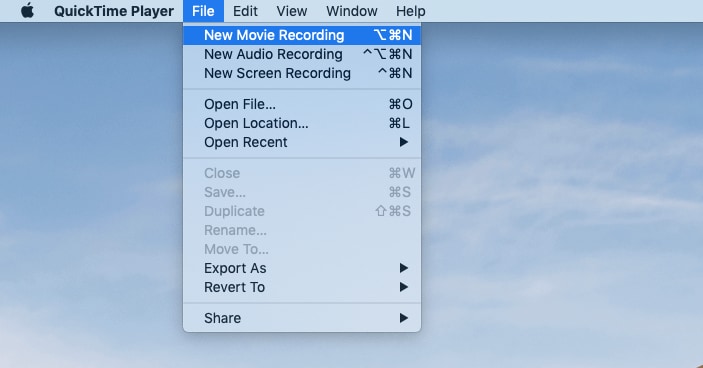
步驟一:啟動 QuickTime Player,前往「檔案」並點擊「新增螢幕錄製」選項。
步驟二:在螢幕上開啟您想錄製的電視節目,然後點擊 QuickTime 工具列上的「錄製」按鈕開始錄製。
步驟三:若要停止錄製,請按下「停止」按鈕。前往「檔案」>「儲存」選項以儲存錄製的電視節目檔案。
方法四。在 iPhone 上使用 Record It! App 錄製線上電視節目
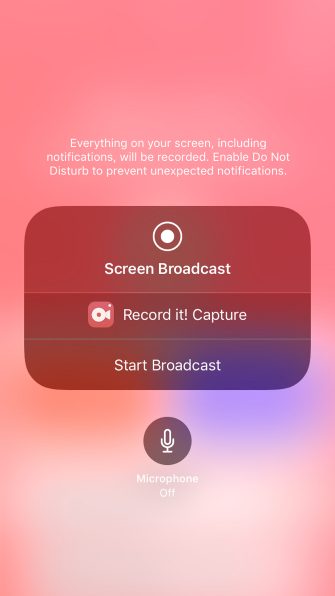
如果您是 iPhone 用戶,且系統版本為 iOS 11 或以上,可以使用 iOS 內建的螢幕錄製功能。否則,您可以使用名為 Record It 的專屬第三方應用程式。您可以錄製整個螢幕,非常適合用來錄製線上電視節目。錄製完成後,您可以剪輯影片並進行其他調整。以下是使用 Record It! App 錄製電視節目的步驟。
步驟一:前往 App Store 並安裝 Record It! App。
步驟二:開啟應用程式,點擊右上角的齒輪圖示以設定影片品質和音訊來源。
步驟三:點擊中間的「錄製」按鈕開始錄製。在彈出的訊息中選擇「Record It!」,然後點擊「開始廣播」。請確認麥克風已關閉。
步驟四:前往應用程式串流電視節目,錄製將在背景中持續進行。
步驟五:若要停止錄製,請點擊左上角的紅色計時器。您可以在應用程式的「我的錄影」中找到錄製內容。
方法五。在 Android 上使用 AZ Screen Recorder 錄製線上電視節目
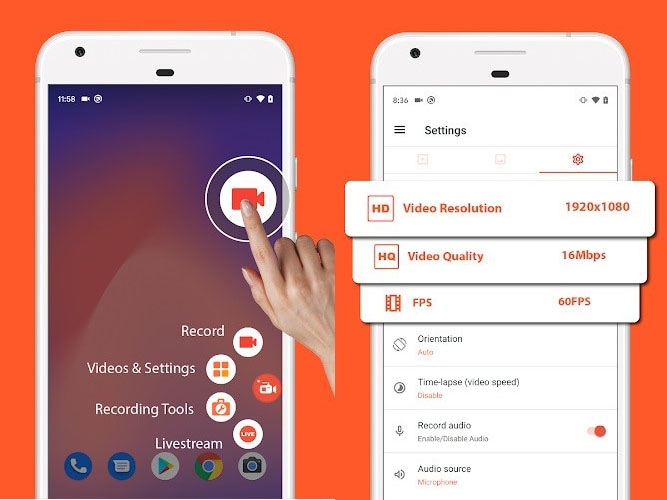
如果您透過串流應用程式在 Android 智慧型手機或平板電腦上觀看電視節目,您需要一款合適的 Android 線上電視錄影應用程式。我們推薦 AZ Screen Recorder,它操作簡便,且能以不損失影片和音訊品質的方式錄製電視節目。錄製時間不受限制,也無需對裝置進行 Root 即可錄製直播電視節目。以下是使用此 Android 線上電視錄影應用程式的操作步驟。
步驟一:從 Play Store 安裝 AZ Screen Recorder,啟動應用程式並完成設定。
步驟二:您將看到一個浮動小工具,其中包含多種選項。
步驟三:設定影片配置和音訊來源,並啟用「錄製音訊」選項。
步驟四:開啟直播電視節目,點擊「錄製」選項開始錄製。
步驟五:若要停止錄製,請下拉通知面板並點擊「停止」選項。您可以在手機相簿中找到錄製的影片。
結語
無論您是在電腦還是智慧型手機上串流觀看節目,錄製電視節目已不再是一件難事。Windows 用戶可使用 Windows Game Bar,Mac 用戶可使用 QuickTime Player。但對電腦用戶而言,最佳的線上電視錄影工具是 Wondershare Filmora。對 Android 用戶而言,AZ Screen Recorder 是最佳選擇;而對 iPhone 用戶而言,內建螢幕錄製功能以及 Record It! App 都能完美勝任。
