



 ChatGPT
 Perplexity
 Gemini
 Claude
 Grok
Grok
現在就算沒有專業設備,只要用智慧型手機或電腦,很多人也能自己做出像樣的影片內容。隨著網路影音平台越來越普及,想把線上影片畫面錄下來保存或做後續整理的人也愈來愈多。這篇就用 Wondershare Filmora 為例,帶你了解如何在 PC 上錄製線上影片畫面。
Wondershare Filmora 是一款功能完整、操作直覺的影片剪輯軟體。對第一次接觸剪輯的人來說,也能先透過體驗版熟悉介面與功能。它不只適合後製,內建的螢幕錄製能力也很實用,整體操作流程相對簡單。




用 Filmora 輕鬆做出這類影片效果


使用 Filmora 在 PC 上錄製線上影片畫面的方法
步驟1:先在電腦上打開你想錄製的線上影片。準備好之後,啟動 Filmora 並建立新專案,進入剪輯介面。
步驟2:在上方功能區找到「錄製」選項,點開後會看到「從網路攝影機錄製」、「錄製電腦螢幕」以及「錄製旁白」等功能。這裡請選擇「錄製電腦螢幕」。
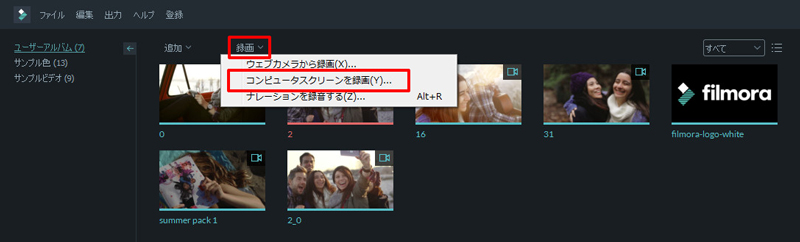
步驟3:點選後會跳出 Wondershare 螢幕錄影工具視窗,接著就可以設定錄製相關參數。整體不複雜,依照下面幾項調整即可。
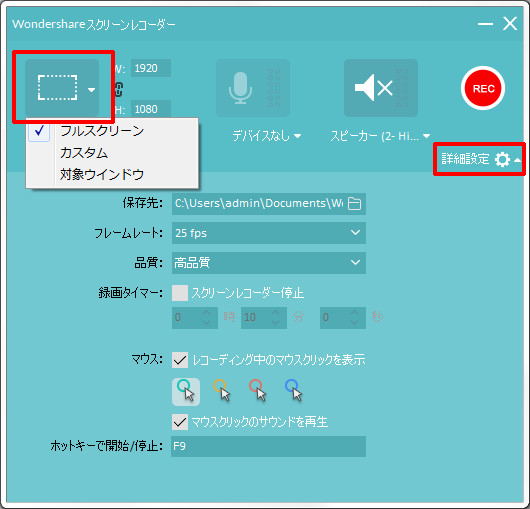
1. 畫面大小
預設通常是「全螢幕」。如果你要錄整個播放中的線上影片,直接使用全螢幕會比較方便。若想自訂範圍,可以點擊上方的區域選擇圖示,改成指定視窗或手動框選錄製區域。
以下則是從右下角「詳細設定」可以調整的內容。
2. 儲存位置
可在這裡修改錄影檔的保存路徑。
3. 品質
建議確認是否已設定為高品質,這樣錄出來的畫面會比較清楚。
4. 錄製計時器
如果你希望錄影在指定時間自動停止,可以開啟計時器功能。這樣就不需要一直守在電腦前面,對錄製較長內容會很方便。
完成以上設定後,就可以開始錄製。
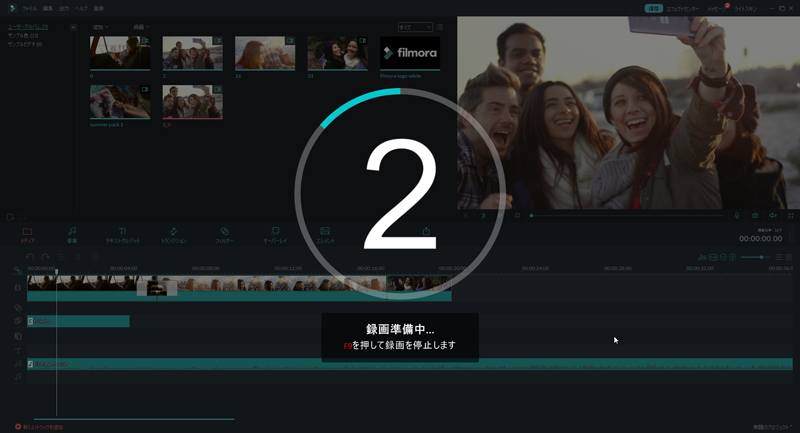
步驟4:按下「REC」後,系統通常會先倒數幾秒,再正式開始錄影。錄製期間你仍可操作電腦、控制影片播放與暫停;不過要注意,螢幕上顯示的內容都可能被一起錄進去,因此盡量避免中途切到其他視窗。
以上就是使用 Filmora 錄製 PC 線上影片畫面的基本方法。
除了單純錄下畫面之外,Filmora 的優勢還在於後續可以直接接著剪輯。錄好的素材會進入媒體庫,你可以馬上加入文字、特效、轉場、配樂,或進行畫面微調與修整。如果你不只是想把畫面存下來,而是還想進一步整理成更完整的影片內容,那用同一套工具完成錄製與剪輯,效率會高很多。

