



 ChatGPT
 Perplexity
 Gemini
 Claude
 Grok
Grok
螢幕截圖在擷取螢幕上顯示的畫面時扮演著重要角色。它可以幫助您擷取錯誤訊息以進行故障排除,以及執行其他各種任務。然而,螢幕錄製比截圖更為強大,因為它能讓您更詳細地說明問題,以便更清楚地理解。
Chromebook 內建基本的螢幕擷取功能,可讓您擷取靜態影像或錄製影片片段。透過此內建功能,您可以錄製任何需要的內容,例如直播串流、遊戲、訓練課程等。
如果您想了解如何在 Chromebook 上進行螢幕錄製,您絕對不想錯過這篇文章。本文介紹三種快速錄製 Chromebook 螢幕的不同方法。
本文目錄
第一部分:如何使用鍵盤快捷鍵在 Chromebook 上進行螢幕擷取?
這是在 Chromebook 上錄製螢幕最快速的方法,只需按幾個按鍵即可。請按照以下步驟操作以使用此方法。
步驟 1:按下 Shift + CTRL + 顯示視窗 以啟用螢幕擷取功能。顯示視窗鍵呈現一個帶有兩條垂直線的矩形符號,如下所示。
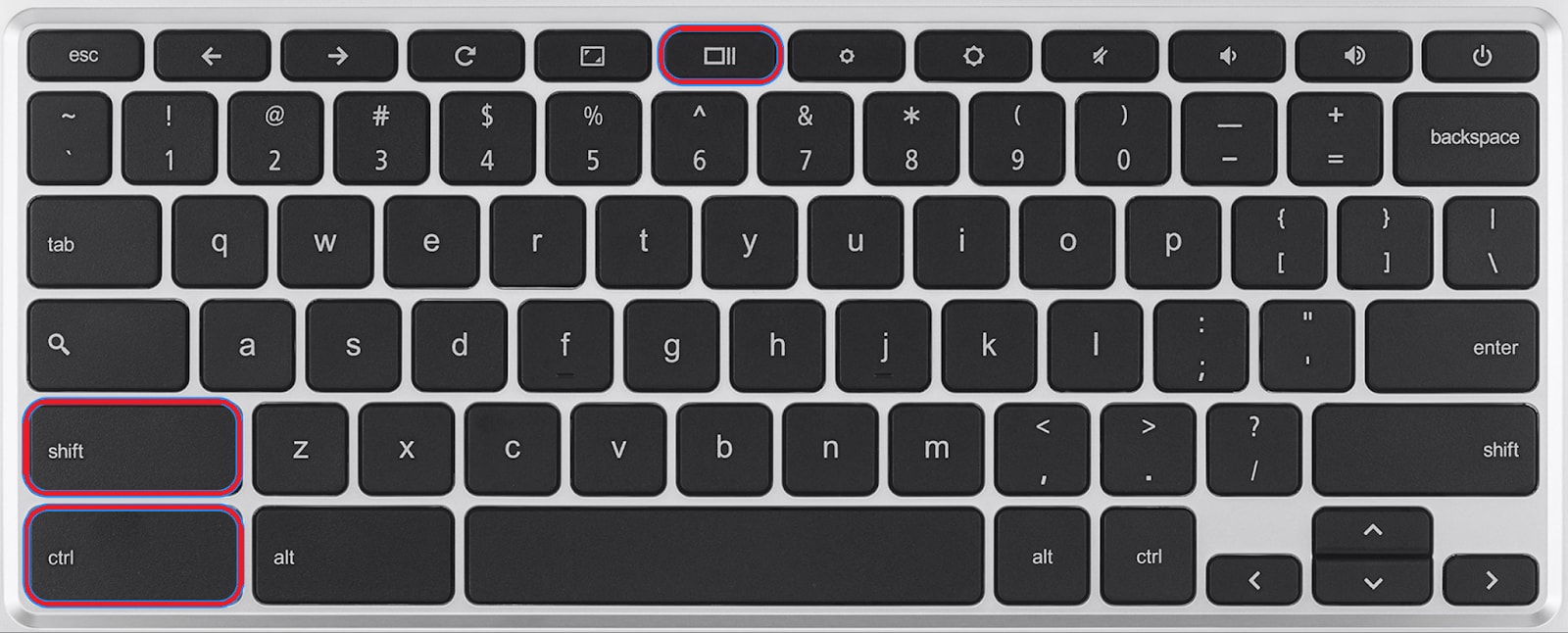
注意:不同的 Chromebook 型號可能有不同的螢幕擷取鍵,例如頂列的相機圖示。如果您已將外接鍵盤連接至 Chromebook,按下 Shift + CTRL + F5 鍵將有助於啟動螢幕擷取功能。
步驟 2:現在,在螢幕底部的錄製選項中,選擇 螢幕錄製 選項(以相機圖示顯示),如下所示。

步驟 3:您現在將看到三種不同的螢幕錄製選項:整個視窗, 部分螢幕,以及 全螢幕。點選「整個視窗」以錄製您目前正在使用的瀏覽器或應用程式視窗。若要錄製 Chromebook 螢幕的特定部分或整個螢幕,請分別選擇「部分螢幕」或「全螢幕」選項,如下所示。
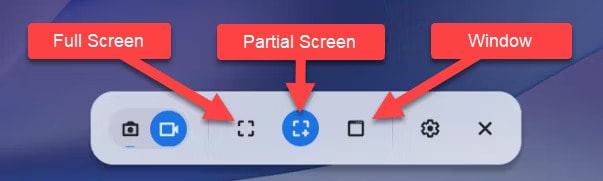
步驟 4:錄製完成後,點選 停止錄製。您可以在螢幕右下角找到此選項。您可以在下載資料夾中存取此錄製檔案。
重要提示:連接至 Chromebook 的硬碟儲存容量有限;因此,它們可能會刪除已下載的錄製檔案以釋放空間。
步驟 5:如果您想將錄製檔案儲存至雲端儲存空間或外部磁碟機,請按下 CTRL + Shift + 顯示視窗,選擇 設定,然後點選 選擇資料夾 選項。
Chromebook 預設將您的錄製檔案儲存為 WEBM 格式。但是,它也允許您將其儲存為 MP4 格式,讓分享變得更輕鬆便利。
第二部分:如何使用內建錄影機在 Chromebook 上擷取螢幕?
Chrome OS 89 或更新版本內建螢幕擷取功能,可立即建立錄製。若要使用此內建功能,請按照以下列出的步驟操作。
步驟 1:從右下角開啟 Chromebook 上的快速設定。
步驟 2:點選 螢幕擷取.
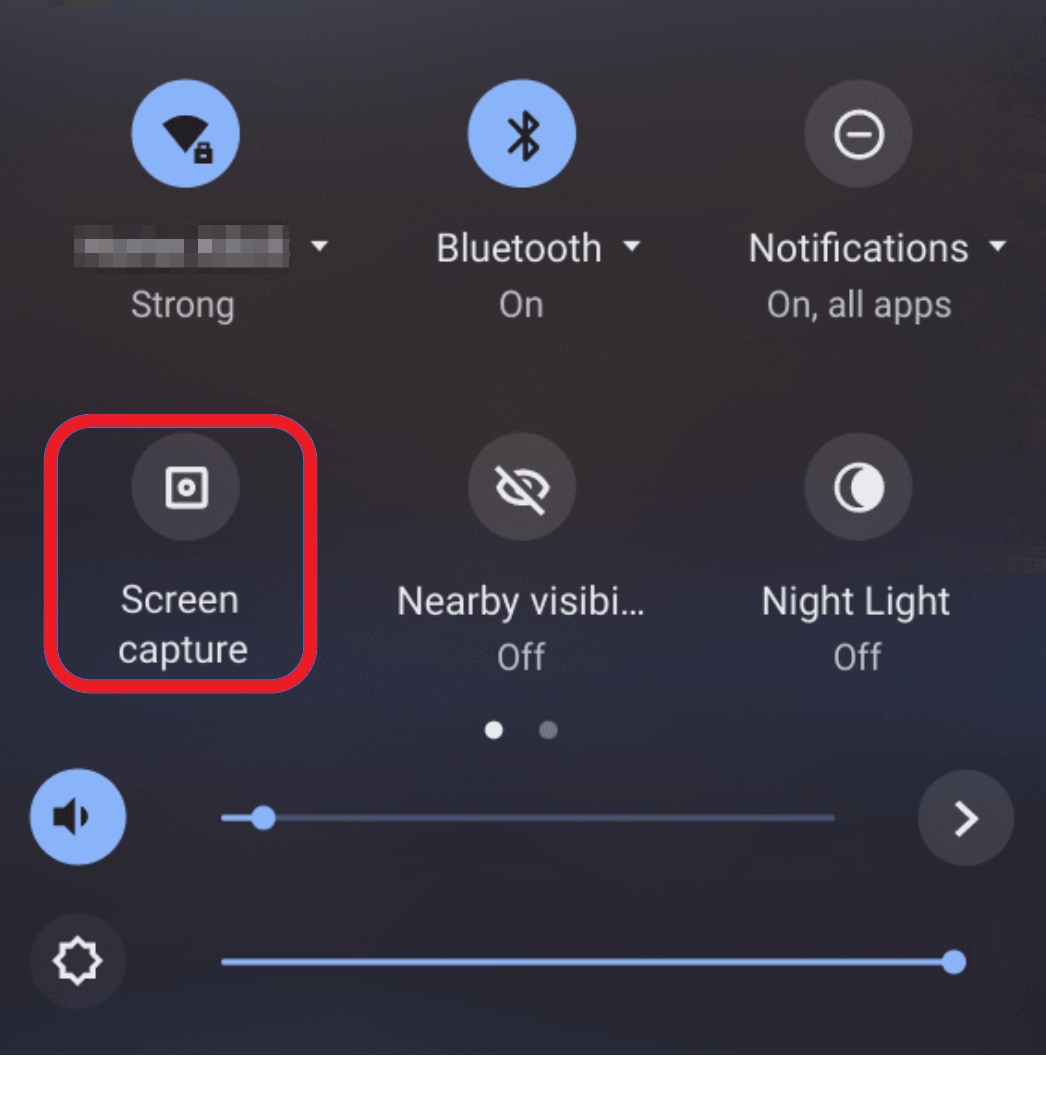
步驟 3:在工具列上,您需要選擇是否要擷取整個視窗、部分螢幕或全螢幕。
步驟 4:接著,點選 設定 帶有齒輪圖示的選項,選擇您是否要錄製系統音訊或麥克風。
步驟 5:點選帶有影片圖示的 錄製 按鈕以擷取您的螢幕。
步驟 6:錄製完成後,點選 停止 按鈕。
仔細按照上述步驟操作,即可在幾分鐘內錄製您的 Chromebook 螢幕。
第三部分:如何使用瀏覽器擴充功能在 Chromebook 上錄製螢幕?
儘管瀏覽器本身已內建多種功能,但新增擴充功能可為其增加更多自訂功能,例如錄製螢幕、管理密碼、封鎖廣告等。
Google Chrome 線上應用程式商店提供許多螢幕錄製擴充功能。在為 Chromebook 選擇擴充功能時,請務必考量以下幾點。
- 錄製內容不含浮水印。
- 影片編輯潛力。
- 靈活的螢幕錄製時間限制。
- 能夠錄製任何大小的螢幕。
- 旁白/配音功能。
- 可輕鬆跨各種平台分享。
Loom 是 Chromebook 上最佳的螢幕錄製擴充功能之一。若要進行即時螢幕錄製,請按照以下步驟操作。
步驟 1:前往 Loom 頁面.
步驟 2:選擇 新增至 Chrome.
步驟 3:點選帶有影片圖示的 新增擴充功能 按鈕。
步驟 4:如果您沒有 Loom 帳號,請建立一個,然後從右上角點選 擴充功能 。
步驟 5:接著,點選釘選符號。它將顯示在 Loom 標誌旁邊,如下所示。
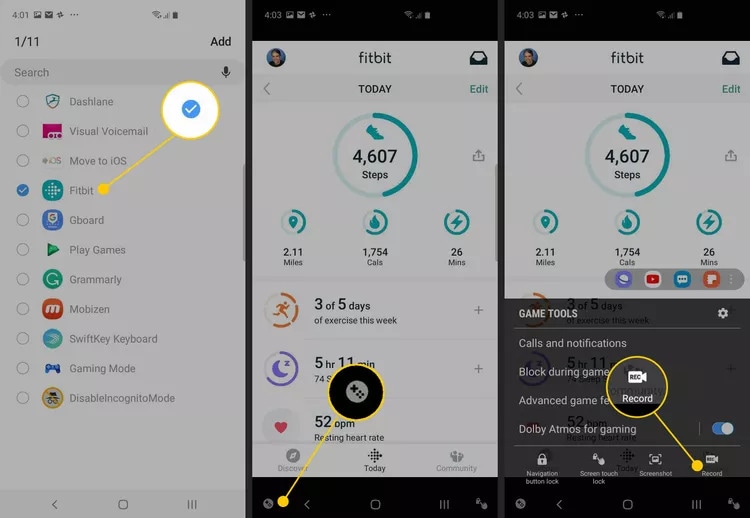
步驟 6:若要開始螢幕錄製,請點選右上角的 Loom 圖示。
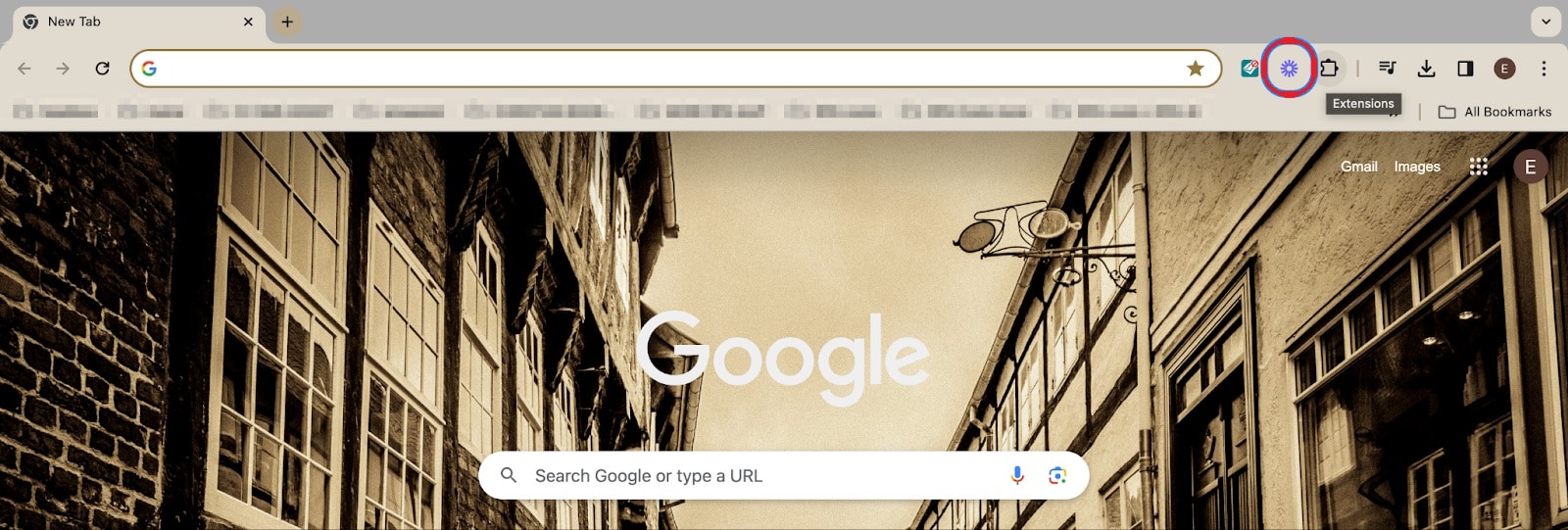
步驟 7:在錄製開始之前,請授予相機和麥克風的存取權限。
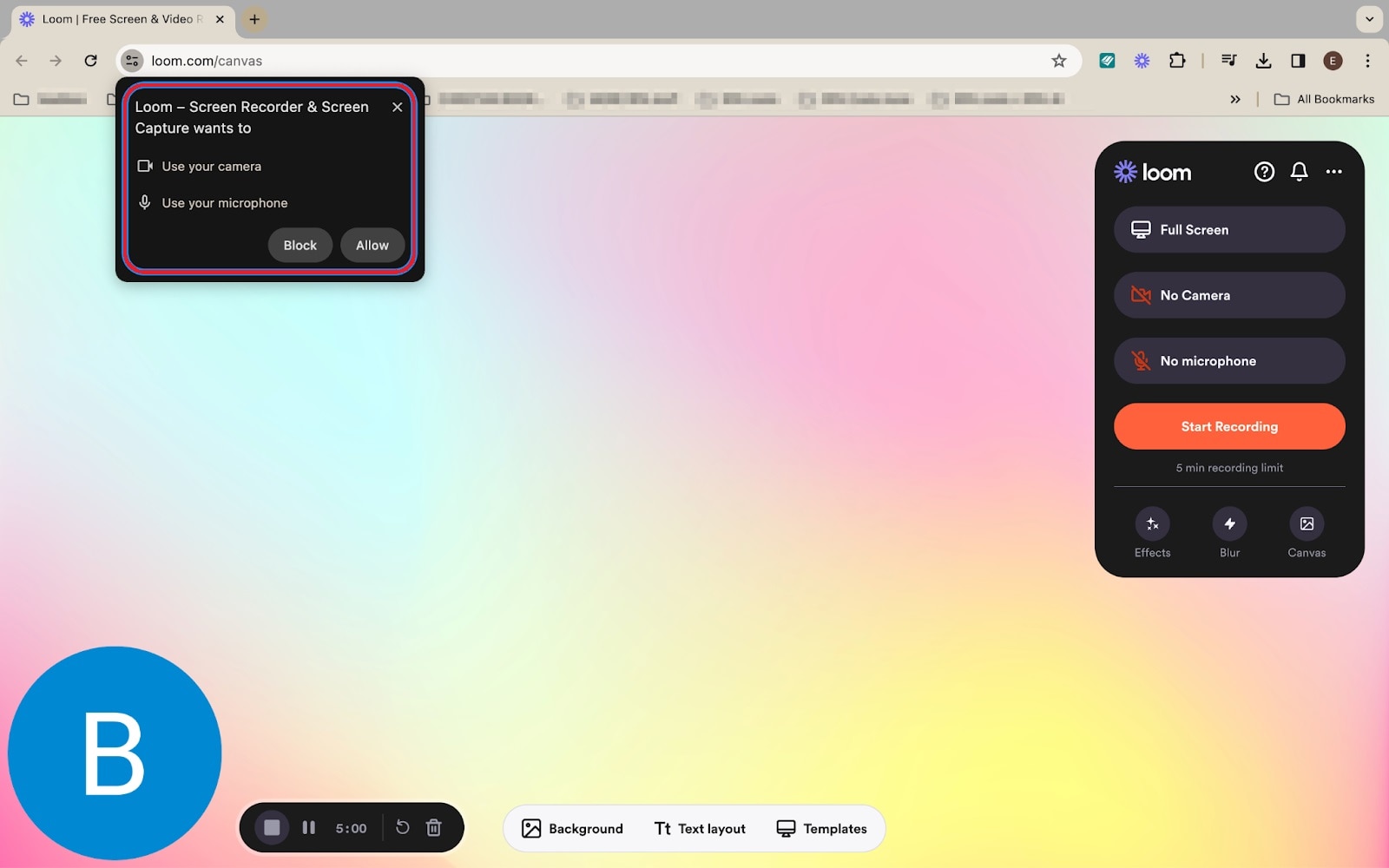
步驟 8:您可以選擇是否錄製聲音。此外,您也可以僅錄製音訊。然後,您可以選擇要錄製螢幕的哪個部分,例如目前分頁、螢幕的特定部分或全螢幕。選擇好要擷取的螢幕部分後,點選 分享 按鈕。
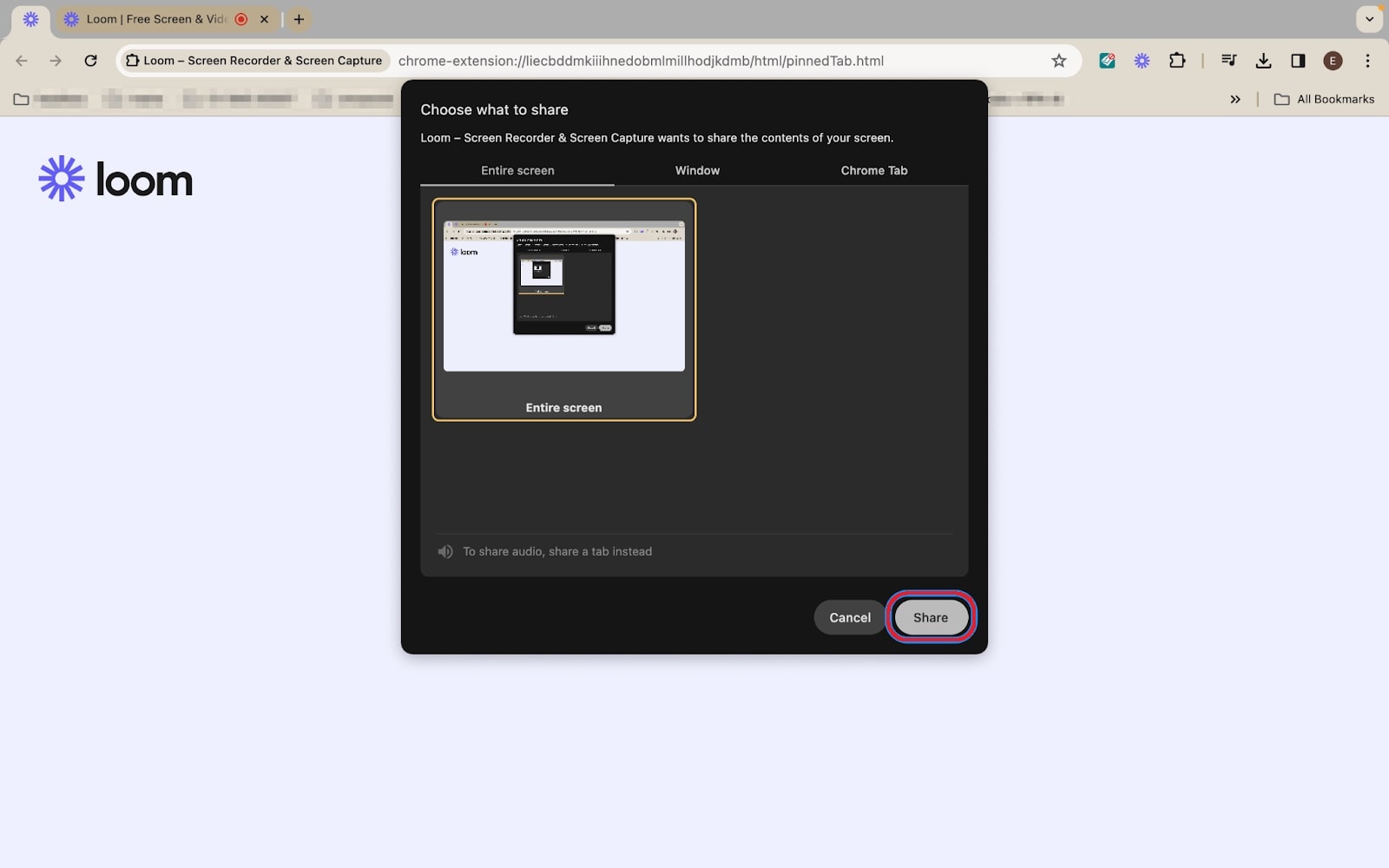
步驟 9:現在,點選 開始錄製 按鈕以啟動螢幕擷取程式。
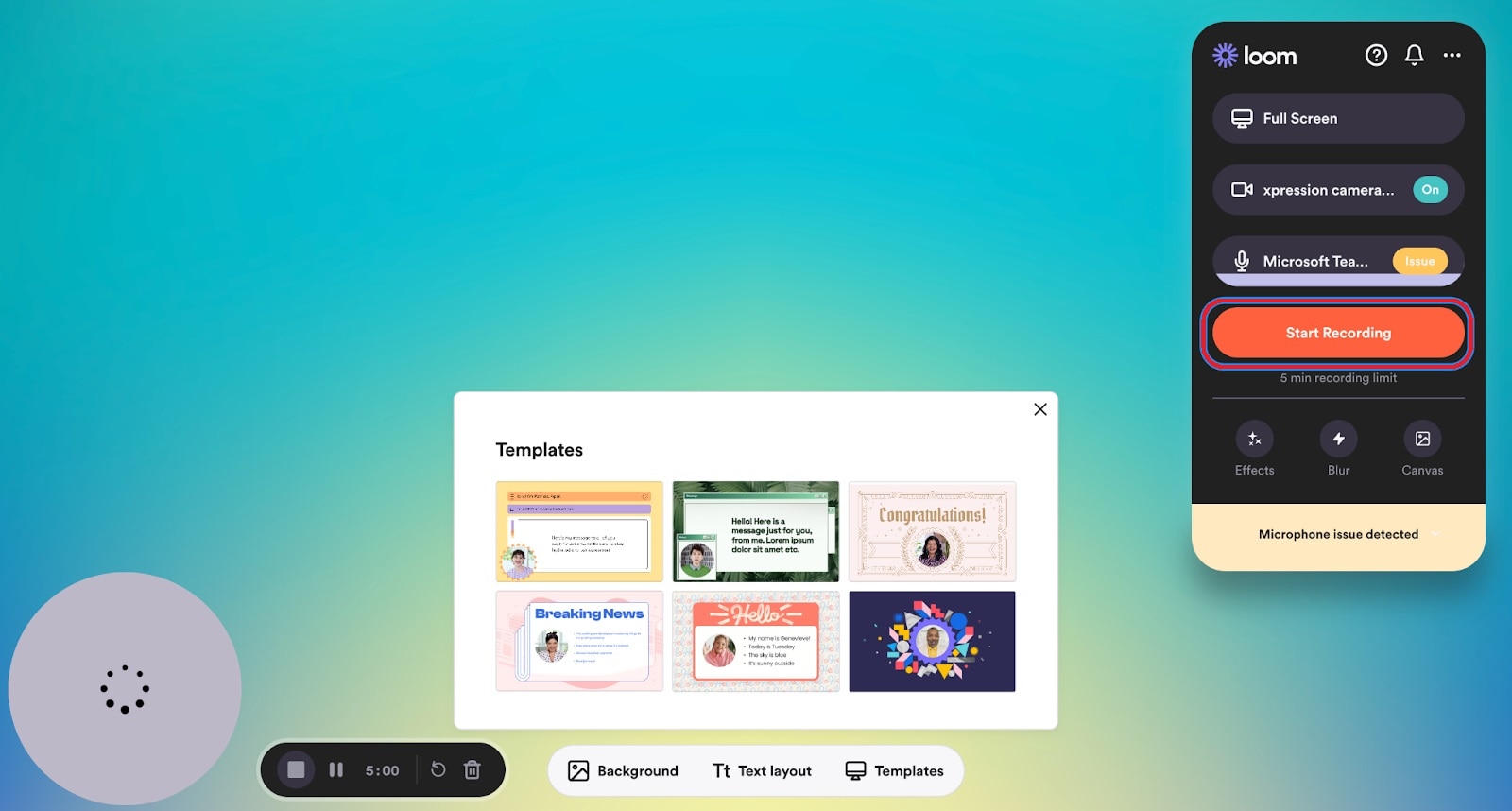
步驟 10:您可以隨時點選帶有方形符號的按鈕來停止螢幕錄製,如下所示。
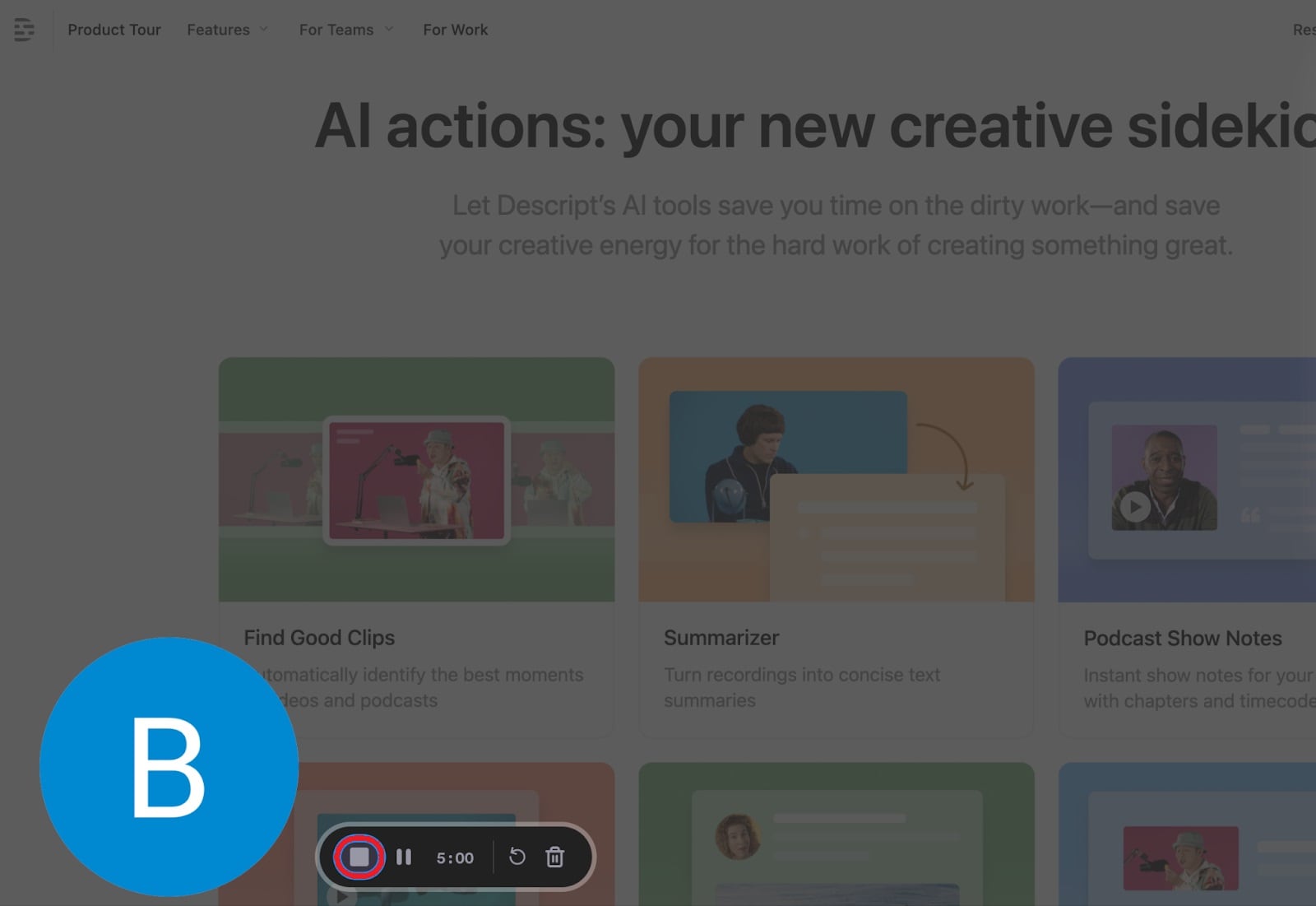
完成 Chromebook 螢幕擷取後,別忘了進行檢視。然後,將其儲存至您的 Loom 帳號或電腦。您也可以將錄製的螢幕分享給任何您想分享的人。
第四部分:試用 Filmora 像專業人士一樣編輯您的錄製影片
如果您想將普通的錄製影片轉變為更優質、更專業的影片,編輯就顯得不可或缺。此外,編輯能讓您有效地與觀眾溝通。而且,憑藉正確的編輯技巧,您可以無縫合併或剪輯影片。如果您想在錄製的影片中加入標誌或聯絡資訊,編輯也扮演著關鍵角色。
如果您正在考慮為任何目的編輯影片,請試試 Wondershare Filmora ——一款出色的影片編輯工具。無論您只需對影片進行少量調整,還是需要進行複雜的進階編輯,Filmora 都將是您的首選 影片編輯器。它對新手編輯和資深專業人士同樣實用。
所有技能程度的使用者都可以使用此工具輕鬆編輯任何類型的影片。讓我們來看看使 Filmora 成為全球數百萬人首選的潛在功能。
此軟體適用於 macOS、Windows、iOS 和 Android。作為新使用者,您可以免費試用 Filmora。除了輕鬆編輯影片之外,此工具還讓分享影片變得簡單又有趣。此外,它還提供您所需的所有影片行銷解決方案,以提升您的事業或品牌。
適合所有人的易用螢幕錄影工具

結語

- 使用 Chromebook 錄製影片變得輕而易舉。如果您正在尋找如何在 Chromebook 上進行螢幕截圖,以上討論提供了三種不同的方法:鍵盤快捷鍵、內建錄影機和瀏覽器擴充功能。這些都是無縫錄製螢幕的快速方式。
- 如果您需要一款高效的影片編輯器,將您錄製的螢幕轉換為專業影片,請試試Filmora。此軟體與電腦和手機相容,可在所有裝置上流暢運行,無論您使用的是 MacOS、Windows OS、Android 還是 iOS。無論您是新手還是資深影片編輯,您都可以輕鬆使用 Filmora 來提升您現有的錄製螢幕內容。
使用 Chromebook 錄製影片變得輕而易舉。如果您正在尋找如何在 Chromebook 上進行螢幕截圖,以上討論提供了三種不同的方法:鍵盤快捷鍵、內建錄影機和瀏覽器擴充功能。這些都是無縫錄製螢幕的快速方式。
如果您需要一款高效的影片編輯器,將您錄製的螢幕轉換為專業影片,請試試 Filmora。此軟體與電腦和手機相容,可在所有裝置上流暢運行,無論您使用的是 MacOS、Windows OS、Android 還是 iOS。無論您是新手還是資深影片編輯,您都可以輕鬆使用 Filmora 來提升您現有的錄製螢幕內容。
常見問題
-
我可以在 Chromebook 上錄製含有音訊的螢幕嗎?
可以,內建錄影機可協助您在 Chromebook 上錄製含有或不含聲音的螢幕。您也可以使用第三方應用程式達到相同目的。 -
選擇第三方螢幕錄影機時應考慮哪些事項?
選擇第三方螢幕錄影工具時,您必須考量的幾個要點包括:易用性、高品質錄影、分享能力、整合功能、預算考量、隱私及安全性。 -
有哪些優質的 Chrome 螢幕錄影擴充功能?
您可以新增至瀏覽器用於螢幕錄影的可信賴 Chrome 擴充功能包括 Wondershare UniConverter、Drift、ShareX、Vidyard、Nimbus Screen Video Recorder 等。

