



 ChatGPT
 Perplexity
 Gemini
 Claude
 Grok
Grok
照片裁切這個說法大家應該都不陌生,但很多人其實一開始也不太清楚,所謂的照片裁切到底是在做什麼。簡單來說,裁切就是把原本輸出的長方形照片,依照自己的需求重新調整構圖與外觀,裁出更適合的畫面。無論是想裁成特定區域、保留主體,或做出更符合需求的版型,都可以透過裁切來完成。




Part1. 用 Word 裁切照片的方法介紹
其實在 Word 裡也可以裁切照片。如果你只是想先快速調整照片外觀、整理畫面比例,直接用 Word 就能處理。操作上先開啟「格式」分頁,再點選「裁切」功能。進入後,通常可以選擇手動裁切,或依照特定圖形來裁切照片。
若是想自由調整照片範圍,可以使用手動裁切,把不需要的部分去除,留下自己真正想保留的畫面;如果你希望照片變成較規則的圖形,也可以直接套用圖形裁切。整體來說,Word 雖然不是專業修圖工具,但要在電腦上做基本的照片裁切,其實已經相當夠用。
Part2. 可裁切照片的 App & 軟體:Filmora 介紹
如果你想做更完整、更多變化的照片裁切與畫面調整,很多人也會選擇 Filmora。雖然 Filmora 是以影片剪輯為核心的工具,但也具備相當完整的素材編輯能力,因此在處理照片時,比起 Word 這類基本工具,能做到更進一步的加工與調整。
如果要用 Filmora 裁切照片,首先要先把照片匯入。安裝並啟動程式後,建立專案並將想裁切的照片加入媒體庫,再放到編輯區裡處理即可。
在照片的編輯模式中,常見也最實用的功能之一就是裁切(Crop)。這個功能可以依照畫面需求,把不必要的邊緣或背景去掉,讓照片構圖更乾淨、更集中主體。尤其是剛拍好的照片常常畫面不夠整齊,這時用裁切功能重新整理構圖,通常會非常有感。
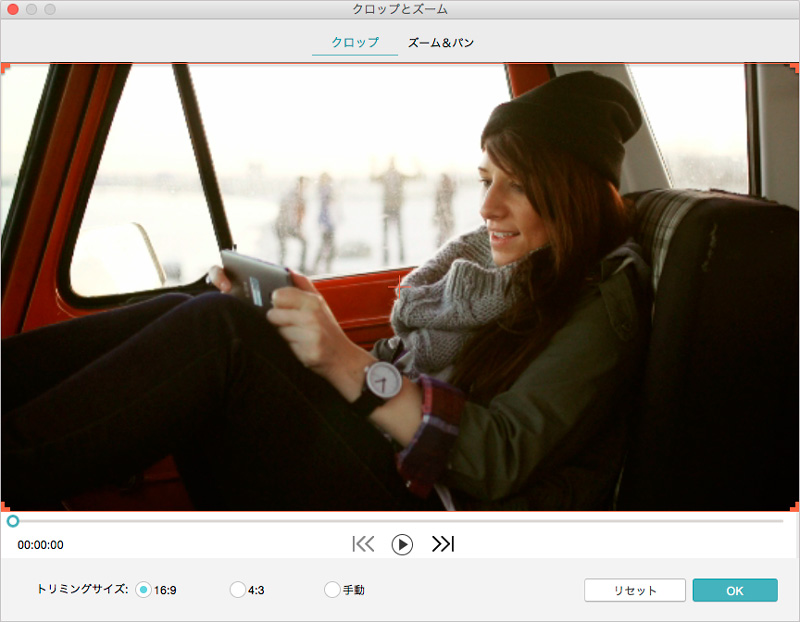
如果你想找一款操作直覺、又能兼顧進階調整需求的工具,Filmora 會是很實用的選擇。若先用體驗版上手,也可以先確認功能是否符合自己的需求。除了基本矩形裁切外,實際做簡報素材、照片整理或視覺內容製作時,也都很方便。想把照片裁成更適合使用的樣子,用這類工具會比單純文書軟體更有彈性。
至於要選 Word 還是 Filmora,就看你的需求是偏向快速處理,還是希望有更完整的照片編修能力。

