



 ChatGPT
 Perplexity
 Gemini
 Claude
 Grok
Grok
我最近嘗試在 Google 會議中套用一些視覺效果,讓會議更有趣,但卻找不到 Google Meet 攝影機背景設定的方法。有人能告訴我如何在 Google Meet 中模糊或更換攝影機背景嗎?
當然可以!
Google Meet 網路攝影機背景設定可讓會議更加有趣,並減少干擾。除了 Google Meet 攝影機模糊功能之外,使用者現在還可以更換背景或選擇套用多種視覺背景效果。
這些設定可讓使用者使用風格化背景、色彩濾鏡及各種燈光選項,自訂自己的視訊通話和簡報。
今天,我們將討論您需要了解的所有 Google Meet 攝影機背景設定相關內容,包括如何在會議開始前及進行中模糊和更換背景。
目錄
如何在通話前模糊 Google Meet 攝影機背景
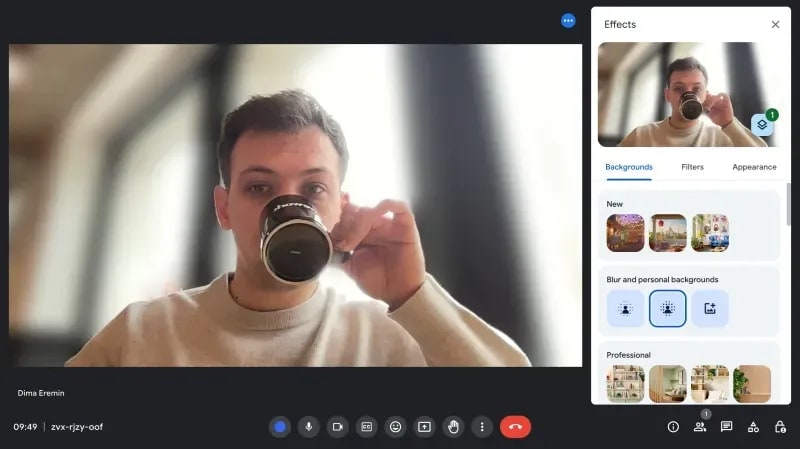
Google Meet 的攝影機模糊功能提供了一種簡單的方式,確保您的視訊通話、會議和簡報保持專業且重點突出。得益於此功能,您可以提升虛擬形象、優化視訊會議品質,並透過遮蔽私人環境中的敏感個人資訊來維護隱私。
以下是如何在電腦和行動裝置上,於視訊通話開始前模糊 Google Meet 攝影機背景的方法。
在電腦上模糊 Google Meet 攝影機
以下是在電腦上加入 Google Meet 通話前模糊攝影機背景的步驟:
- 開啟您的網頁瀏覽器並啟動 Google Meet;
- 開始新通話或加入現有通話;
- 在進入通話前,前往三點選單;

- 選取套用視覺效果;

- 選取模糊(隱藏整個背景)或稍微模糊(部分模糊背景);

- 加入您的通話。
在手機上模糊 Google Meet 攝影機
以下是如何在行動裝置上加入視訊通話前套用 Google Meet 攝影機模糊效果的方法:
- 在裝置上開啟 Google Meet,開始新通話或加入現有會議;
- 點選效果觸控螢幕底部的圖示;

- 前往背景頁籤;

- 點選模糊或稍微模糊;
- 點選立即加入以加入您的視訊通話。

您可能也會感興趣:如何在 Teams 中模糊背景
如何在會議進行中模糊 Google Meet 攝影機
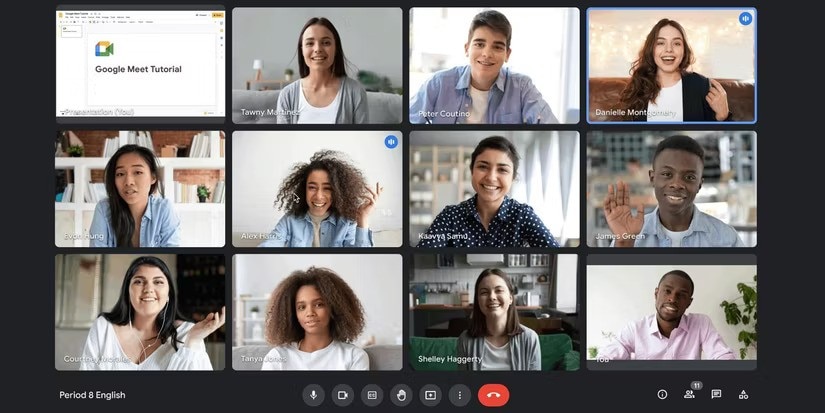
如果您在加入 Google Meet 視訊通話之前忘記調整攝影機背景,請別擔心——您仍然可以在會議進行中模糊背景。
以下是如何在電腦和行動裝置上執行此操作的方法。
在電腦上模糊 Google Meet 攝影機
請依照以下步驟,在電腦上於通話進行中模糊 Google Meet 背景:
- 在瀏覽器中開啟 Google Meet 並加入通話;
- 前往三點選單並選取更換背景;
- 選取模糊或稍微模糊.
在手機上模糊 Google Meet 攝影機
在手機上開啟 Google Meet,加入會議後,請依照以下步驟在通話進行中模糊攝影機背景:
- 點選效果圖示;
- 選取背景 > 模糊或稍微模糊.
如何在通話前更換 Google Meet 攝影機背景
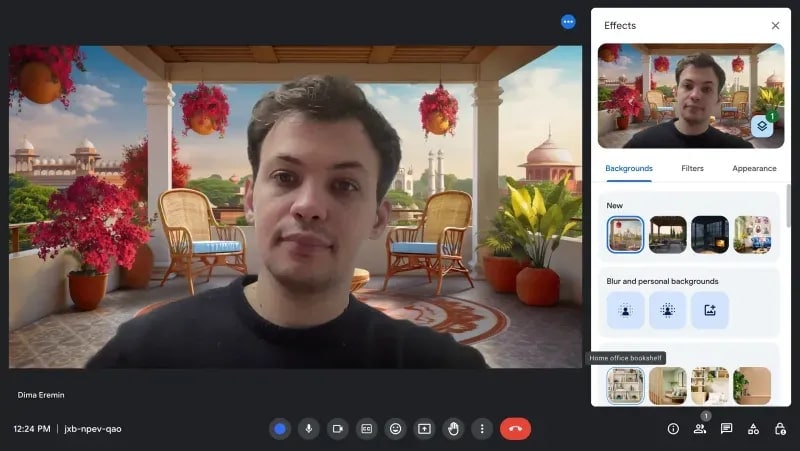
以下是如何在加入通話前更換 Google Meet 攝影機背景的方法,以提升您的虛擬形象、減少干擾並提高專業度。您所選取的新攝影機背景將對其他會議參與者可見,從而遮蔽您的私人環境。
- 開啟您的網頁瀏覽器並啟動 Google Meet;
- 加入會議並前往更換背景(三星)選單;

- 選取背景頁籤;

- 根據您的專業需求和會議偏好選取背景效果。

您可能也會感興趣:如何在 Zoom 中模糊背景
如何在會議進行中更換 Google Meet 攝影機背景
Google Meet 可讓您根據特定需求和專業偏好修改網路攝影機背景設定。
若您希望更換 Google Meet 網路攝影機背景,請依照以下步驟操作:
- 在會議進行中,前往三點選單;

- 選取套用視覺效果;

- 使用可用的視覺效果調整攝影機背景。

更換 Google Meet 攝影機背景設定的技巧
若您希望像專家一樣掌握 Google Meet 攝影機背景設定,以下做法或許能幫助您獲得最佳效果,並提升虛擬會議的品質:
- 注意燈光——如果您打算在 Google Meet 中模糊攝影機背景,請確保有足夠的光線均勻照亮您的臉部和周圍環境。自然光是最佳光源,但您也可以使用環形燈和檯燈來適當照亮環境。
- 攝影機位置非常重要——將攝影機置於與眼睛齊平的高度,可呈現更專業、更自然的角度,同時也能讓背景模糊或更換效果更佳。
- 保持簡潔——盡量讓背景保持簡單,以減少干擾並提升攝影機背景模糊的品質。若您要更換背景,請選取簡單的範本,以保持視訊通話的專注度和整潔感。
- 定期更新作業系統和瀏覽器——更新 Windows 和您的瀏覽器,以確保您的 Google Meet 版本擁有所有功能,包括背景效果。
- 不要忽視裝置效能問題——如果您的電腦或手機速度變慢,背景效果可能無法正常運作。請重新啟動裝置、關閉所有不必要的應用程式和分頁,然後再次開始 Google Meet 通話,以確保順暢的即時視訊。
- 確認相容性——並非所有裝置都支援 Google Meet 背景設定(例如背景模糊)。請確認相容性,以確保您的電腦或行動裝置支援此功能。
- 在會議前先測試——在通話前測試背景功能,以確保一切正常。
如何錄製 Google Meet 並製作專業簡報影片
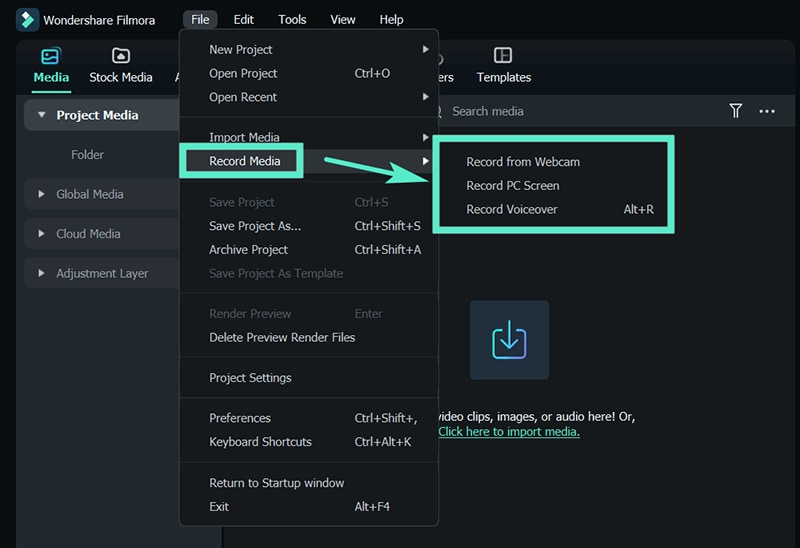
若要將Google Meet 錄影轉換為專業影片簡報,您需要一款進階的 Google Meet螢幕錄影軟體,例如Wondershare Filmora。這是一款專業的 AI 驅動影片編輯套件,提供進階的影片擷取、編輯、增強和匯出工具。
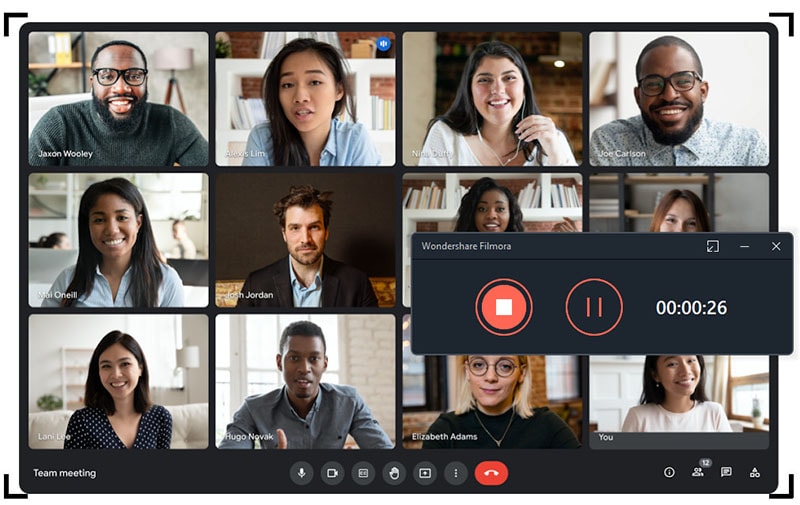
Filmora Google Meet 影片錄影與編輯器可無縫擷取網路攝影機或電腦螢幕的任意區域,將系統和麥克風音訊加入您的螢幕錄影,並使用整合的影片編輯工具和效果編輯您的影片。
使用 Filmora,您可以同時擷取網路攝影機和 Google Meet 螢幕畫面。
此工具可讓您根據獨特需求自訂螢幕錄影區域,並以頂級的系統和麥克風音訊強化您的錄影內容。
您還可以排程錄影,並使用影片效果和濾鏡強化 Google Meet 影片簡報,以突顯關鍵部分,使您的錄影更易於跟進和理解。
此外,Filmora 無需使用 G Suite 帳戶或請求主持人許可即可擷取 Google Meet 通話。在您的電腦上下載並安裝該應用程式,然後依照以下步驟擷取 Google Meet 影片簡報。


- 啟動 Filmora 並前往螢幕錄製;

- 前往搜尋媒體列,點擊錄製,並選擇錄製電腦螢幕;
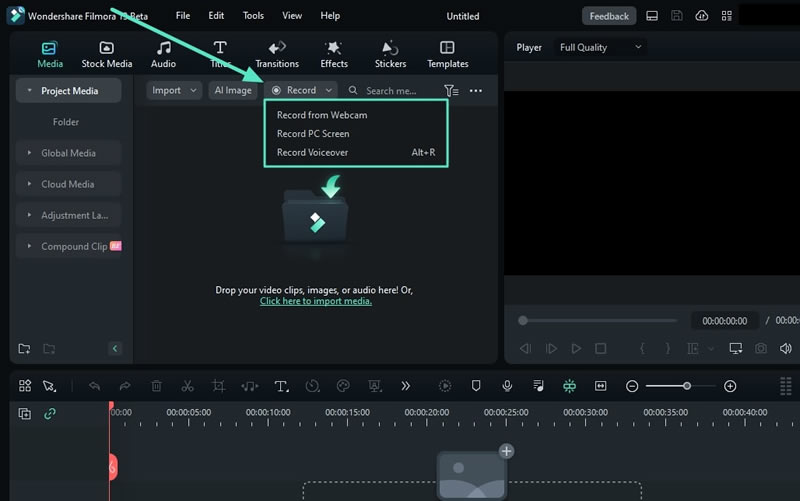
- 自訂螢幕錄製設定,例如錄製區域和視訊解析度;

- 啟用網路攝影機及系統與麥克風音訊;

- 前往設定選單並自訂影格率、視訊品質等設定;

- 點擊紅色REC按鈕開始錄製;
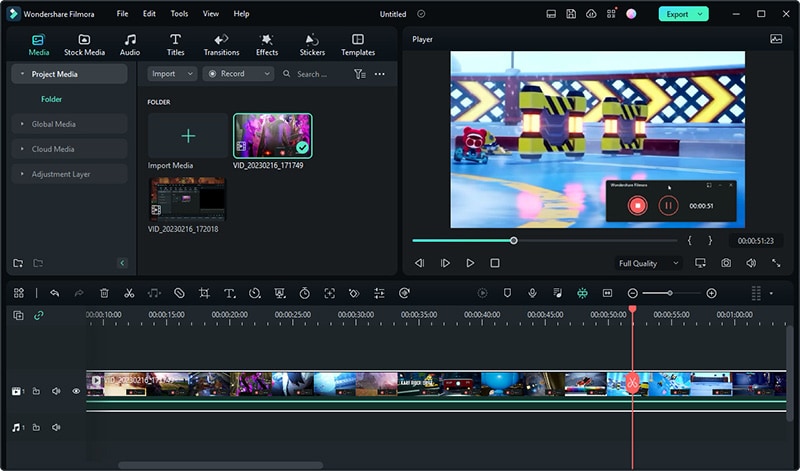
- 使用 Filmora 內建的影片編輯器;
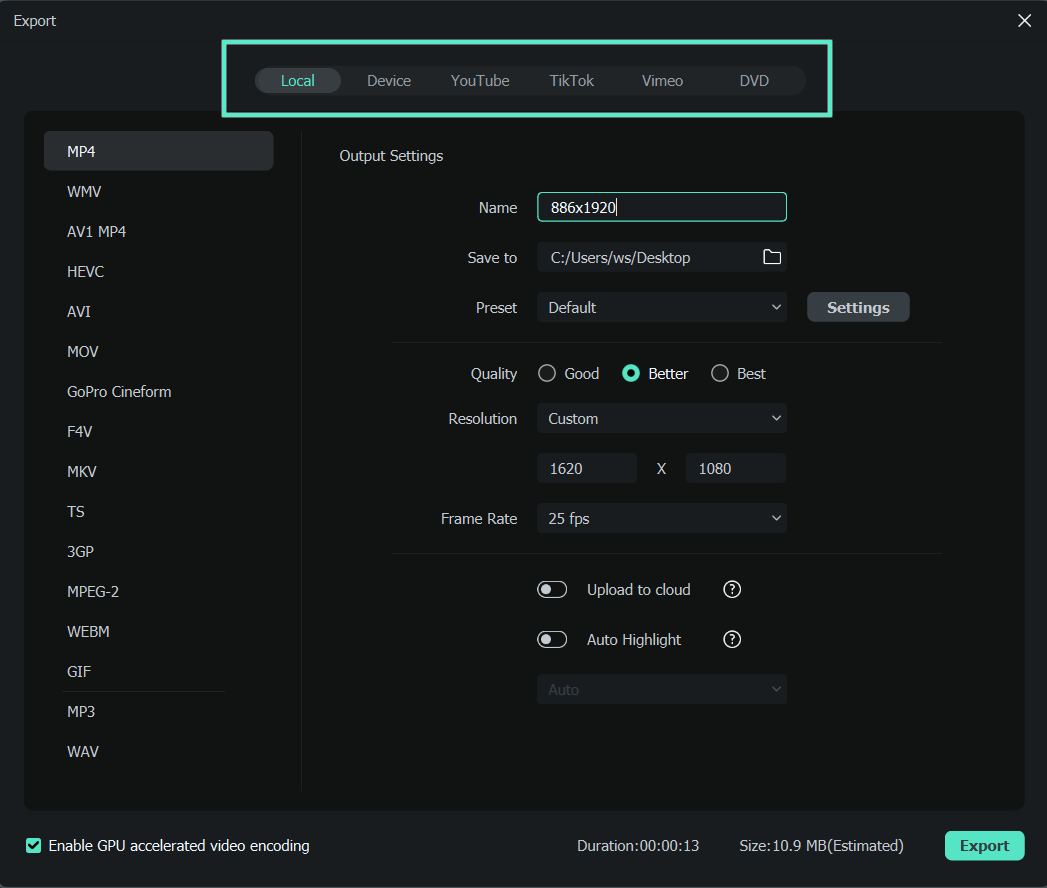
- 完成影片編輯後,點擊匯出;
- 選擇匯出設定並點擊匯出以儲存您的 Google Meet 錄影,或直接分享至 Vimeo、TikTok 或 YouTube。
結語
了解如何使用 Google Meet 攝影機背景設定、功能及視覺效果,可大幅提升您的虛擬形象並強化視訊會議體驗。變更或模糊 Google Meet 網路攝影機背景有助於減少干擾,讓您的線上會議更加精緻專業。
兩種攝影機背景選項皆能提升您的 Google Meet 視訊通話品質,幫助您在虛擬會議中提供更具視覺享受與吸引力的視訊會議體驗,留下深刻印象。
此外,您可以使用 AI 驅動的 Google Meet 螢幕錄製與編輯工具(如 Wondershare Filmora),將簡單的 Google Meet 錄影轉換為專業的影片簡報。
除了協助您擷取量身打造的 Google Meet 錄影外,Filmora 還能讓您將錄影片段精修至完美,並直接分享至 Vimeo、TikTok 及 YouTube 等線上串流平台。

