



 ChatGPT
 Perplexity
 Gemini
 Claude
 Grok
Grok
「想用手機製作時尚的影片,但操作好像很困難…」
「下載了 VLLO 卻因為功能太多而不知道怎麼用…」
你是否也有這樣的煩惱呢?
VLLO 是一款只需要一支手機就能進行高功能編輯的人氣 App,但初學者要完全上手確實需要一些技巧。
因此本文將針對 VLLO 的基本使用方法,透過 5 個步驟進行清楚易懂的解說。
此外,我們也會說明 VLLO 的限制,並透過與電腦版剪輯軟體「Filmora」」的比較,協助你找到最適合自己目的的影片編輯工具!
請務必閱讀到最後作為參考!
目錄
Part1. 什麼是 VLLO?基本概述與特色
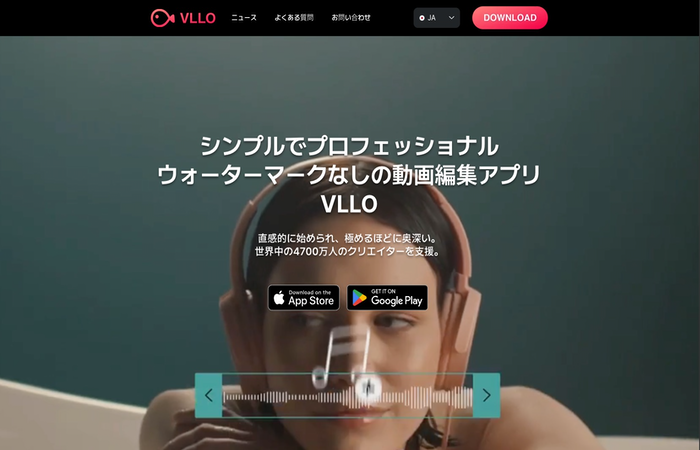
首先在本章中,我們將回答「VLLO 究竟是什麼樣的 App?」這個疑問。
讓我們一起來看看它的支援系統、價格,以及為什麼受到這麼多人青睞。
1-1. VLLO 是什麼樣的 App?
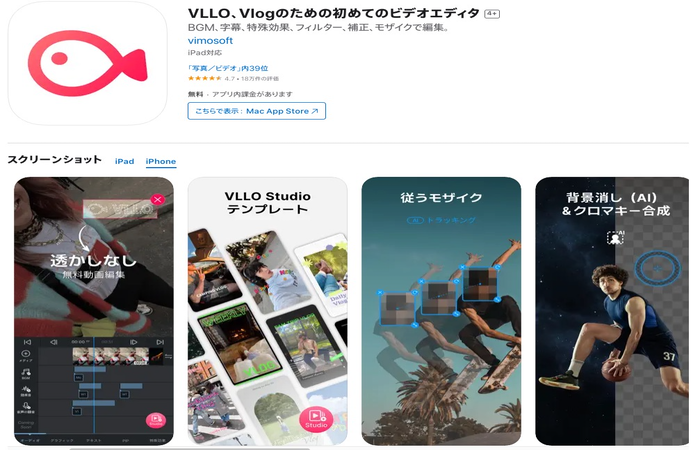
VLLO 是一款專為手機影片編輯設計的應用程式。
※雖然在 iPad 或搭載 Apple M1 晶片以上的 Mac 也能使用,但操作性仍是以手機觸控操作為最佳化設計
特別適合想透過手機輕鬆製作 VLOG 或社群媒體內容的初學者到一般使用者,其特色在於專業術語少、能透過直覺式操作完成影片。
同時支援 iOS 和 Android,而且不需要註冊帳號。
對於「想從拍攝、編輯到發佈都用一支手機搞定」的需求來說,是最理想的 App。
當然,除了 VLLO 之外也存在其他手機編輯 App。最具代表性的競爭對手,就是以電腦版剪輯軟體聞名的「Filmora」行動版。
這兩款 App 雖然同為手機編輯應用程式,但在功能與目標方向上有所不同。
在開始使用 VLLO 之前,讓我們先看看兩者的根本差異。
▼【手機版】VLLO vs Filmora 比較表
| 項目 | VLLO(行動版) | Filmora(行動版) |
|---|---|---|
| 免費版浮水印 | 無 | 有 |
| 廣告(免費版) | 有 (操作中・匯出時) | 無 |
| 買斷方案 | 有 | 無 (行動版以訂閱制為主) |
| AI 功能(行動版) | 有限(AI 字幕等) | 非常豐富(AI 去背、AI 降噪等) |
| 與電腦版連動 | 幾乎沒有(手機獨立型) | ◎(雲端同步可與電腦連動) |
1-2. 免費版與付費版的差異
VLLO 最大的魅力在於,即使是免費版也能使用非常多的功能。
特別是免費版完全不會顯示浮水印(App 標誌),這點可說是一大特色。
付費版的話,具體來說會解鎖以下功能:
- 去除廣告
- 解鎖 AI 工具・進階功能
- 730 首以上的免版權背景音樂
- 540 個以上的媒體素材
- 2700 個以上的圖形素材
以下表格整理了免費版與付費版(VLLO Premium)的主要差異。
請判斷你現在是否需要付費版。
| 項目 | 免費版 | 付費版(VLLO Premium) |
|---|---|---|
| 浮水印 | 無 | 無 |
| 無 | 廣告顯示 | 無 |
| 有(操作中或匯出時) | 基本功能 | 剪輯、字幕、加入背景音樂等全部可用 |
| 全部可用 | 進階功能 | 有限制(馬賽克自動追蹤、AI 語音轉字幕等) |
| 解除所有功能限制 | 內建素材 | 僅部分可用 |
| 數千種以上素材無限使用 | 影片匯出 | 影片匯出 |
| 最高支援 4K 畫質 | 最高支援 4K 畫質 | 費用 免費 ・週方案:NT$250/週 ・・月方案:NT$500/月 |
・年方案:NT$1,500/年・買斷方案:NT$4,800。
作為影片編輯 App 來說,價格設定本身就非常實惠,但如果要長期使用,
買斷方案只需一次付費即可永久使用,CP 值最高
- 。
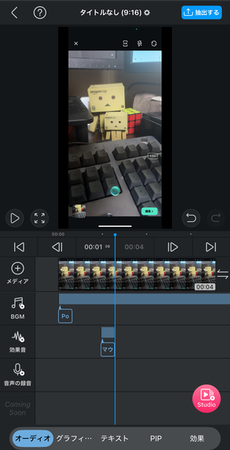
1-3. VLLO 受到眾多使用者青睞的理由
VLLO 受到初學者支援的理由,主要可歸納為以下 3 點。
理由 1:直覺式操作
- 只要點選想編輯的素材,就會顯示相關選單,UI 設計非常簡潔。
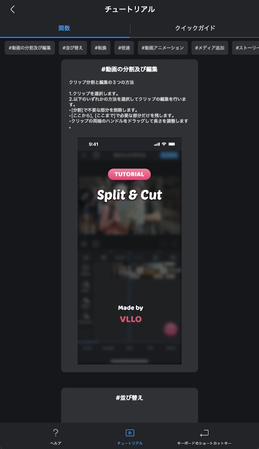
每個元素都有獨立的時間軌,一目了然就知道該在哪裡加入什麼。只要習慣手機操作,任何人都能憑感覺上手。理由 2:免費且對初學者友善
即使免費也具備所有基本功能,還能製作出
- 無浮水印
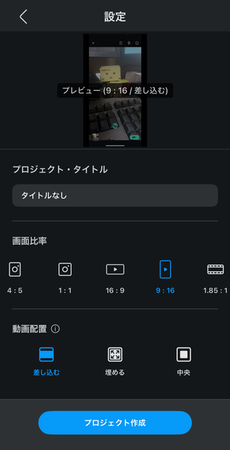
的乾淨影片,這點非常吸引人。
此外,App 內也提供教學指南,可以隨時確認不清楚的地方,對初學者非常友善。
理由 3:與社群媒體高度契合
建立專案時,可以輕鬆設定 YouTube(16:9)或 Instagram Reels(9:16)等主流社群媒體的畫面比例。而且提供的特效與模板素材也多為時尚可愛風格,能輕鬆做出專業感十足的影片。
匯出後還能直接分享到各社群平台,功能非常便利。
相關文章:
YouTuber 也在用!推薦影片編輯軟體 TOP 9(電腦版・手機版)
Part2. VLLO 的基本使用方法【步驟解說】
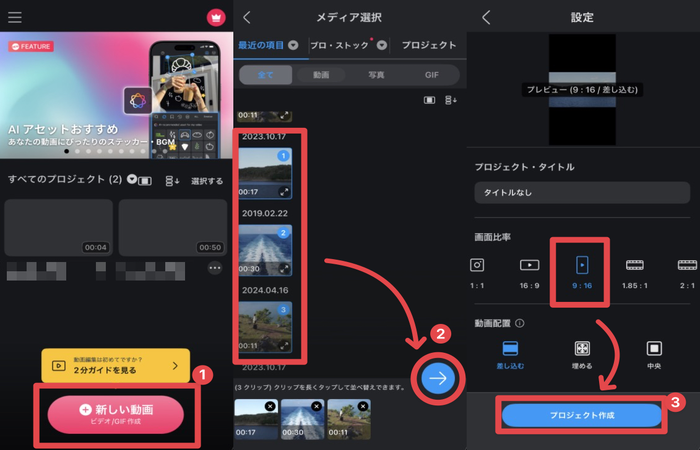
- 用 VLLO 編輯影片,大致分為 5 個步驟即可完成。
- 只要邊閱讀本章邊跟著操作,就能掌握整個流程。Step1. 建立新專案與匯入素材啟動 App,點選首頁的「+ 新增影片」按鈕。
- 從手機內的影片或照片清單中,依時間順序點選想使用的素材。
選擇畫面比例(
YouTube 選 16:9、Reels/TikTok 選 9:16
),然後點選「建立專案」
- Step2. 剪輯方法
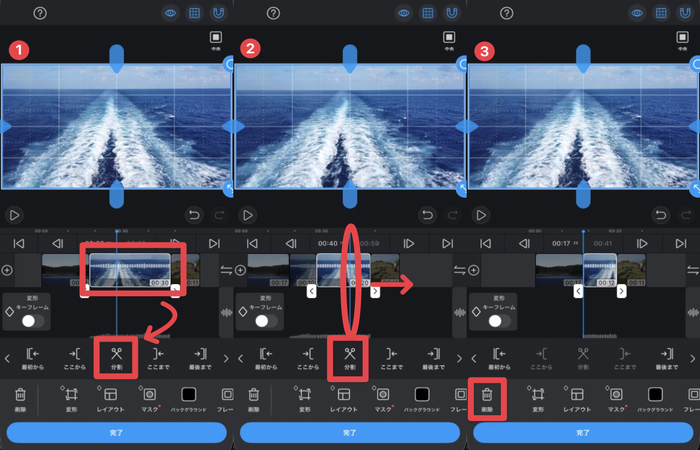
- 剪輯是讓影片節奏流暢的最重要作業。
- 在時間軌上點選要編輯的片段,讓它呈現白色框選狀態。
- 刪除影片中間部分(分割)
- 將藍色播放標記對準想刪除部分的起始點,點選[分割]。
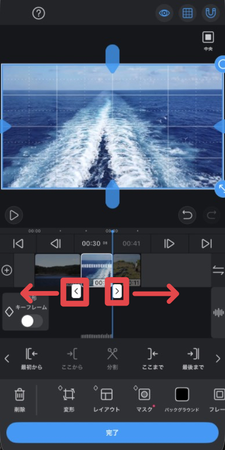
- 在結束點再點一次[分割]。
兩指撥開時間軌(捏合放大)
,顯示會放大,更方便進行逐格的精細編輯。
想調整影片順序時,可點選要移動的影片後滑動,或在選取狀態下使用「移至最前」、「移動(左/右)」、「移至最後」等功能移動。
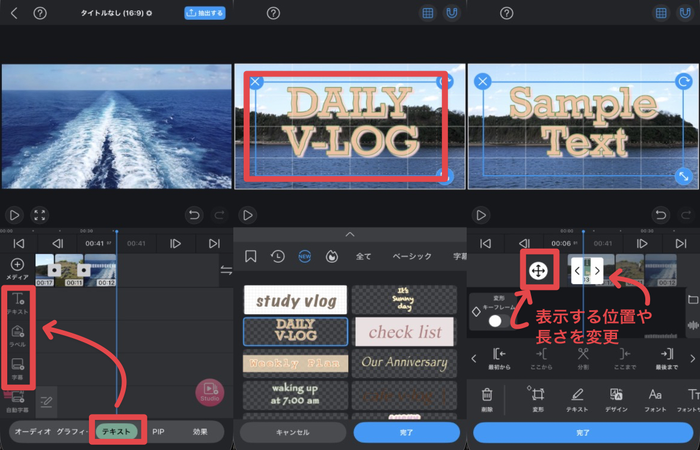
- Step3. 加入文字・插入字幕從畫面下方的主選單點選[文字],選擇樣式(文字/標籤/字幕)。
- 選取時間軌上的文字片段後,例如可進行以下詳細設定:[字型]
- :變更字體。[支援繁體中文字型]分類很方便。[格式]
文字的位置・大小・角度,可在預覽畫面中
直接拖曳與捏合操作
文字框,直覺式調整。
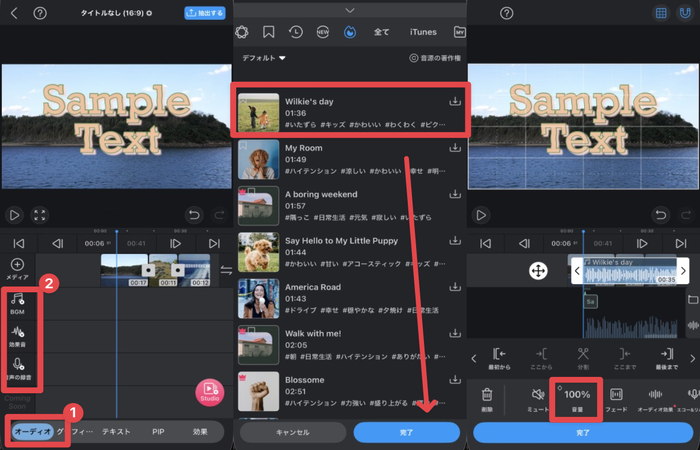
Step4. 加入背景音樂・音效
將背景音樂音量降至 10%~20%
會比較平衡。
使用[淡入淡出]功能讓音樂進出更流暢,就能呈現專業質感。
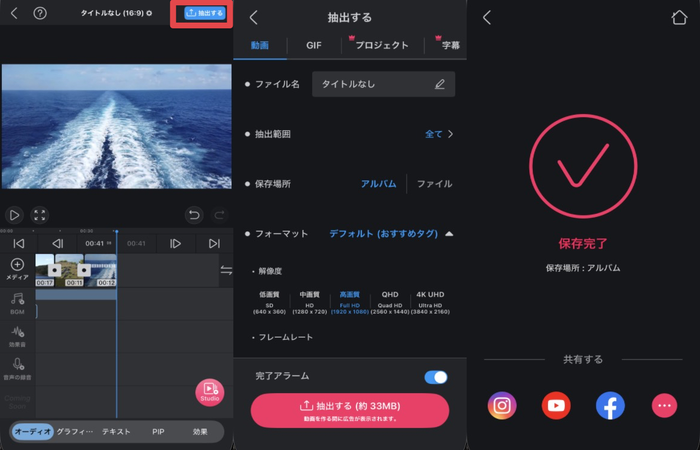
Step5. 匯出與儲存・分享方法
編輯完成後,點選右上方向上箭頭的[匯出]按鈕。除了檔案名稱和儲存位置,還可以詳細設定解析度、影格率、匯出範圍等。設定後再次點選[匯出]即開始匯出,基本上會播放廣告。
完成的影片會
自動儲存到手機的照片 App
,也可以從完成畫面直接發佈到社群媒體。
Part3. VLLO 能做什麼・不能做什麼
VLLO 雖然是方便優秀的 App,但並非萬能。了解 VLLO 的「擅長」與「不擅長」,判斷它是否符合你的目的。3-1. VLLO 的優勢:隨時隨地都能編輯的便利性VLLO 最大的優勢在於其壓倒性的「便利性
- 」與「機動性
- 」。不受地點與時間限制
- :直覺式 UI 設計,即使在通勤中或休息時間等無法使用電腦的零碎時間,也能繼續編輯。優異的即時性
:拍攝的影片可以當場編輯,立即發佈到社群媒體。
低成本
- :不需要昂貴的設備,只要手邊的手機就能開始。而且付費版的價格設定也非常實惠。
3-2. 要注意!VLLO 的 3 個弱點
雖然便利是 VLLO 的魅力,但當你想進行更專業的影片編輯時,就會發現幾個弱點。弱點 1:無法在電腦上進行專業編輯。
VLLO 沒有 Windows 官方電腦版 App。
- 因此,
基本上無法使用電腦的大螢幕與滑鼠、鍵盤進行高效率編輯作業非常繁瑣。
此外,專業等級的精密色彩調整,以及觀察音訊波形進行聲音編輯等專業功能也有其限制。
- 弱點3:商業使用的潛在風險
付費版提供的背景音樂在使用條款上雖然允許商業使用。
然而,YouTube 的自動檢測系統可能會將 VLLO 的正版背景音樂誤判為侵權,導致影片無法營利的案例已有用戶回報。
雖然這不是 VLLO 的問題,但對創作者來說可能成為意想不到的重大風險。
3-3. VLLO 使用者的典型困擾有哪些?
深入使用 VLLO 後,許多使用者都會遇到相似的問題。
你可能也有過以下經驗:
- 困擾1:手機容量不足與運作不穩定
以 4K 等高畫質拍攝的影片檔案非常大,會迅速佔滿手機儲存空間。
此外,編輯長時間影片或套用大量特效的複雜專案時,App 可能會變慢、強制關閉,或頻繁出現輸出錯誤。
- 困擾2:細節編輯作業的壓力
手機小螢幕加上手指操作,要做到單幀精準剪輯,或調整多層重疊的時間軸元素都相當困難,容易感到挫折。
相較於 PC 編輯,越是複雜的作業或長篇專案,工作效率就越會大幅下降。
- 。
困擾3:免費版廣告造成中斷特別是頻繁輸出影片時,在最後階段出現的廣告會打斷專注力、強制中斷工作流程,成為重大壓力來源
。
Part4. 你的最佳選擇是哪個?VLLO 與 Filmora 7 大項目完整比較Filmora從事影片編輯超過 5 年的筆者得出的結論是,對於想解決 VLLO 弱點的朋友,推薦使用 PC 剪輯軟體「


Filmora
」。以下將說明理由,並比較兩者差異,幫助你找到最適合的工具。
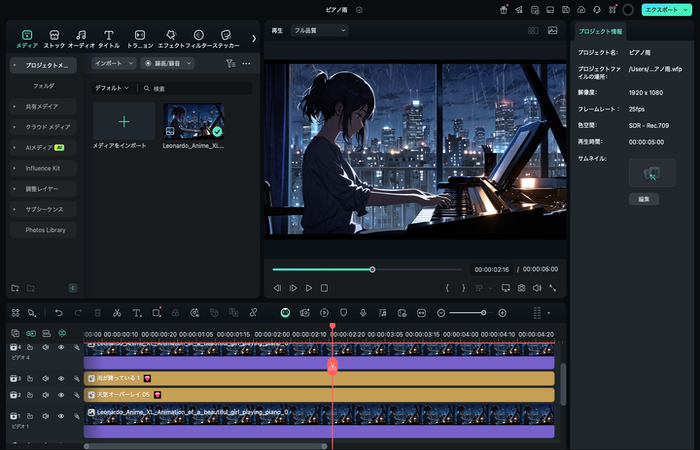
」。以下將說明理由,並比較兩者差異,幫助你找到最適合的工具。
4-1. 【結論】想做專業編輯、以營利為目標就選 Filmora結論來說,Filmora想在 PC 上進行專業編輯,或認真以 YouTube 營利為目標的創作者,。
。
【YouTube 影片編輯】立即上手!字幕動態效果💻️字幕特效・7選|Wondershare Filmora(Windows&Mac)
VLLO 的便利性雖然吸引人,但手機編輯的極限終究會到來。如果想製作更高品質的影片、提升工作效率,在某個時間點必須轉移到 PC 編輯軟體。Filmora 保留了初學者也能直覺使用的操作性,同時具備 VLLO 無法實現的進階編輯功能與 AI 功能,以及商業應用也能放心的
可靠性
。
在家用 PC 進行專業編輯,外出時用平板或手機輕鬆剪輯,隨時隨地都能享受完整的影片編輯環境!
| 項目 | 【超簡單!影片生成 AI】手機就能從圖片生成影片!精選 15 款範本🎉愚人節梗圖也能用!|Wondershare Filmora | Filmora |
|---|---|---|
| 4-2. 【比較表】價格、功能、支援系統…VLLO 與 Filmora 差異一目瞭然 | VLLO | Filmora |
| 主要編輯環境 | 智慧型手機 | PC(桌面電腦) |
| 支援系統 | iOS、Android、Mac(Apple M1 以上) | Windows、Mac、iOS、Android(跨裝置支援) |
| 目標用戶 | 初學者~中階者(重視便利性)初學者~進階者(專業編輯・營利導向)) | 價格方案初學者~進階者(專業編輯・營利導向)) |
| 免費版 / 付費版(週付、月付、年付、 | ・週方案:NT$250/週 ・・月方案:NT$500/月 |
買斷 ) |
| 免費試用版 / 付費版(年訂閱、 | 買斷 | ) |
| 個人方案價格範例 | ・年度方案:6,980 日圓/年起 | ・買斷:8,980 日圓 |
| 依台灣地區官方定價為準 | 免費版限制 | 顯示廣告、部分功能・素材受限 |
輸出影片會有浮水印(Logo)
建立專案時,可以輕鬆設定 YouTube(16:9)或 Instagram Reels(9:16)等主流社群媒體的畫面比例。商業使用
付費版可使用,但背景音樂有風險回報
提供明確的企業・商用方案,安心可靠AI 功能。
自動字幕、靜音刪減等有限功能
- 文字生成影片、AI 降噪等非常豐富
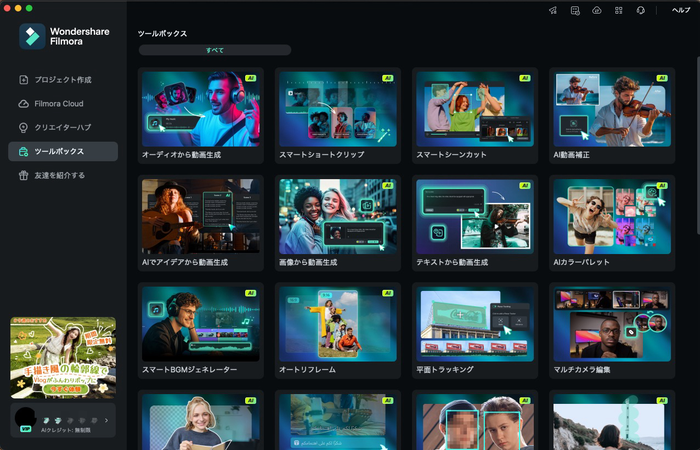
關於 Filmora 內建的豐富 AI 功能,請參考以下頁面。Filmora 豐富的內建功能」4-3. AI 功能讓編輯省時省力!Filmora 獨有的 3 大進階功能Filmora 的優勢在於能大幅提升效率的豐富 AI 功能。例如
- 1. 自動化編輯作業的「AI 編輯輔助功能」
只要編輯文字就能剪輯影片的「AI 文字式編輯」」、幾次點擊就能將長影片轉為短影音的「智慧短片剪輯」、一鍵去除雜音的「
- AI 降噪
2. 不需綠幕就能去背的「AI 影像合成功能」使用能精準去除人物背景的「」AI 智慧去背」,無需綠幕素材或設備就能輕鬆合成背景。也能為去背人物加上特效的「AI 人像
」等,進階編輯也能輕鬆完成。
3. 素材與創意都能生成的「AI 生成功能」
超方便✨4 種去背功能完整比較【合成影片】【實況】【路人刪除】|Wondershare Filmora(Windows&Mac)只要輸入文字指令就能生成原創影片片段的「AI 影片生成
」、製作 YouTube 標題提案的「AI 文案撰寫」等,無論音訊、影片、圖片、文字、縮圖等,Filmora 內就能完成各類素材的生成。
※從編輯前的準備階段就開始提供支援。4-4. 先免費試用看看!Filmora 試用版能做什麼
Filmora 提供購買前可充分試用所有功能的免費試用版。
付費版的
建立專案時,可以輕鬆設定 YouTube(16:9)或 Instagram Reels(9:16)等主流社群媒體的畫面比例。,唯一限制只有輸出影片會加上浮水印。
※部分功能需使用
AI 點數
你可以確認軟體在你的 PC 上運作是否順暢、是否具備需要的功能等,
完全零風險
地充分驗證!
- 正在考慮從 VLLO 升級的朋友,不妨先用免費試用版親身體驗 Filmora 的強大功能。『圖片生成影片』功能強力進化!相同角色也能輕鬆製作・AI 梗圖影片也超好用!
- 影片編輯方法完整解說Part5. 活用 VLLO 的技巧與編輯要點
- 掌握 VLLO 基本操作後,接下來要學習讓影片品質再升級的技巧。本章將介紹如何善用 VLLO 內建功能,提升編輯效率、讓影片更吸睛的實用技巧。
建立專案時,可以輕鬆設定 YouTube(16:9)或 Instagram Reels(9:16)等主流社群媒體的畫面比例。5-1. VLLO 免費素材活用術
VLLO 提供豐富的免費素材,但也有許多付費限定素材。搭配外部免費素材使用,能讓創作更多元。
積極使用 VLLO 內建素材
- :App 內的免版稅素材安全且高品質,建議多加利用。搭配外部免費素材網站:「DOVA-SYNDROME」(音源)或「Pexels」(影片)等也很方便,可透過 VLLO 的[檔案]功能匯入。【最重要】使用條款務必親自確認
- :使用外部素材時,請務必詳閱「是否可商用」、「是否需標示出處」等規定。免費音效讓影片編輯升級|10 個免費網站與使用技巧
- 5-2.【省時技巧】必學的 VLLO 實用功能熟悉編輯後,掌握以下實用功能能讓作業更快速。
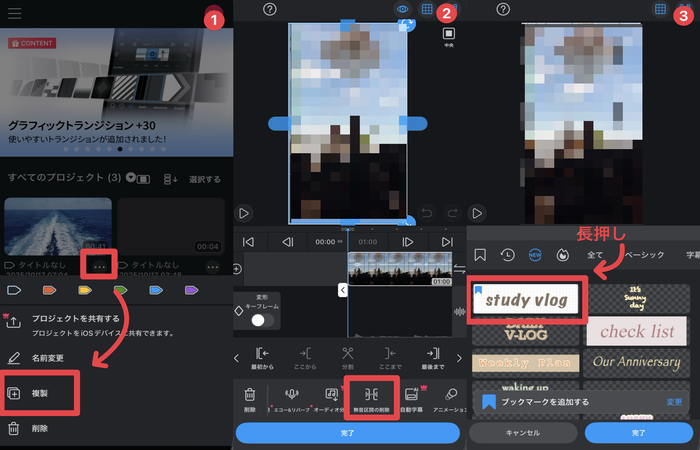
①專案複製功能
- :製作系列影片時超方便。在首頁的專案選單選擇[複製],就能當作範本重複使用,
大幅縮短編輯時間
。
②自動刪除靜音片段(付費功能):AI 自動批次刪除對話影片中的無聲片段,輕鬆做出節奏明快的影片。③我的最愛功能
- :長按常用字型或背景音樂即可收藏,省去搜尋素材的時間。
5-3. 【提升質感】轉場與濾鏡的聰明用法
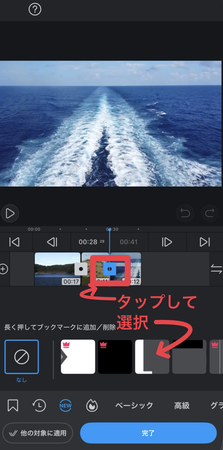
轉場效果(場景切換特效)
轉場是讓剪輯片段之間的銜接更流暢的效果。點擊時間軸上片段之間的方形圖示,就能選擇溶解(逐漸融合切換)或淡入淡出(透過暗場轉換)等各種效果。。
不過,
過度使用會讓影片顯得雜亂,建議只在場景大幅轉換時使用
,效果更好。
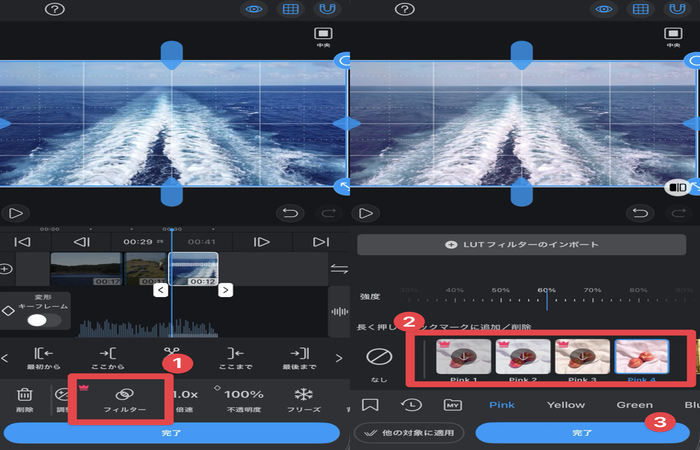
濾鏡(色彩調整)濾鏡能統一影片整體色調,營造特定氛圍(例如:電影般的質感)。。
在時間軸選擇片段後,從下方選單點選[濾鏡]套用。
即使是在不同地點或時間拍攝的多段影片,
套用相同濾鏡就能產生整體一致性,影片完成度大幅提升。Part6. Q&A|關於 VLLO 使用方法的常見問題
最後,為大家解答關於 VLLO 的常見問題。Q1. VLLO 可以免費使用嗎?是的,
無浮水印即可免費使用
。。
但會有廣告顯示及部分功能・素材限制,付費版「VLLO Premium」可解除所有限制。
Q2. VLLO 可以商業使用嗎?
付費版可以,但有
YouTube AI 誤判版權的風險回報。
如果商業用途最重視可靠性,建議選擇
商用方案明確的 Filmora
更安心。Q3. PC 也能使用 VLLO 嗎?基本上是手機專用
。不支援 Windows PC,若想進行高效率的 PC 編輯,建議一開始就使用 Filmora 等 PC 對應軟體。やQ4. 低階手機也能編輯嗎?可以,但需要一些技巧。
將拍攝解析度調降至 1080p、關閉其他 AppFilmora便利性等方式能讓運作更穩定。若仍頻繁當機,正是考慮轉移到 PC 編輯的好時機。總結:選擇適合你的影片編輯工具!本文從 VLLO 基本使用方法,到想進行更專業編輯的朋友適合的選擇——Filmora 比較都做了詳細解說。、VLLO 以免費、無浮水印、直覺操作
- 【超簡單!影片生成 AI】手機就能從圖片生成影片!精選 15 款範本🎉愚人節梗圖也能用!|Wondershare Filmora為特色,是初學者最棒的入門 App。
- Filmora但當你想追求更進階的表現或以營利為目標時,
無法在 PC 編輯的效率問題只要輸入文字指令就能生成原創影片片段的「與
建立專案時,可以輕鬆設定 YouTube(16:9)或 Instagram Reels(9:16)等主流社群媒體的畫面比例。商業使用風險

