



 ChatGPT
 Perplexity
 Gemini
 Claude
 Grok
Grok
模糊是圖像編輯功能之一,特別適合用於隱藏某些物件、敏感資訊,或者只是想激發一些視覺創意。它實際上是最容易使用的效果之一,更不用說還有許多模糊效果的變體可供選擇。您只需要找到一個好的工具,讓您能夠將模糊效果套用到照片上。以下是關於如何模糊圖像的指南,介紹最佳編輯器及可使用的效果。
本文目錄
模糊圖像的最佳效果
值得注意的是,模糊效果有不同的類型,適用於不同的應用場景。以下是一些常見的模糊效果供您選擇:
1. 動態模糊
顧名思義,動態模糊是一種模擬運動的模糊效果。它會在物體快速移動的方向上添加移動條紋,通常由快速運動所產生。例如,您可以將動態模糊應用於滑板,以顯示滑板正在朝特定方向移動。拍攝動態模糊的相機技術通常涉及較慢的快門速度。
2. 移軸模糊
這個名稱實際上源自於用相機拍攝此類效果的技術。這種模糊類型通過模糊圖像的頂部和底部區域,使圖像呈現出微縮模型的外觀。中心部分保持清晰,在頂部和底部模糊的映襯下,使其看起來像是微縮模型。它簡單地創造了一種淺景深的視覺錯覺。
3. 放射狀模糊
放射狀模糊會產生從某個點向外輻射的模糊效果,通常呈圓形。這種模糊類型非常適合模擬運動,尤其是圓周運動。此外,它還可以用來將注意力引導至某個點,或單純模擬圖像的縮放效果。它也被用於平面設計中,以創造獨特且引人注目的效果。
4. 散景模糊
散景源自一個日語單詞,意思是模糊或朦朧。這種模糊類型應用於背景,而主體保持清晰。效果是主體從圖像中突出,顯得格外清晰。這在您想要強調圖像中某個物件/主體時也非常有用。
5. 背景模糊
顧名思義,這種模糊僅應用於物件/主體的背景,而主體本身保持清晰。這非常有用,特別是當您想將注意力引導至主體,且不希望觀眾被背景分散注意力時。
6. 人臉模糊
這種模糊類型通常由 AI 生成,能夠偵測主體的臉部並套用馬賽克模糊等模糊效果。如果您想隱藏主體的身份以避免侵犯版權或單純出於隱私考量,此效果非常有用。
了解這些多樣的效果是一回事,將它們應用到圖像上則是另一回事。如果您想有效地為圖像套用任何模糊效果,您需要合適的圖像模糊軟體。
如何在電腦上模糊圖像?
幸運的是,Wondershare Filmora是完成這項工作的完美工具。它為您提供了針對不同場景和需求的豐富模糊效果集合。您還可以快速且精確地將任何類型的模糊應用於整張圖像或特定區域,並自訂模糊效果參數以滿足您的獨特需求。




它易於使用,並支援多種檔案格式。您可以同時為多張圖像添加模糊效果,並使用豐富的編輯功能和大量強大的素材(如濾鏡、貼圖和範本)來編輯圖像。
該編輯器還配備了強大的 AI 驅動功能,能夠以極少的手動操作智慧地為您的照片添加元素。
Filmora 的主要功能
- AI 照片轉影片- 透過從一系列預設範本(例如擁抱、親吻)中添加動態動作,將您的照片轉換為影片,或套用髮型變換濾鏡,例如捲髮來改變髮型風格。
- AI 圖像風格化- 從 45 種以上的預設範本中變換圖像風格,例如微笑, 哭泣, 憤怒, 卡通, 動漫等更多風格。
- 豐富的模糊效果- 提供多種適合不同需求的模糊效果,您可以直接從介面中搜尋並下載。
- AI 物件移除- 從您的影片和圖像中移除不需要的物件。
- AI 色彩調色盤- 將參考圖像的背景色彩主題複製並貼上到您的圖像中。
- 自動增強- 自動增強您的圖像,使其更銳利、更清晰。
- 編輯工具- 多種強大的編輯工具,包括裁剪、修剪、動畫、轉場和標題。
如何在電腦上模糊圖像?
如果您想模糊圖像的背景,請按照以下步驟操作:
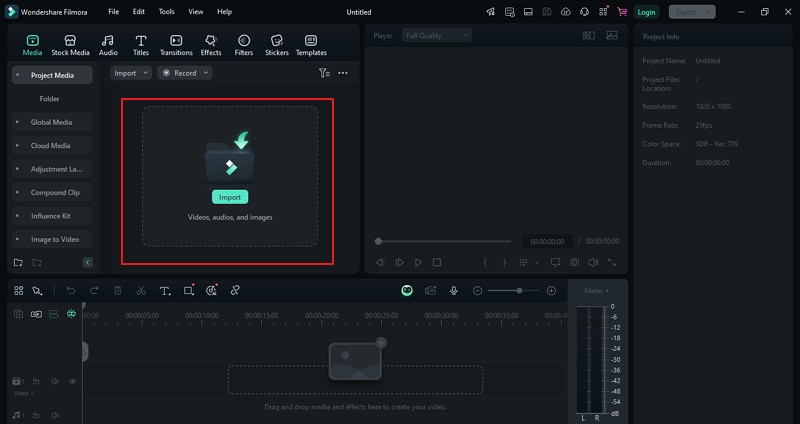
- 在電腦上開啟 Wondershare Filmora。點擊「匯入媒體」標籤,瀏覽您想要模糊的圖像。上傳後,將其拖曳到時間軸上。
- 選取圖像,然後前往右上角編輯面板中的「圖像 > 基本」。
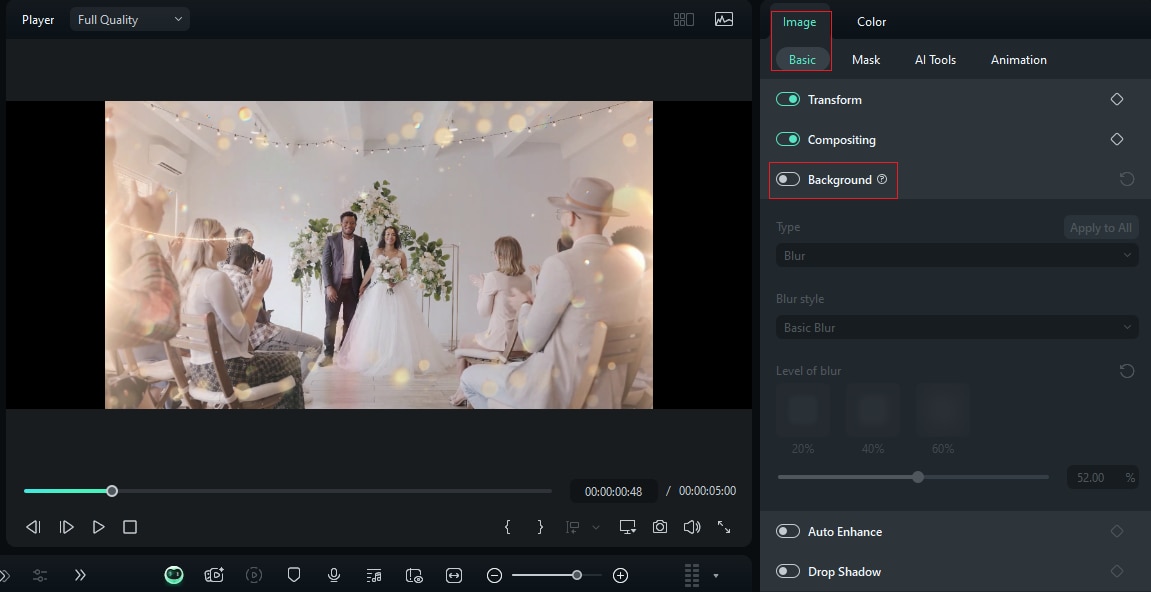
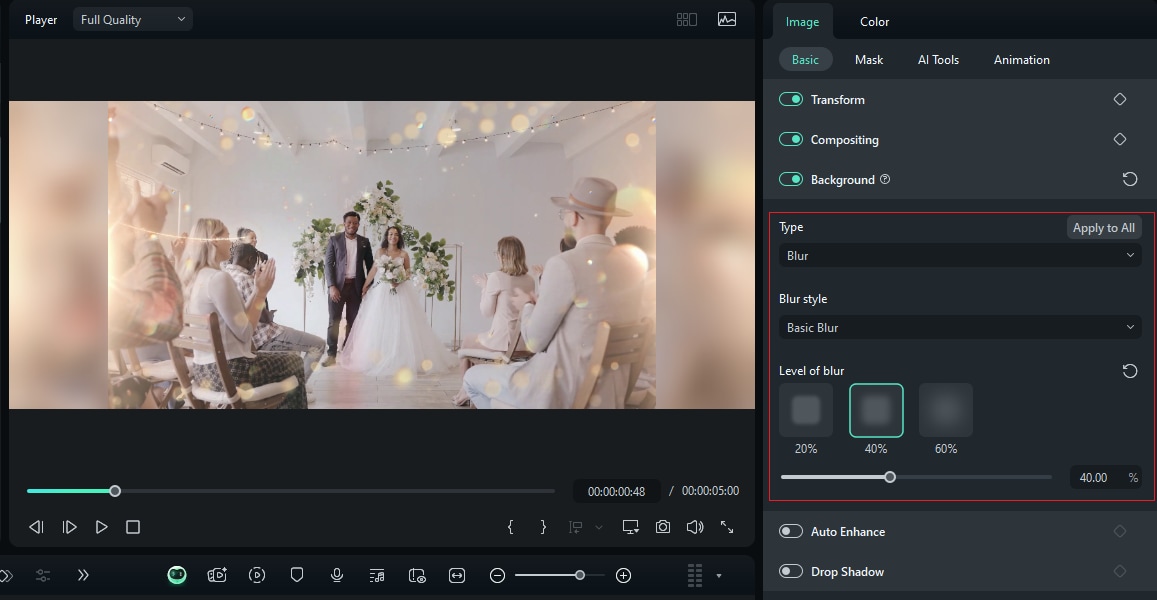
- 滑動以啟用「背景」,然後在「類型」區段下選擇「模糊」。接著選擇「模糊樣式」,並拖曳滑桿以定義模糊強度。
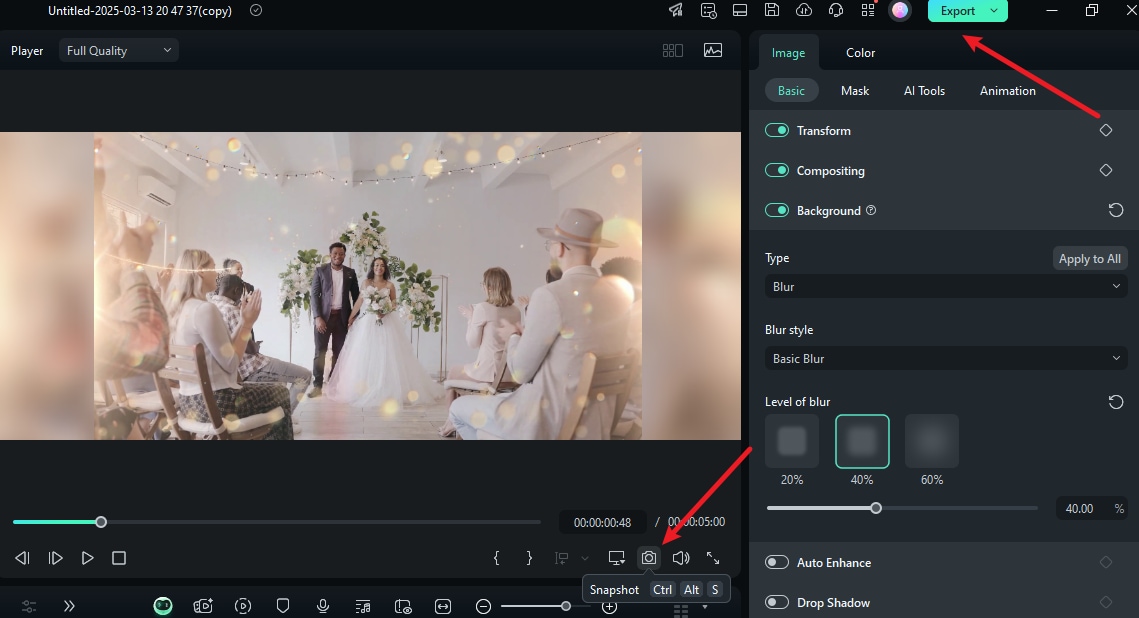
- 完成後,點擊「快照」或「匯出」按鈕以儲存已模糊的圖像。
如何在手機上模糊圖像?
除了提供可在 PC 和 Mac 上模糊圖像的軟體外,Filmora 還提供了一款應用程式,可用於在Android和iOS裝置上模糊圖像。
您可以根據需求模糊圖像的某個區域或整張圖像。這款工具的優點在於它提供多種模糊效果,讓您可以輕鬆套用不同類型的模糊以滿足需求。這款行動應用程式擁有多種 AI 驅動功能,包括物件移除和圖像轉影片,可協助您相應地編輯圖像。
如何在 Android 和 iOS 上為照片添加模糊效果?
Filmora 行動版 Filmora 行動版 Filmora 行動版 Filmora 行動版 Filmora 行動版
一鍵在手機上編輯影片!
- • 強大的全新 AI 功能。
- • 適合初學者的友善影片編輯體驗。
- • 適合專業人士的完整影片編輯功能。


以下步驟說明如何使用 Filmora Mobile 在 Android 和 iOS 上為照片添加模糊效果。
- 在您的 Android 或 iOS 裝置上安裝 Filmora Mobile 並開啟。點擊「+ 新專案」按鈕,選取目標圖像,然後點擊「匯入」按鈕。
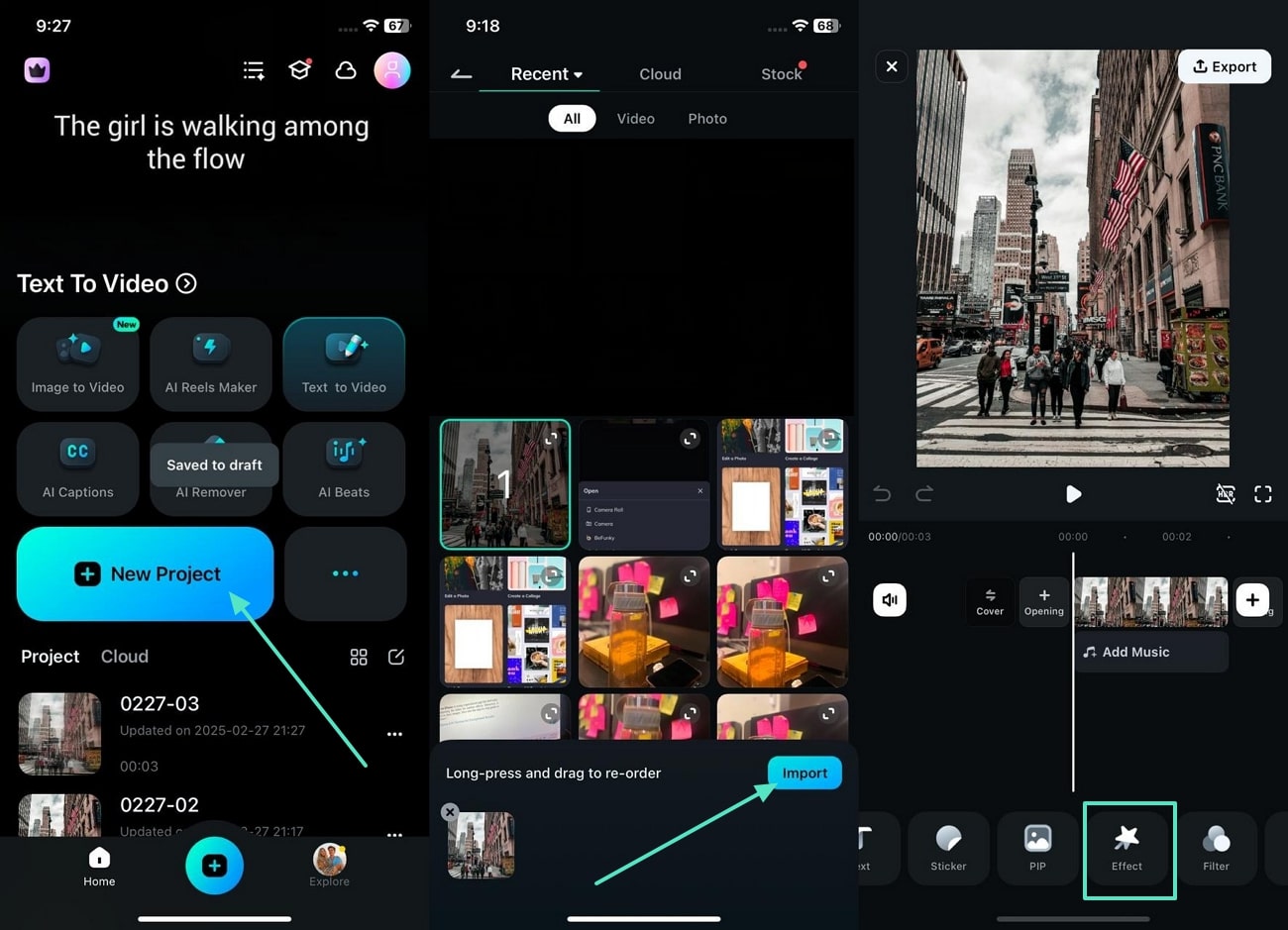
- 接著,在時間軸上選取圖像,然後選擇「效果」。
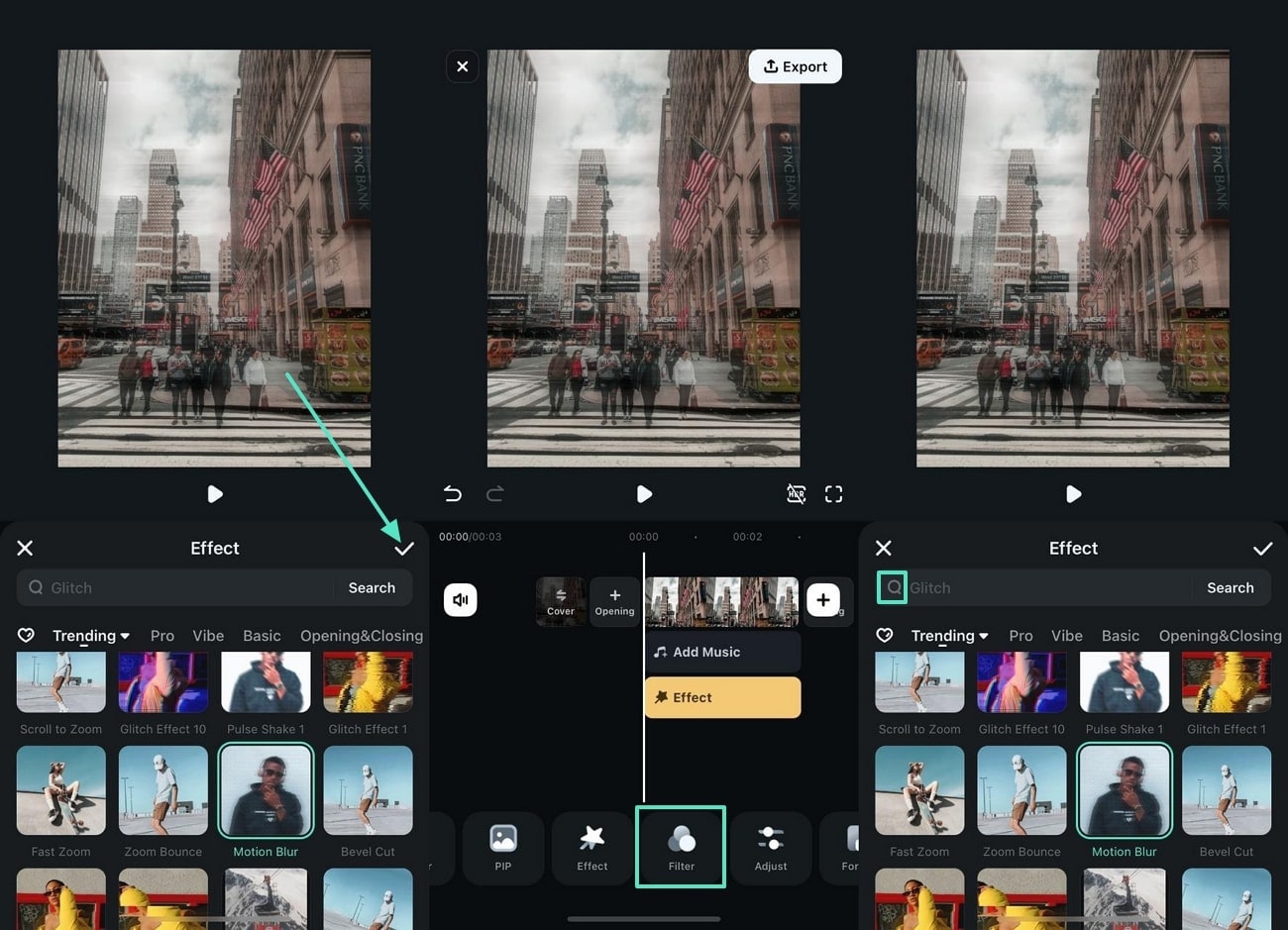
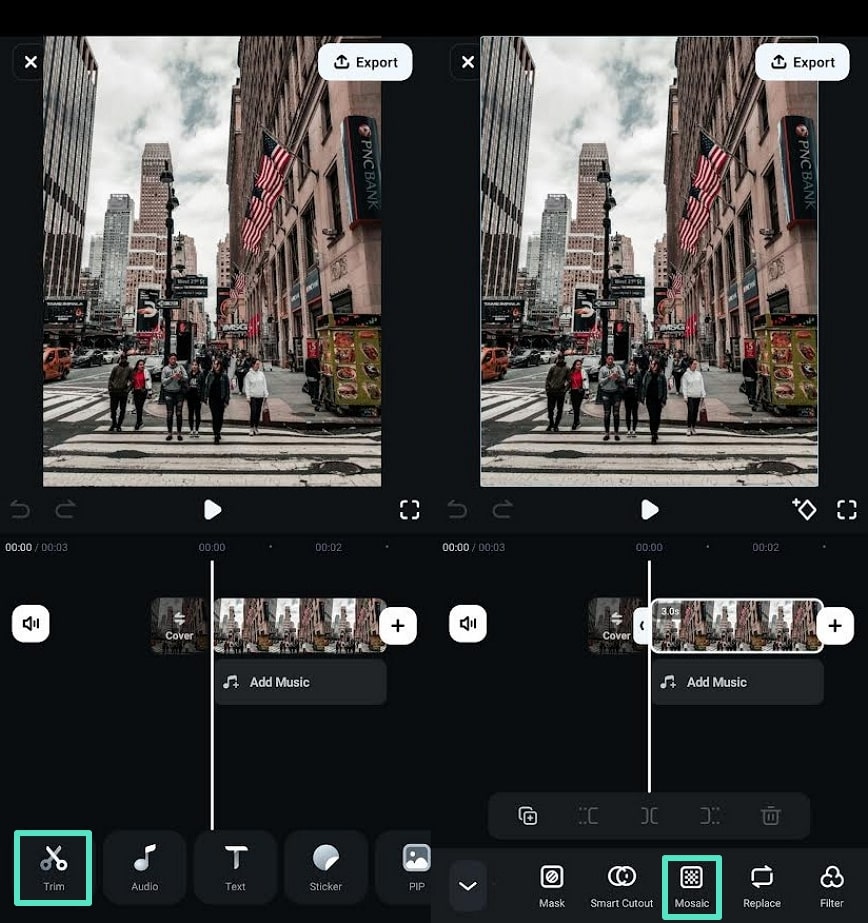
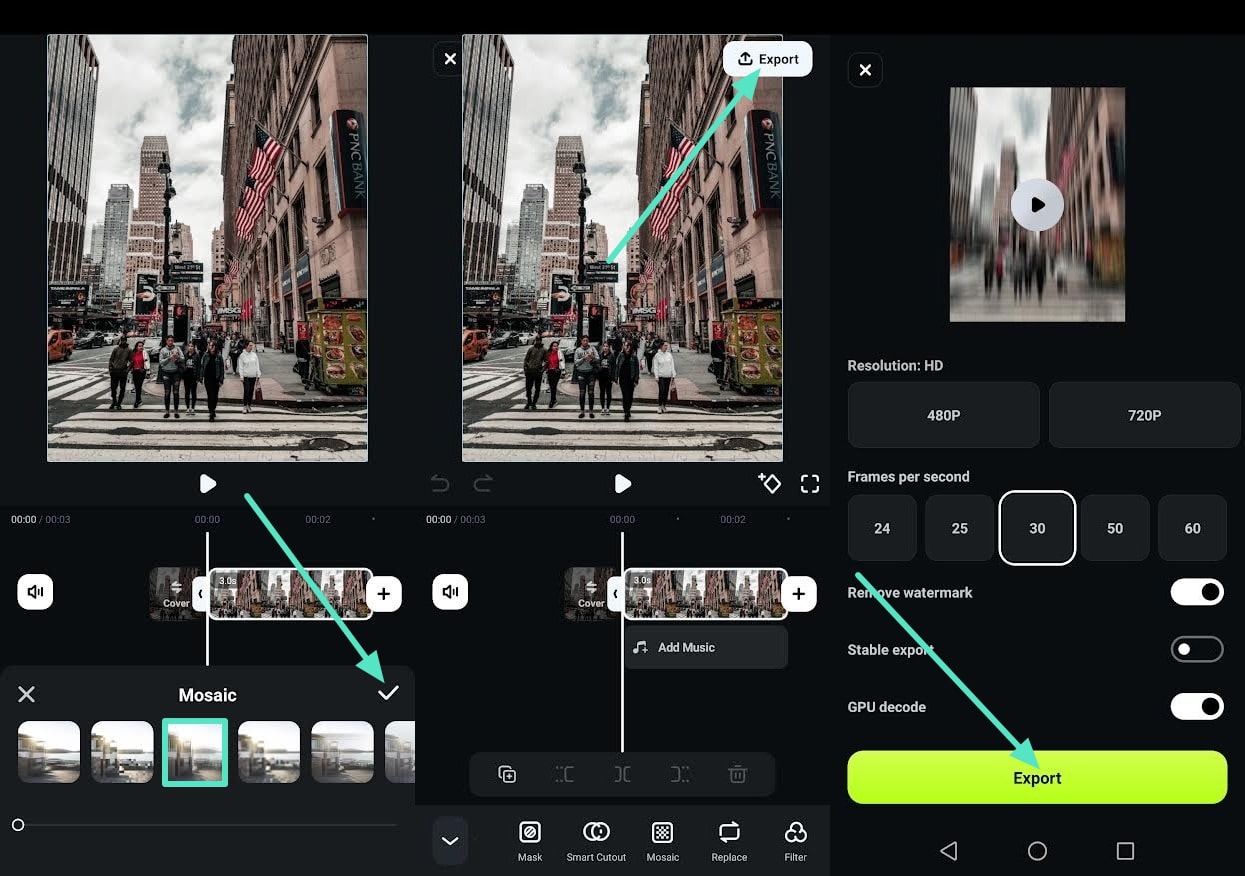
- 從效果清單中選取合適的模糊效果,然後點擊「勾選」圖示將其套用到圖像上。如果您是 Android 使用者,可以套用「馬賽克效果」。
- 最後,點擊「匯出」或「快照」以儲存已模糊的圖像。
如何在線上模糊圖像?
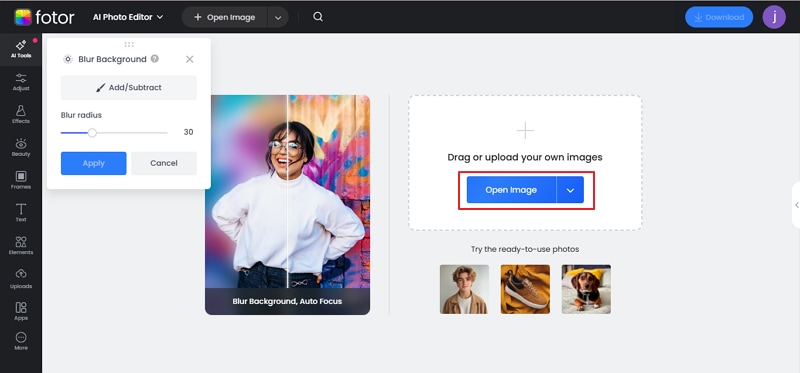
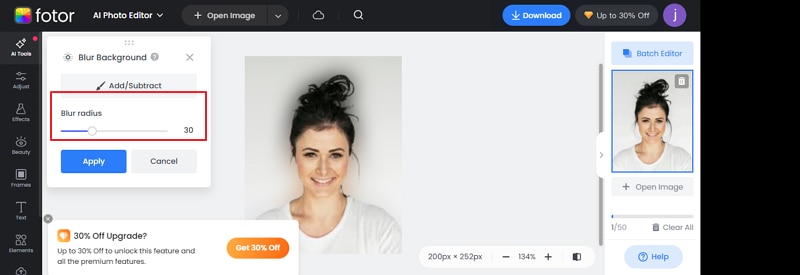
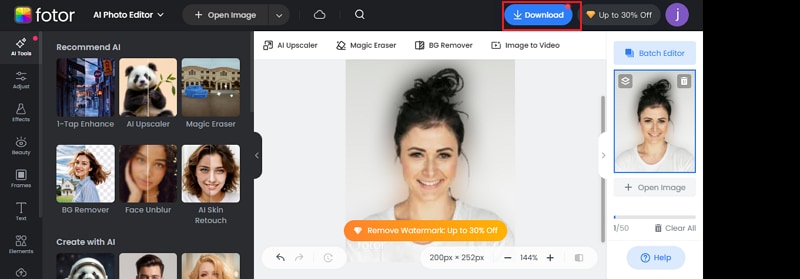
To 線上模糊圖像,您需要一個合適的線上圖像模糊工具,例如 Fotor。這個線上平台讓您可以套用模糊效果並選擇圖像的模糊強度。介面簡潔,只需幾次點擊,您即可下載已模糊的圖像。Fotor 還支援放大、去模糊和皮膚修飾功能,以改善視覺效果。這款工具的優點在於可以處理大量檔案。不過,大多數最佳功能僅在付費訂閱中提供。
如何在線上模糊圖像?
以下步驟說明如何使用 Fotor 線上模糊圖像。
- 在電腦上開啟瀏覽器並前往官方網站。點擊「開啟圖像」,選取目標圖像,然後點擊「開啟」以上傳。
- 上傳後,拖曳「模糊半徑」滑桿以選擇所需的模糊濃度。
- 圖像模糊完成後,點擊「套用」,然後點擊「下載」。
附加技巧:拍攝照片時如何模糊圖像?
雖然您可以使用編輯工具模糊已拍攝的圖像,但您也可以在拍攝時利用內建相機功能來模糊照片。不過,並非所有裝置都支援此內建功能。它可在 iOS 裝置上以人像模式使用,讓您拍出主體清晰、背景模糊的照片。
如何使用 iOS 人像模式在拍攝時模糊圖像?
以下步驟說明如何使用 iOS 人像模式在拍攝時模糊圖像。
- 在 iPhone 上開啟相機應用程式,並向右滑動至「人像模式」。
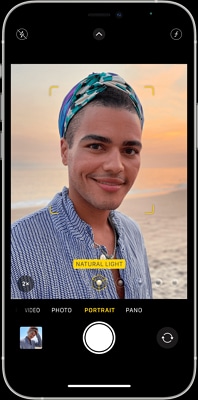
- 遵循螢幕上的提示,待人像準備就緒後(自然光會變得略帶黃色)點擊快門。
結論
有幾種經過驗證的方法可以為照片添加模糊效果。但是,選擇符合您需求的方法非常重要。如果您使用的是PC或Mac,可以選擇Wondershare Filmora桌面編輯器。如果您想在Android或iOS上模糊照片,則可以使用行動版本。只需下載Filmora,讓如何模糊照片在您的裝置上變得超級簡單!

