



 ChatGPT
 Perplexity
 Gemini
 Claude
 Grok
Grok
了解如何進行一些基本的影片剪輯,始終是一項實用的技能。您可能想將影片發佈到社群媒體帳號,但影片有點太長,會被平台不當裁剪。您可能需要與團隊成員分享會議錄影中的特定片段。您可能只是需要額外的儲存空間,但又不想刪除所有檔案。
在上述所有情況中,了解如何剪輯影片將大有裨益。對您來說幸運的是,Windows 11 提供了幾種不同的方法來實現這一點。
了解前三種方法,以便在您的 Windows 11 上編輯影片電腦。
目錄
您可以使用 Movie Maker 在 Windows 11 上編輯影片嗎?
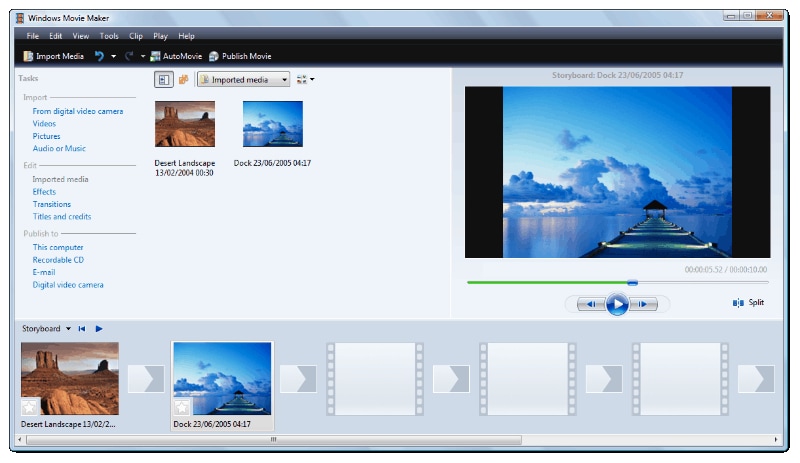
Windows Movie Maker 或許是最廣為人知的 PC 影片編輯軟體。它於 2001 年推出,是自 XP 以來所有作業系統中免費預裝的標配工具。
雖然它不是最強大的解決方案,但它具備您所需的所有基本功能——視覺效果、轉場、標題、音效,甚至影片穩定功能。它支援多種音訊、圖像和影片檔案格式,非常適合進行基本編輯。
然而不幸的是,它已於 2017 年停止使用。因此,如果您想在 Windows 11(自 2021 年起提供)上編輯影片,卻希望使用 Movie Maker 來完成,那您就要失望了。
不過,仍有其他方法可以在 Win 11 裝置上編輯影片。
在 Windows 11 上編輯影片的三種方法
雖然 Movie Maker 已退出舞台,但您仍然可以使用方便的影片編輯方法。Windows 仍然擁有為此設計的實用內建工具,您也可以依賴不同的線上及可下載的第三方解決方案。快來看看吧。
方法一:如何使用內建工具在 Windows 11 上裁剪/剪輯影片
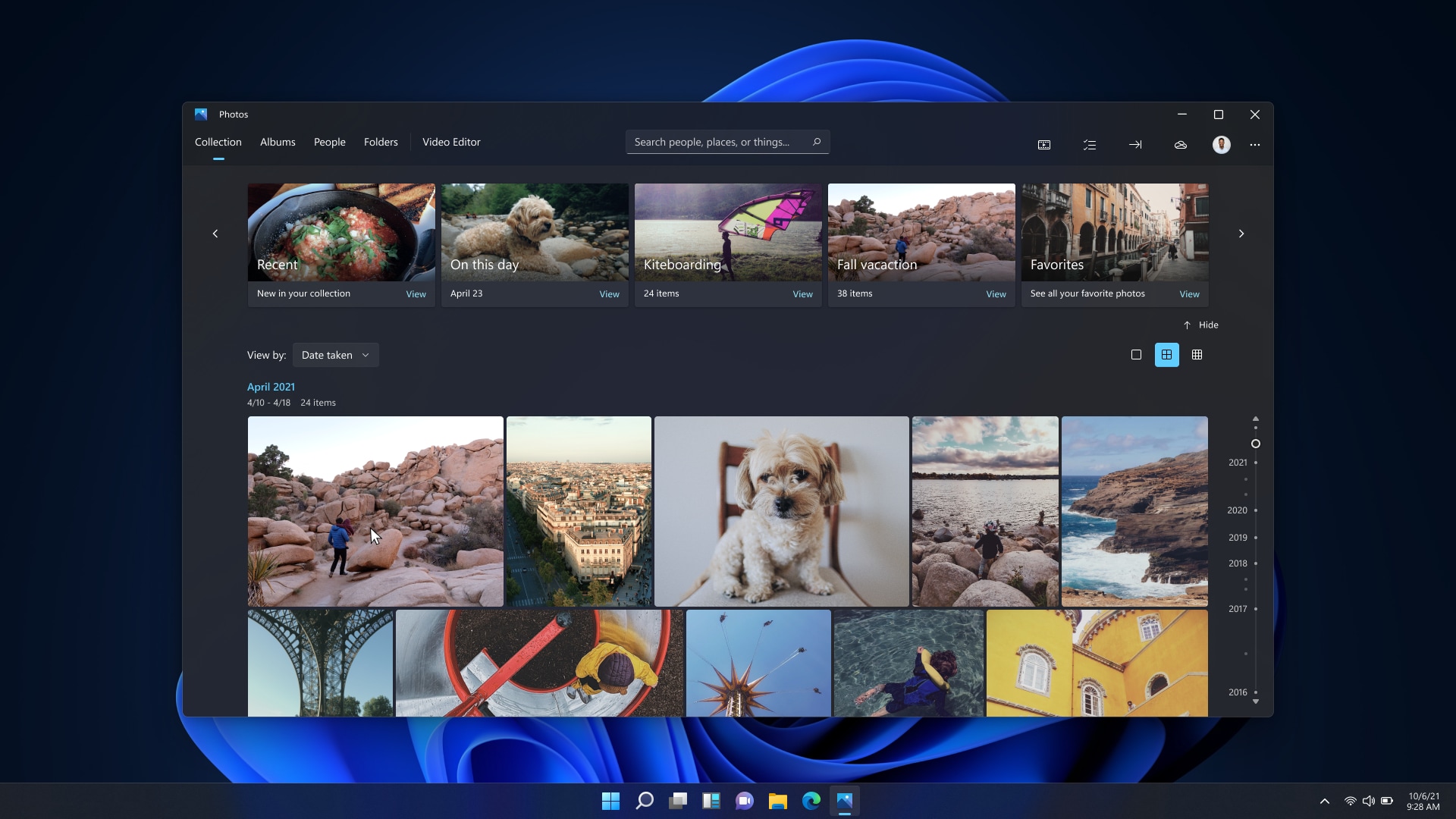
Windows 並沒有因為停止 Movie Maker 而讓使用者束手無策,它以 Microsoft 相片應用程式取而代之。
儘管名稱如此,相片應用程式並非僅適用於圖像。它是 Win 10 和 11 上免費預裝的應用程式,用於檢視所有媒體檔案——照片和影片。此外,它還允許您對兩者進行基本編輯,因此當您想要執行如在 Windows 11 上裁剪影片這樣的簡單任務時,它是一個很好的工具。
您可以使用它讓媒體整齊有序,並可從您的電腦、OneDrive 或 iCloud 帳號輕鬆分享。
雖然它的功能不如可下載的編輯器,甚至不如早期的免費軟體如 Movie Maker 那麼豐富,但當您需要快速裁剪片段時,它完全可以勝任。
以下是使用相片應用程式在 Windows 11 上剪輯影片的方法:
- 開啟檔案總管並找到您想要裁剪的影片;
- 右鍵點擊影片,然後前往以其他應用程式開啟 > 相片;

- 點擊螢幕頂部的影片裁剪圖示;
- 拖曳進度列開頭和結尾的滑桿以裁剪您的影片;

- 點擊儲存 as,選擇儲存位置,然後點擊儲存。
方法二:如何使用線上工具在 Windows 11 上裁剪/剪輯影片
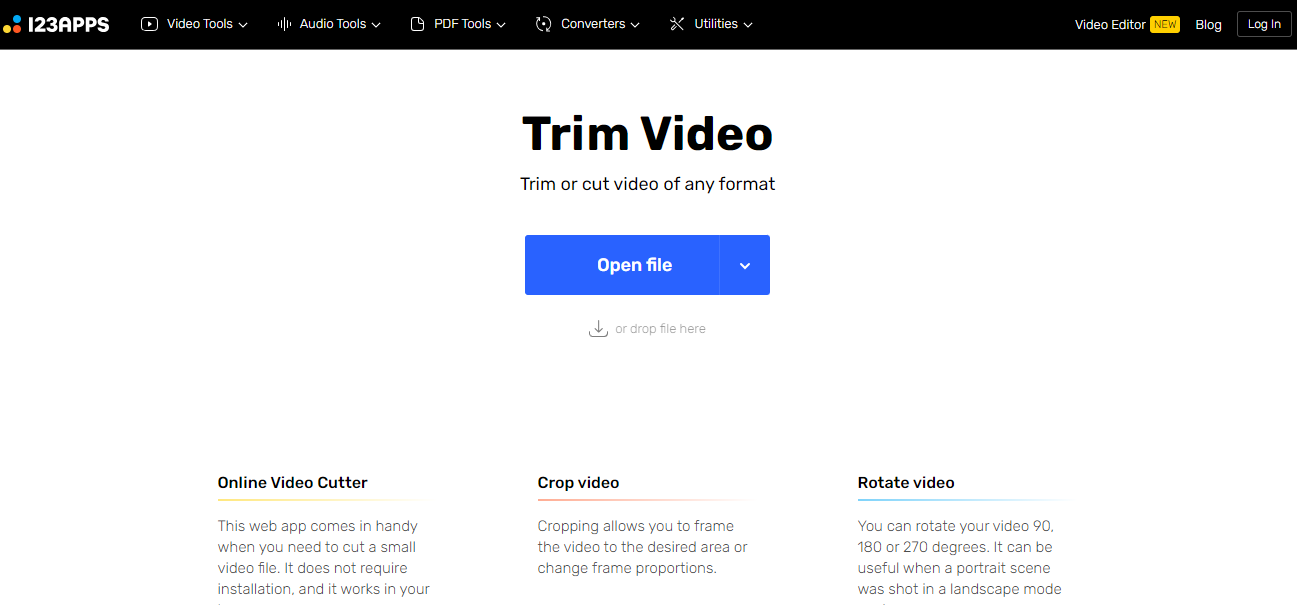
在某些情況下,Windows 11 的內建工具可能無法滿足需求。您的檔案格式可能不受支援,或需要使用某些額外功能。您可以做的下一個最佳選擇是使用線上工具。
這些工具形形色色——有些是基本的免費影片剪輯工具,而其他的則是功能全面的雲端線上編輯器。如果您想保持簡單,只需快速裁剪影片,可以使用類似以下的工具:線上影片剪輯工具.
由 123apps 開發,這是一個簡單的解決方案。它免費使用,無需下載或登入。只需造訪網站即可裁剪您的影片。
您還可以免費使用一些額外功能:
- 裁剪影片
- 向左或向右旋轉影片
- 垂直或水平翻轉
- 變更解析度
- 調整音量
- 變更影片速度
- 循環播放影片
- 新增圖片
- 新增文字
以下是使用線上影片剪輯工具在 Windows 11 上剪輯影片的方法:
- 開啟瀏覽器並前往線上影片剪輯工具網站;
- 點擊開啟檔案或拖放您的影片;

- 影片上傳完成後,點擊裁剪圖示;
- 拖曳進度列開頭和結尾的滑桿在進度列的影片開頭和結尾處進行剪輯;

- 點擊儲存 > 儲存;
- 在您的下載資料夾中找到您的影片。
方法三:如何使用影片編輯軟體在 Windows 11 上裁剪/剪輯影片
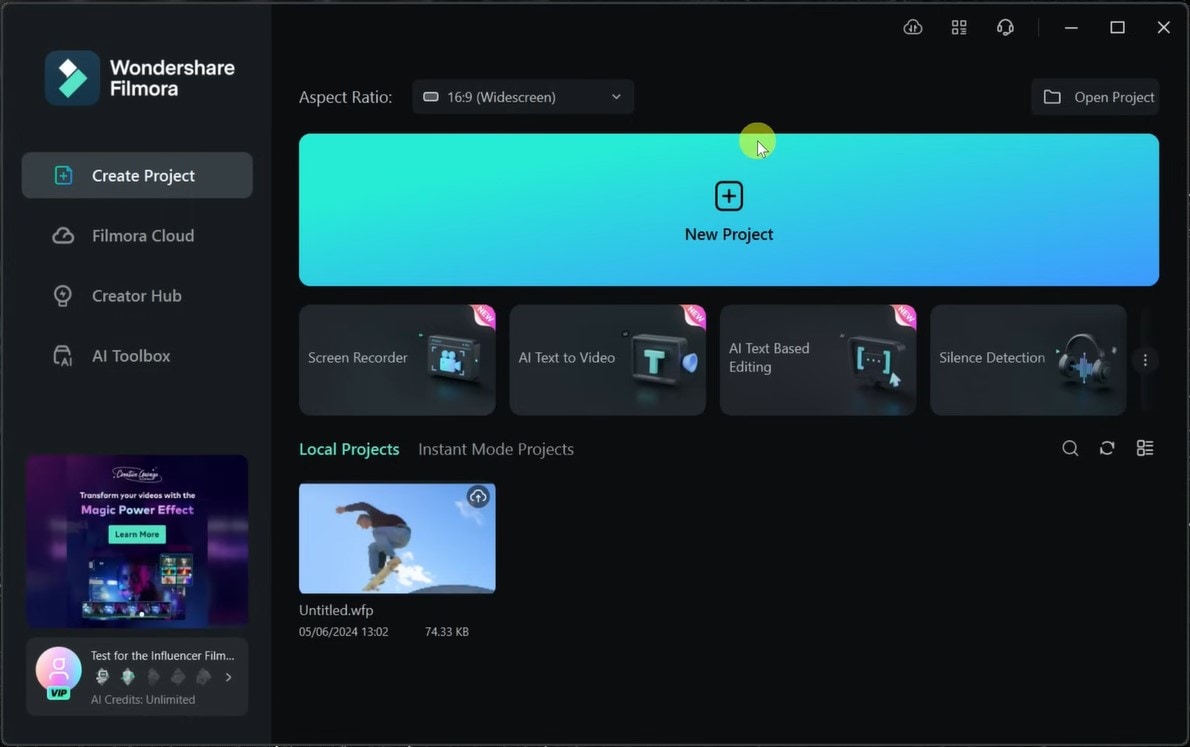
內建和線上工具對於快速裁剪影片並將縮短後的版本分享到社群媒體等用途來說已經足夠。但如果您想剪輯幾個片段、合併它們、為裁剪後的影片加入特效或貼圖,並在 Windows 11 上進行更進階的編輯,該怎麼辦?
在這些情況下,您需要像 Wondershare Filmora 這樣的專業影片編輯器。
Filmora 是一款功能強大的 AI 驅動工具,是一款具備卓越功能的全方位編輯器。您可以依賴它快速剪輯和裁剪影片,同時也能創作適合個人和專業用途的吸睛內容。
無論您只是想提升社群媒體貼文的品質,還是要創作行銷內容、教育影片、教學影片等,Filmora 都能滿足您的需求。
以下是使用 Wondershare Filmora 在 Windows 11 上剪輯影片的方法:
- 安裝並啟動 Filmora,然後點擊登入按鈕以註冊您的帳號;
- 點擊新增專案,前往檔案 > 匯入媒體,並上傳您的影片;

- 將您的影片拖曳至下方的時間軸;
- 在時間軸中,將游標懸停在片段上,直到出現裁剪圖示;
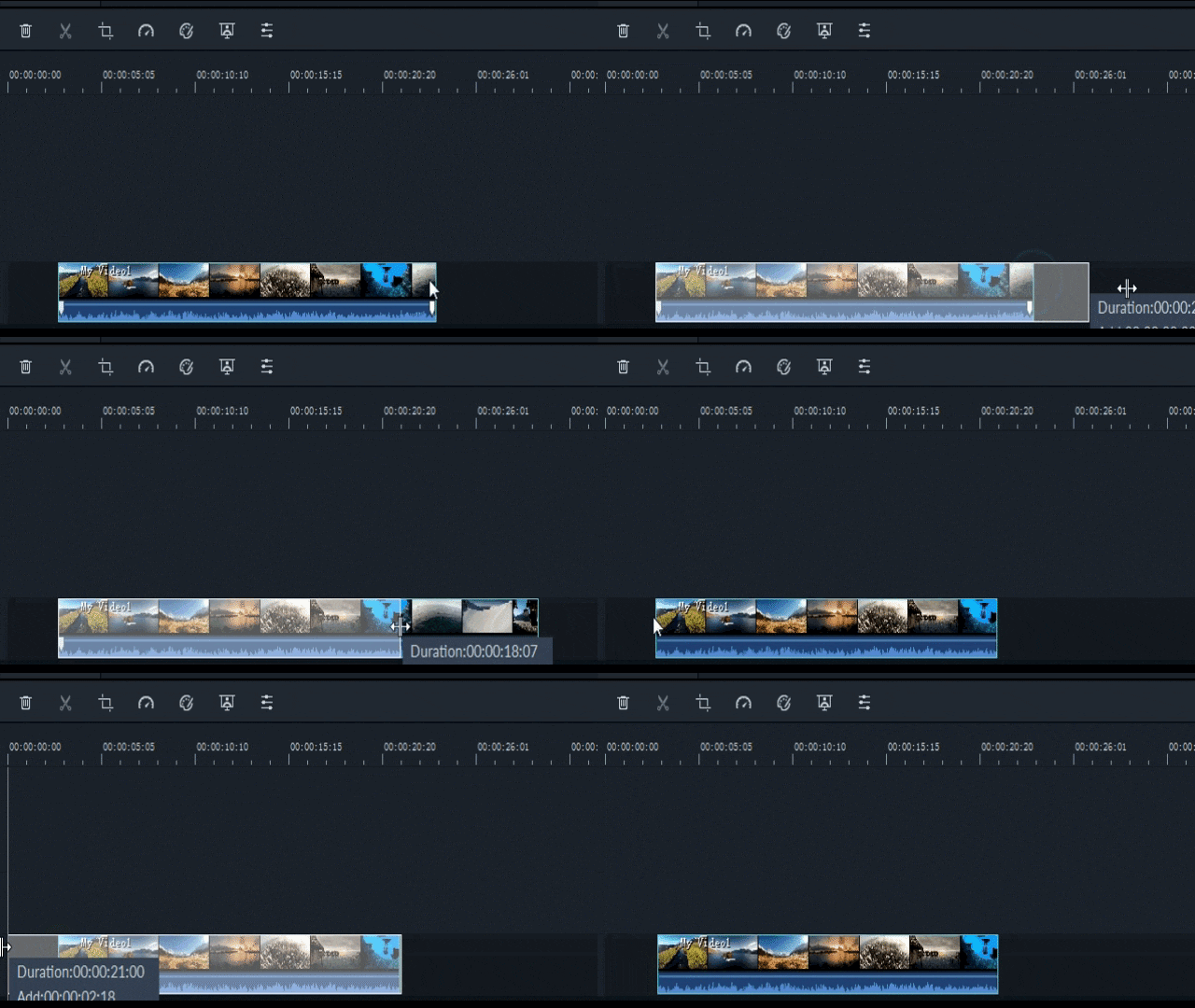
- 拖曳進度列開頭和結尾的裁剪將片段開頭的圖示拖曳至您希望剪輯影片開始的畫格;
- 拖曳進度列開頭和結尾的裁剪將片段結尾的圖示拖曳至您希望剪輯影片結束的畫格。
如果您願意,可以繼續使用更進階的技術編輯影片。如果您只需要剪輯影片,請點擊匯出按鈕以儲存您裁剪後的影片,或將其分享至您選擇的平台。
在 Windows 11 上編輯影片的技巧
在 Windows 11 上進行基本編輯相對容易。以下是確保您的編輯效果始終出色的方法:
- 使用正確的工具——並非所有編輯器都相同。如果您需要進行簡單的編輯,相片應用程式或線上解決方案等基本工具可能就足夠了。如果您需要更進階的編輯,您將需要像 Filmora 這樣的解決方案;
- 使用高品質影片——低解析度、晃動且拍攝品質差的影片始終會讓人感到不盡滿意。如果您希望編輯效果呈現專業水準,您需要高品質的素材;
- 移除多餘內容——影片開頭或結尾的停頓、不必要的鏡頭,以及影片中間的尷尬沉默,都應該予以移除;
- 從小處著手——如果您沒有編輯經驗,請從小處著手,先處理不重要的專案;
- 熟悉編輯器的操作 - 即使是最簡單的編輯器也需要一些時間來適應。在開始編輯重要專案之前,請花時間熟悉它。
針對 Windows 11 作業系統設計的優秀影片編輯應用程式不計其數。無論您選擇內建工具、線上解決方案,還是功能完整的第三方編輯器,您都應該能夠輕鬆找到所需的工具。
結論
在 Windows 11 上裁剪影片是一項簡單的編輯工作。如果您只想刪除多餘的片段,內建工具(如「相片」應用程式)或免費線上解決方案(如 Online Video Cutter)即可勝任。但是,如果您想從影片編輯器中獲得更多功能,不妨試試 Wondershare Filmora。使用 Filmora,您唯一的限制就是您的想像力。

