



 ChatGPT
 Perplexity
 Gemini
 Claude
 Grok
Grok
您是否曾經觀看電影預告片,並好奇為什麼它立刻就給人一種電影感?那不是調色,也不是戲劇性的音樂。而是那些為畫面增添框架感的黑色邊框。如果您一直在尋找如何輕鬆地為影片添加電影感黑邊,那您來對地方了。本指南將帶您了解黑邊是什麼、為何重要,以及如何使用簡單的工具在桌面或行動裝置上製作黑邊。
本文內容
什麼是電影感黑邊(又稱信箱格式)?
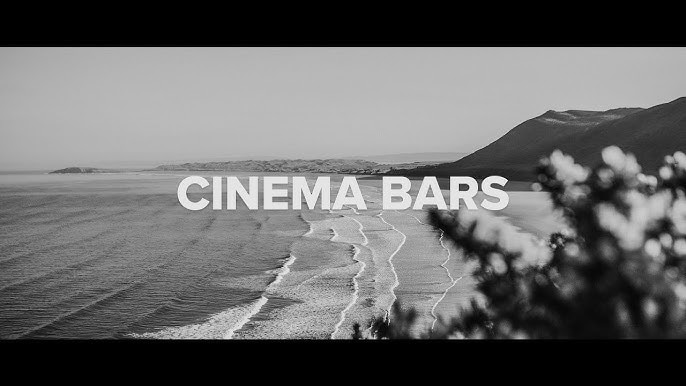
電影感黑邊,又稱信箱格式,是位於影片頂部和底部的水平黑色邊框。它們的設計目的是模擬寬螢幕長寬比,例如 2.35:1、2.39:1 或 1.85:1,即使您的原始素材是以標準 16:9 格式拍攝的。
有必要說明信箱格式(Letterboxing)與柱狀格式(Pillarboxing)之間的差異。信箱格式在頂部和底部添加邊框(以獲得寬螢幕效果),而柱狀格式則在左右兩側添加邊框,以便在寬螢幕顯示器上呈現垂直或方形素材。
將黑邊視為一個視覺框架。它們不會裁切影片的任何部分,而是疊加在畫面上方。目的是引導觀眾的注意力並增強沉浸感。
為什麼要添加黑邊?
如果您認為添加電影感黑邊只是為了美觀,那您並不完全正確。它們也可以是一種強大的敘事工具。以下是它們發揮作用的原因。
- 電影美學 – 電影感黑邊能立即賦予您的素材「電影」質感,讓您的影片看起來更精緻、更專業。
- 焦點構圖 – 這些黑邊還能透過巧妙地遮蔽背景中的某些干擾元素,將注意力引導至主體,非常適合用於敘事。
- 隱藏不匹配的素材 – 如果您想混合拍攝框架或解析度略有不同的片段,此技巧將使它們更加協調一致。
- 符合寬螢幕長寬比 – 在以不同裝置拍攝的多個片段中添加相同的黑邊,將確保整體視覺一致性。
如果您正在製作休閒或生活風格影片,應使用較細的黑邊;而較粗的黑邊則更適合戲劇性強、視覺衝擊力大的故事。
如何為您的影片添加黑邊
Filmora 是一款多合一影片編輯器,非常適合添加黑邊。它適用於桌面(Windows 和 Mac)及行動(Android 和 iOS)裝置,提供四種不同的方法為影片添加電影感黑邊,而這僅是其功能的一小部分。除此之外,它還提供動態追蹤、AI 背景移除、電影感 LUT、進階音訊編輯功能,以及無縫轉場效果,可將原始素材轉化為精緻的故事。




除此之外,簡便的非線性磁性時間軸非常適合創建流暢的影片流程,而數十項實用的 AI 功能將幫助您精修素材,例如 AI 影片增強器和 AI 色彩調色板。您還可以使用 AI 圖像(文字轉圖像)和 AI 文字轉影片 Veo 3 功能,將創意發揮到極致。
以下是如何在 Filmora 中添加電影感黑邊的方法。在開始按照以下步驟操作之前,請確保您已下載並安裝 Filmora 的桌面版和行動版。
方法一:使用特效為影片添加電影感黑邊
讓我們從桌面版開始。
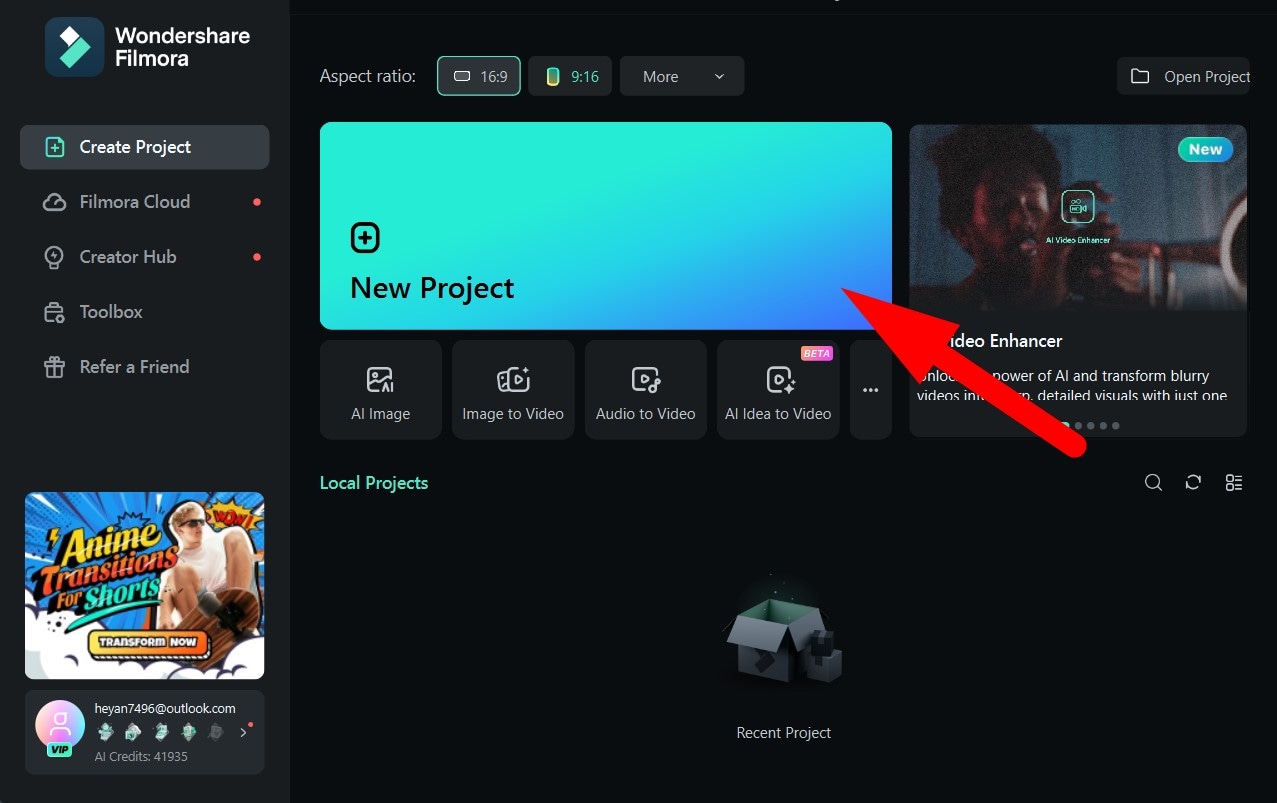
- 開啟 Filmora 並建立一個新專案。
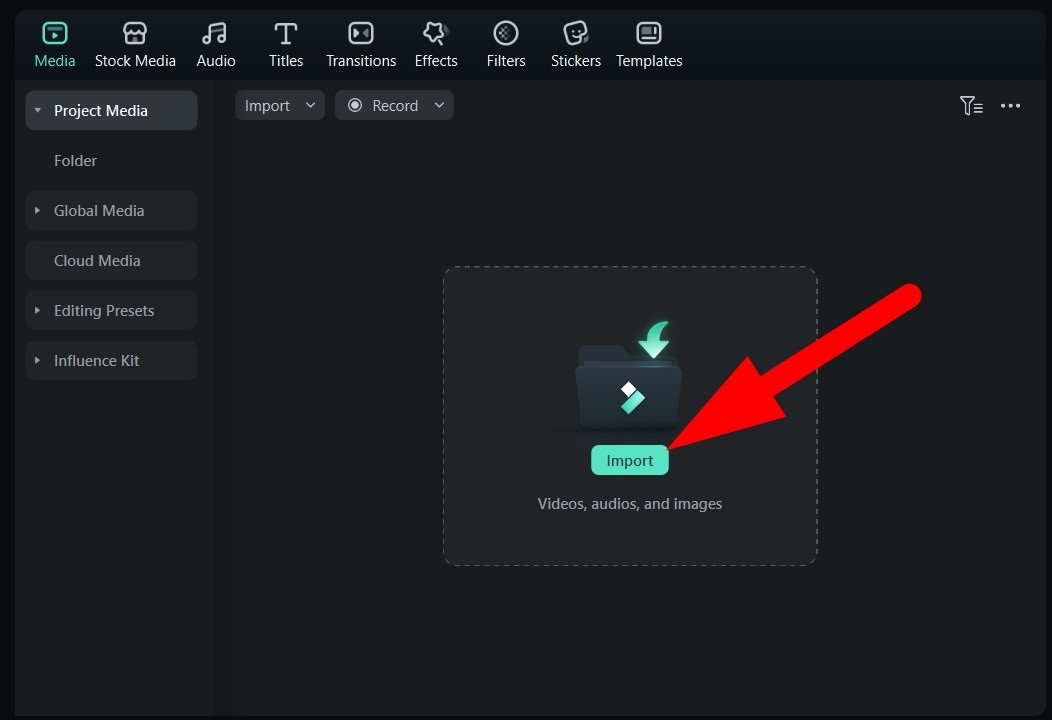
- 點擊匯入並添加您想要編輯的影片檔案。
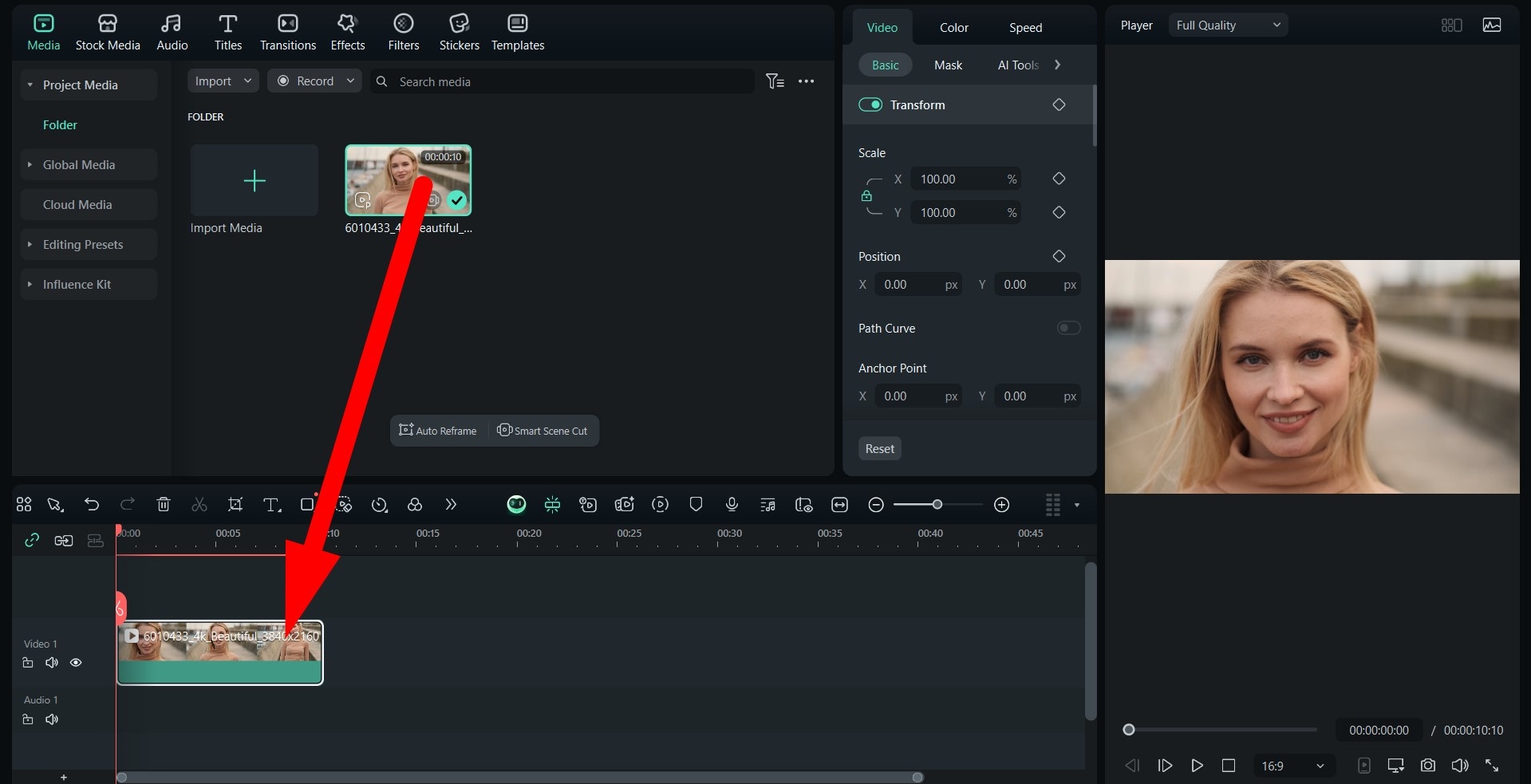
- 將影片拖曳至時間軸。
- 前往特效,並在搜尋列中輸入「cinematic black bars」。點擊可用選項以預覽效果,當您找到喜歡的效果後,將其拖曳至時間軸中影片片段的上方。
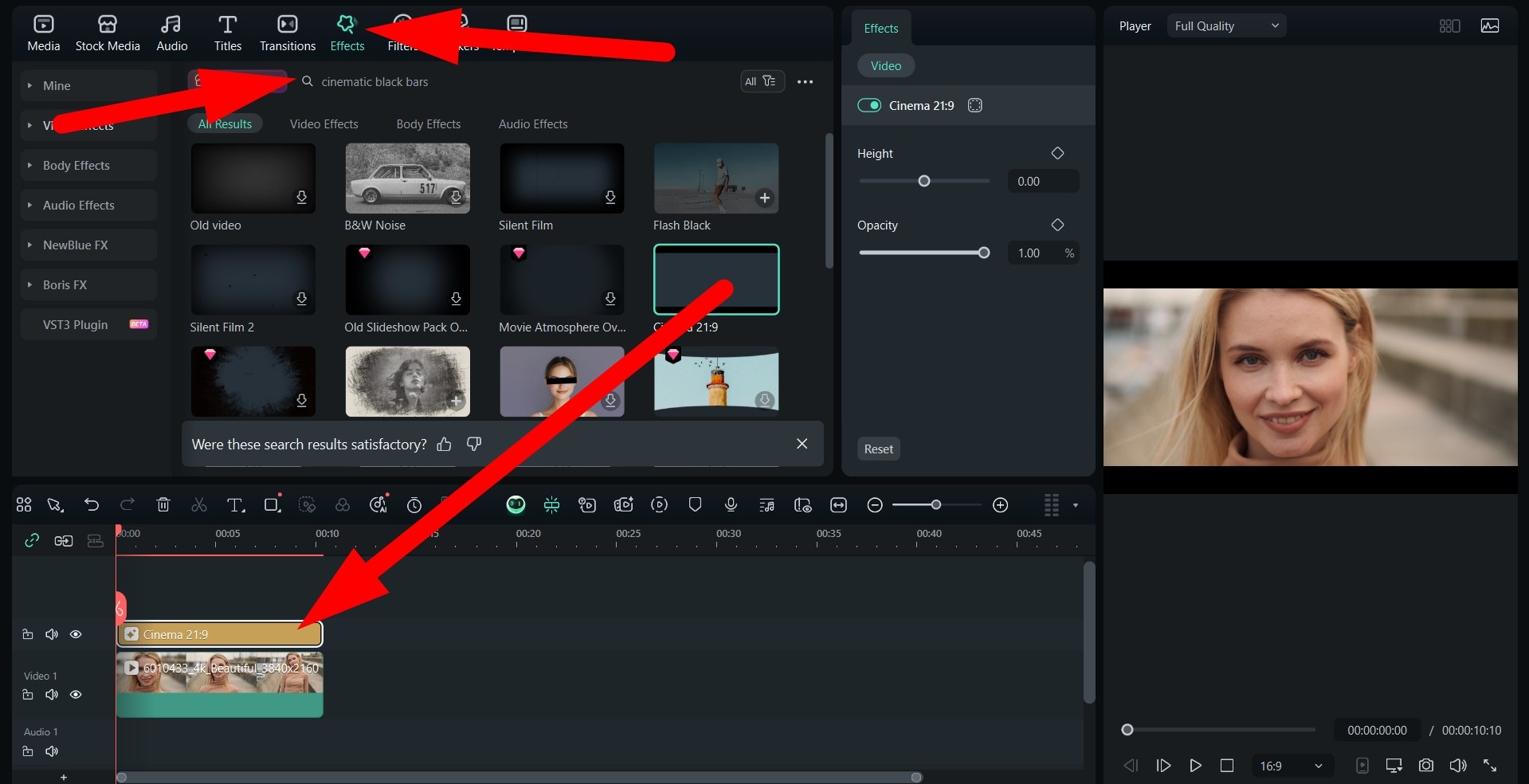
- 查看結果。
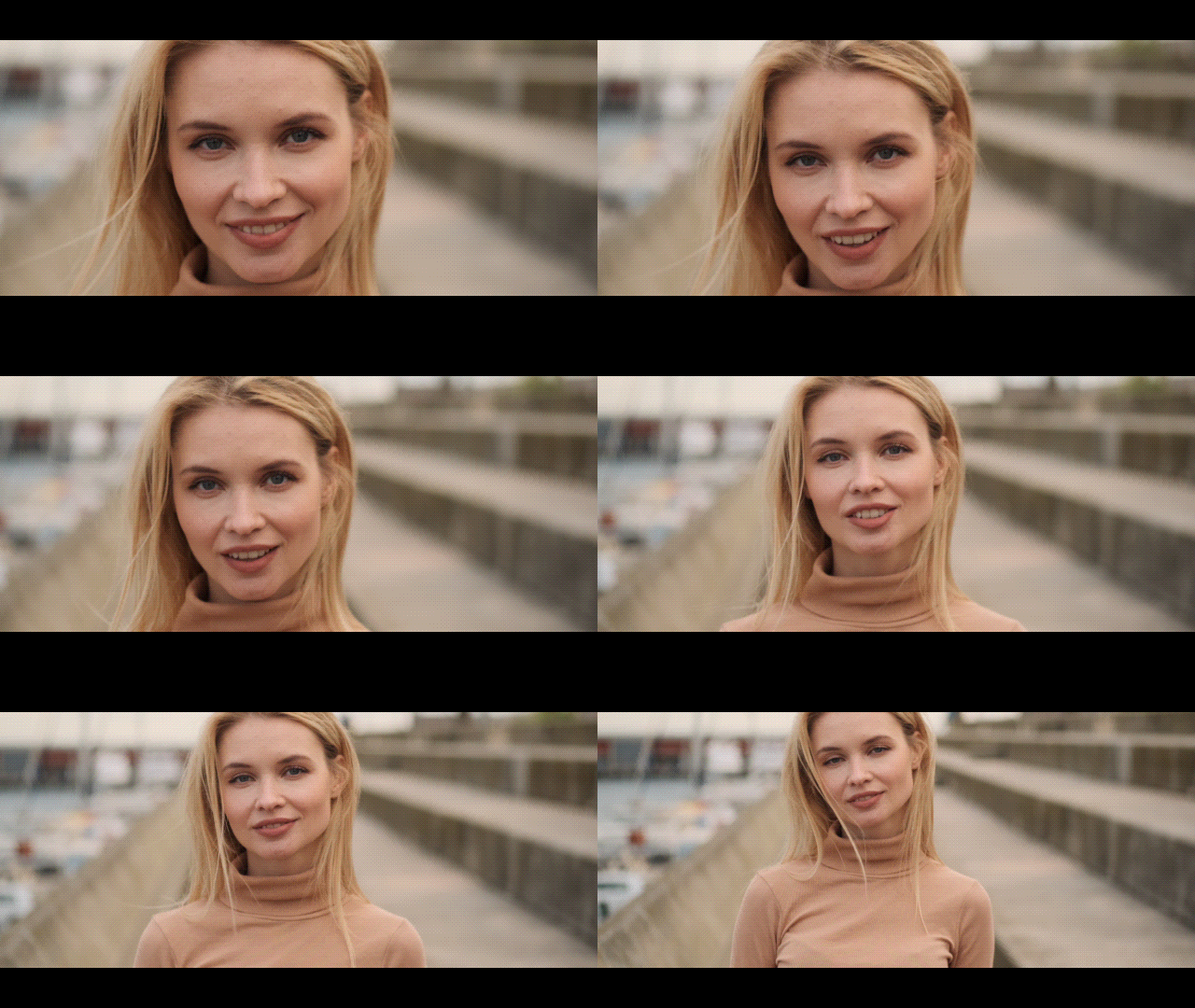
現在,讓我們來了解如何使用行動版為您的影片添加電影感。
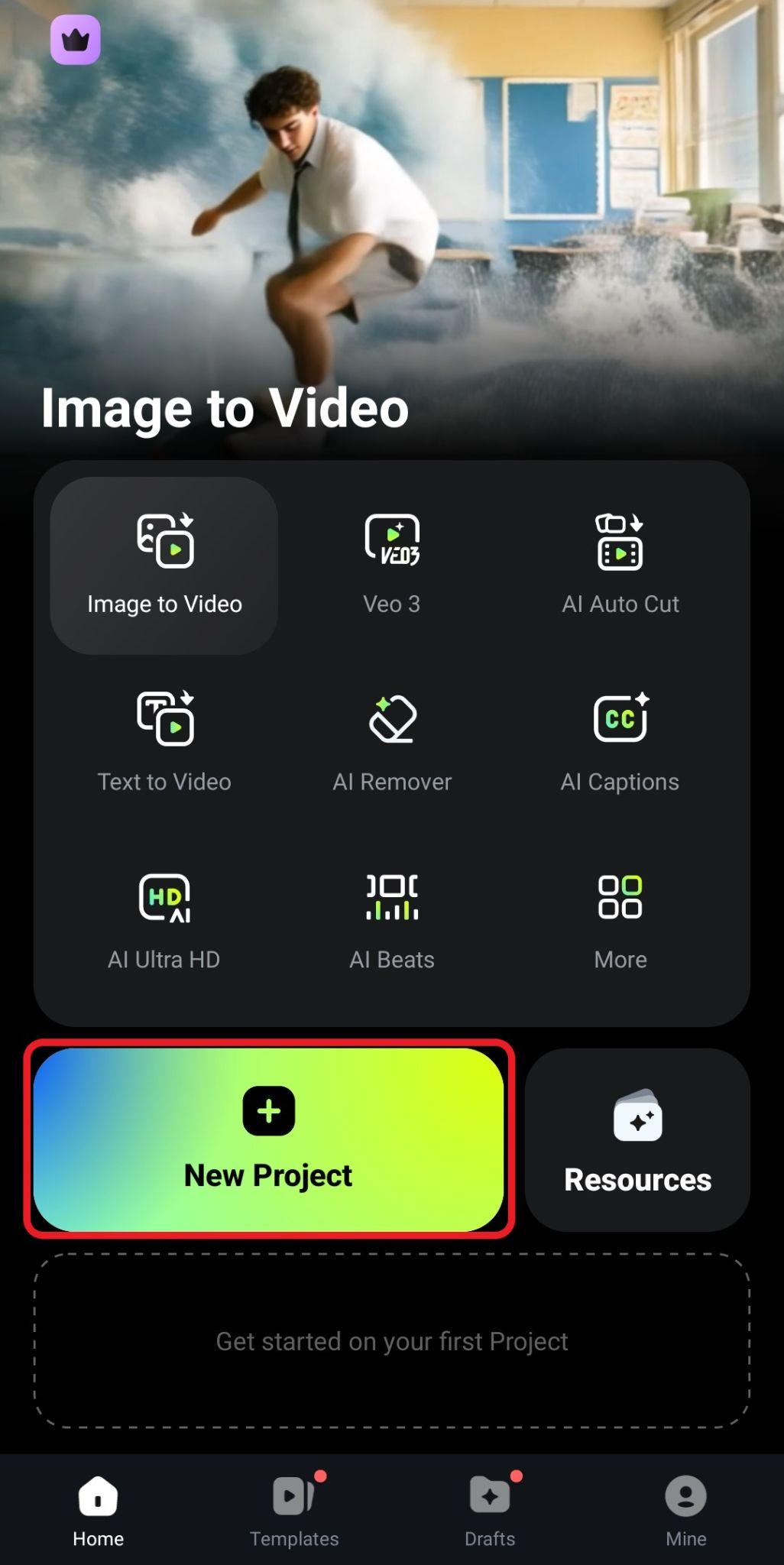
- 開啟 Filmora 行動版,並點選新專案。之後,直接從您的裝置匯入影片。
- 前往底部選單中的特效分頁。
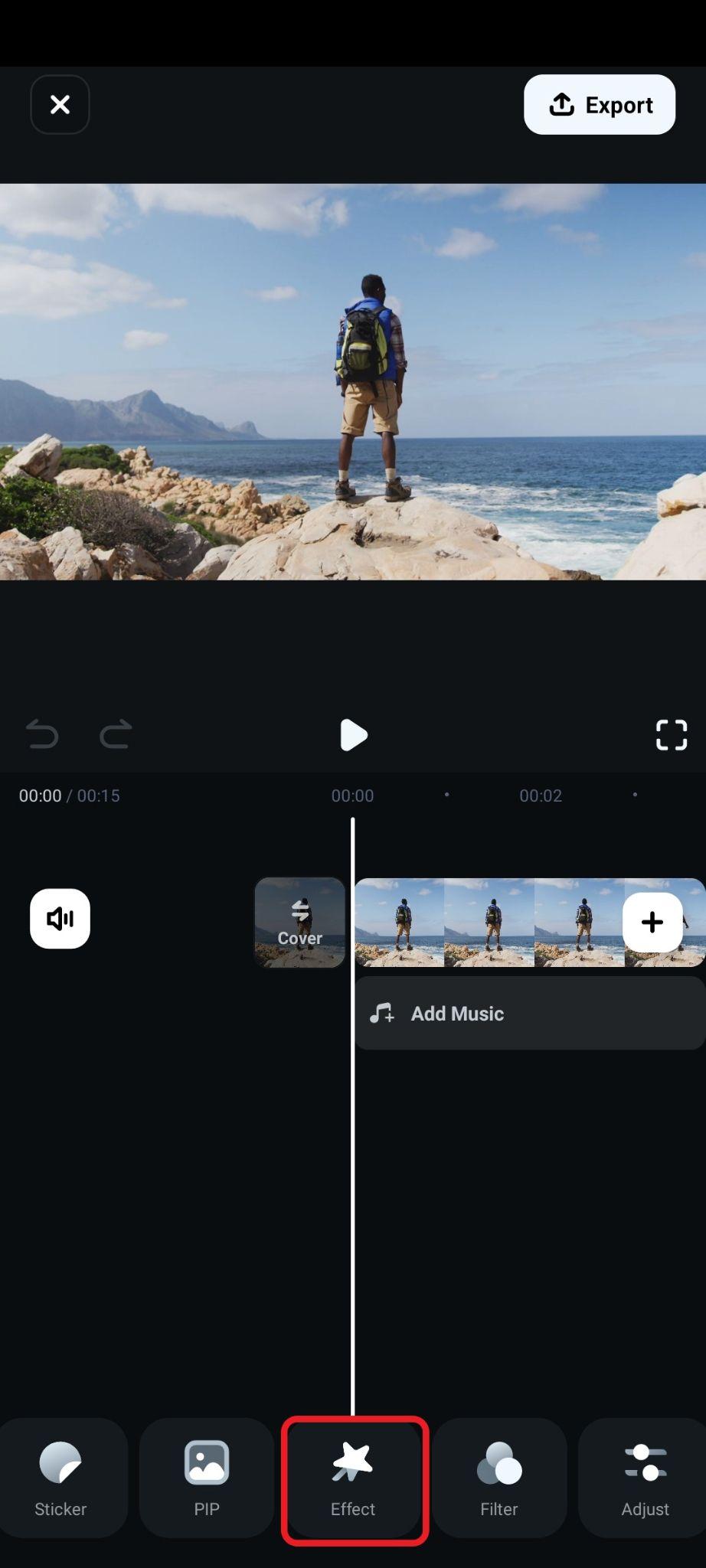
- 接著,在搜尋選單中輸入「cinematic black bars」,選擇您喜歡的效果,然後點選勾選符號以接受變更。
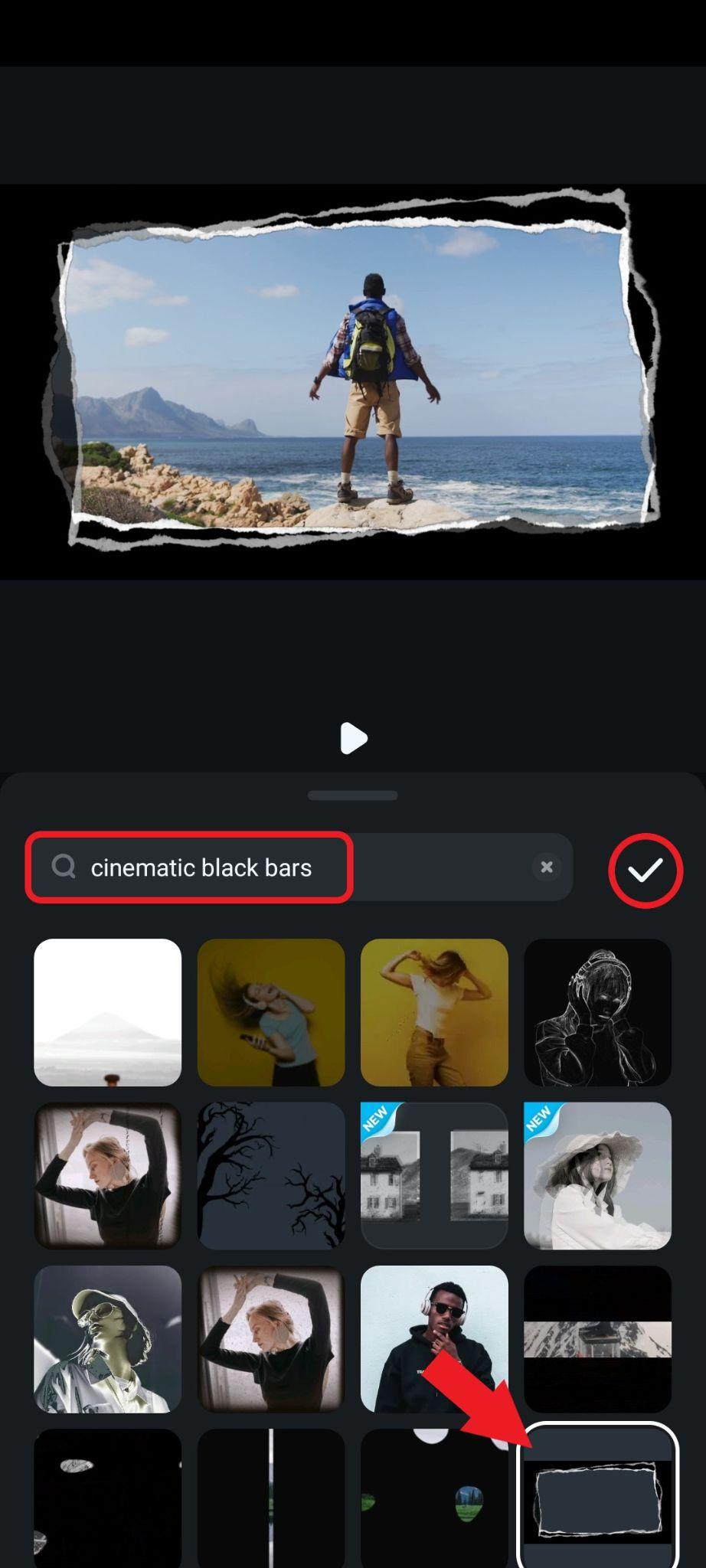
- 在行動版中,我們採用了更具藝術感的方式,添加了一個酷炫的復古黑邊疊加效果。查看結果。

方法二:為影片添加電影感黑邊貼紙
除了添加電影感黑邊特效外,Filmora 還允許您添加電影感黑邊貼紙,以創造相同的視覺效果。

流程大致相同。前往貼紙,在搜尋列中輸入「cinematic black bars」,瀏覽可用選項,然後將其拖曳將您喜歡的拖曳至時間軸中影片片段的上方。
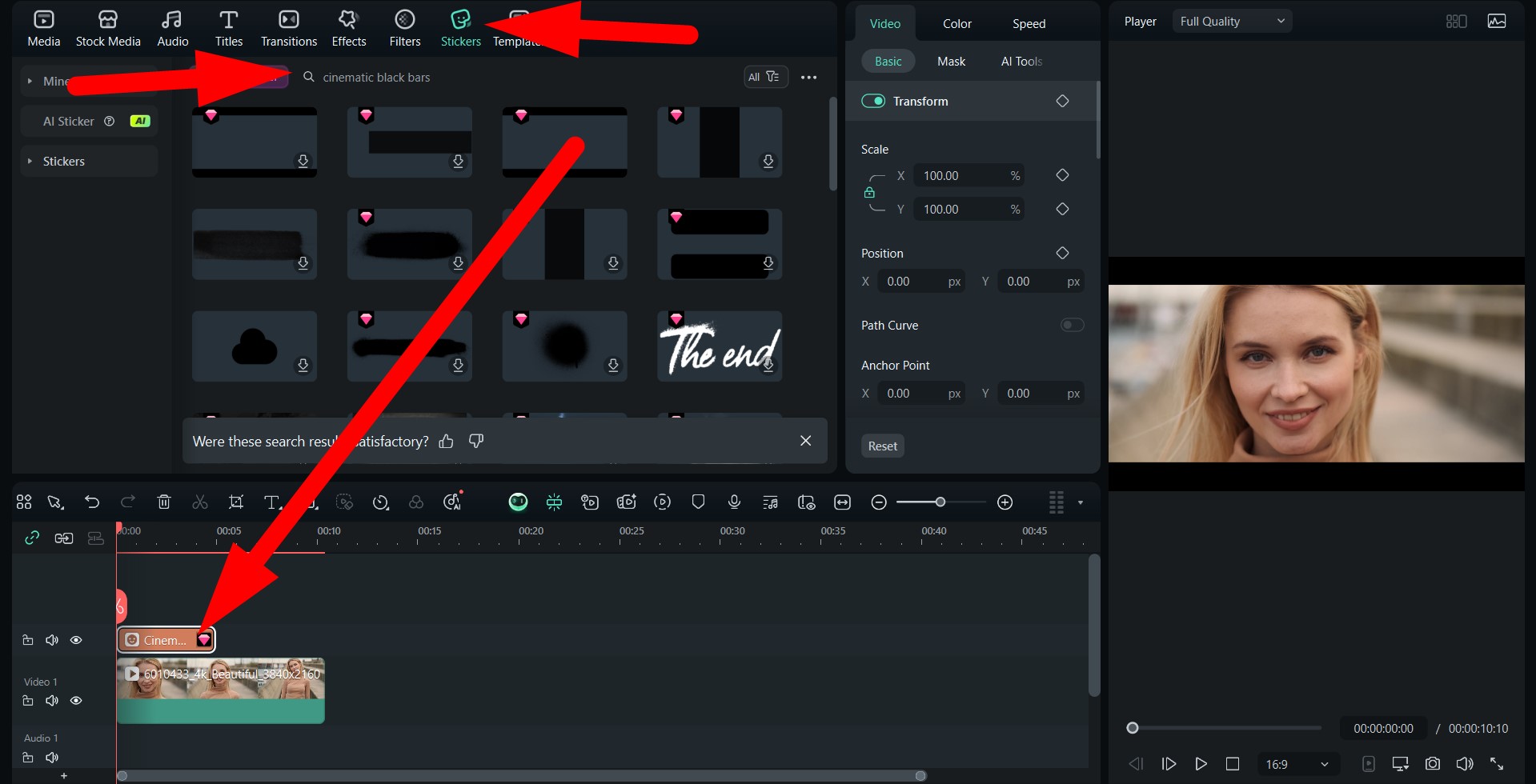
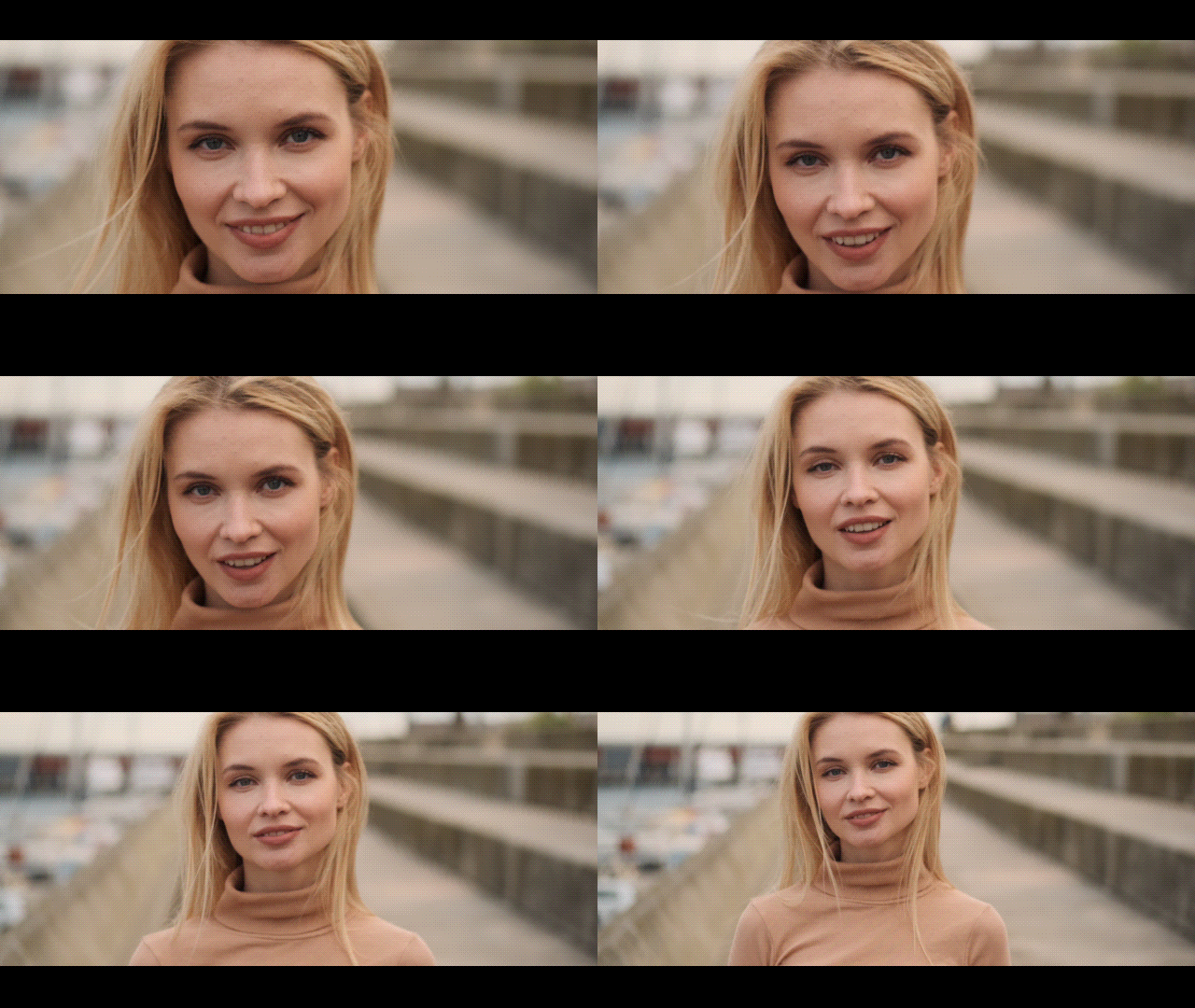
結果與第一種方法類似。請查看。
至於行動版,流程也與第一種方法類似。
- 找到貼紙分頁。
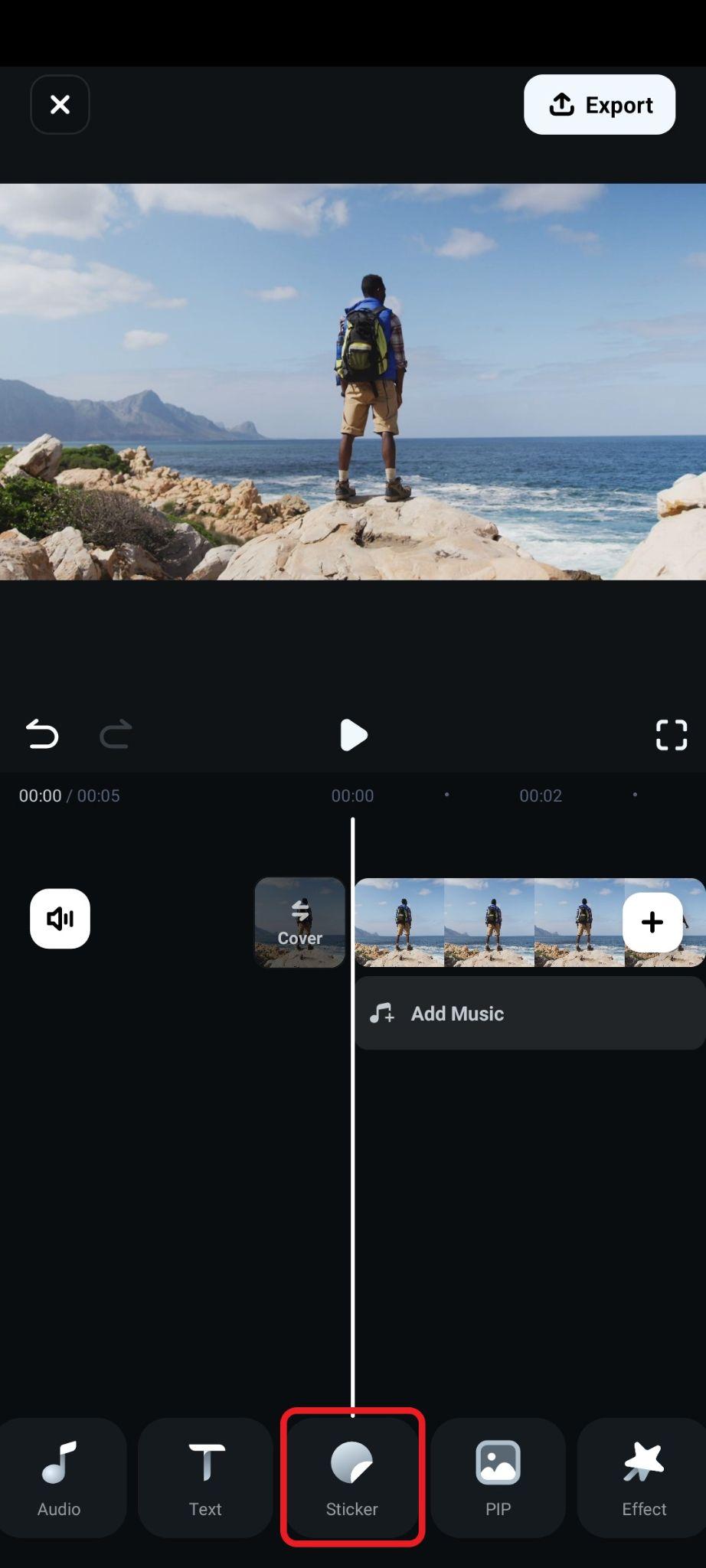
- 在搜尋列中輸入「cinematic black bars」,然後選擇您喜歡的貼紙。在預覽區域中調整貼紙的大小和位置,然後接受變更。
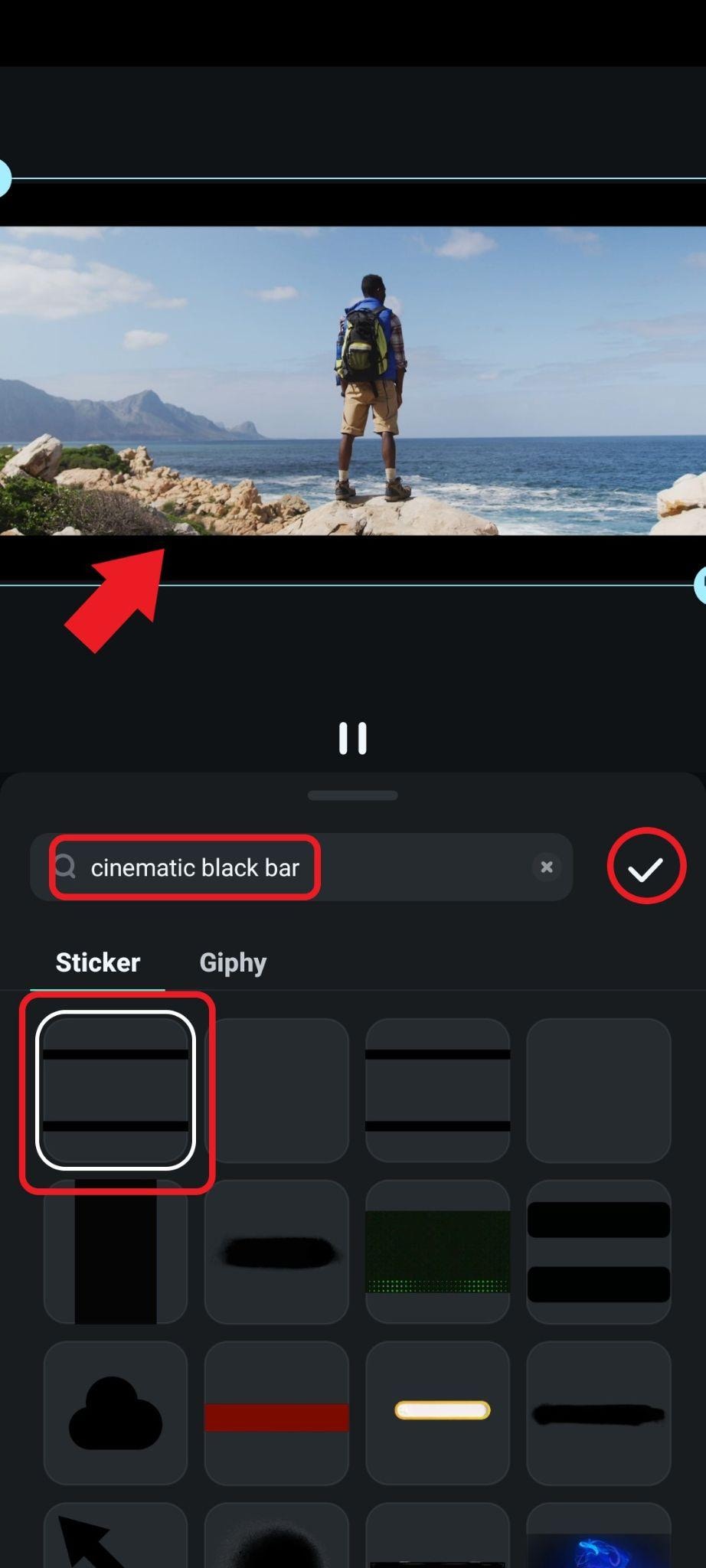
- 查看結果。

方法三:更多自訂選項:添加矩形形狀作為電影感黑邊
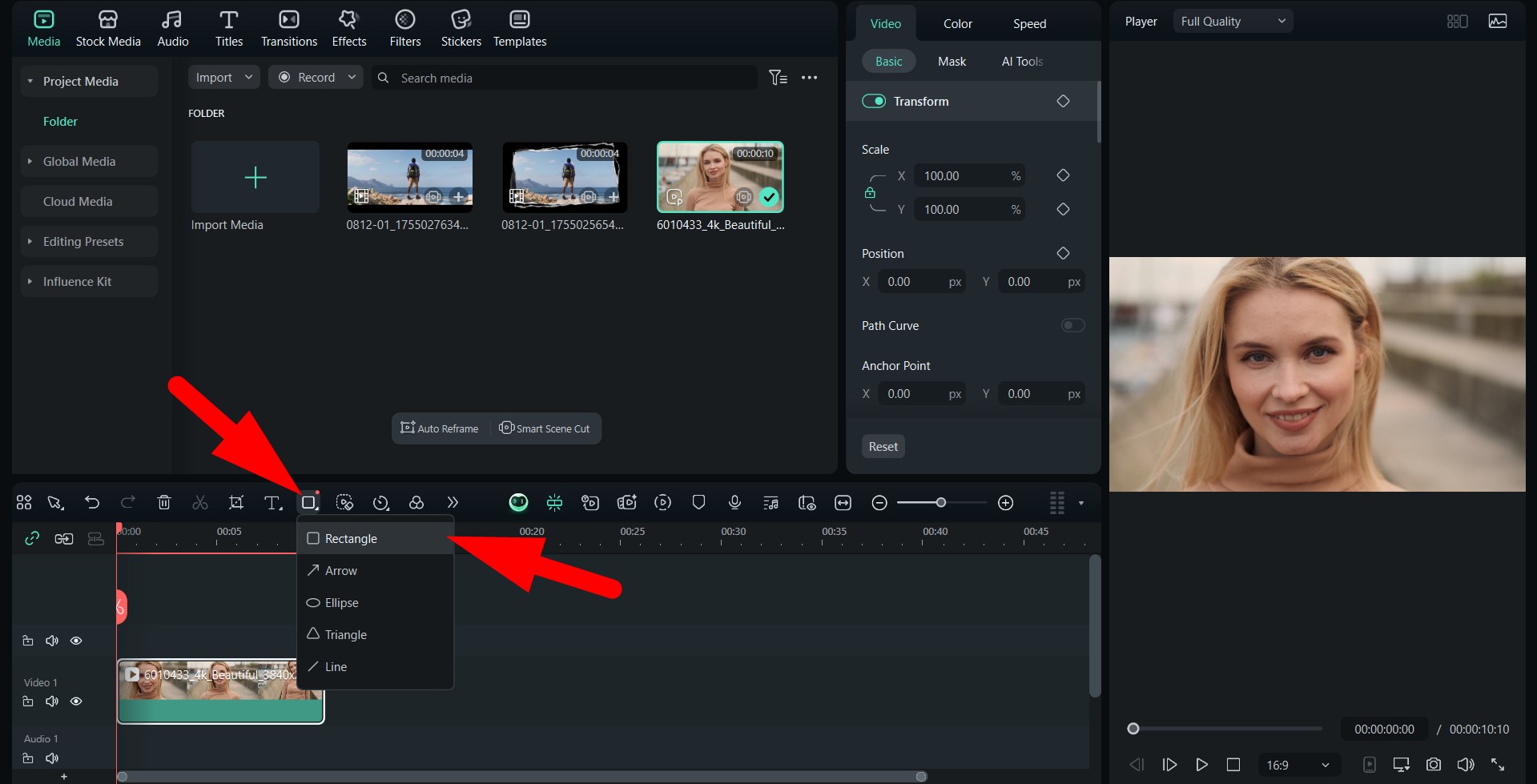
作為一款功能強大的影片編輯器,Filmora 除了提供預設的電影感黑邊特效和貼紙外,還為您提供了大量的自訂空間。您可以添加矩形形狀並手動調整,以為您的影片添加電影感黑邊。
- 在時間軸選單中,找到繪圖工具,點擊那裡,然後點擊矩形。
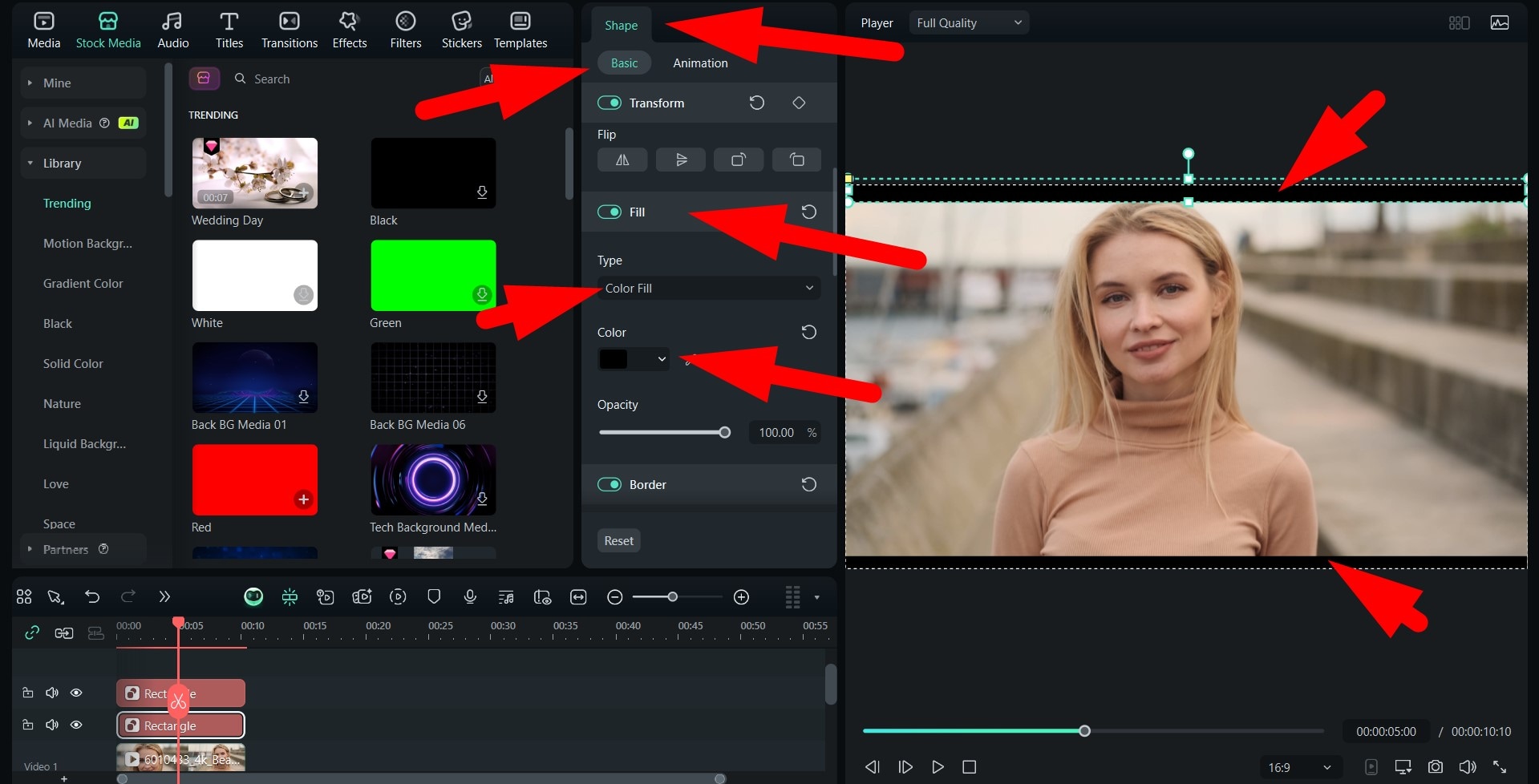
- 在預覽視窗中,繪製兩個矩形形狀,直接位於畫面的底部和頂部。然後,前往形狀 > 基本並找到填充選項。最後,將顏色更改為黑色。
- 在這個方法中,我們希望加入非常細的電影感黑色邊條。來看看效果。
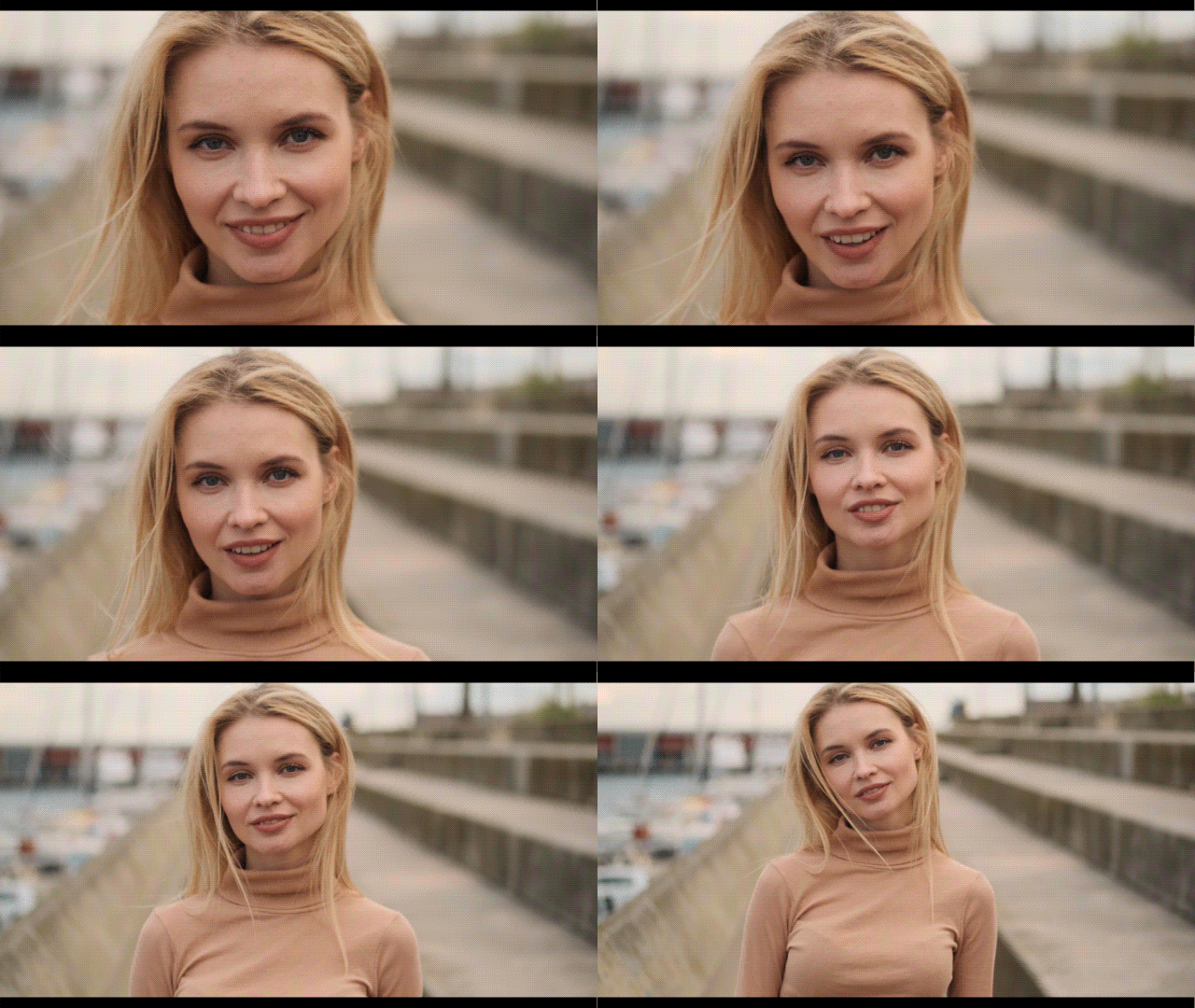
方法四:發揮創意:為影片添加遮罩以創造電影感黑色邊條效果
如果您正在尋找一種更具創意的方式讓您的影片看起來更有電影感,除了提供電影感黑色邊條之外,您還可以嘗試為影片添加不同的形狀,例如電影螢幕。
- 前往素材庫以及搜尋一個完全黑色的畫面。然後,將其拖曳將其加入時間軸,置於影片片段上方,並前往圖像 > 遮罩,您可以在此選擇橢圓形狀。
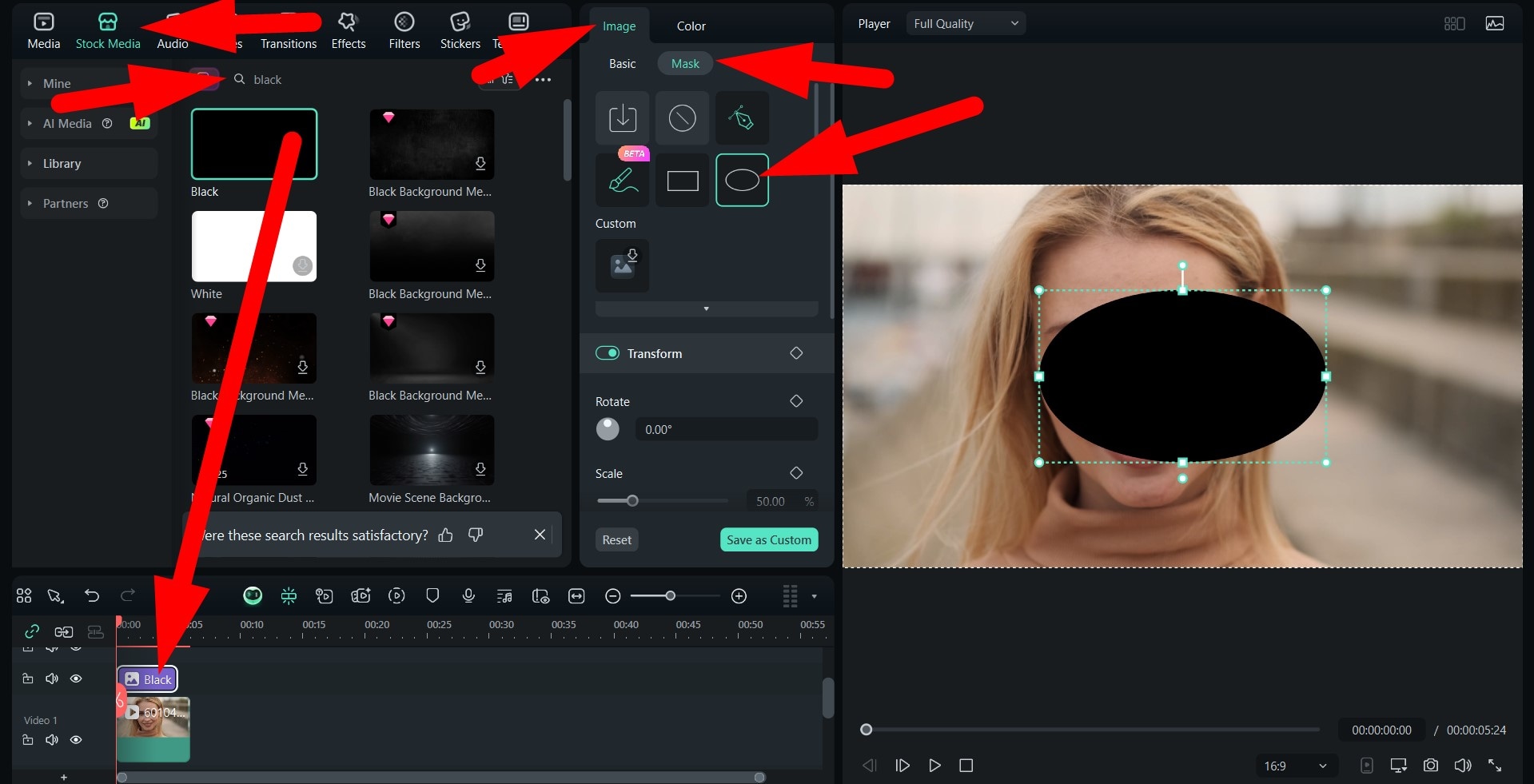
- 放大新元素,使其遠大於畫面,並將其向上移動。
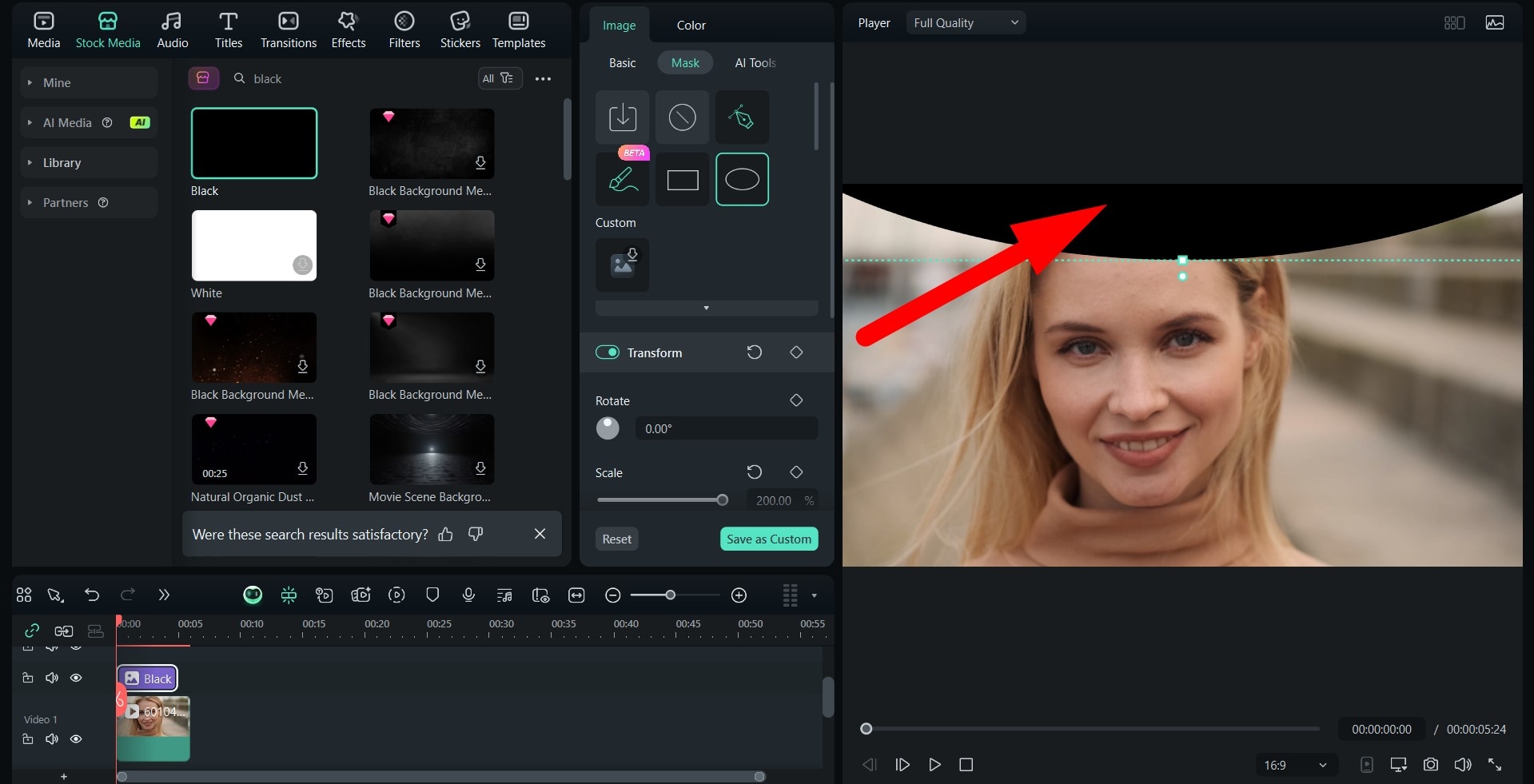
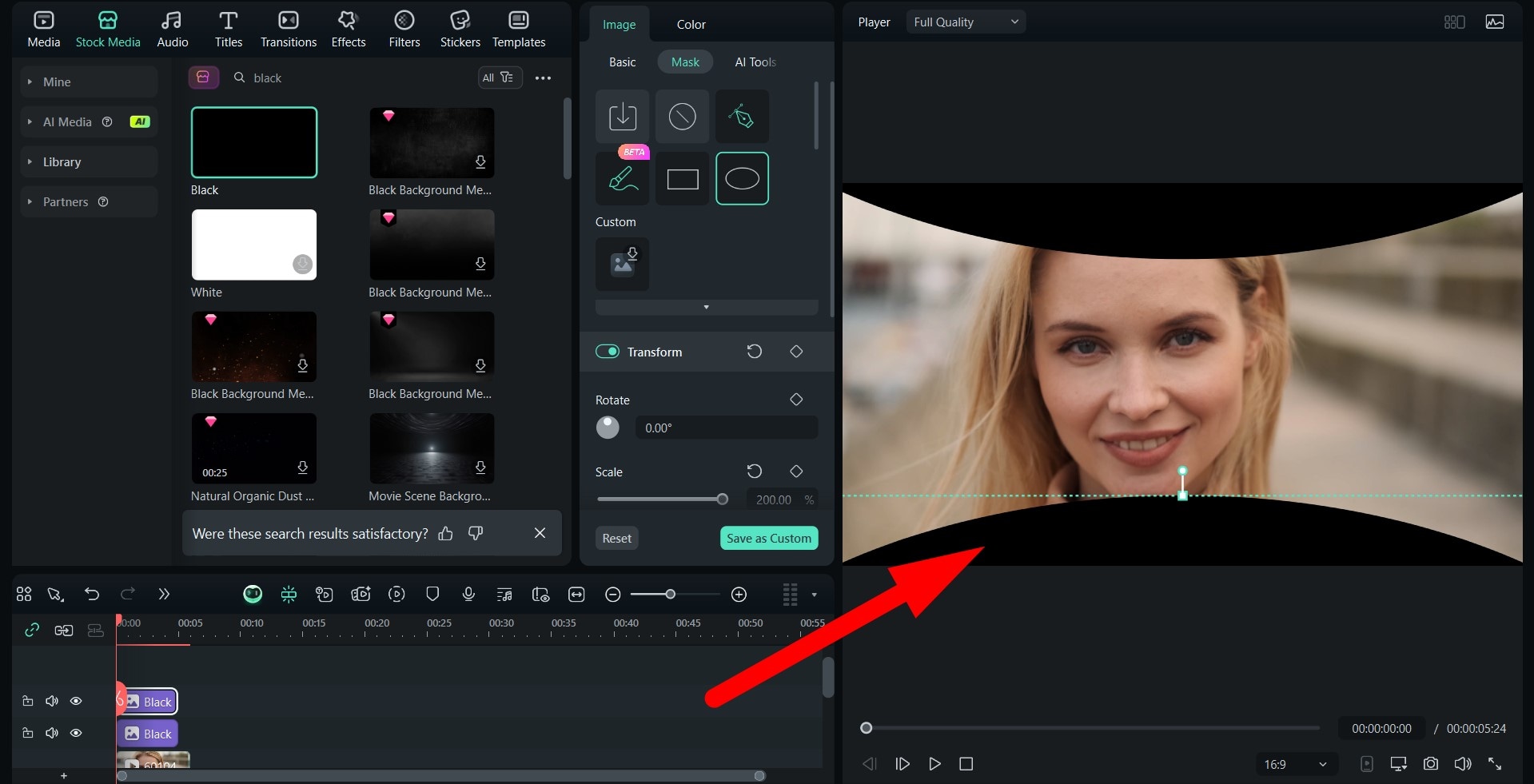
- 重複對畫面下方部分執行相同的操作。
- 來看看我們獨特的成果。
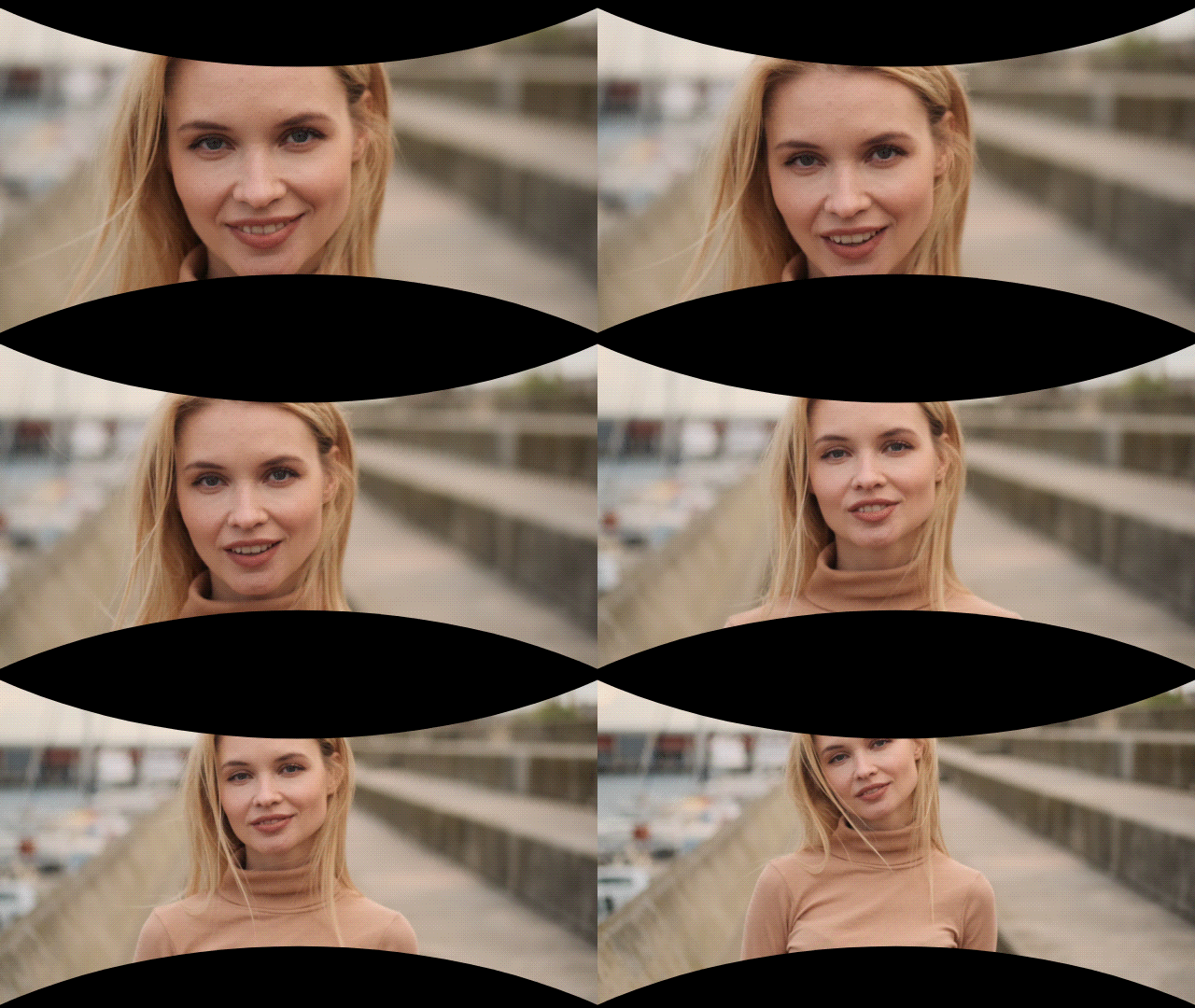
這就是 Filmora 最棒的地方。它不僅提供多種方式讓您達成目標,還賦予您創意自由,讓您盡情實驗並獲得引人注目的成果。
讓影片更具電影感的額外技巧
添加黑色邊條只是您電影製作旅程的開始。以下是如何將您的素材進一步帶入電影質感的方法。
- 像電影製作人一樣進行調色 – 手動調整對比度、飽和度和色彩平衡,為您的素材呈現出統一的電影色調。金黃色調適合懷舊或浪漫的故事,而較冷的色調(如深藍色和綠色)則更適合驚悚片和科幻片。
- 利用景深引導觀眾視線 – 稍微模糊背景(或使用廣角鏡頭拍攝影片),以確保主體在場景中突出。這項技術絕對能呈現出更專業、充滿好萊塢風格的視覺效果。
- 根據情緒匹配影格率 – 好萊塢的標準是每秒 24 幀。它賦予您的影片那種經典的「電影」流暢感,而較高的影格率則會讓畫面感覺更「生動」且現代,常用於電視劇集(尤其是肥皂劇)。當然,您應該在所有片段中統一使用同一影格率。
- 添加電影感鏡頭運動 – 即使在後期製作中,您也可以添加細膩的縮放、搖鏡或推軌效果,尤其是在處理靜態鏡頭時。這個簡單的剪輯可以讓場景感覺更流暢、更具動感。
- 搭配合適的音樂 – 配樂是電影感體驗的一半。選擇與場景節奏和情緒相匹配的音樂。Filmora 在這方面能提供極大的幫助,因為它提供了來自環球影業的大量授權音樂庫。
- 保持構圖緊湊 – 電影製作規則的存在自有其道理,除非您是一位懂得如何打破規則的資深電影製作人,否則您應該完全遵守這些規則。這意味著您應該遵循三分法並保留適當的頭部空間,如此一來黑色邊條才能真正強化畫面而非妨礙構圖。
常見錯誤及修正方法
最後,在我們結束之前,我們希望提供一個小型疑難排解章節,討論與電影感邊條相關的最常見錯誤。別擔心!解決方法也一併附上。
錯誤一:電影感邊條裁切掉了重要的頭部空間。
解決方法一:縮減邊條的厚度,或重新調整鏡頭位置並稍微向下移動。
錯誤二:您為了節省時間而選擇低解析度輸出,導致電影感邊條出現畫素化問題。
解決方法二:請務必以較高的位元率和解析度輸出,為您的觀眾提供最佳的觀看體驗。
錯誤三:電影感邊條在不同片段之間顯得不一致。
解決方法三:確保在您的專案中所有片段均使用相同的疊加預設。
錯誤四:邊條使字幕變得難以閱讀。
解決方法四:適度放大電影感邊條,使字幕移入黑色區域內,以獲得最佳可讀性。
結語
添加電影感黑色邊條是將普通素材轉化為真實電影質感的最快方式之一。使用 Filmora,您可以在幾分鐘內以多種不同方式套用它們。完成後,結合專業剪輯工具整理您的素材,並用它來訴說您的故事。立即下載 Filmora,親身體驗它為何正逐漸成為專業與初學電影製作人的首選影片編輯軟體之一。

