



 ChatGPT
 Perplexity
 Gemini
 Claude
 Grok
Grok
你是否曾在社群媒體或部落格上看過「圓形頭像圖片」或「裁切成圓形的照片」呢?這種圓形裁切的圖片,其實不需要特殊軟體也能輕鬆製作。
本文將針對各種裝置,詳細說明如何將圖片裁切成圓形的方法。從使用免費工具或 App 的簡單方法,到專業編輯軟體的進階處理技巧,完整收錄。
看完本文後,即使是新手也能立即製作出圓形圖片,請務必看到最後。


Part1. 圓形圖片裁切的基礎知識
要將圖片裁切成圓形,有幾個必須掌握的重點。讓我們先來了解圓形圖片裁切的基礎知識吧。
1-1. 什麼是圓形圖片裁切(圓形修剪)?
將圖片裁切成圓形的處理稱為「圓形修剪」。只要把照片的一部分裁切成圓形,就能呈現出如同頭像般的視覺效果,給人柔和且洗鍊的印象。
操作方法非常簡單,無論是照片編輯 App 或瀏覽器的繪圖工具等,都能輕鬆完成。圓形修剪的優點在於,裁切後更容易進行背景透明化或加入留白等變化應用。
1-2. 圓形裁切的主要用途與優勢
將圖片或照片裁切成圓形的處理方式,廣泛應用於各種場合。
- 社群媒體或個人資料照片
- Logo 或圖示設計
- 為設計增添視覺亮點
- 讓簡報資料或說明圖片更清晰易讀
將圖片裁切成圓形後,照片的整體氛圍會變得更柔和,也更能吸引目光。此外,圖片中包含的資訊會變得更有條理,整體版面也會更加簡潔,這也是一大優勢。
1-3. 圓形圖片的有效應用場景
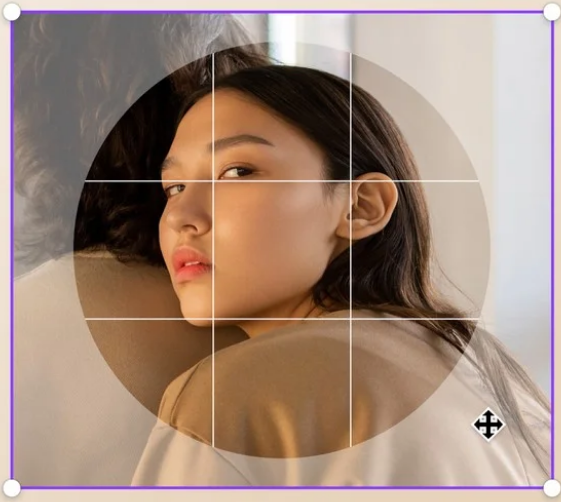
引用來源:Canva
裁切成圓形的圖片,在哪些情境中使用最有效呢?
- 網站或資料中需要放入人物照片時
- 社群媒體、部落格、縮圖等設計元素
- 想減少背景雜亂感、讓照片更突出時
- 想營造簡約柔和印象時
圓形裁切的圖片能輕鬆搭配各種設計風格,是用途廣泛的視覺表現手法。特別是在需要讓重點資訊更簡潔清晰時特別有效。
Part2. 推薦5款圓形圖片裁切軟體
圓形圖片裁切的方法有很多種,但使用的工具不同,操作性與成品品質也會有很大差異。
接下來將介紹從新手友善的簡易工具到專業軟體,精選出的 5 款推薦工具。其中也有免費或只需手機即可使用的選項,相信你一定能找到適合自己的方法。
2-1. 【綜合第一名】Filmora|支援影片與照片的圓形修剪功能
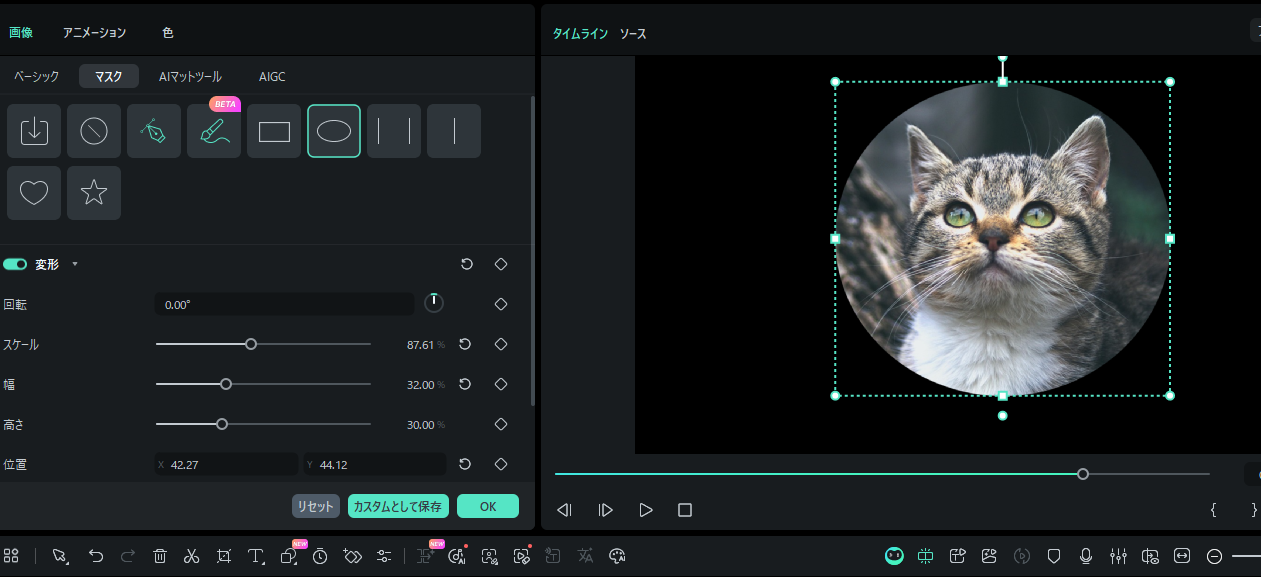
Filmora是一款操作簡單且功能豐富的影片編輯軟體。其特色在於不僅能處理照片,還能將影片裁切成圓形,只需拖放即可輕鬆完成圓形修剪。
從尺寸調整、背景透明化到邊框設定,都能在同一套軟體中完成,非常適合製作社群影片或縮圖。同時支援電腦與手機使用,方便性也是其一大魅力。
2-2. 【線上免費】Canva|瀏覽器就能輕鬆圓形裁切
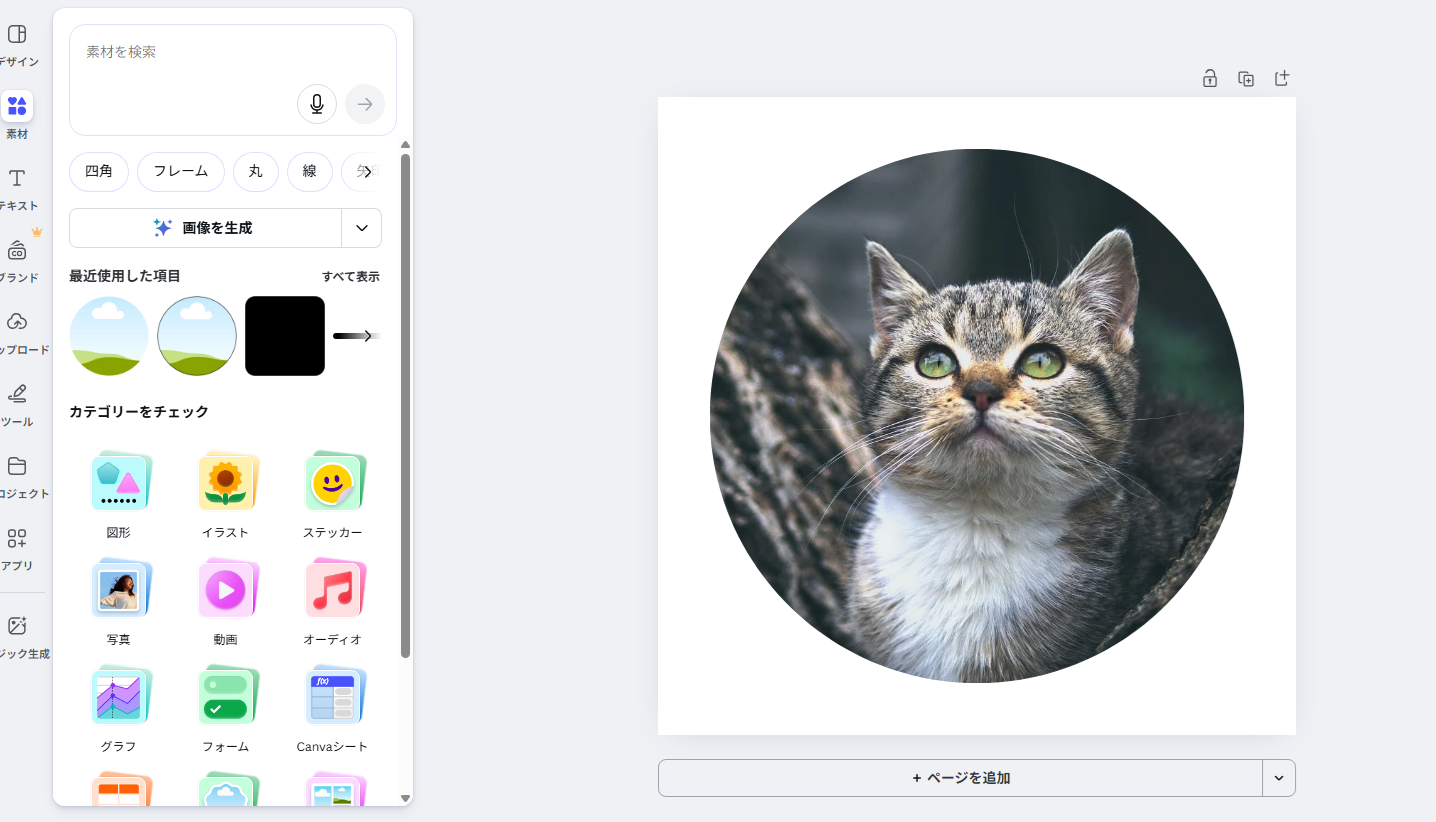
Canva 是一款可在瀏覽器中使用的免費線上編輯工具。只要上傳照片並套用圓形框架,就能輕鬆完成圓形裁切。
圖片裁切成圓形後還能直接應用到設計中,非常方便。無需安裝即可使用,也很推薦給初學者。
2-3. 【電腦內建】PowerPoint/Word|配合圖形進行裁切
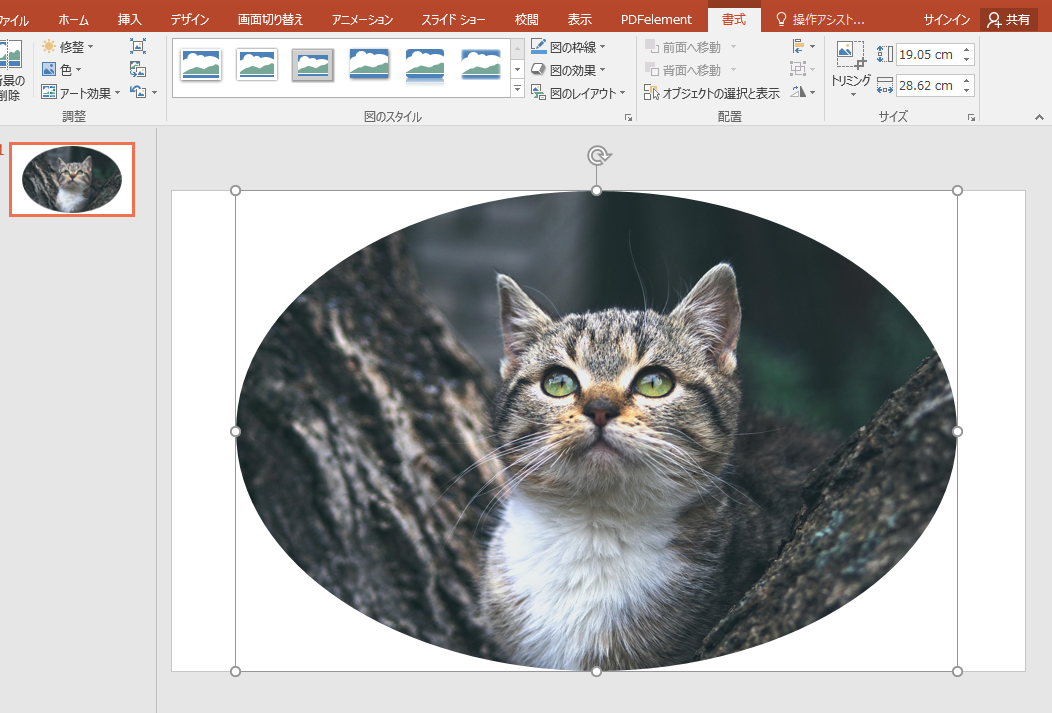
如果你使用的是 Windows 電腦或 PowerPoint、Word,只需使用內建功能就能將照片裁切成圓形。
選取圖片後點選「裁剪成圖案」,就能立即將圖片裁切成圓形,在簡報或文件中需要使用圓形照片時非常方便。
2-4. 【手機 App】Round Photo|輕鬆將照片裁切成圓形
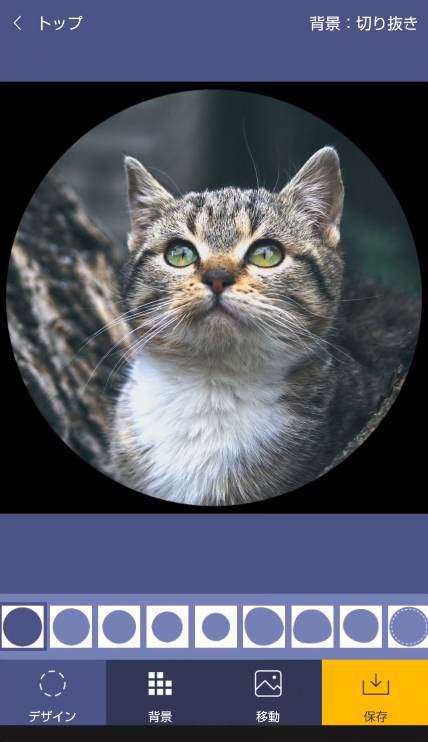
如果想在手機上輕鬆將照片裁切成圓形,推薦使用 Round Photo 這類專用 App。只需開啟 App 並選擇照片,操作簡單,新手也不會迷路。
從圓形大小與位置調整、背景透明化,到儲存格式選擇,全部都能在手機上完成。外出時想快速修圖,或是製作社群個人資料圖片時非常便利。
2-5. 【專業級】Adobe Photoshop|高精度圓形裁切
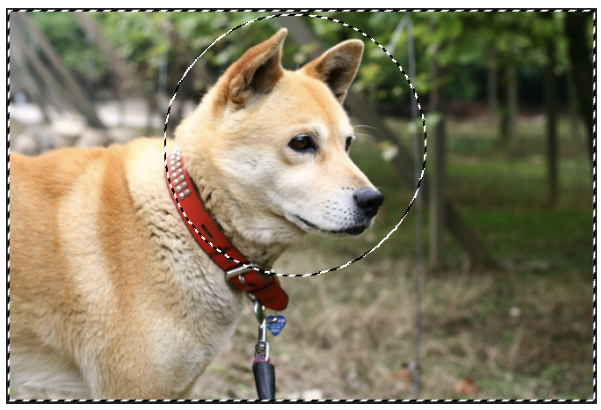
引用來源:MDN
如果你追求細緻的成品品質,推薦使用 Photoshop。透過選取範圍或圖層遮色片,就能完美將圖片裁切成圓形,背景透明化也能隨心所欲調整。
還能進行邊框、陰影、合成等專業編輯,是想製作高品質圖片時的最佳選擇。
相關文章1:【AI 大變革!】GIF 修剪與裁切新常識|新手也能做出專業效果【實戰】
相關文章2:【2025年】推薦5款免費影片裁切/修剪軟體
Part3. Filmora 圓形圖片裁切完全指南
想將圖片裁切成圓形,但又不想用太複雜的軟體…推薦你使用 Filmora。以滑鼠操作為主,直覺化地完成圓形修剪,即使是新手也能立刻將圖片或照片裁切成圓形。
接下來將一步步說明如何使用 Filmora 將圖片裁切成圓形的方法。
3-1. 【電腦版】Filmora 圓形圖片裁切步驟教學
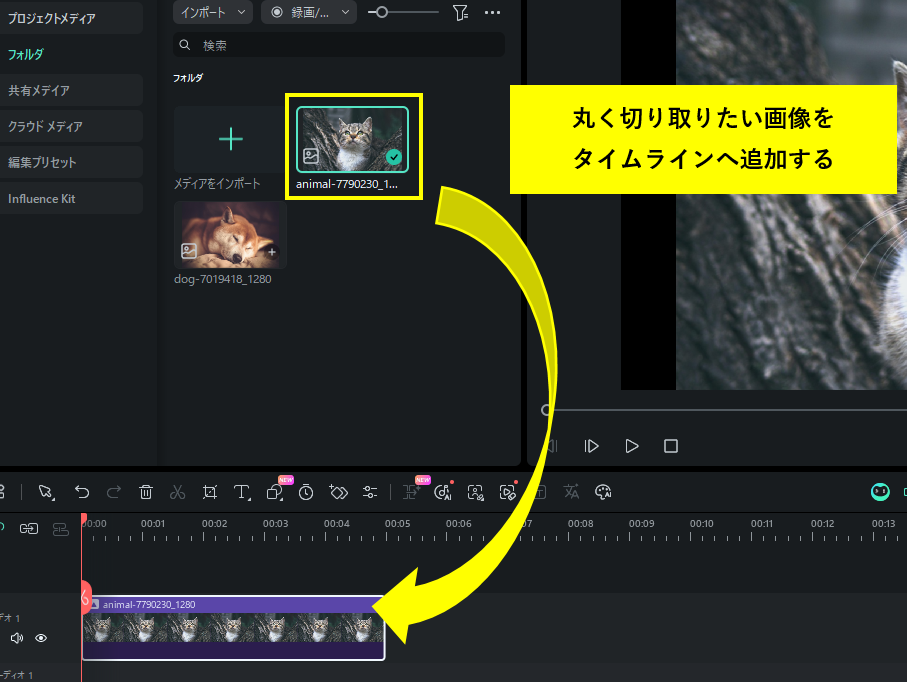
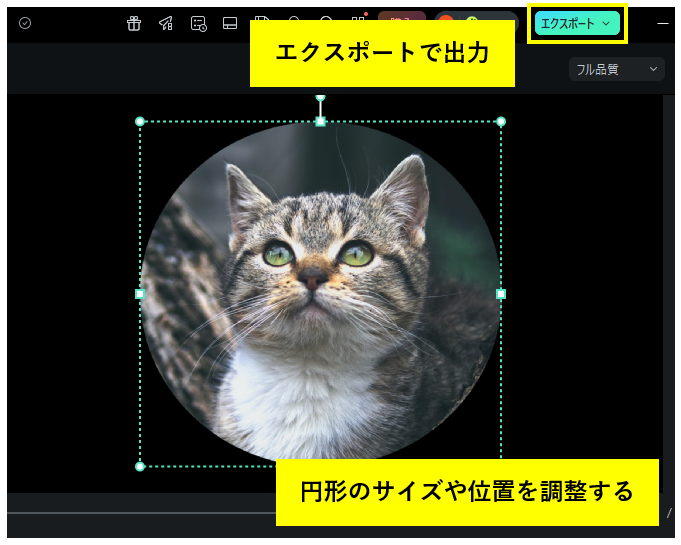
在 Filmora 開啟新專案後,將想裁切成圓形的圖片加入時間軸。
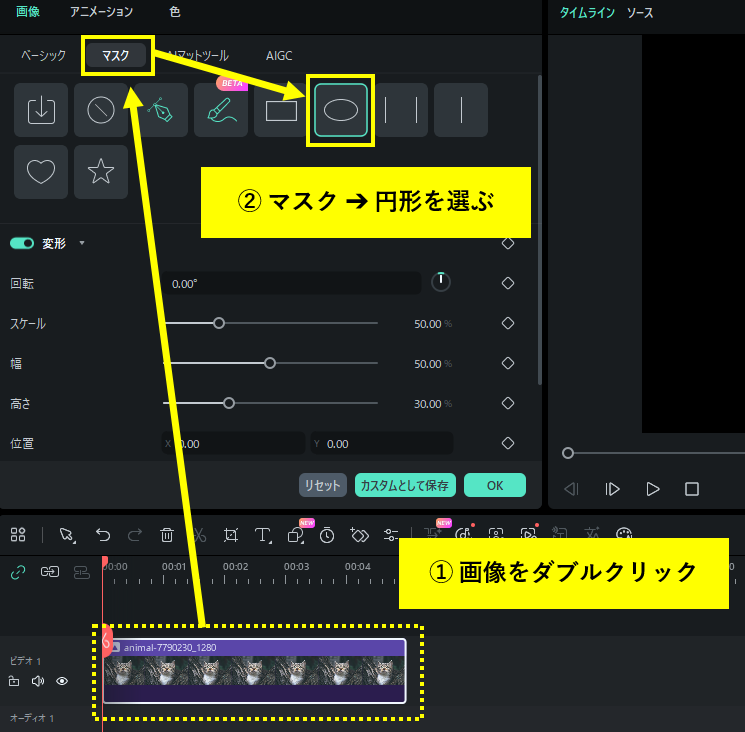
雙擊圖片,選擇「遮罩」➔「圓形」。
在預覽畫面調整圓形的大小與位置後,點選匯出即可輸出。
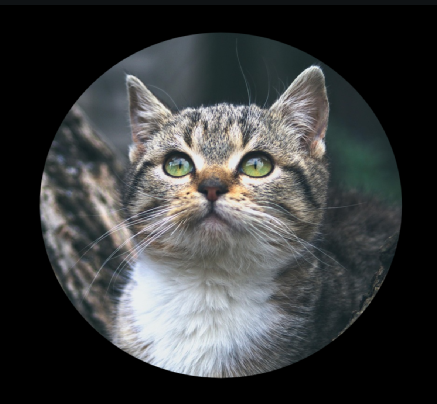
這樣就完成圓形裁切的圖片了。
3-2. 【手機版】Filmora 行動版圓形照片修剪
使用 Filmora 行動版也能將照片裁切成圓形。點擊下方連結下載 Filmora,一起跟著操作吧!

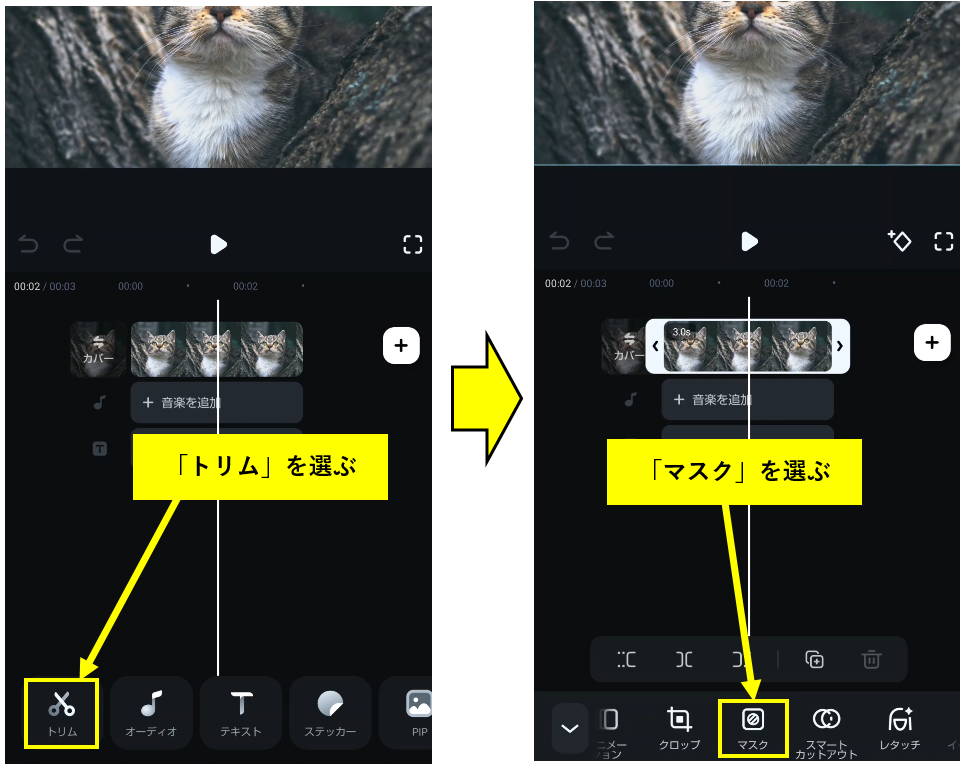
在 Filmora 行動版開啟新專案後,選擇想裁切成圓形的圖片。
從下方工具列選擇「修剪」,接著選擇「遮罩」。
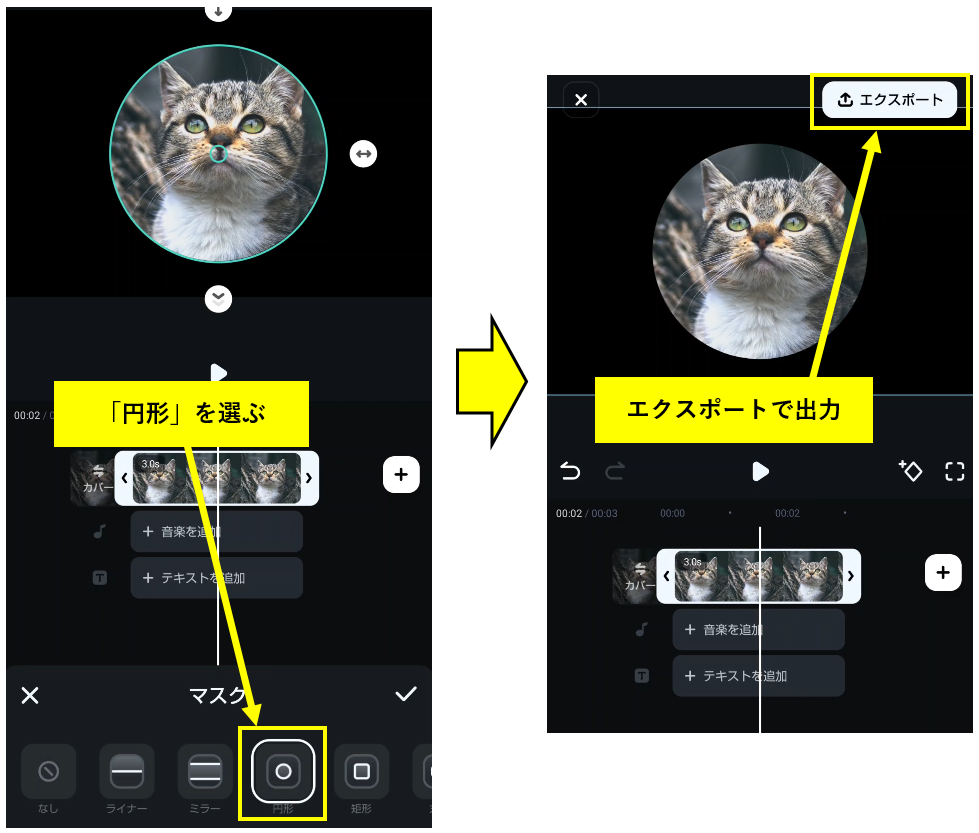
在遮罩類型中選擇「圓形」,圖片就會被裁切成圓形。
最後點選「匯出」輸出圖片即可。
3-3. 將影片中的人物或主體裁切成圓形的方法
要將影片中的人物或主體裁切成圓形,需要支援影片裁切的工具。
Filmora 支援影片裁切功能,能夠裁切影片中的人物或主體。
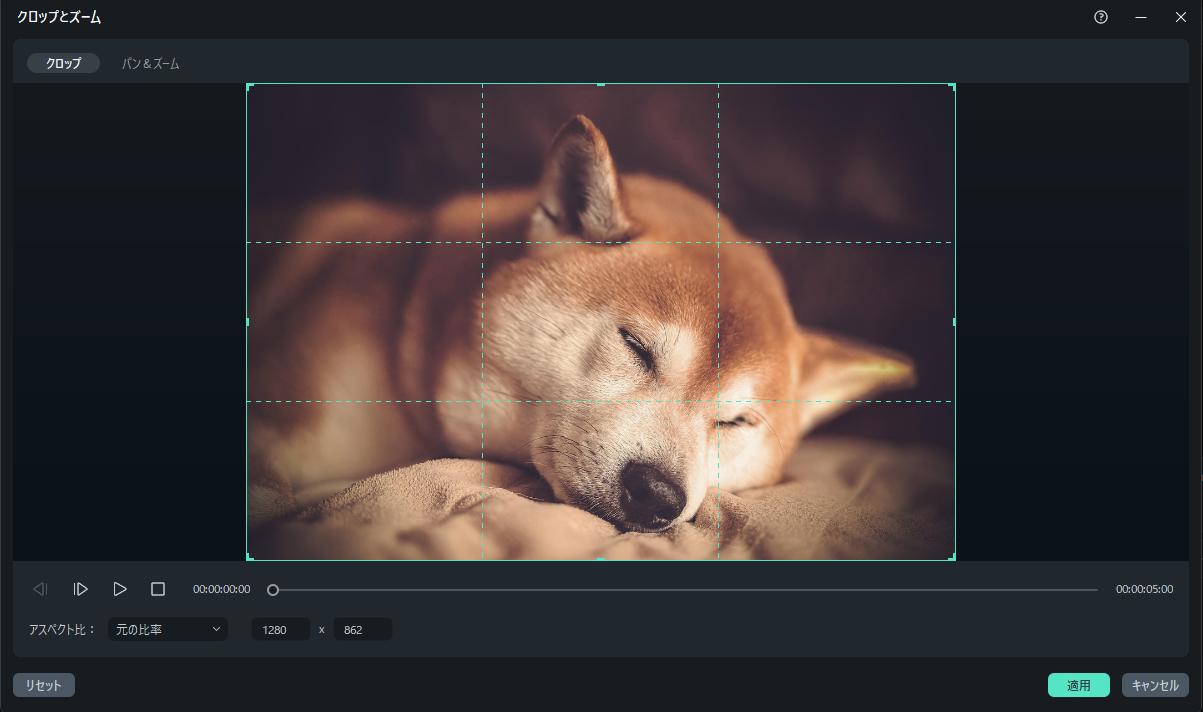
一般的裁切是矩形裁切,但 Filmora 可以結合遮罩功能進行圓形裁切。
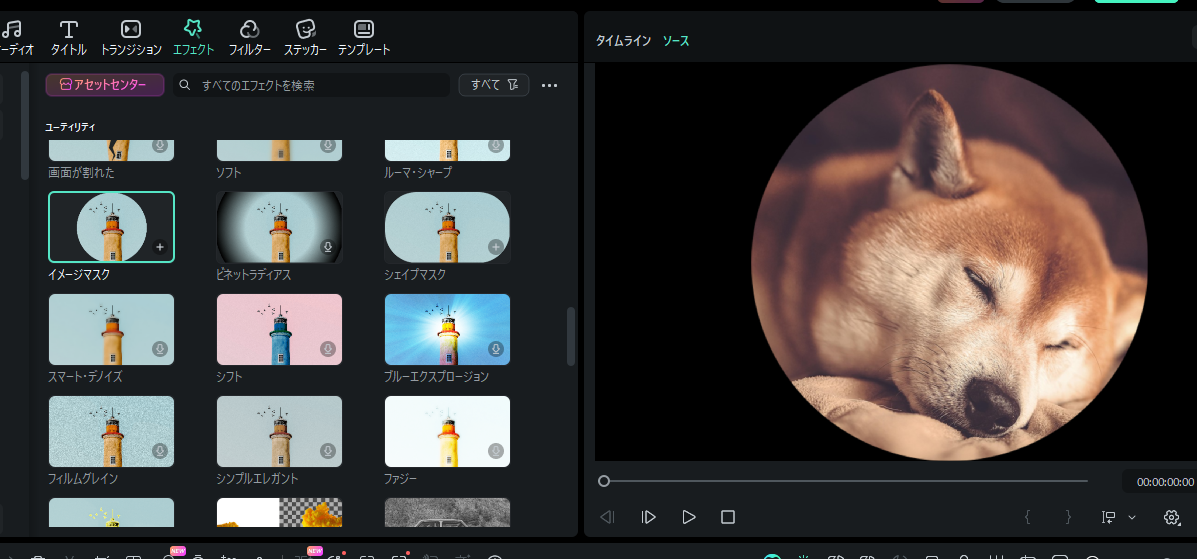
3-4. 完美調整正圓形的技巧
要將照片或影片完美裁切成正圓形,有幾個技巧。
- 選擇圓形遮罩而非橢圓形
- 將遮罩的寬度與高度(長寬比)設為相同
- 在預覽畫面中放大進行位置調整
- 使用旋轉或縮放功能配合主體調整
要完美調整成正圓形,需要選擇圓形遮罩,並仔細調整長寬比與位置。
Part4. 其他軟體的圓形圖片裁切方法
如何將圖片裁切成圓形除了 Filmora 之外,還有其他方法。使用線上免費工具、手機 App 或 Office 軟體等,也有許多能輕鬆處理的選擇。
不過,不同軟體的可用功能、操作難度與成品品質會有很大差異。
讓我們實際比較與 Filmora 的差異。
4-1. Canva 圓形圖片裁切方法(適合簡易編輯)
使用 Canva,只需將圖片拖放到圓形框架中,就能輕鬆完成圓形修剪。
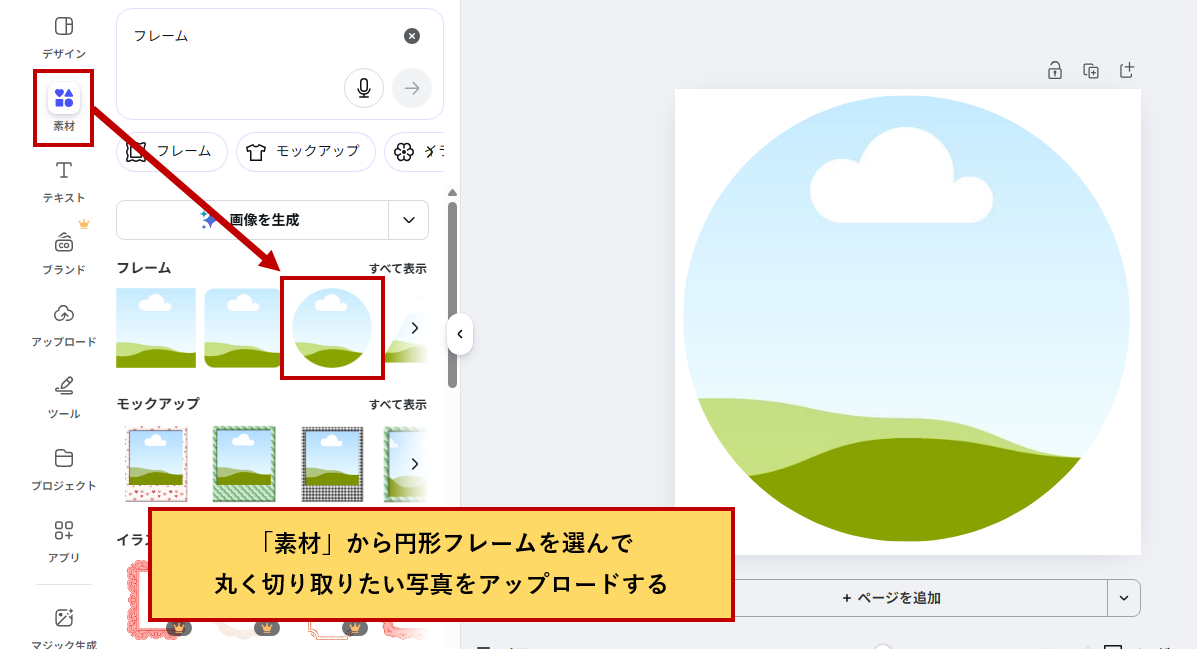
修剪後的尺寸變更與位置調整也能直覺操作。
裁切成圓形的圖片可直接應用到其他設計中,只需瀏覽器即可使用的便利性也是其魅力所在。
4-2. PowerPoint 圓形照片裁切步驟(適合製作資料)
如果已安裝 PowerPoint,只要加入照片並選擇「裁剪成圖案」,就能輕鬆製作圓形裁切圖片。
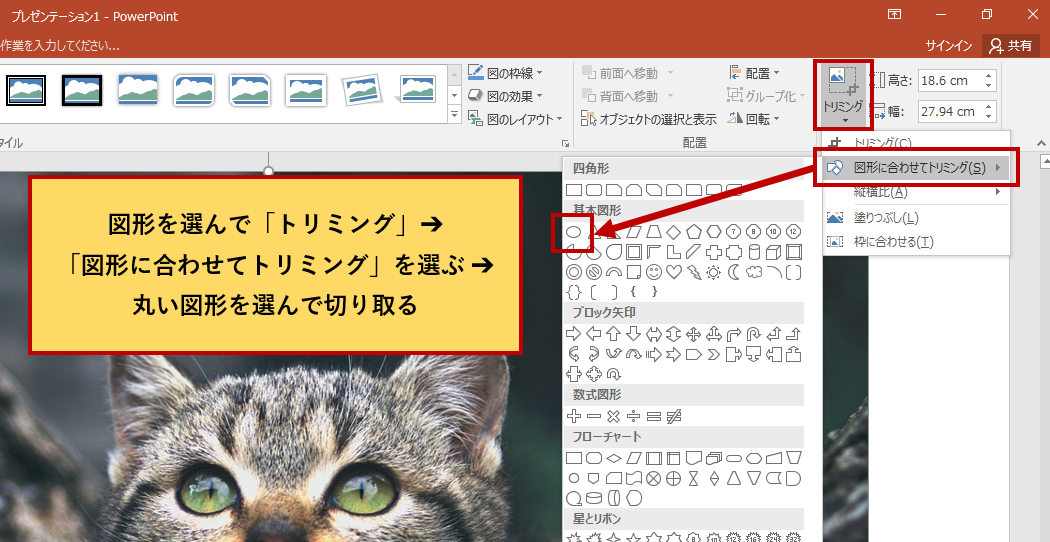
還能微調位置與尺寸、加入框線或陰影,非常適合用於資料或簡報的圖片處理。推薦給使用 Office 的使用者。
4-3. Round Photo 圓形裁切(專為手機設計)
使用 Round Photo 這類專用 App,只要開啟並選擇照片就能輕鬆裁切成圓形。
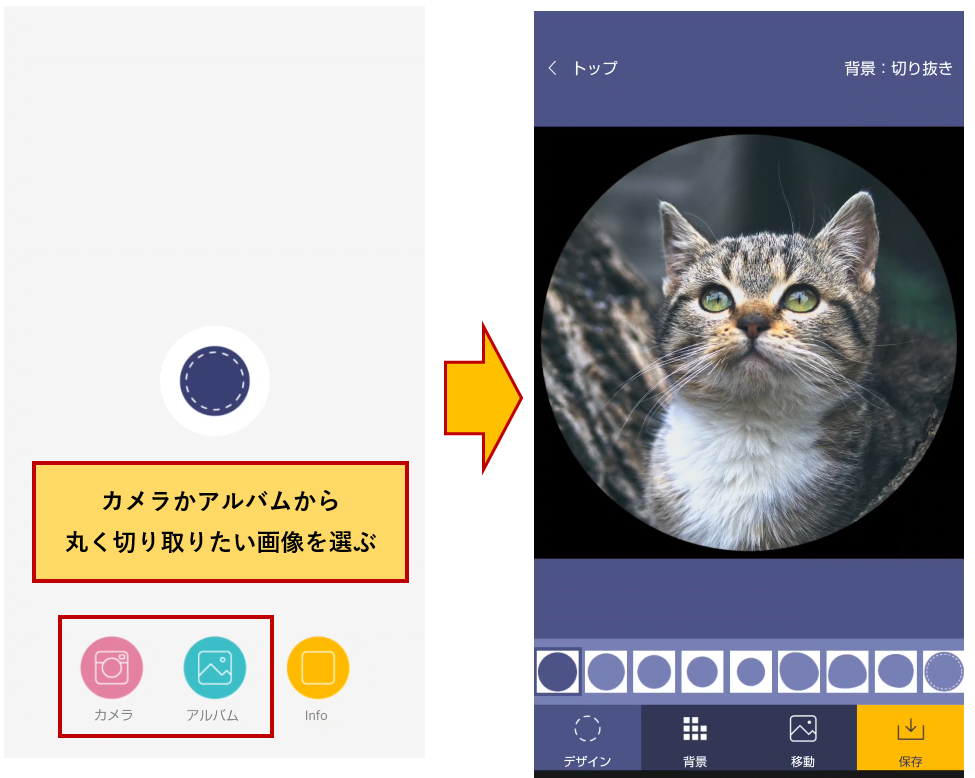
還能用手指調整位置與變更儲存格式,外出時修圖或製作社群頭像都很方便。只需手機就能完成也是一大優勢。
4-4. 與 Photoshop 的差異|推薦 Filmora 的理由
Photoshop 雖然能進行細緻調整,但操作困難需要時間熟悉。雖然適合高精度處理,但如果只是要製作圓形圖片,功能可能過於複雜。
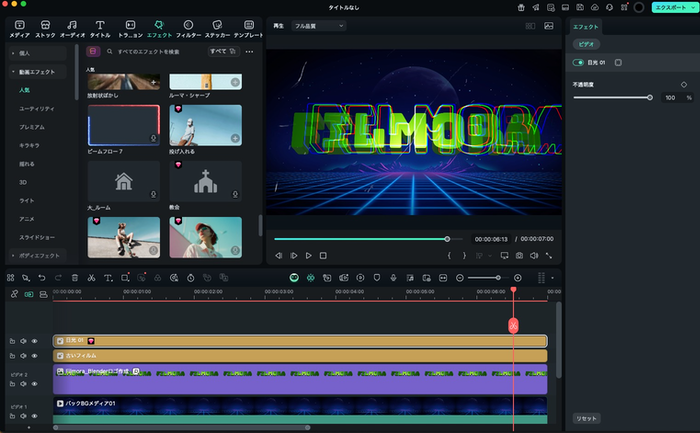
相較之下,Filmora 只需拖放就能將圖片裁切成圓形,背景透明化與邊框設定也很簡單。不僅能處理靜態圖片,還支援影片,從社群貼文到縮圖製作都能一站完成,非常方便。
圓形圖片裁切用 Filmora 最方便!點擊下方連結下載 Filmora!
Part5. 圓形圖片裁切常見問題與解決方法
在使用圓形裁切圖片時,常會對尺寸比例、儲存格式、能否批次處理等問題感到困惑。以下整理了圓形圖片裁切時最常見的問題與解決方法。
Q1. 如何將圖片裁切成完美正圓(1:1 比例)?
要將圖片裁切成完美正圓(1:1 比例),關鍵是「將圖片的長寬比也固定為 1:1」。
在圓形裁切前先將圖片裁切成正方形,或在修剪時指定 1:1 的比例,就能呈現完美的正圓。如果出現偏移,請以圖片中心為基準進行位置調整。
Q2. 可以批次將多張照片裁切成圓形嗎?
能否批次將多張照片裁切成圓形,取決於使用的工具。如果工具具備批次編輯功能,就能一次將多張圖片裁切成圓形。
即使無法一次處理,只要複製相同尺寸與比例的設定進行處理,也能讓圖片呈現統一感與精美效果。特別是在製作社群頭像或個人資料照片等需要並列多張圖片時,這是非常實用的技巧。
Q3. 圓形裁切圖片的推薦儲存格式是?
將圖片裁切成圓形時,如果想讓背景透明,建議使用 PNG 格式。透明化處理後,更適合用於網站或設計用途。
如果想減少檔案容量,或設計以照片為主,可以選擇 JPEG 格式。
Part6. 總結|活用圓形圖片打造精美設計
圓形裁切的圖片廣泛應用於社群媒體頭像、縮圖、資料製作、部落格設計等各種場合。雖然免費工具或手機 App 也能輕鬆製作,但如果重視成品品質與操作便利性,使用 Filmora 這類同時支援照片與影片的編輯軟體,能讓工作流程更加順暢。
Filmora 提供拖放式圓形修剪遮罩功能、位置調整、背景透明化與邊框處理、將影片主體裁切成圓形等編輯功能,全部整合在一套軟體中。支援電腦與手機雙平台使用,隨時想編輯都能立即開始,這也是其一大優勢。
如果你想更自由、更精美地製作圓形裁切圖片,請務必試試 Filmora。

