



 ChatGPT
 Perplexity
 Gemini
 Claude
 Grok
Grok
「紅眼」效果會讓瞳孔看起來發出紅光,可能毀掉一張完美的照片。你只會想在萬聖節戴彩色隱形眼鏡時才看起來這麼詭異。好消息是,許多工具都能幫助你消除照片中的紅眼,無論是在桌面、行動裝置還是線上都能使用。
我們將為你示範如何在 Windows 上消除紅眼,包含使用 Photoshop、Lightroom、Red Eye Corrector 和 Filmora,並逐步帶你完成整個流程。我們也會介紹拍照時預防這個惱人效果的技巧。讓我們先來了解它發生的原因。
本文目錄

照片中紅眼的成因
你的眼睛在照片中變紅,可能是由以下原因造成的:
- 在低光環境下使用相機閃光燈 – 無論是在昏暗環境還是夜間使用閃光燈拍照,只要直視鏡頭,一道強烈的光線就會進入你的眼睛,因為你的瞳孔來不及收縮。
- 相機鏡頭與閃光燈的距離過近 – 內建閃光燈的輕便相機可能會導致照片中出現紅眼效果。從視網膜反射的光線會反彈回閃光燈並進入鏡頭,因為兩者彼此相距很近。這種情況通常不會發生在外接閃光燈上。
- 眼睛中的黑色素含量較少 – 擁有綠色或藍色眼睛的人比深色眼睛的人黑色素更少。他們的眼睛會從視網膜反射更多光線,在使用相機閃光燈拍照時,照片中的眼睛看起來呈紅色。
無論原因為何,你都可以快速消除紅眼效果,所以不要刪除你的照片。以下是在任何裝置上修復照片紅眼的方法。
如何消除照片中的紅眼?
你可以在桌面、行動裝置和線上使用紅眼消除工具。以下是最佳選擇。
如何在 Windows 和 Mac 上消除照片中的紅眼?
Photoshop 是最優秀的照片編輯軟體之一,提供專業級工具以達到完美效果。它有一定的學習門檻,但即使是初學者,修正紅眼效果也相當簡單直覺。
Photoshop 讓你可以在 Windows 11或更舊版本及 macOS 10.15(Catalina)和更新版本上消除紅眼。以下是在 Photoshop 中幾個步驟修復紅眼的方法:
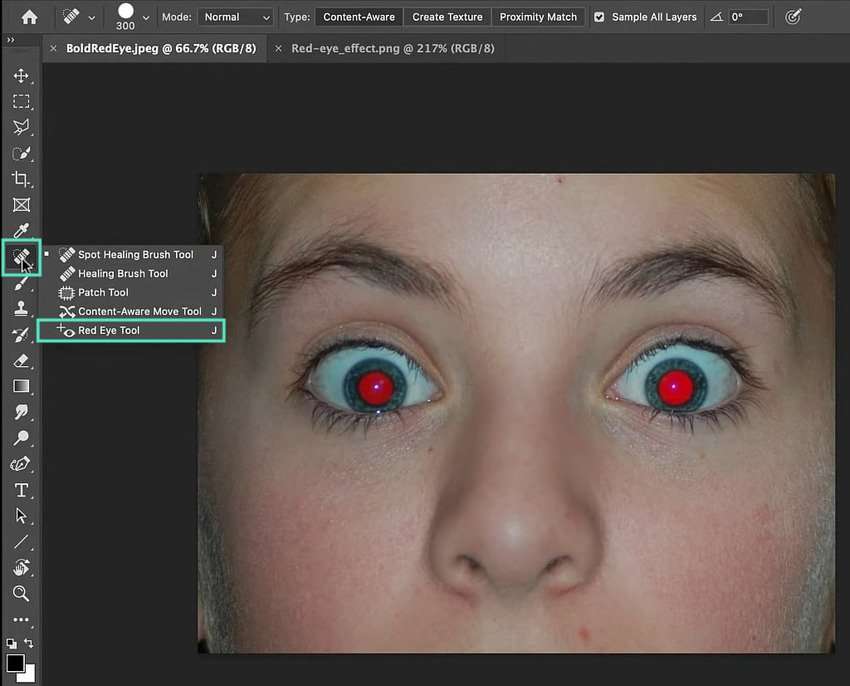
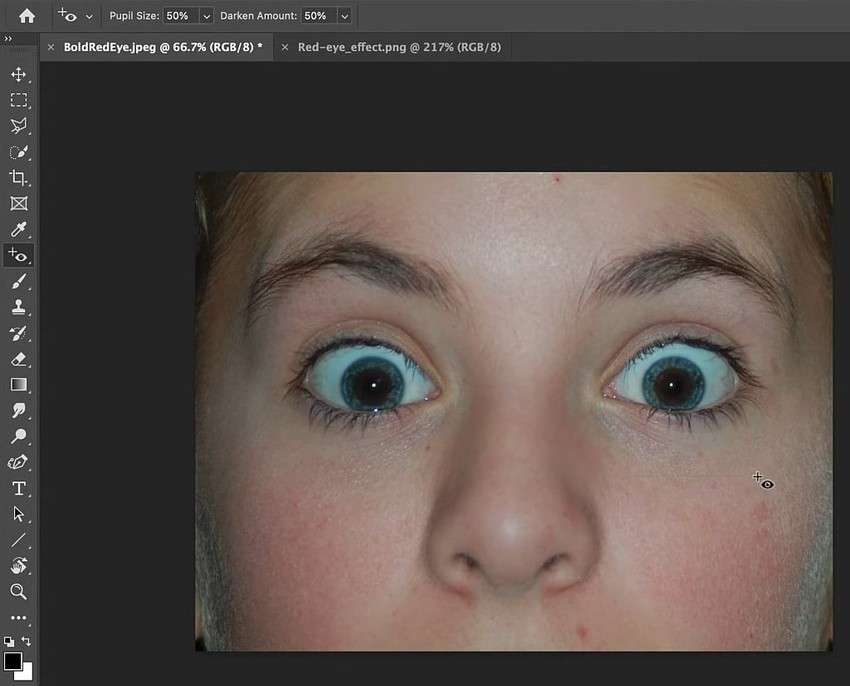
- 匯入照片,點擊並按住左側工具列中的污點修復筆刷以展開其選項,然後選取紅眼工具.
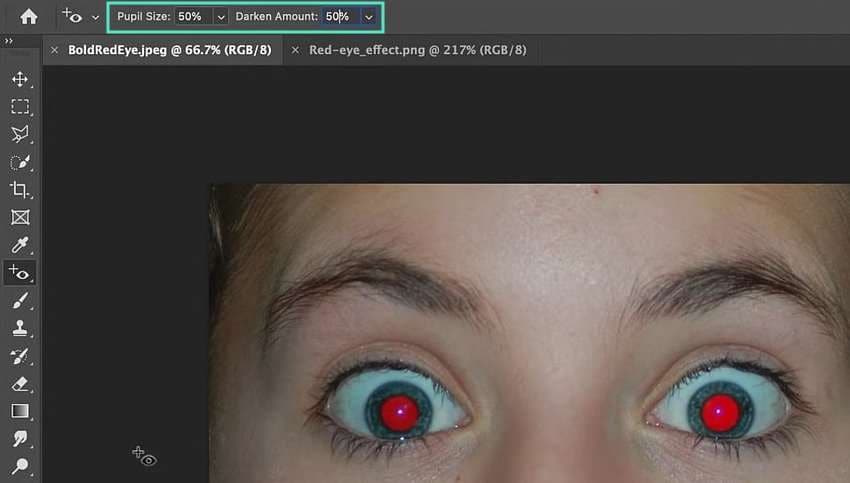
- 在頂部的瞳孔大小和變暗量位於工具選項列中進行設定。預設值為 50%(通常就能解決問題),但你可以視需要調整。
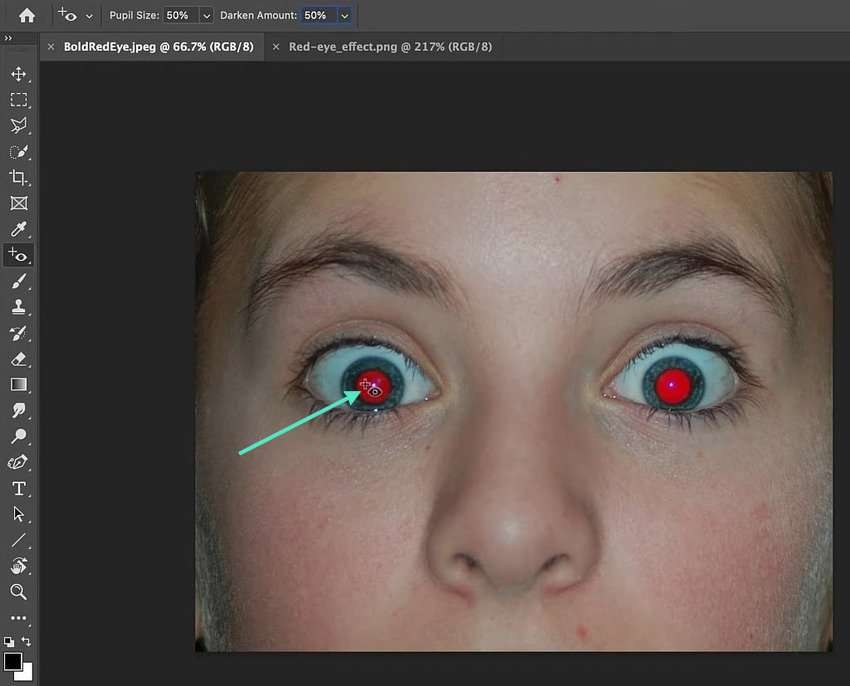
- 將紅眼工具置於其中一個紅色瞳孔內並點擊以自動修正。
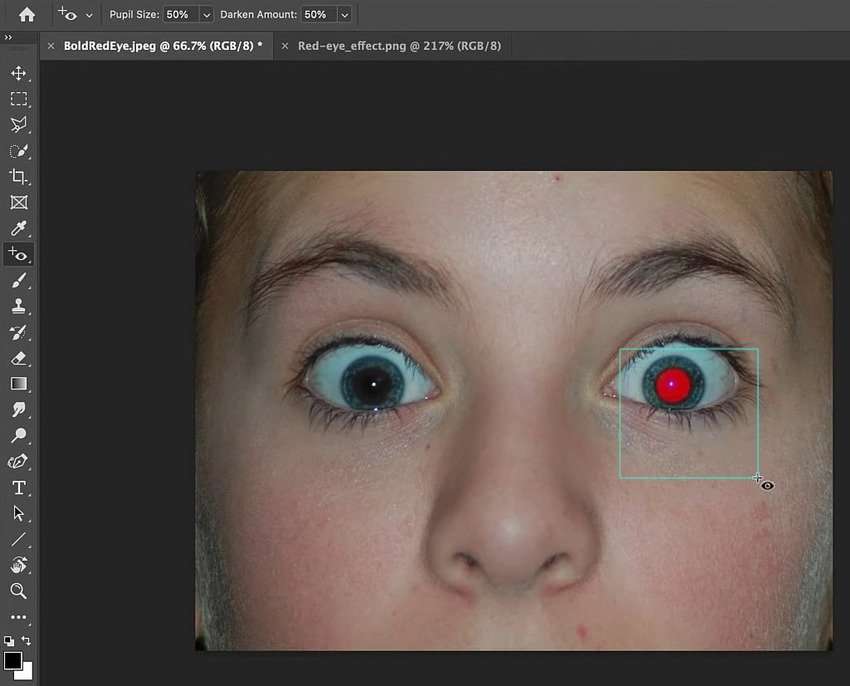
- 對另一隻眼睛重複相同步驟,或點擊並拖曳在紅眼上畫出選取範圍。
- 檢查結果。如果紅色依然明顯,請增加變暗量(以及瞳孔大小(若有必要),然後點擊受影響的眼睛。
如何在線上消除照片中的紅眼?
Lightroom 的功能比 Photoshop 少,使其介面更為簡潔直覺。它也採用非破壞性編輯方式,將所有變更保存在目錄中,而不會修改原始檔案。
Lightroom 提供的紅眼消除功能與 Photoshop 的對應功能相似,不同之處在於你可以移動選取區域以獲得更精確的效果。以下是如何在線上消除紅眼的 Lightroom 使用方法:
- 匯入照片,切換至沖印模組,然後點擊紅眼校正按鈕。如有需要,使用導覽器面板或鍵盤快捷鍵(Windows 為Ctrl + 加號,macOS 為Command + 加號)放大檢視。
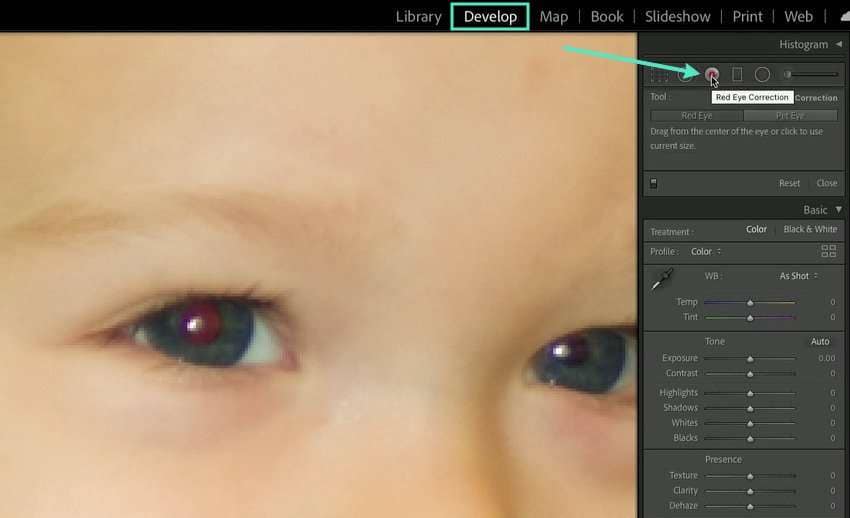
- 預設選項為紅眼校正紅眼,若拍攝對象是人物請保持此設定。否則,切換至寵物眼標籤。接著,點擊一個瞳孔的中心以選取紅眼,另一隻眼睛也執行相同操作。
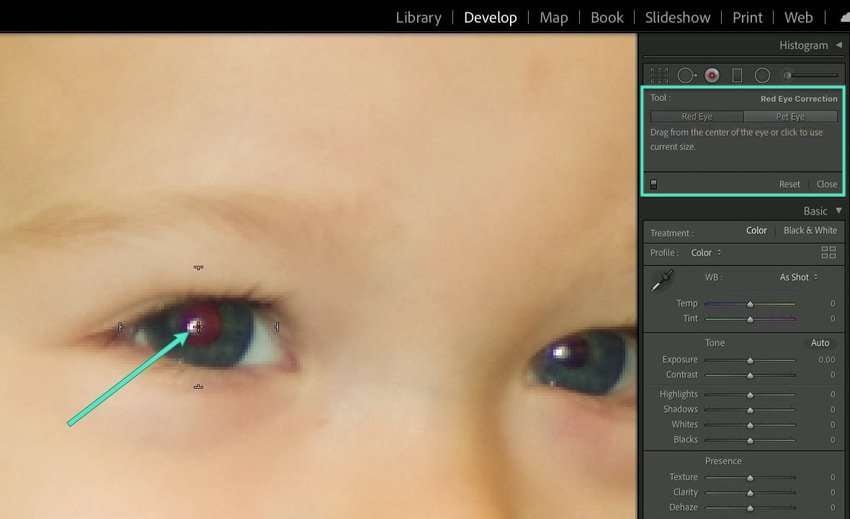
- 點擊任何圓圈區域以選取它,並移動瞳孔大小和變暗滑桿來調整結果。
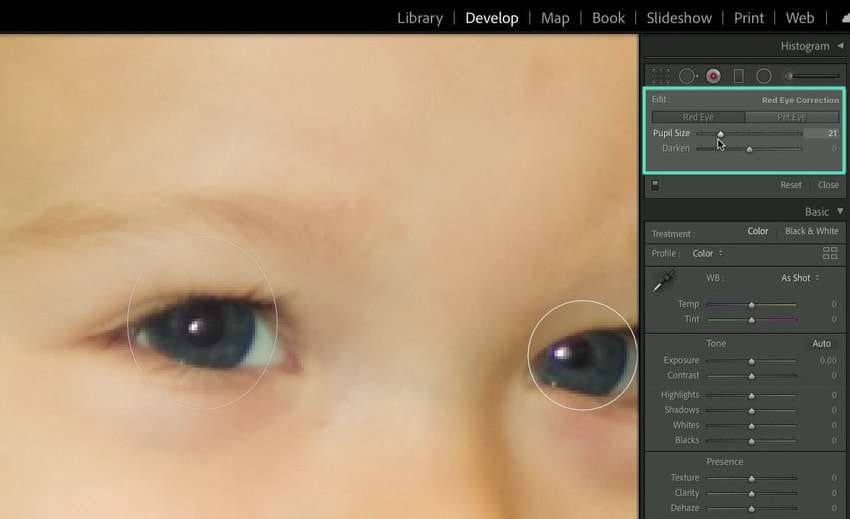
- 如果圓圈區域需要調整,因為拍攝對象沒有直視鏡頭,請啟用手形工具來移動選取範圍,並更精確地調整瞳孔大小與顏色。
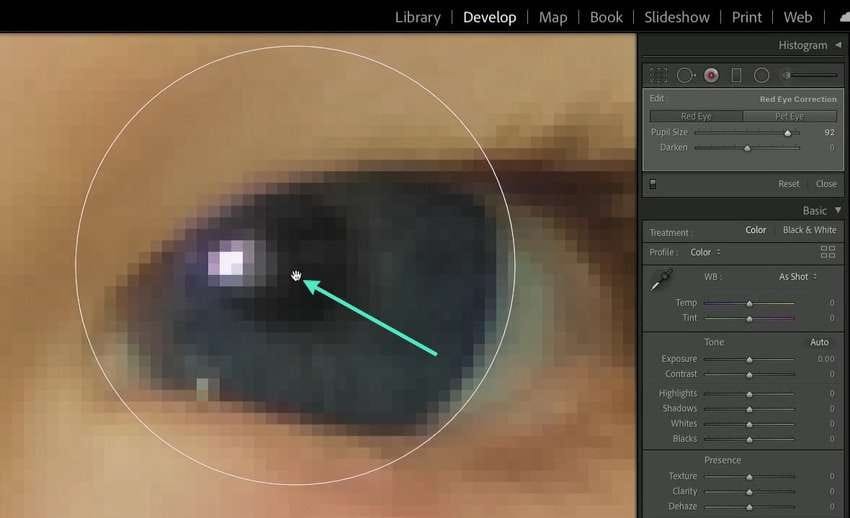
- 重新調整變暗和瞳孔大小設定。
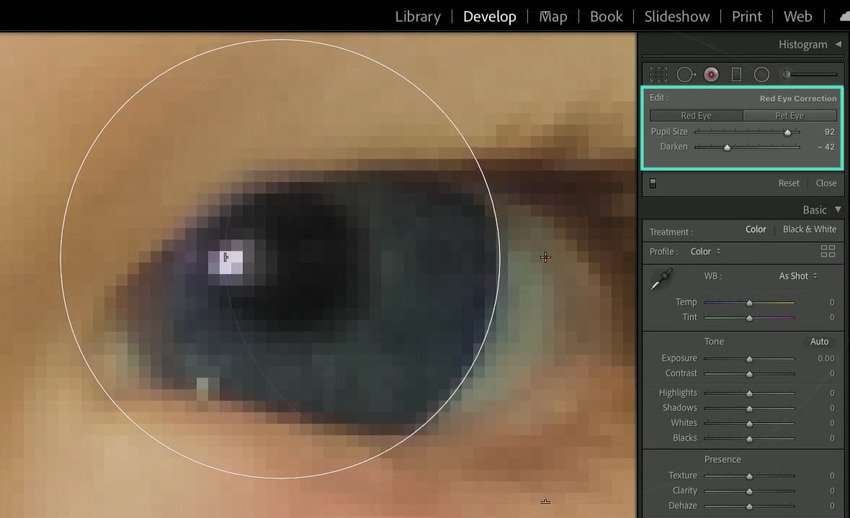
- 縮小以查看結果。
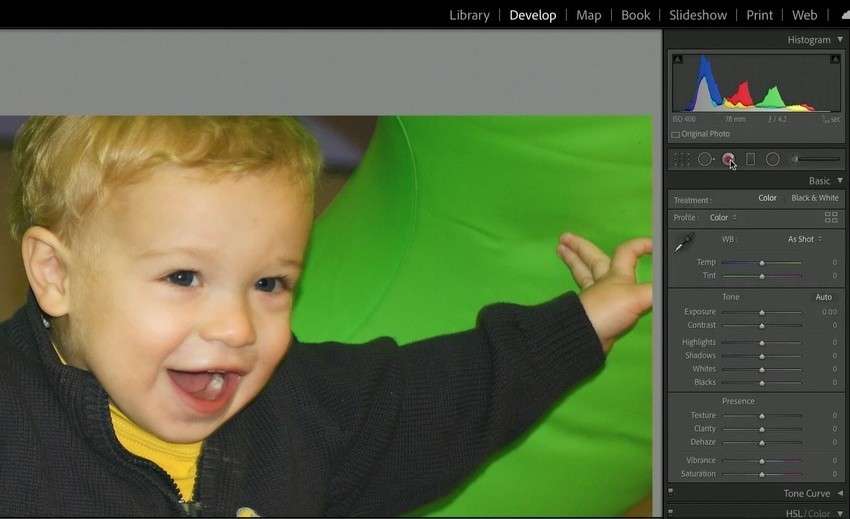
如何在行動裝置上修復照片中的紅眼?
許多行動應用程式可讓你編輯消除紅眼,通常使用 AI 技術。部分應用程式還提供多色鏡片,可改變瞳孔和虹膜的顏色,呈現有趣效果。
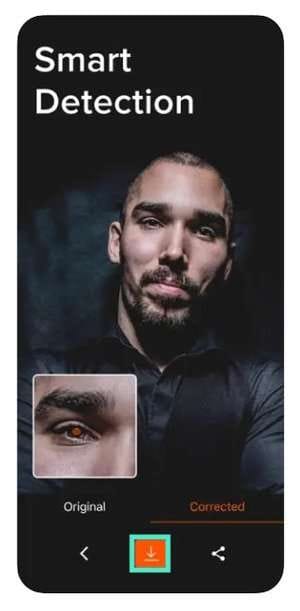
Red Eye Corrector 是修復照片紅眼的最佳應用程式之一,因為它能自動完成修復。它沒有編輯工具,但你並不需要,因為這款應用程式完美達成其目的,提供出色的效果。
使用方法如下:
- 從 App Store 下載Red Eye Corrector。
- 啟動應用程式,點選匯入照片,並從你的相簿中選取一張照片。

- 應用程式將自動修復你的紅眼。比較原始和已修正的照片,看看你是否滿意結果。點選下載按鈕儲存照片。
用特殊眼部效果取代紅眼
修復照片中的紅眼非常好,可以避免看起來嚇人,但你有沒有嘗試過使用有趣的眼部效果呢?Filmora讓你可以添加雷射眼或卡通眼(等多種效果),並貼上動態眼部貼圖,創造出令人捧腹的效果。



它能以多種方式轉換您的照片和影片,除了幫助您創作有趣的內容與親朋好友分享外,還提供豐富的影片、圖片及音訊編輯工具,包括 AI 功能,例如將圖片動畫化、跨專案色彩匹配、移除背景和不需要的物件等。
您可以在Android和iOS上使用,但桌面版擁有更多功能,更適合進行大量自訂設定。讓我們看看如何使用特效和貼圖來取代照片中的紅眼。下載 Windows 版 Filmora 或 macOS 版 Filmora,並依照以下步驟操作:
- 點擊新增專案以開啟編輯器。
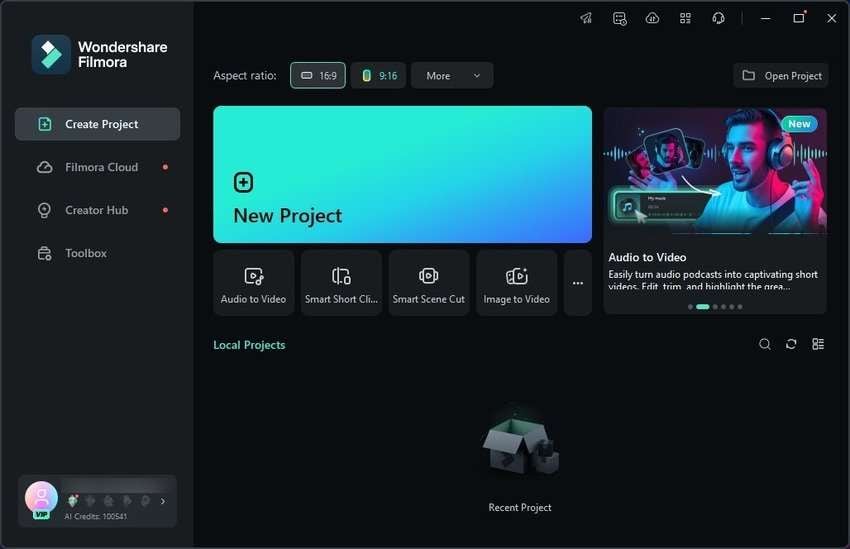
- 點擊匯入並選擇一張有紅眼的照片。
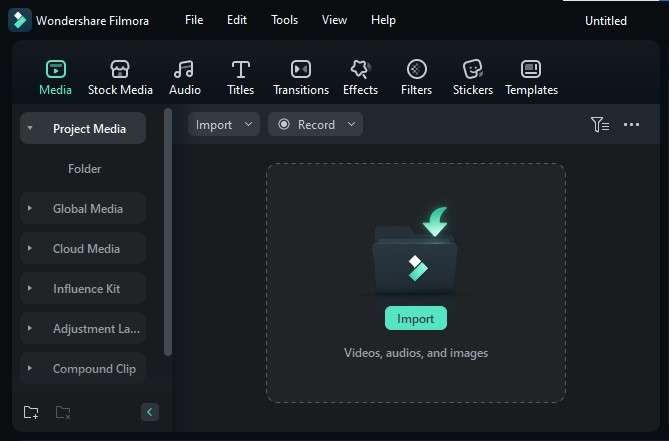
- 將您的照片拖放至時間軸面板上的影片軌道。
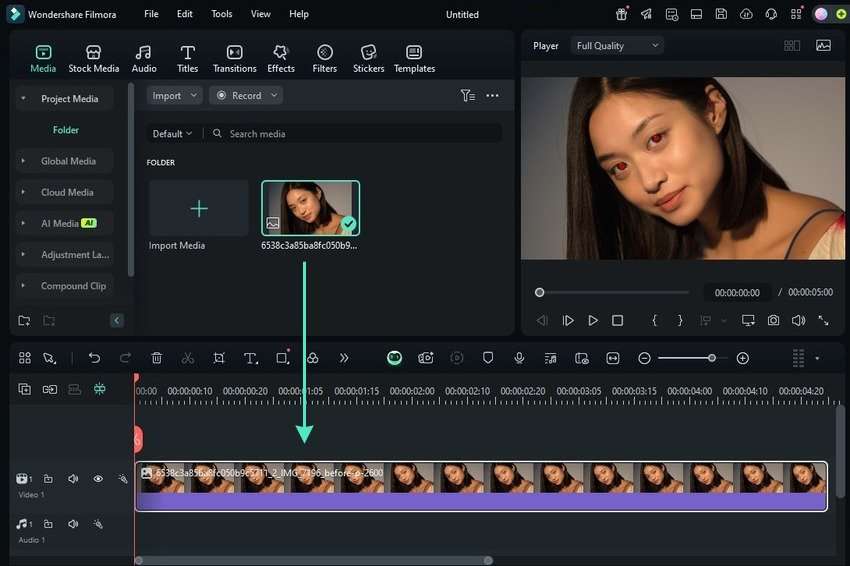
- 前往特效並在搜尋框中輸入「eye」。點擊任意特效即可預覽。選定後,將其拖放至影片軌道上方或直接放置於其上。
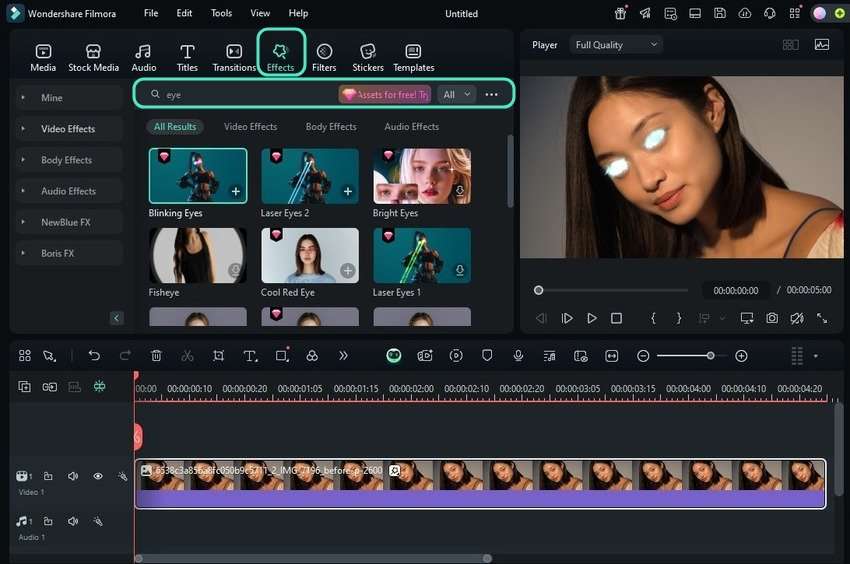
- 在特效 > 影片下方的屬性面板中移動滑桿以自訂預設設定(部分眼部特效不支援自訂)。例如,我們範例中的眨眼特效可讓您調整半徑, 羽化, 縮放和Alpha 節點, 片段長度, 顯示範圍以及強度,以修改光線和能量的表現方式。
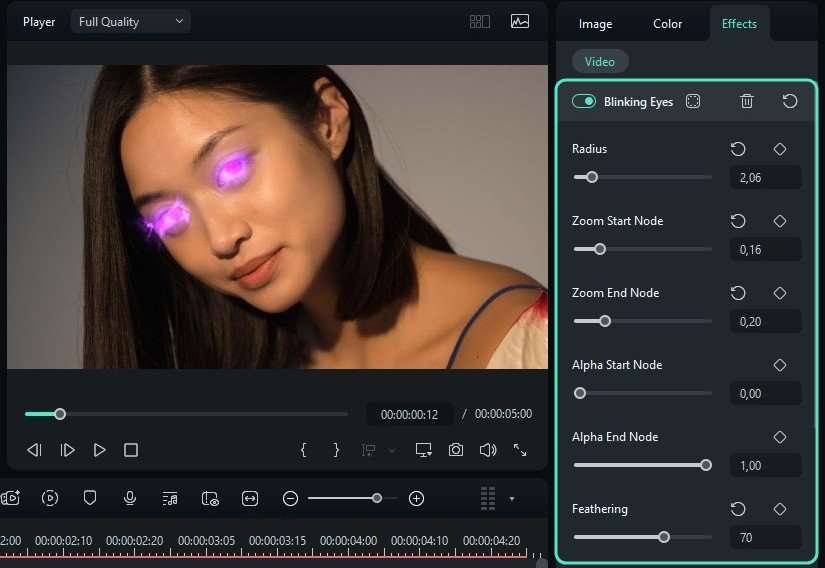
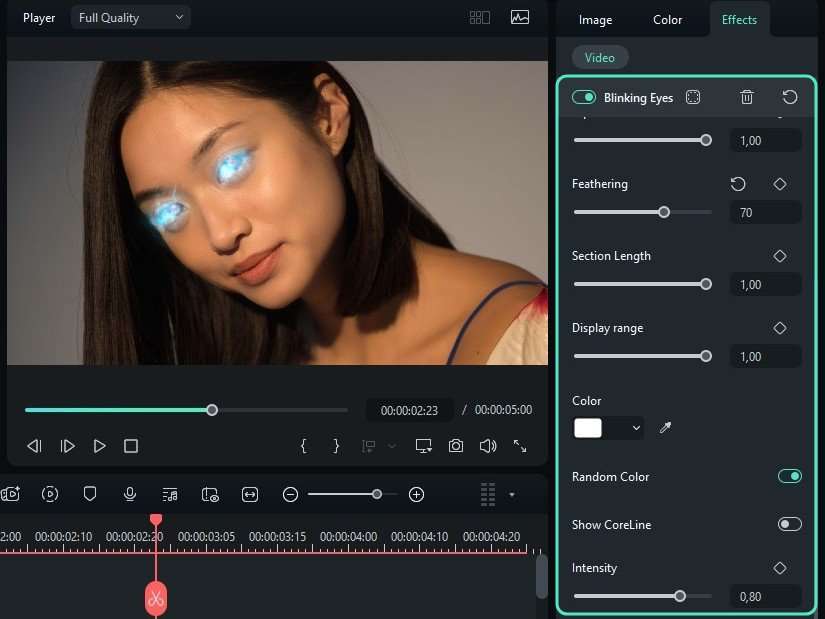
- 探索其他設定(如有)以精修結果。例如,雷射和眨眼可讓您選擇顏色或保留隨機顏色設定。
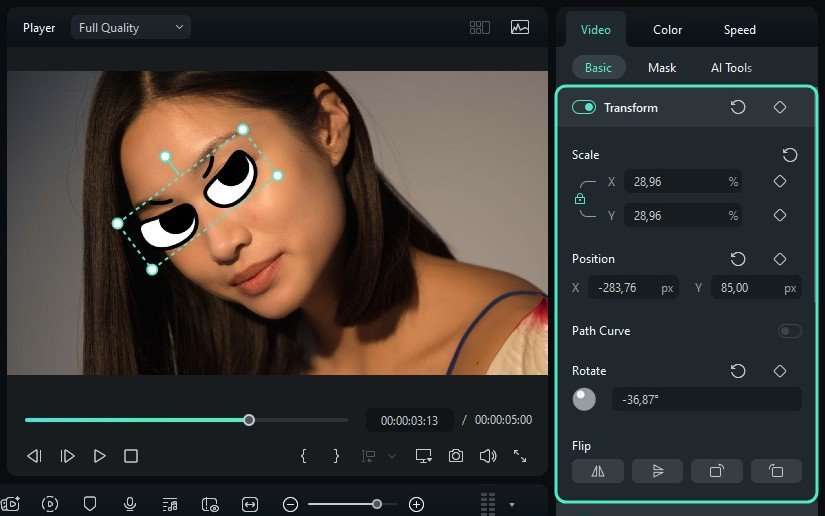
- 如果不想使用特效,請前往貼圖並在搜尋框中輸入「eye」並在搜尋框中輸入關鍵字。將您選擇的貼圖拖放至影片軌道上方。
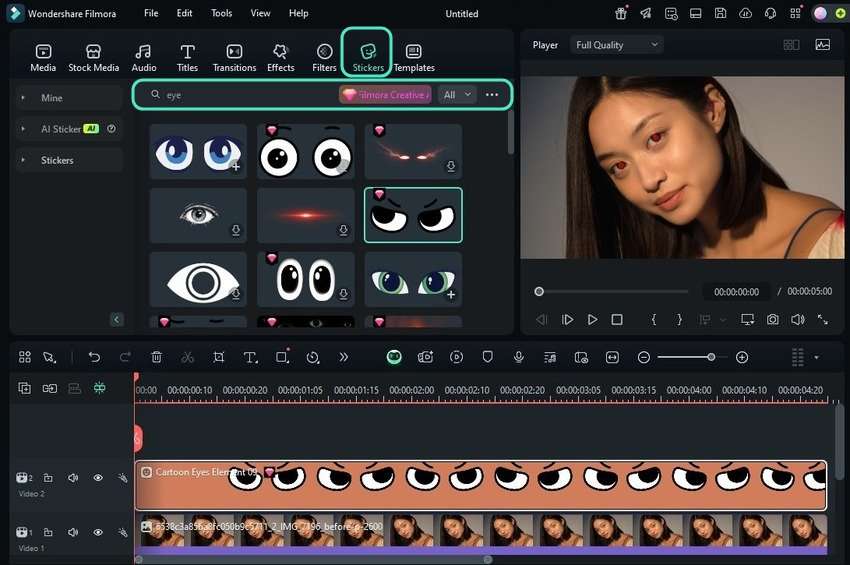
- 使用變形工具在影片 > 基本下方的屬性面板下調整貼圖的大小和位置。您也可以直接在播放器面板中使用點擊並拖曳功能進行調整。
進一步精細編輯您的眼睛
Filmora 提供的特效不僅限於製作有趣的照片和影片。例如,其美顏特效可讓您修飾眼睛、鼻子、臉部及整體美觀(例如,撫平膚色並使牙齒更白)。非常適合在修正另一個應用程式中的紅眼之前,只需幾次點擊即可微調圖片。
以下是在 Filmora 中新增美顏特效並自訂眼睛的方法:
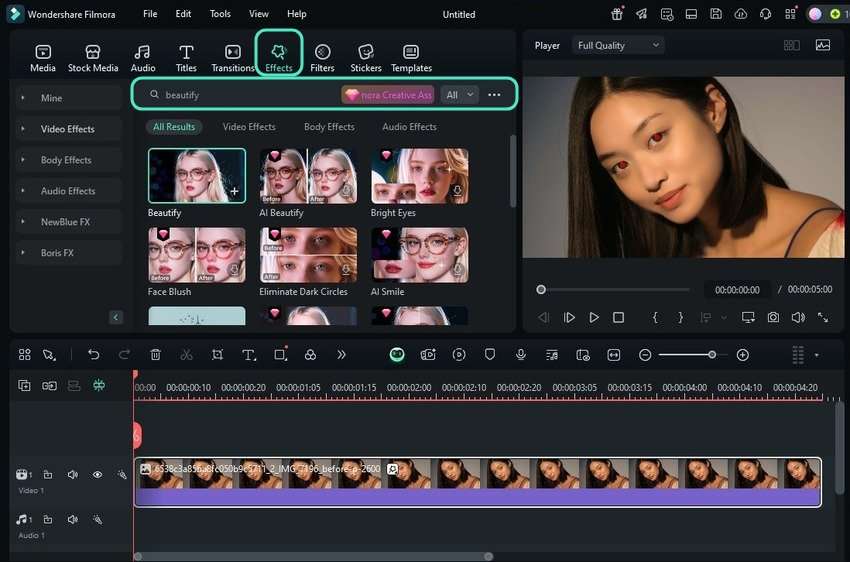
- 前往特效並搜尋美顏。您也可以在身體特效 > 修圖下找到它。將其拖放至時間軸圖片的上方或直接放置於其上。
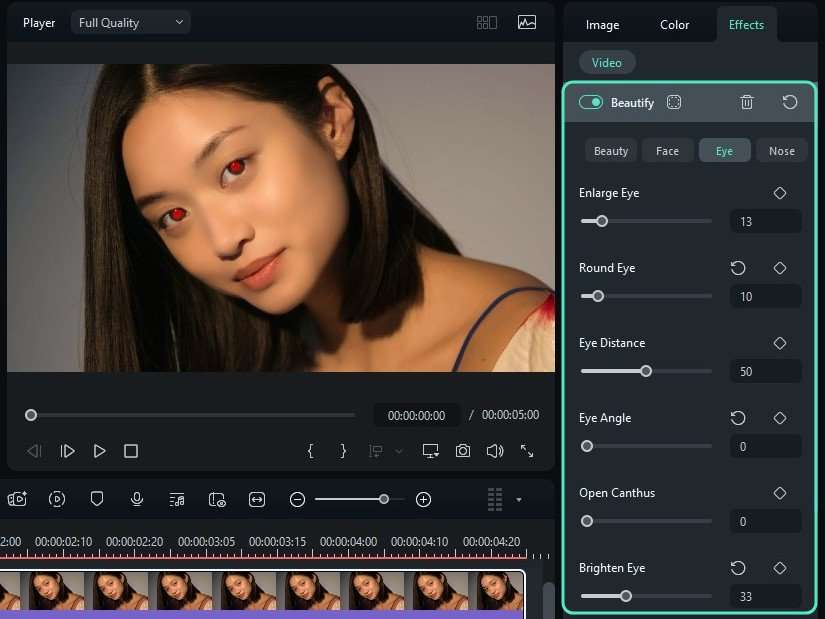
- 前往特效 > 影片 > 美顏並切換至眼睛分頁。調整大小、距離和角度,使您的眼睛更圓潤、更明亮,並調整內外眼角(即上下眼瞼交會處)。
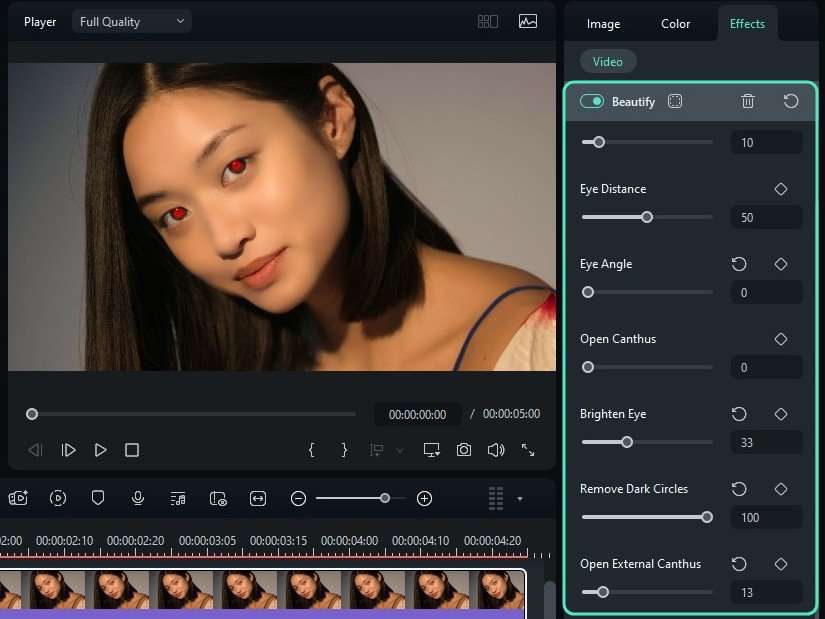
- 您也可以去除黑眼圈。嘗試所有設定,讓您的眼睛達到完美效果。
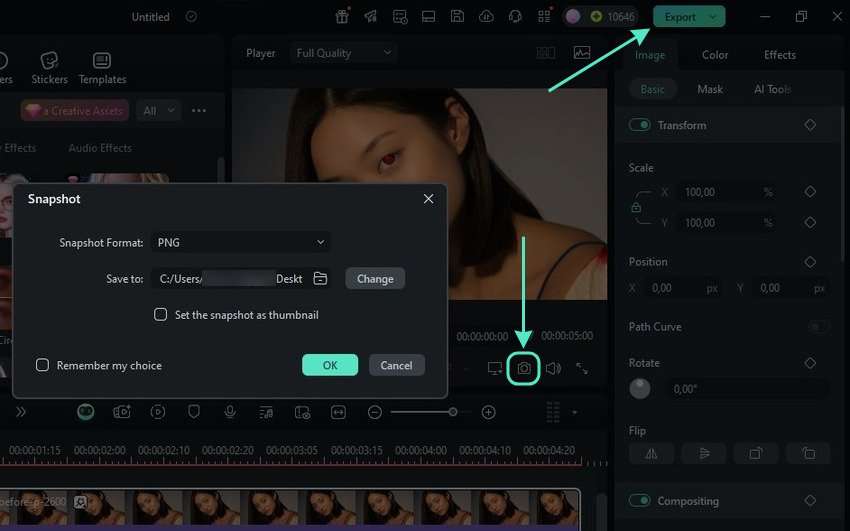
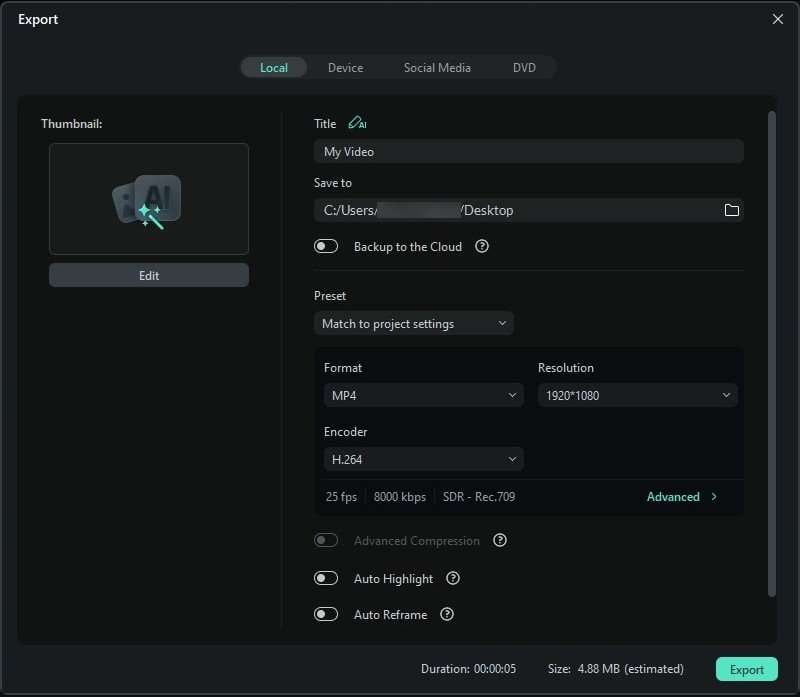
- 點擊快照按鈕,位於播放器面板上,選擇 PNG 或 JPG 格式,然後點擊儲存。點擊匯出將您的照片儲存為 GIF 或影片。
- 調整輸出設定並點擊匯出.
預防照片紅眼的技巧
以下技巧有助於避免照片中出現紅眼效果:
- 使用紅眼消除模式 – 大多數現代相機都具備此功能,會讓閃光燈閃兩次。第一次閃光會使您的瞳孔收縮,而隨後的閃光時間極短,讓瞳孔來不及放大並反射更多光線。
- 不要直視相機 – 當您的眼睛不以直角捕捉相機閃光燈的光線時,就不會將光線反射至鏡頭,照片中也不會出現紅眼。
- 將外部閃光燈放置在遠離相機鏡頭的位置 – 鏡頭與外部閃光燈距離越遠,從視網膜反射回鏡頭的光線就越少。
- 提亮環境 – 瞳孔在黑暗環境中會放大,因此請開啟更多燈光。若在夜晚戶外拍照,請站在明亮區域(例如路燈下),並避免使用閃光燈。
這些技巧將大幅改善您的照片品質,減少在 Lightroom、Photoshop 或其他應用程式中去除紅眼的需求。
結論
令人沮喪的紅眼效果不必毀掉您的照片。您可以使用修正照片中的紅眼,透過 Photoshop、Lightroom、Red Eye Corrector、Filmora 及許多其他應用程式來處理。然而,只有 Filmora 能讓您以有趣的眼部特效和貼圖取代紅眼,幫助您製作獨特的圖片和影片,非常適合在社群媒體上分享。
免費試用 Filmora,並利用其持續增長的功能與創意素材,將您的編輯提升至全新境界。

