

 AI 摘要
AI 摘要
透過 Wondershare Filmora,使用者可在電腦(Windows與Mac OS)與手機(iOS與Android)上,直接於時間軸選擇片段並啟用編輯面板中的「倒轉速度」或底部工具列的「倒轉」功能,快速實現影片倒轉且不會產生明顯的壓縮畫質損失。
● 若僅需倒轉特定段落,必須先使用分割工具隔離該片段;由於音訊會隨影片同步倒轉,若不需倒轉音效,需將音訊從片段分離並手動刪除。
● 替代方案 Lightworks 支援 Windows、Linux 與 Mac OS X,適合需要專業工作流程的電影業使用者;CyberLink PowerDirector 則僅限 Windows 系統,但額外支援 VR 360 探索與 HD 藍光播放。
向 AI 詢問摘要
 ChatGPT
 Perplexity
 Gemini
 Claude
 Grok
Grok
反轉影片效果是一種創意技巧,無論是用於 YouTube、TikTok 還是 Instagram,都能讓您的內容脫穎而出。雖然線上影片反轉工具確實存在,但它們可能不夠穩定。若要獲得穩定且強大的解決方案,桌面與行動影片編輯器是最佳選擇。本指南將向您展示如何在電腦和手機上使用 Wondershare Filmora 輕鬆反轉影片片段,只需幾下點擊即可創造出令人驚嘆的效果。
第一部分:如何在 PC/Mac 上使用 Filmora 反轉影片
Wondershare Filmora是獲得您所尋求效果的絕佳工具。除了您感興趣的反轉影片功能外,Filmora 還能協助您相當輕鬆地剪切、濾鏡和編碼影片。它幾乎支援所有類型的影片格式,如 AVI、DVD、相容 MPEG、MP4、MOV、MKV 等。它是最具成本效益的影片編輯器,透過智慧 AI 工具為您提供全面的編輯功能,涵蓋從基礎到高階的編輯功能。讓我們來看看如何使用此軟體建立反轉影片效果:

 安全下載
安全下載- 此軟體適用於 Windows、Mac OS、iOS 和 Android 裝置
- 它執行一鍵式操作,為反轉轉換提供快速結果。
- 只需幾下點擊即可裁剪、修剪、剪切、分割和合併。
- 多種濾鏡與視覺效果,讓您的影片更加出色。
- 專屬運動攝影機工具,可讓您在幾分鐘內剪切並合併大型運動攝影機素材
- 強大的 AI 工具,例如 AI 圖片轉影片、智慧短片、AI 語音轉文字等。
請觀看以下影片教學,了解如何透過幾個簡單步驟反轉影片。

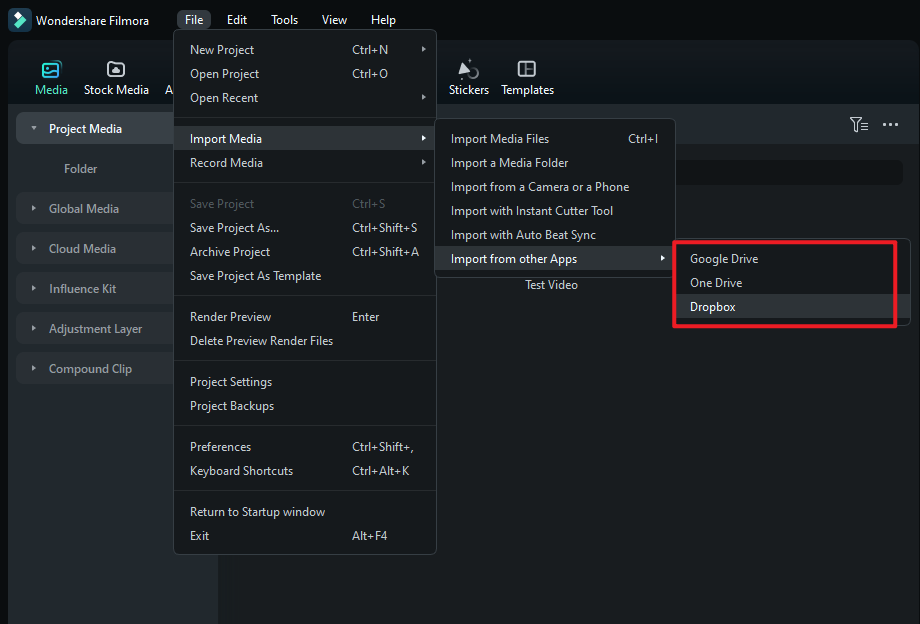
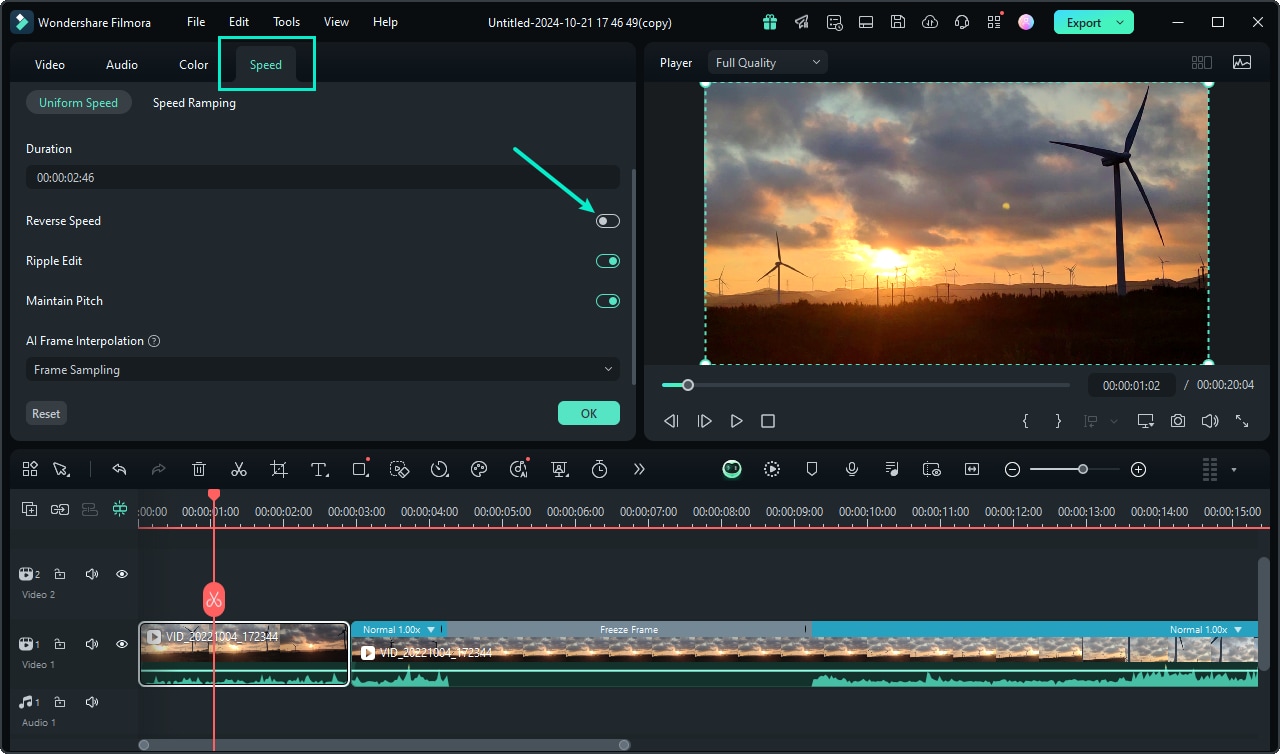
如何在 Filmora 行動版中反轉影片
如果您沒有電腦,可以使用手機將影片進行反轉。您可以透過許多應用程式來完成此操作,但最好從熟悉的工具開始:Wondershare Filmora。這也是最直接的方式,因為反轉播放影片是該工具的基本功能。
請按照以下步驟了解如何在行動裝置上反轉影片:


第三部分:更多反轉影片的選項
1. Lightworks
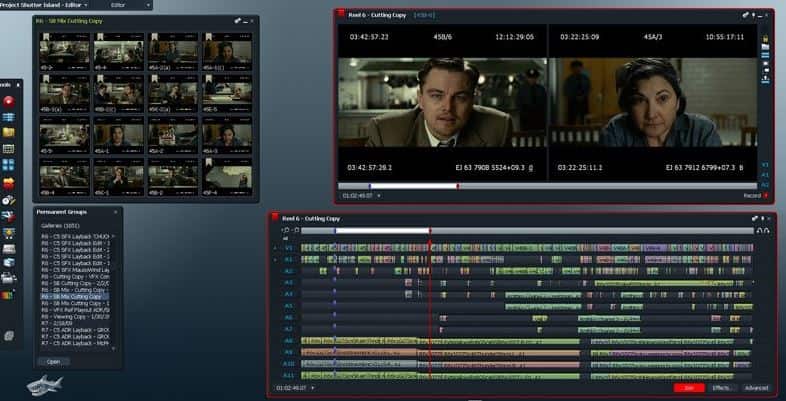
此產品搭載了一系列出色的功能。Lightworks 適用於 Windows、Linux 或 Mac OS X,幾乎可以處理您所能想到的任何檔案格式。更吸引人的是,它使匯入、算圖和匯出變得非常簡便。支援多機位剪輯與全面的 I/O 支援。Lightworks 提供免費版本,您也可以選擇購買功能更完整的版本,價格各有不同。
功能:
- 這是一款由電影產業所使用的專業影片編輯器
- 點陣與向量工作流程切換
- 您可以隨時使用音訊與影片特效
2. CyberLink PowerDirector
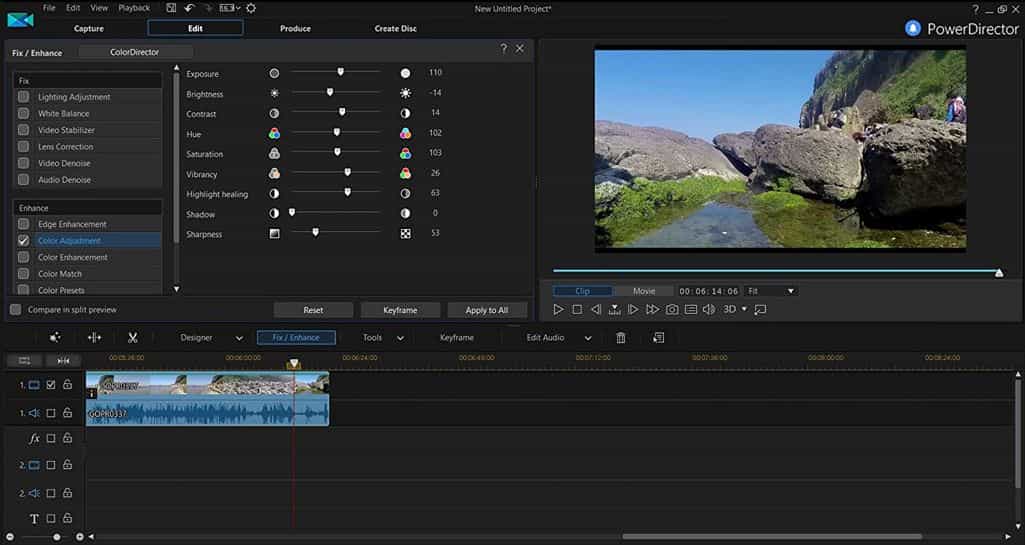
這是目前最受歡迎的影片編輯軟體之一。雖然它僅支援 Windows,但值得注意的是,PowerDirector 13 已準備好與全新的 Windows 10 搭配使用。PowerDirector 13 的免費試用版確實可用,您也可以選擇以僅七十美元的價格購買完整版。您在此絕對可以使用反轉影片功能。
功能:
- 您可以自由探索 VR 360 的世界
- 支援高畫質藍光播放
您可能也會喜歡: 最佳影片反轉軟體 >>
結論
看,只要選擇正確的解決方案,反轉影片就是如此簡單。現在,我相信您對 Wondershare Filmora 有了更深入的了解。試用看看,在下方的影片中探索更多反轉影片的技巧與訣竅!\u00a0\u00a0
常見問題
-
反轉影片會影響其畫質嗎?
當您在 Filmora 等高品質編輯器中反轉影片時,影片品質通常會被保留。Filmora 在處理影格時不會產生明顯的壓縮損失,確保您反轉後的片段看起來與原始畫面一樣清晰。 -
我可以在 Filmora 中只反轉影片片段的一部分嗎?
可以!若只要反轉某一段,請使用 Filmora 的「分割」工具來隔離片段中所需的部分。然後選取該段落,並依照指南中的說明套用反轉功能。這非常適合用來創造混合速度或創意效果。 -
如何反轉帶有音訊的影片?
當您在 Filmora 中反轉影片時,隨附的音訊軌道也會一併反轉,產生獨特而神秘的音效。如果您希望反轉後的影片不含音訊,只需在時間軸上將音訊從片段中分離,並在匯出前將其刪除即可。
