



 ChatGPT
 Perplexity
 Gemini
 Claude
 Grok
Grok
反向影片編輯器提供了一種為您的影片增添獨特風格的絕佳方式,無論是將有趣的時刻倒放,還是創作出令人歎為觀止的內容。例如,您可以製作反向監視器錄影,或者倒轉並重新呈現某個特定的錄製事件,而您需要一款完美的反向影片編輯器來完成這項工作。以下是對最佳倒放影片製作工具的深度介紹,供您參考使用。
本文目錄
最佳電腦版反向影片編輯器(Mac 與 Windows)
1. Wondershare Filmora
Wondershare Filmora 是最佳電腦版反向影片編輯器之一,擁有令人驚艷的功能組合、易用性、靈活性、相容性與處理速度。
Filmora 相容於 Windows、Mac、Android 及 iOS,提供基礎、進階與 AI 驅動的影片編輯功能,有助於提升編輯效率。作為一款\u00a0反向影片編輯器,Filmora 讓您只需單擊即可倒轉影片,並根據個人喜好調整影片速度。透過六款強大的預設速度斜坡範本,您可以手動設定比正常速度更快或更慢的倒轉速度。




此外,Filmora 還提供更多功能!以下是其部分主要特色。
主要功能:
- 超過 290 萬個視覺素材,助您打造精彩視覺效果。
- 從影片中提取音訊, to 將音訊反向及影片分別處理。
- 根據影片內容自動生成背景音樂,或透過免費 AI 音樂生成器.
- 選擇主題、情緒與風格,並可將各種影片效果與影片倒轉功能結合使用。
- 透過平面追蹤技術在影片片段中追蹤並替換平坦表面。
- 從影片中去除雜訊,支援三種不同等級的影片降噪處理。
- 影片去模糊,只需幾次點擊即可透過 AI 影片增強功能完成。
如何使用反向影片編輯器?
- 在您的電腦上下載並安裝 Filmora。
- 在電腦上執行程式 > 點擊「新增專案」> 找到「匯入媒體」標籤。
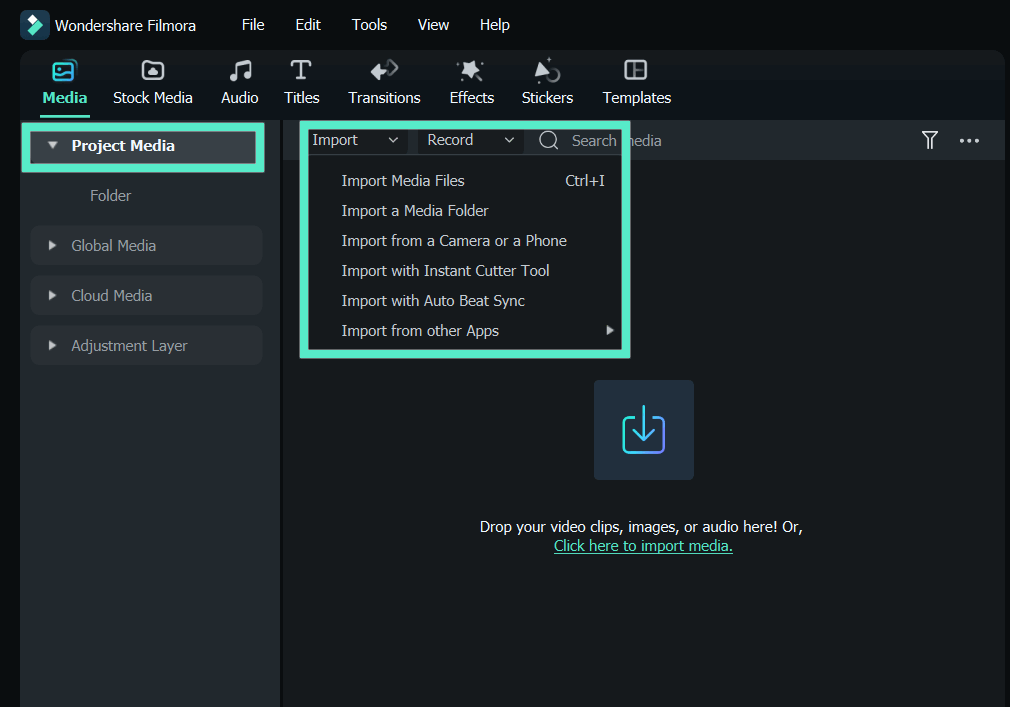
- 將影片拖曳至時間軸並點擊它。
- 切換至「速度」標籤,然後滑動「反向速度」滑桿以啟用該功能。
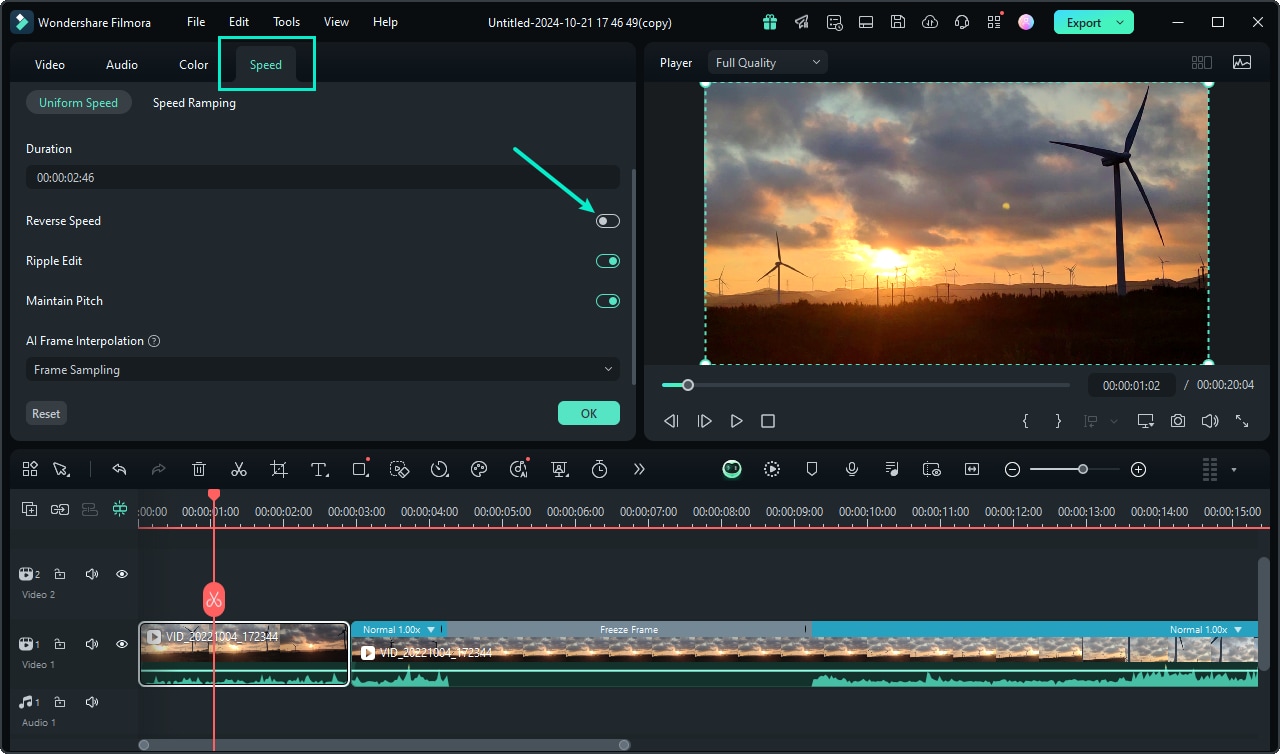
- 接著,您可以預覽倒放後的影片,並開始進行編輯以符合您的需求。您可以裁剪、分割,以及新增濾鏡、轉場、影片效果和其他多種素材,使影片更具吸引力。
- 當您對新影片的修改感到滿意後,點擊右上角的「匯出」按鈕。

2. iMovie
iMovie 是最古老卻最受歡迎的影片創作與編輯工具之一,它同樣允許您在 Mac 裝置上倒放影片。此工具提供多項實用的簡易功能,有助於提升您的影片品質。使用此工具,您可以新增特效、主題、標題及轉場效果。它提供一個時間軸,讓您可以流暢地編輯影片與音效以符合需求。此外,它還配備了少數進階影片增強工具,例如旁白配音與影像穩定功能。此工具也提供多項速度控制,協助您設定影片的倒放速度。
3. Iclooplayer
IClooPlayer 是一款可直接將影片倒轉播放的影片播放器,無需經過一般的轉換程序。此工具還可以錄製其他播放器的影片,並以反向方向重播。
透過 iClooPlayer,您可以逐格倒退播放影片,並將倒放速度調整為 x0.25 至 x32。此外,此工具還提供其他特殊功能,例如在畫面上繪圖、搖桿與穿梭裝置、色彩調整與優化,以及安全輔助功能,讓影片分析更輕鬆便捷。
3. Vegas Pro
Vegas Pro 是一款靈活的反向影片製作工具,適用於 Windows 電腦,可將影片影格以倒序方式顯示。即使您延伸或縮短任一端,這些影格仍將保持倒序狀態。每次您將影片事件倒轉時,專案媒體視窗中都會出現一個對應的子片段,名稱與原始影片相同,但附加了「子片段 X(已倒轉)」的標示。
除了影片倒轉功能外,Vegas Pro 還提供豐富的功能以帶來更佳的多媒體體驗。這些功能包括色彩分級、音訊編輯、影片編輯、進階合成以及 AI 編輯工具。
4. VideoPad
VideoPad 是一款專業的反向影片編輯器,可用於倒放影片。它將影片倒轉作為動態影片效果之一提供,並對該區段進行變換處理。您可以調整影片速度及其他影片參數,也可套用效果與轉場。此工具同時提供免費版與付費版。免費版僅供非商業用途使用。完成影片倒放後,您可以將其分享至網路,或儲存反向影片至可攜式裝置。
最佳行動裝置反向影片編輯器
1. Filmora 行動版
Filmora 行動版 Filmora 行動版 Filmora 行動版 Filmora 行動版 Filmora 行動版
一鍵在手機上編輯影片!
- • 強大的全新 AI 功能。
- • 適合初學者的友善影片編輯介面。
- • 適合專業人士的完整影片編輯功能。


Filmora 行動版是 Wondershare Filmora 的應用程式版本,可在 Android 及 iOS 上使用。其功能幾乎與桌面版相同。它讓您能夠輕鬆便捷地針對不同需求倒轉影片。您可以使用多種標題、轉場、動畫及影片效果,為您的影片增添專業感與品質。
Filmora 行動版擁有多項 AI 驅動功能,有助於節省時間並提升影片編輯效率。包括AI 文字轉影片、AI 智慧遮罩及 AI 文字式編輯。編輯並倒轉影片後,您可以直接將其儲存至裝置,或匯出至雲端。
如何使用倒放影片製作應用程式?
若要在 Filmora 行動版中倒轉影片,請依照以下簡單步驟操作:
- 在您的手機上下載並安裝 Filmora 行動版。
- 點擊「新增專案」> 將影片匯入時間軸。
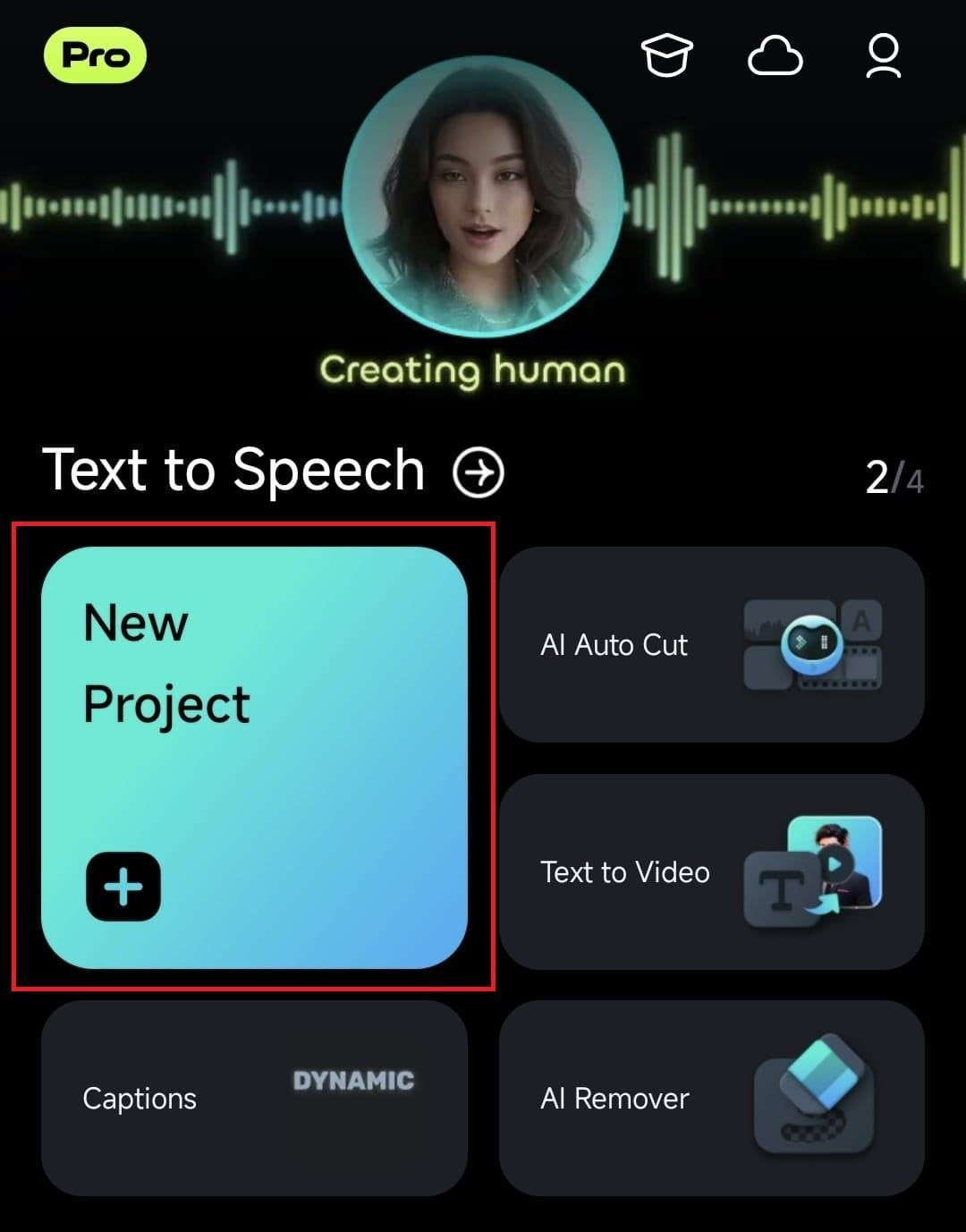
- 點擊剪裁按鈕 > 導航至倒放並點擊它。
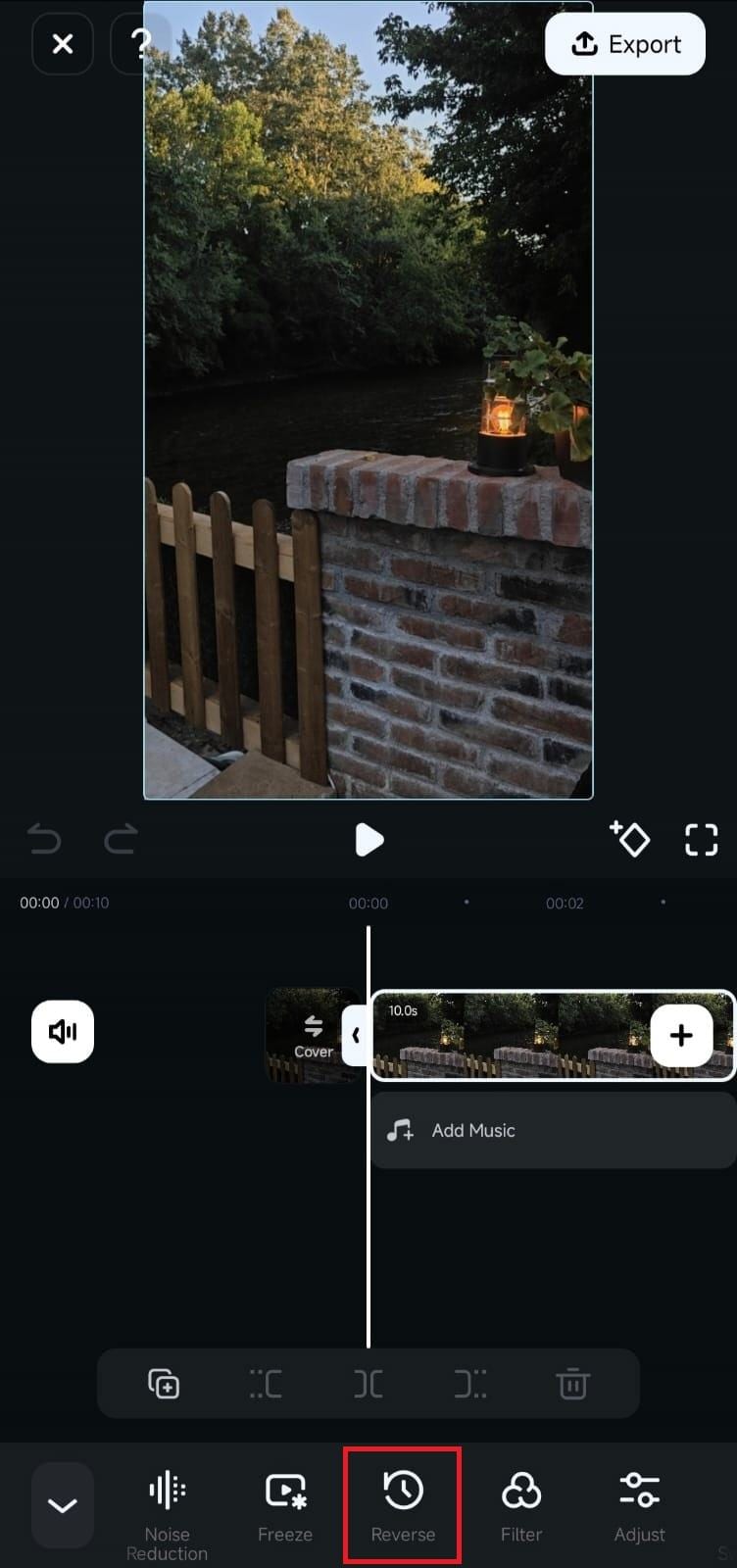
- 預覽結果,若滿意則將其匯出。
最佳線上反向影片編輯器
線上倒放影片編輯器讓您可以直接在瀏覽器上倒放影片。因此,只要您有良好的網路連線,就可以隨時隨地使用線上倒放影片編輯器。以下是一些您可以探索的最佳線上倒放影片編輯器:
1. Videobolt
Videobolt 是一款簡單卻高效的免費線上影片倒放工具。只需幾次點擊,您即可在任何瀏覽器上倒放並下載您的影片。此工具還允許您加快或減慢影片速度、更改影片幀率、鏡像、翻轉、轉換、壓縮、裁剪、修剪、合併及調整影片大小,但您需要重新上傳影片才能進行這些編輯。
2. Zeemo AI
Zeemo AI 是一款免費且易於使用的線上影片倒放工具。使用此工具,您只需從本機裝置上傳影片,然後啟動影片倒放程序。您可以從選項(0.5x、1x 和 2x)中選擇合適的倒放速度。程序完成後,您可以直接將倒放後的影片下載至您的裝置。
結論
簡而言之,市面上有許多優秀的影片倒放編輯器可供選擇,包括桌面版、線上版及行動版等選項。您可以選擇一款具備適合功能、能滿足您需求的工具。
如果您使用的是 Mac 或 Windows,則可以選擇 Wondershare Filmora,尤其是當您在為客戶或個人專案尋求更專業、更高品質的倒放與編輯功能時。您可以下載 Wondershare Filmora,並使用其進階影片倒放與編輯功能來製作高品質的影片內容。

