



 ChatGPT
 Perplexity
 Gemini
 Claude
 Grok
Grok
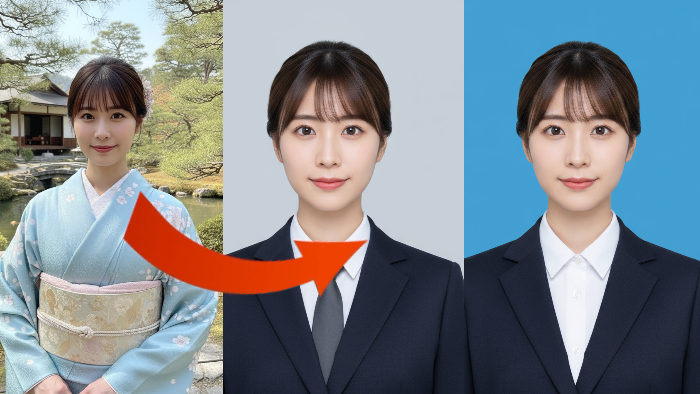


「沒時間去拍證件照」
「在便利商店或照相館拍太貴,想要更便宜的方式」
「想知道能在家製作專業級證件照的 App 或軟體」
每次需要證件照時,是不是都有這樣的困擾?其實,不用特地跑照相館,現在只要用手機或電腦,就能在家輕鬆製作高品質證件照,而且費用超划算!
看完這篇文章,你就能了解:從尺寸規格、拍攝禮儀等基本知識,到推薦的編輯 App、軟體、拍攝技巧,以及便利商店列印方法,完整掌握在家製作證件照的所有訣竅。快來參考這篇文章,選擇最適合你的方式來製作證件照吧!
目錄
Part1.【必看重點】證件照基本規則與修圖注意事項
首先在本章節中,將說明自製證件照時的基本規則與注意事項。若不符合規格可能無法使用,請務必仔細確認。
1-1. 尺寸、服裝、背景等|證件照基本規則
證件照依用途不同有規定的尺寸規格。在家自製時需要特別注意。
|
證件照類型 |
尺寸(mm) |
長寬比 |
數位檔案尺寸參考 |
|
履歷表 |
40×30 |
4:3 |
560×420px |
|
駕照 |
30×24 |
5:4 |
- |
|
護照(日本) |
45×35 |
約 9:7 |
- |
|
身分證(My Number Card) |
45×35 |
約 9:7 |
寬度 480〜6000px |
列印時建議解析度設定為 300DPI,可獲得清晰的成品。
另外,以下表格整理了影響證件照外觀的重要元素,依用途分類說明。
|
項目 |
履歷表 |
履歷表 |
|
護照、駕照、身分證 |
服裝 |
基本穿西裝(求職者建議深藍色、深灰色商務西裝) |
|
無特別規定(有領服裝較保險) |
髮型 |
髮型 |
|
臉部輪廓清晰可見 |
表情 |
嘴角微微上揚的自然笑容 |
|
無表情〜淡淡微笑 |
背景色 |
白色、淺藍色、淺灰色 |
|
僅限白色或米白色 |
眼鏡 |
平時有配戴可佩戴 |
|
可佩戴(需注意反光) |
彩色隱形眼鏡 |
自然色系可接受 |
|
基本上不可 |
飾品配件 |
低調款式可接受 |
|
盡量不佩戴 |
妝容 |
建議自然淡妝 |
|
淡雅自然妝 |
鬍鬚 |
鬍鬚 |
|
修剪整齊即可 |
宗教頭飾 |
可佩戴 |
臉部輪廓可見即可
掌握以上重點,就能在家製作符合規範、不會被退件的證件照!
除了生成證件照外,還有更多豐富的應用方式,歡迎參考這篇文章。提示詞範例:參考圖片,生成一張 3×3 排列的搞怪表情照片。9 種表情各不相同,全部採用正面視角,背景簡潔並保持統一風格。
移除照片中人物的實用推薦網站 5 選!
1-2. 修圖尺度如何拿捏?會被發現嗎?必知的修圖界線
以下說明證件照的修圖範圍與風險。
|
結論是:自然修飾可以,過度修圖則不行。 |
修圖類型 |
可接受(OK) |
|
應避免(NG) |
亮度、色調 |
・調整為健康氣色的色彩校正 ・極端改變亮度 |
|
・調成不自然的色調 |
皮膚相關 |
・自然範圍內的膚色校正 ・過度美肌濾鏡 |
|
・完全消除皮膚質感 |
五官部位 |
・修正輕微的左右眼高度或嘴角不對稱 ・改變眼、鼻、嘴的形狀或大小 |
|
・瘦臉修圖 |
頭髮、特徵 |
・移除雜毛 ・大幅改變髮色或髮量 |
・移除明顯的痣或胎記
- 此外,修圖風險也會因用途而異。
- 履歷表:照片與本人印象差異過大,可能造成面試時的不信任感
- 護照、駕照:有嚴格審查,不當修圖可能導致申請被拒
身分證:可能在人臉辨識系統中產生錯誤
基本原則是保持自然外觀,「不過度美化」是關鍵。
除了生成證件照外,還有更多豐富的應用方式,歡迎參考這篇文章。即使是照相館拍攝的照片也會做簡單修圖,但都是在自然範圍內,請務必記住這點。
美肌修圖推薦 App、軟體、網站 6 選!功能特色完整介紹
Part2.【依方式分類】證件照製作、編輯 App&電腦軟體推薦介紹
了解證件照基本規則後,本章節將介紹能在家實際製作、編輯證件照的工具。
從手機 App 到電腦軟體、線上工具,一定能找到適合你的方式!
2-1. 手機 App 輕鬆製作編輯!推薦免費 App 3 選
市面上有許多能用手機輕鬆製作證件照的 App。
除了生成證件照外,還有更多豐富的應用方式,歡迎參考這篇文章。以下精選 3 款評價最高的免費 App 介紹。
【2025 年版】推薦照片編輯 App 10 選!選擇要點完整說明
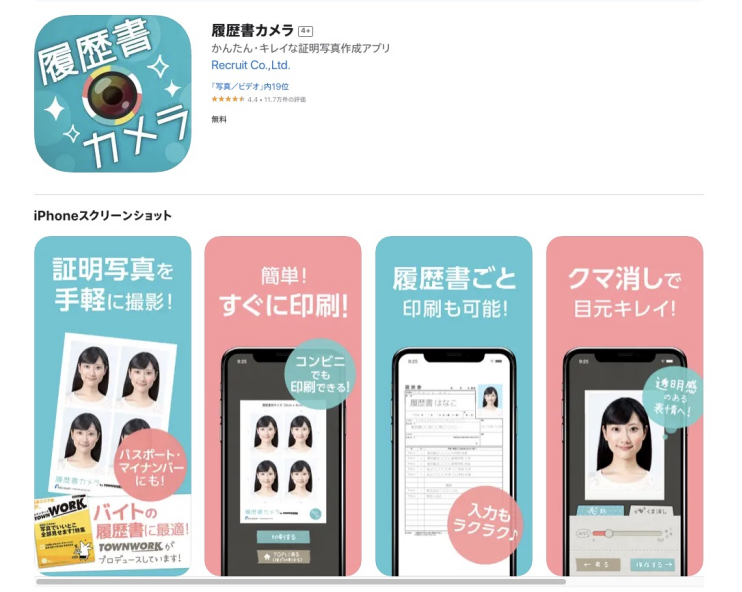
履歷書カメラ
Recruit 公司推出的經典證件照 App。不僅可製作履歷用照片,也支援護照、身分證等多種尺寸。
|
操作介面非常直覺,只需跟著畫面指示拍攝就能輕鬆完成證件照,是最大優點。 |
履歷書カメラ|求職、轉職必備!美肌修正超簡單 |
|
工具名稱 |
主要功能 ・美肌修正及消除黑眼圈功能 |
|
・可在 7-ELEVEN 等超商列印 |
尺寸支援 |
|
履歷表、護照、身分證等 |
免費版限制 |
|
無廣告,基本功能完全免費 |
推薦重點 |
|
Recruit 公司出品值得信賴,操作簡單新手也能輕鬆上手 |
支援系統 |
iOS/Android
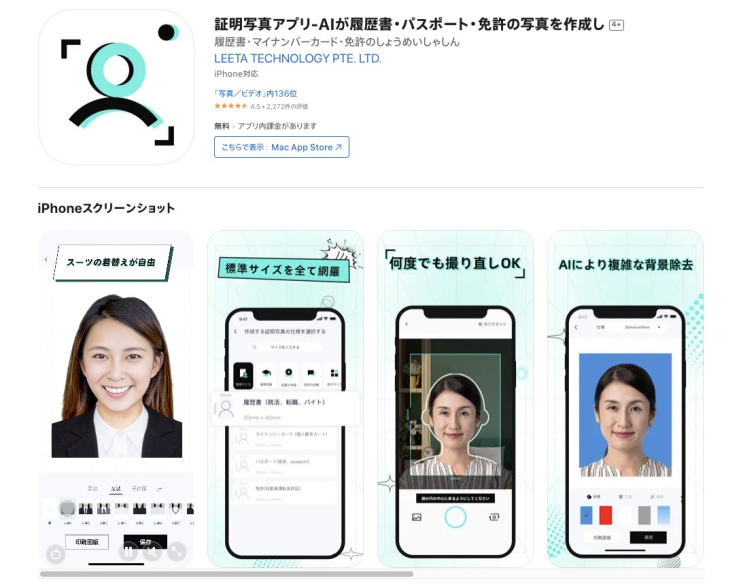
証明写真アプリ
運用 AI 技術的便利證件照 App。支援履歷表、護照、駕照等各種尺寸,背景去除及更換顏色都很簡單。
|
操作介面非常直覺,只需跟著畫面指示拍攝就能輕鬆完成證件照,是最大優點。 |
証明写真アプリ|多種尺寸支援!背景去除也能做! |
|
工具名稱 |
此外,有拍攝輔助線顯示,容易拍出正確構圖,也支援超商列印,能輕鬆製作高品質證件照,是最大魅力! |
|
・可在 7-ELEVEN 等超商列印 |
・美肌修正功能 |
|
履歷表、護照、身分證等 |
履歷表、護照、駕照等數百種 |
|
無廣告,基本功能完全免費 |
部分功能(如:高畫質輸出)有限制,有廣告顯示 |
|
Recruit 公司出品值得信賴,操作簡單新手也能輕鬆上手 |
支援系統 |
AI 自動修正高品質,操作直覺新手也容易使用
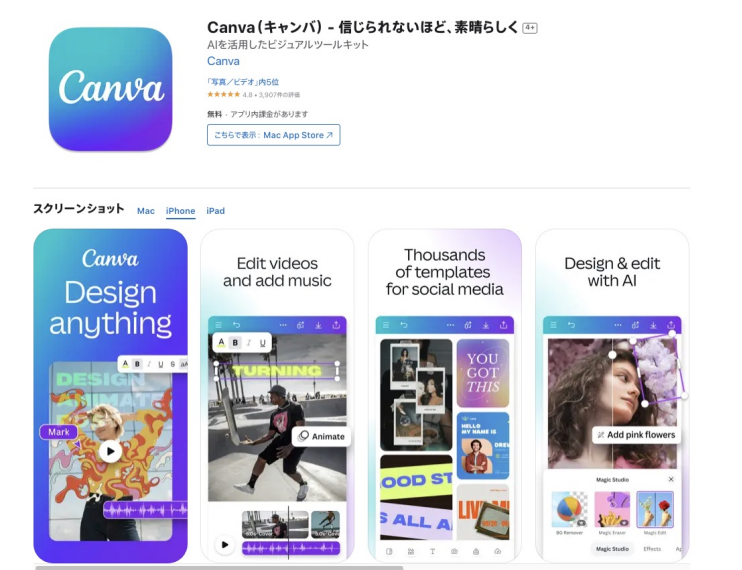
Canva
設計工具 Canva 也能用來製作證件照。
運用豐富範本與照片編輯功能,從基本照片修圖到背景色更換,都能透過直覺操作輕鬆完成證件照。
|
操作介面非常直覺,只需跟著畫面指示拍攝就能輕鬆完成證件照,是最大優點。 |
此外,活用臉部修飾及自動校正功能,即使是手機自拍也能做出高品質證件照,是最大優勢。 |
|
工具名稱 |
Canva App 版 |
|
・可在 7-ELEVEN 等超商列印 |
・雲端儲存跨裝置同步 |
|
履歷表、護照、身分證等 |
可自由客製化(規格尺寸需手動調整) |
|
無廣告,基本功能完全免費 |
無背景去除功能,部分進階編輯功能有限制 |
|
Recruit 公司出品值得信賴,操作簡單新手也能輕鬆上手 |
支援系統 |
可製作證件照以外的設計,操作直覺,與其他設計連動方便
2-2. 電腦完整編輯修圖!推薦軟體&線上工具
若想進行更專業的編輯或製作高畫質證件照,建議使用電腦。大螢幕能確認細節,也可直接從印表機列印。以下介紹最推薦的「Filmora」
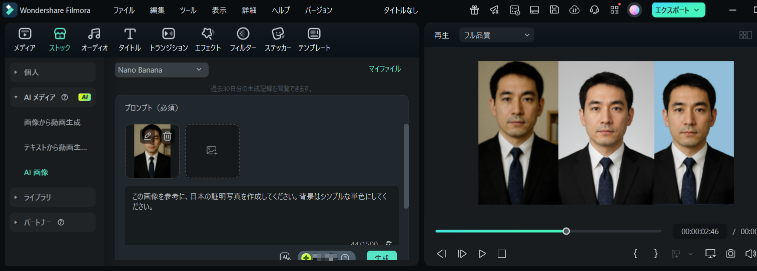
Filmora【AI 圖像生成】|在家製作高品質證件照
Filmora|搭載 AI 讓證件照美得驚人!電腦、手機都能用的萬能工具
「Filmora(剪映)」雖然以影片編輯軟體聞名,但其實在證件照製作上也具備非常優秀的功能!
最新版 Filmora 採用 AI 高畫質化技術,能將低解析度照片修清晰,利用 AI 背景處理,連頭髮等複雜輪廓都能一鍵精準去除。
更可精密調整色調與亮度,搭配進階 AI 特效,讓手機自拍照也能擁有專業攝影般的品質。
不只電腦版,也提供手機、平板 App,在外拍攝的照片可透過雲端傳到電腦版進行專業編輯,連動超方便!
|
操作介面非常直覺,只需跟著畫面指示拍攝就能輕鬆完成證件照,是最大優點。 |
不僅能製作證件照,未來還能廣泛應用在影片編輯、圖片修圖等用途,是本次介紹中最推薦給大多數人的萬能工具。 |
|
工具名稱 |
Filmora |
|
Recruit 公司出品值得信賴,操作簡單新手也能輕鬆上手 |
・快照功能(免費版也無浮水印) |
|
Windows、macOS、iOS、Android(跨平台支援) |
價格 ・免費版:可使用基本功能(證件照製作無浮水印) |
|
・永久授權:8,980 日圓(含稅) |
推薦對象 |
除了生成證件照外,還有更多豐富的應用方式,歡迎參考這篇文章。・想製作高品質證件照的人・想連動手機與電腦編輯的人・未來也想做影片編輯的人・想活用 AI 技術的人
影片背景移除、主體去背方法
免費使用!推薦線上工具【背景去除、尺寸調整】
接著介紹不需安裝電腦軟體,只用瀏覽器就能編輯證件照的免費線上工具!
只要組合以下 2 個工具,就能輕鬆製作證件照。
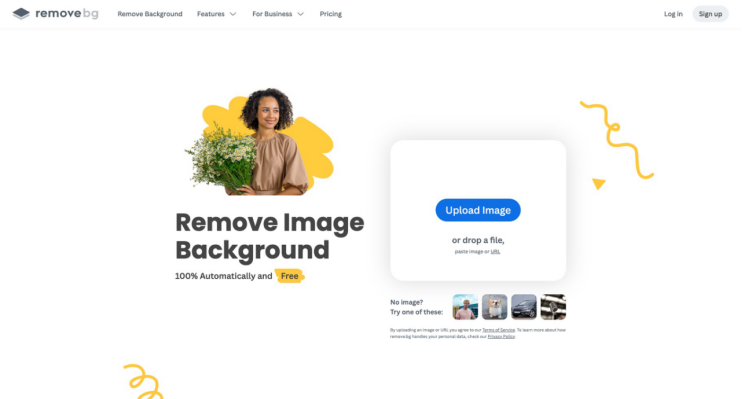
Remove.bg
|
操作介面非常直覺,只需跟著畫面指示拍攝就能輕鬆完成證件照,是最大優點。 |
・Remove.bg:AI 瞬間完成!高精度背景去除 |
|
工具名稱 |
只需上傳照片,AI 就會自動去除背景,並可更換為白色或藍色等規定顏色。操作非常簡單,幾秒就能完成處理。 |
|
・AI 自動背景移除・背景顏色更換・針對人物優化 |
免費方案 |
|
無廣告,基本功能完全免費 |
僅低解析度免費(證件照尺寸已足夠) |
操作簡單、處理快速、複雜髮型也能精準處理
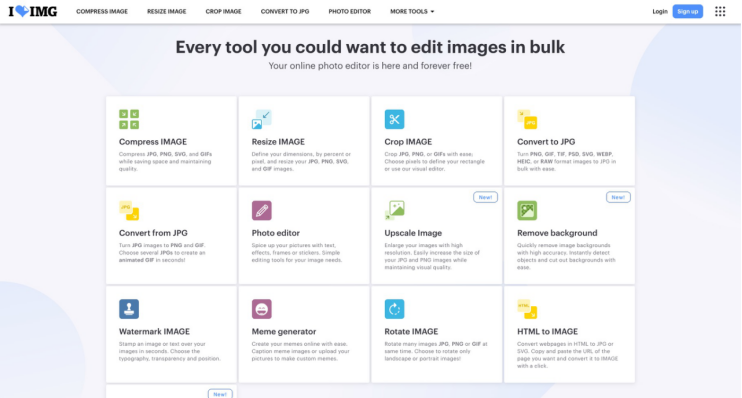
iloveimg
免費工具,可精確指定證件照規格尺寸(mm 或畫素單位)進行裁切。
|
操作介面非常直覺,只需跟著畫面指示拍攝就能輕鬆完成證件照,是最大優點。 |
・iloveimg:可指定像素!精確調整尺寸/裁切 |
|
工具名稱 |
・高精度調整大小・精確裁切・支援畫素/mm 單位指定 |
|
・AI 自動背景移除・背景顏色更換・針對人物優化 |
基本功能免費(進階功能與批次處理為付費) |
|
無廣告,基本功能完全免費 |
可進行精確的尺寸調整、符合規格的輸出 |
這些 Web 工具雖然方便好用,但也存在需要在多個工具間切換的麻煩、細緻色彩調整的限制、必須在線上環境使用等缺點。
本章總結:如果想要更有效率地製作更多證件照,或是追求自然膚色調整等高品質成品,建議使用前面介紹的 Filmora 這類整合型軟體。
使用 Filmora 的話,從背景處理到高階畫質調整都能在同一個應用程式中一貫完成,特別適合用於製作重要的證件照。
Part3.【實戰技巧】在家拍出漂亮證件照的訣竅&編輯步驟
接下來進入實戰篇,將介紹在家拍攝、編輯證件照的具體方法。只要掌握基本訣竅與步驟,在家也能完成專業級的成品喔!
除了生成證件照外,還有更多豐富的應用方式,歡迎參考這篇文章。5 款可加工、變更照片背景的 App|同步介紹具體方法與活用範例!
3-1. 用手機拍出成功證件照的訣竅【地點・照明・角度】
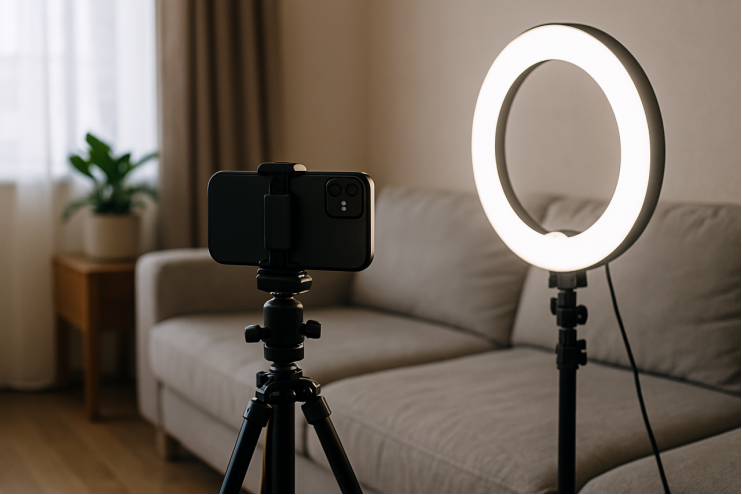
在家打造良好拍攝環境的重點與訣竅如下。
|
拍攝重點 |
具體訣竅 |
|
地點選擇 |
靠窗有自然光處最佳。避免直射陽光,背景選擇白色或淺色牆面 |
|
照明 |
光線需均勻照射臉部,從正面打光。注意避免產生陰影 |
|
構圖與角度 |
相機與眼睛同高。調整構圖讓頭部到肩膀上方入鏡 |
|
自拍注意事項 |
活用定時功能。注意臉部中心位置。多拍幾張 |
用手機拍攝時建議使用三腳架以保持穩定。使用白紙或反光板反射光線,能有效柔和臉部陰影。
3-2. App 編輯的基本步驟【拍攝/讀取~修正~儲存】
證件照 App 的基本編輯流程,在大部分 App 中都是共通的。
這次以剛才介紹的「履歷書相機」為例,說明從讀取到儲存的完整方法!
Step1. 啟動 App 並選擇用途
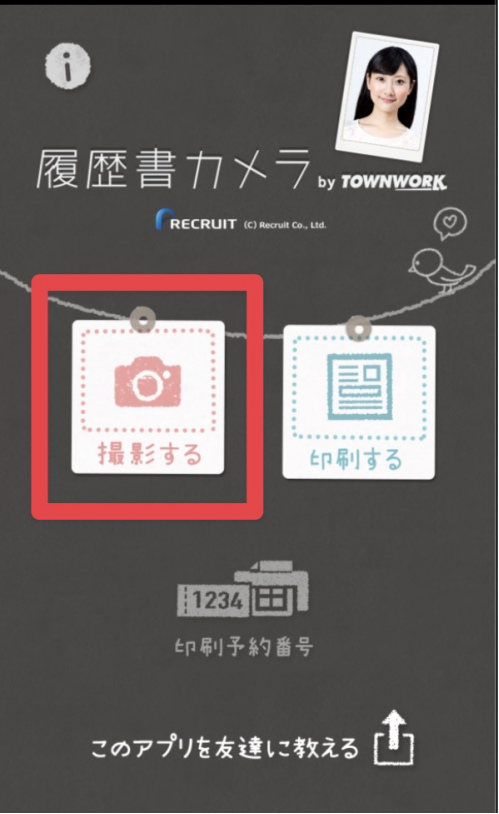
啟動 App 後,點選[拍攝]。
Step2. 拍攝照片或讀取
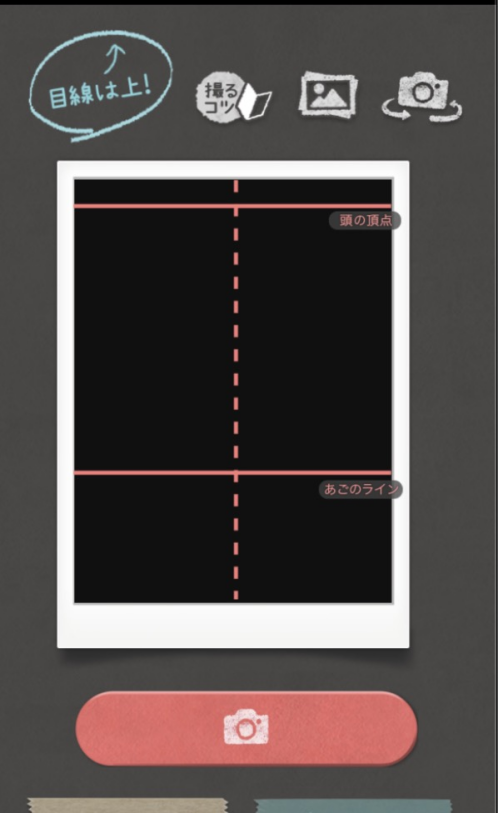
使用 App 內建相機拍攝,或從相簿讀取已拍攝的照片。畫面會顯示臉部位置導引線,建議對準導引線拍攝。
Step3. 背景處理與修正

進行美肌修正、消除黑眼圈等處理。
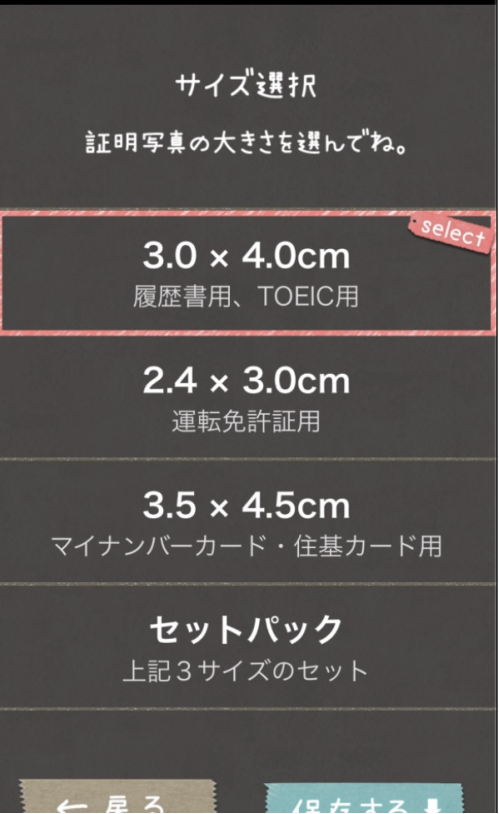
確認預覽沒問題後,進入[調整尺寸],選擇目標尺寸。
Step4. 儲存・列印
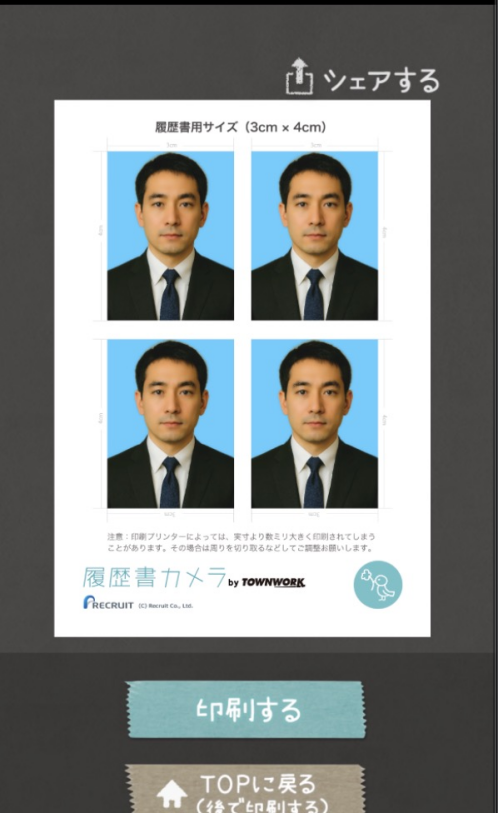
編輯完成後點選[儲存]。
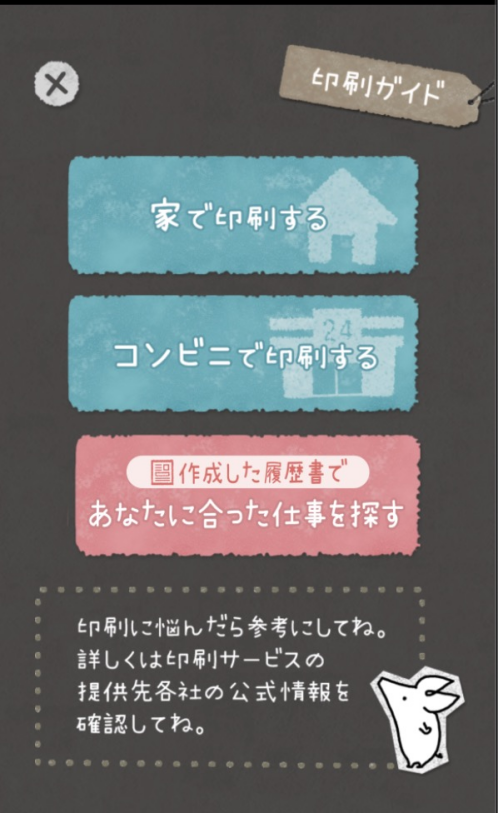
以履歷書相機為例,如圖所示除了支援家用、超商列印外,還能連履歷表一起列印!
3-3. 活用 Filmora【PC】的編輯步驟範例【高畫質化・背景變更・尺寸調整】
使用 PC 軟體 Filmora可以進行更細緻的調整。
以剛才推薦的軟體 Filmora 為例,介紹編輯步驟!
Step1. 讀取照片
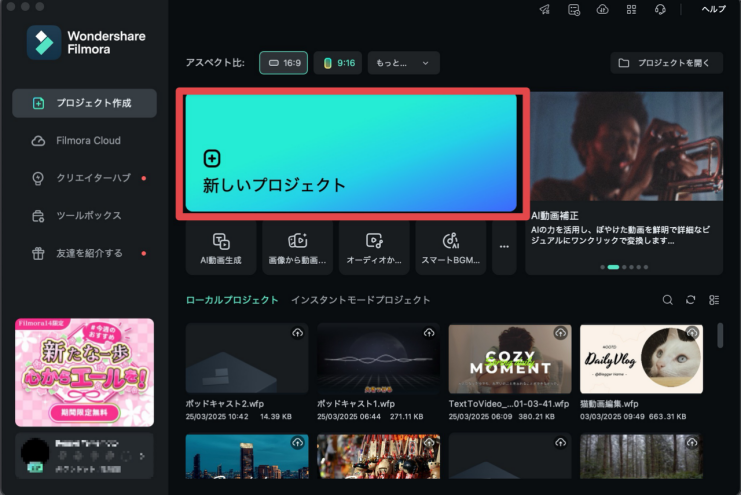
啟動 Filmora,點選[新增專案]。
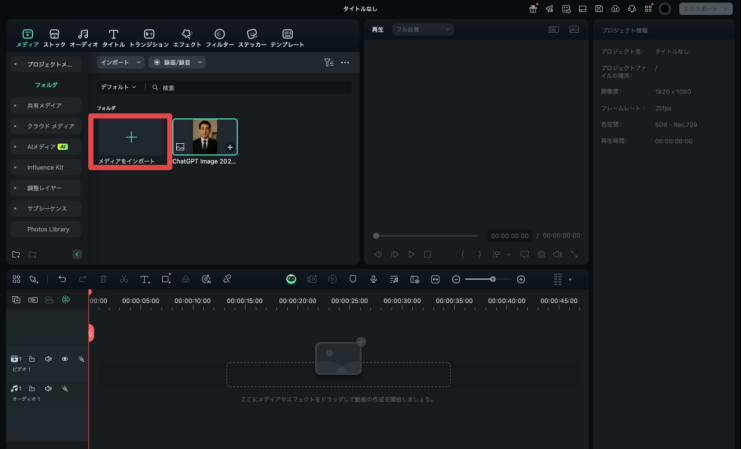
從[匯入]讀取已拍攝的證件照用照片。
讀取的照片會顯示在媒體庫中。
Step2. 變更專案設定(履歷照尺寸)
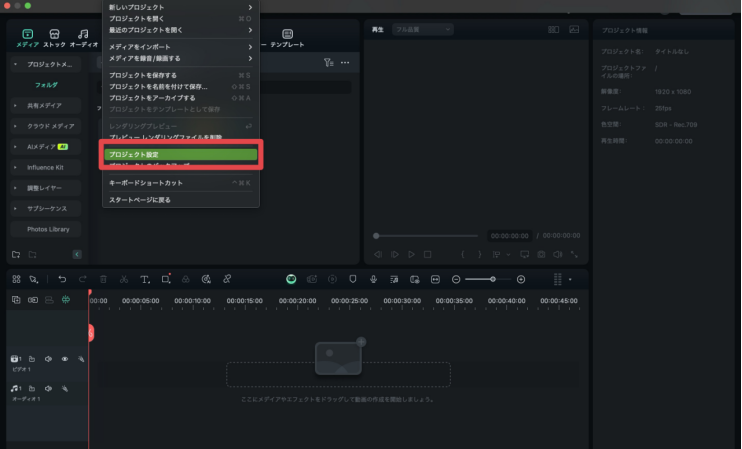
從選單列點選[檔案]→[專案設定]。
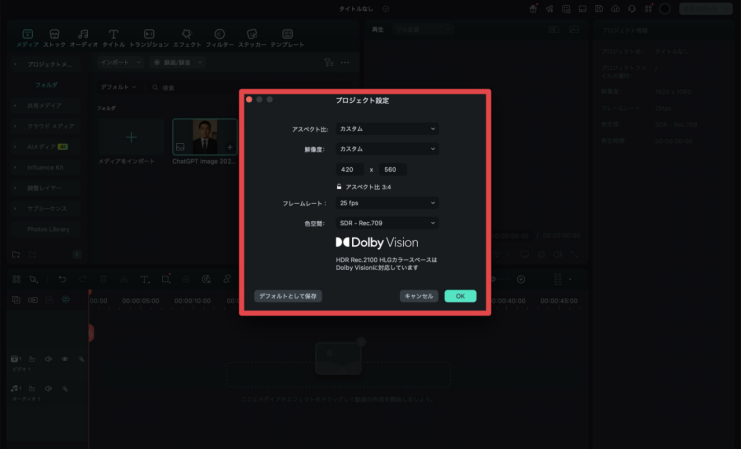
在顯示的對話框中選擇長寬比「3:4」,並將解析度設定為符合履歷用證件照尺寸的「寬 420 畫素×高 560 畫素」。此設定對應一般履歷照尺寸(高 40mm×寬 30mm)。點選[確定]確認設定。
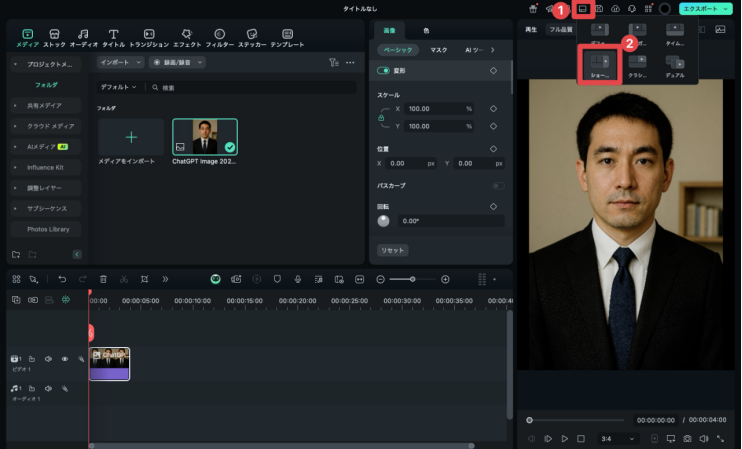
此外,變更 Filmora 的顯示模式能讓作業更順手。
編輯證件照時,建議從畫面上方的版面配置模式中選擇「短影音」。
Step3. 背景處理
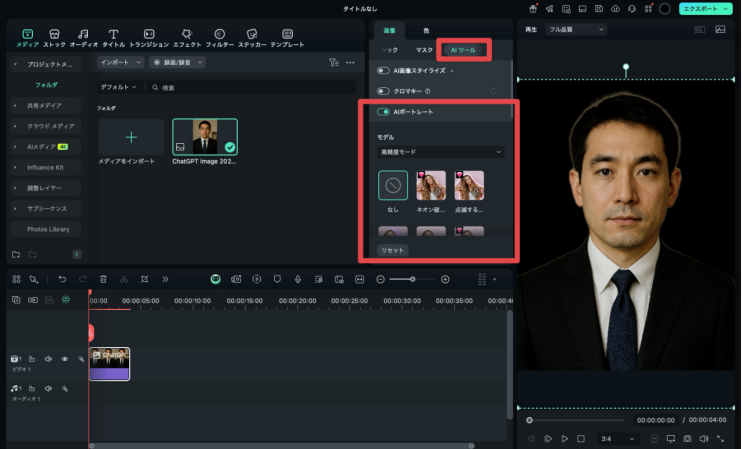
選取圖片後從[AI 工具]開啟 AI 人像功能,自動去除背景。※若想更細緻調整,也推薦使用「智慧去背」或「AI 遮罩」
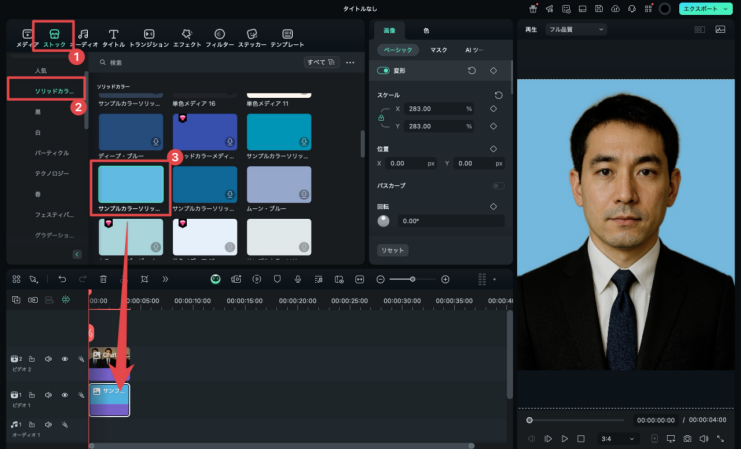
背景可從「素材庫」內的「純色」等選項中選擇白色、灰色、藍色等純色。
在時間軸中將其放置在照片正下方!
Step4. 色調修正與美肌調整
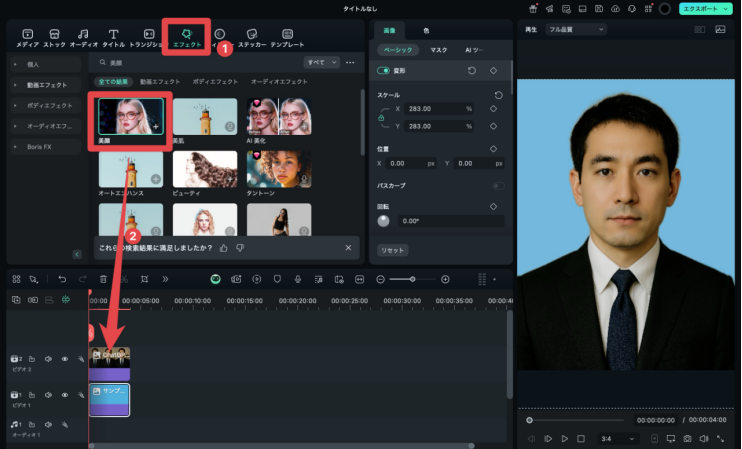
調整亮度、對比度、飽和度等,打造自然的外觀。
另外,在「特效」標籤內搜尋「美肌」或「美顏」,就能顯示相關的美肌特效!
將特效拖放到圖片上,一邊確認預覽一邊在自然範圍內套用特效吧!
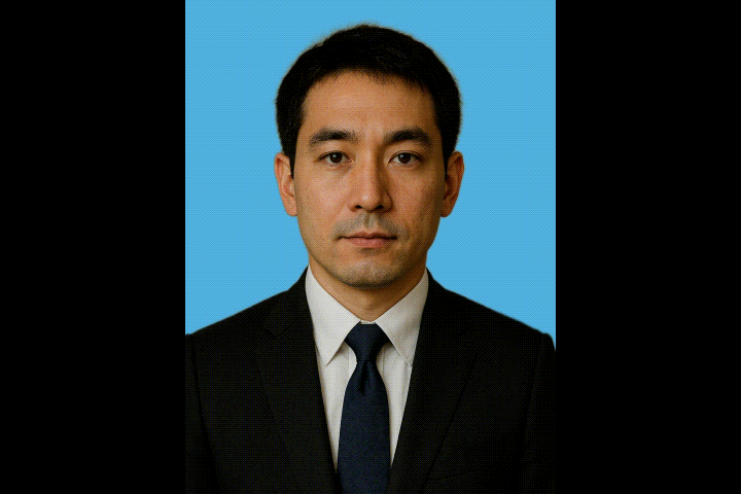
請看上方 GIF。
只要加入「AI 美化」特效,就能像這樣在自然範圍內瞬間完成高效修正!
Step5. 用快照功能儲存
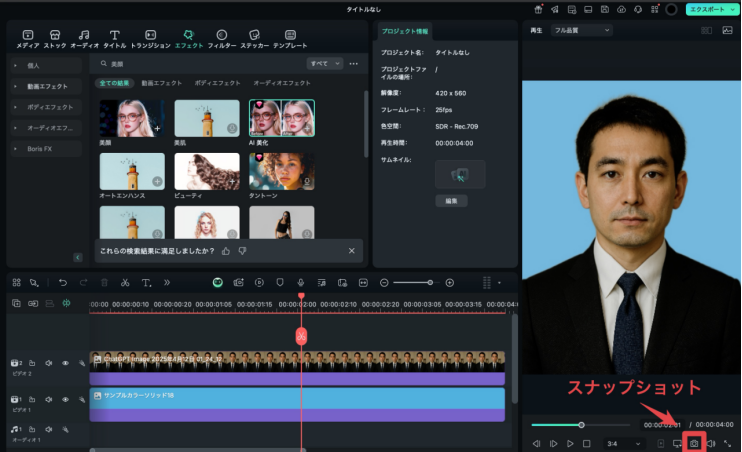
使用[快照]功能儲存完成的證件照。這個方法即使是免費版也能無浮水印儲存。可依需求指定列印尺寸後儲存。
Part4. 最後步驟!證件照便利商店列印指南
編輯完成的證件照可以在超商輕鬆列印。
不僅能自己細緻編輯,費用也比照相館便宜許多,而且 24 小時隨時都能使用喔!
4-1. 超商列印服務徹底比較【7-11/全家/萊爾富】
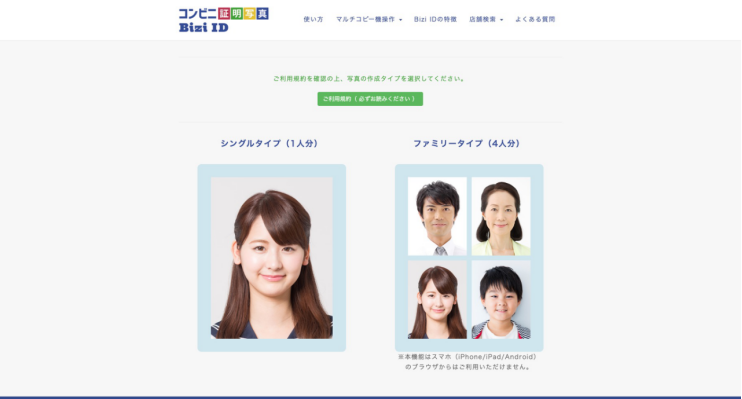
比較各大超商通路提供的照片列印服務。
|
服務 |
費用 |
適用超商 |
特色 |
|
證件照 250 日圓 |
7-11 |
用 App 輕鬆傳送,用預約號碼列印 |
|
|
證件照 200 日圓 |
萊爾富、全家 |
支援 70 種以上尺寸,可選擇貼紙紙(萊爾富・300 日圓) |
|
|
證件照 200 日圓 |
7-11、萊爾富、全家、ミニストップ |
專攻履歷/身分證照片,支援 QR Code |
4-2. 在超商列印證件照的步驟【從手機/PC】
以下是在超商列印證件照的基本流程。
- 在 App/Web 服務中上傳編輯好的照片
- 取得 QR Code 或預約號碼(依服務而異)
- 在超商列印機選擇「列印」→「網路列印/QR Code」等選項
- 掃描 QR Code 或輸入預約號碼
- 選擇相紙(L 判)並列印(萊爾富可選擇貼紙紙)
列印時選擇光面紙,能呈現更接近證件照的高品質效果。
另外,使用專用 App 可將多張照片配置在一張 L 判相紙上,成本效益更高喔!
Part5. 證件照自製・加工相關 Q&A
最後在本章回答在家製作證件照時常見的疑問!
Q1. 用手機拍的照片當證件照會被發現嗎?
用手機拍攝的照片,只要進行適當的拍攝與編輯就沒問題,不會被發現。
重點是確保畫質與避免不自然的加工。
只要背景均勻、臉部清晰,幾乎不會被看出是手機拍攝。
不過,有些提交單位會明確要求「快照機或照相館拍攝」,建議事前確認。
Q2. 背景不是純色該怎麼辦?
家中沒有適當背景也不用擔心。
使用前面介紹的 App 或工具的背景去除・變更功能就能輕鬆解決。
活用 Filmora 的 AI 背景變更功能,或 Remove.bg 等 Web 工具,無論什麼背景都能變更為適當的純色背景喔!
除了生成證件照外,還有更多豐富的應用方式,歡迎參考這篇文章。讓畫面更豐富的背景素材一次下載!
Q3. 在超商漂亮列印的訣竅是什麼?
在超商漂亮列印的訣竅如下。
・準備足夠解析度(300DPI 以上)的檔案
・選擇光面紙(比霧面紙更適合證件照)
・色彩模式用 RGB 儲存
・照片尺寸要精確(建議含留白製作)
・可能的話先試印一次
另外,列印後使用專用剪刀或美工刀仔細裁切,能呈現更接近照相館拍攝的質感。
總結|在家輕鬆製作專業級證件照!
本文從基本規則到 App・軟體使用方法、拍攝技巧、列印方法,全面解說在家製作證件照的方法。
現在只用手機 App 就能製作出足夠品質的證件照,但若追求更高品質的成品,也可以考慮 Filmora 等 PC 軟體。
重要的是遵守符合用途的尺寸規格、將加工控制在自然範圍內、注意適當的服裝與表情。掌握這些重點,不用去照相館,在家就能輕鬆節省費用製作證件照。
歡迎活用本文介紹的 App、軟體與技巧,製作出屬於你的證件照!
Filmora 免費體驗版可試用進階編輯功能,建議先試用看看。

