

 AI 摘要
AI 摘要
影片遮罩是一種局部隔離與控制素材的數位鏤空技術,創作者能根據畫面需求選擇對應工具,實現隱私模糊、螢幕替換、主體複製或局部色彩調整等實用效果。
● 不同遮罩技術具備特定的適用條件:形狀遮罩適合分割螢幕與聚光燈效果,鋼筆遮罩專精於不規則輪廓的精確描繪與螢幕替換,AI 智慧遮罩適用於極速背景移除,而動態追蹤遮罩則專門處理跨影格的移動物體。
● 實作遮罩需將素材放置於兩個疊加的影片軌道中進行分割與反轉,若使用 Wondershare Filmora,可直接運用內建的 Mocha Pro 進行好萊塢級平面追蹤,或結合 AI 偵測與手動筆刷執行混合微調以達到像素級精度。
● 為確保視覺效果自然逼真,必須套用羽化設定來平滑融合遮罩邊界;此外,靜態主體僅需靜態遮罩即可完整運作,畫面中產生位移時才必須依賴動態追蹤來維持自動對齊,避免逐格手動調整的負擔。
向 AI 詢問摘要
 ChatGPT
 Perplexity
 Gemini
 Claude
 Grok
Grok
在學習影片剪輯的過程中,你遲早會接觸到影片遮罩(Video Masking)。從定義上來說,影片剪輯中的遮罩是指將素材中的特定部分隔離出來,同時隱藏或顯示其周圍的其他所有內容。

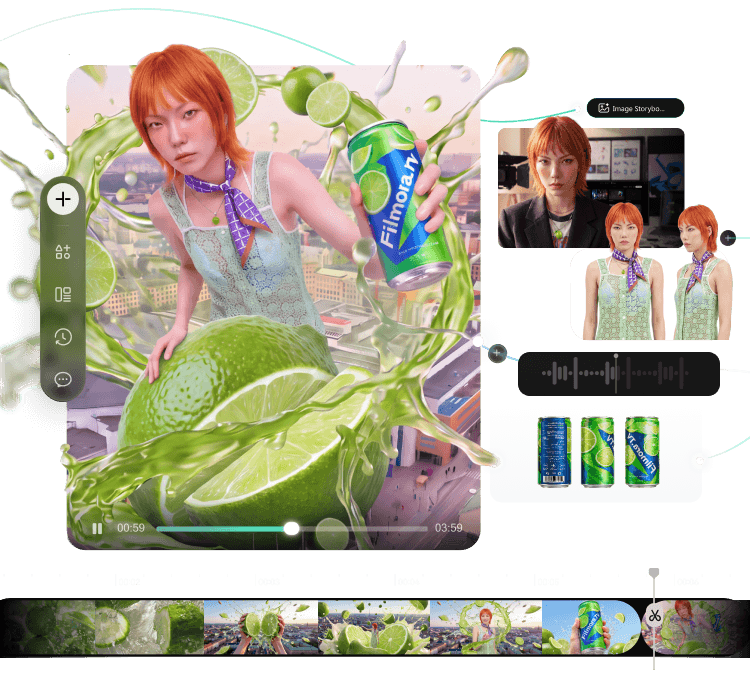
From idea to video
Your AI creative studio.
- Explore ideas and assets on an infinite canvas
- Generate and compare across AI models in one project
- Move your best takes straight from the canvas to the timeline
- Keep projects, assets, and team feedback connected
然而,要精通遮罩技術並非易事。許多遮罩方法乍看之下相似,但實際使用後行為卻截然不同。我們將逐步說明遮罩的實際作用,搭配真實範例拆解最實用的遮罩技巧,並向你展示如何在剪輯軟體中親手建立這些遮罩技能,讓你不只是觀看教學,而是真正地將它們付諸實踐。
第一部分:影片遮罩的功能是什麼?
讓我們從最基礎的地方開始。影片遮罩本質上是疊加在素材上的數位鏤空模板。落在遮罩形狀內的部分會保持可見(或套用效果),而落在外部的部分則會被隱藏、模糊或保持不動,這取決於你的設定方式。簡而言之,它讓你能完全控制單一畫格內的各個元素。
以下是遮罩能幫助你達成之目標的快速概覽。
模糊敏感資訊
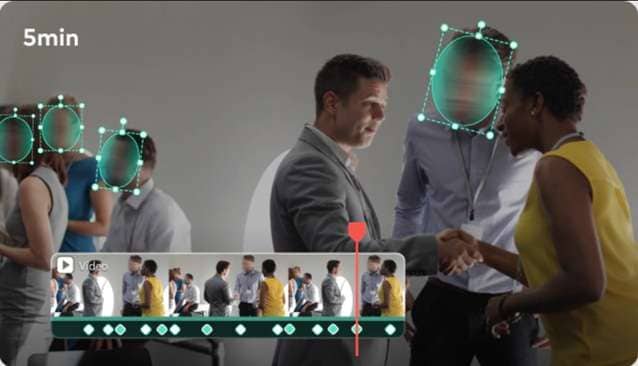
畫面中出現了不該入鏡的電話號碼、車牌或路人臉孔嗎?只需一個簡單的遮罩技術搭配模糊效果,就能不影響主要畫面也能,將私密細節完整隱藏。
突顯主體
放射狀或形狀遮罩可以將主體周圍的一切變暗,同時保持主體明亮清晰,立即將觀眾的目光引導到你希望聚焦的地方。這種手法常見於產品評測、運動集錦、教學影片以及電影風格剪輯.

創造文字揭露效果
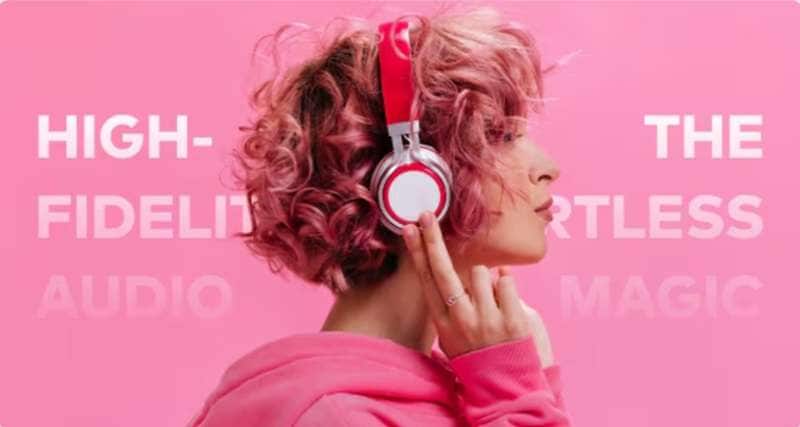
是否曾注意到文字彷彿從人物或物體後方浮現?這通常就是用遮罩完成的。剪輯師不是單純地讓文字淡入,而是將標題放置在遮罩主體的後方。隨著主體移動,文字逐漸顯現,創造出更具動感的動畫效果。
替換螢幕畫面
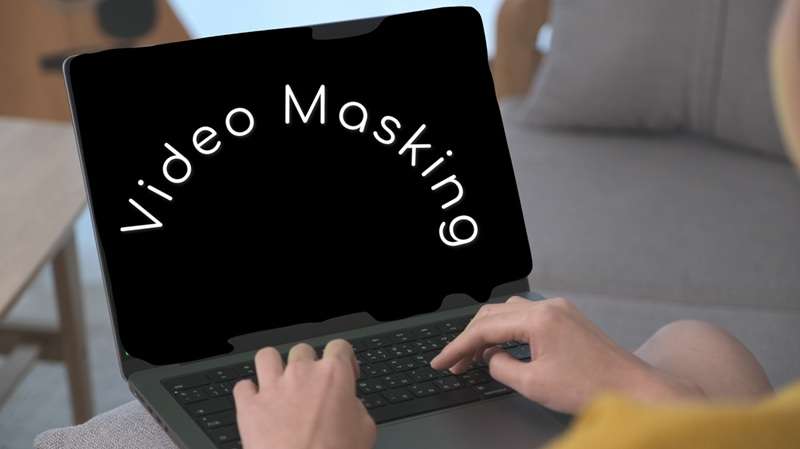
電視、智慧型手機、平板電腦、筆記型電腦,甚至是數位看板,都可以使用遮罩技術來進行替換。概念很簡單:用遮罩隔離螢幕區域,再在其下方放置另一段影片或圖片。一旦調整好透視角度,看起來就像那個螢幕原本就在播放那段內容一樣。
移除不想要的物體
這是其中一種遮罩技巧,對於旅行影片和戶外拍攝來說非常實用,因為這類場合往往無法控制環境。透過遮罩遮蔽干擾性物體,並以相符的背景(或其他影格的片段)填補空缺,就能讓那個物體消失得無影無蹤。

在同一個鏡頭中複製一個人
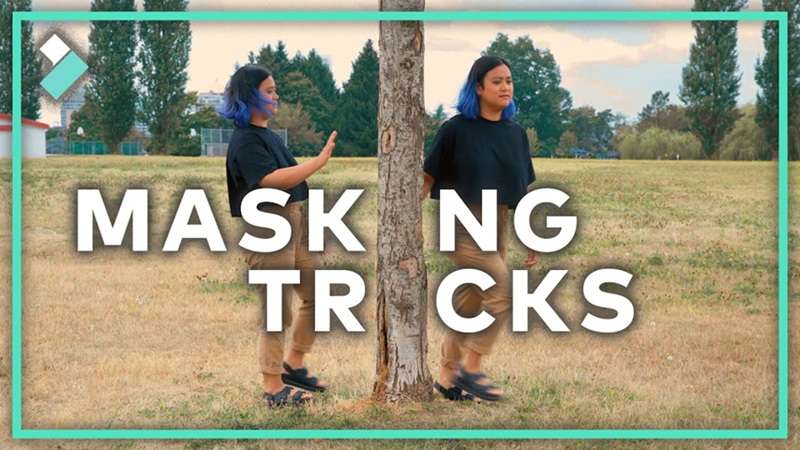
使用遮罩技術能創造出的最酷效果之一,就是讓同一個人在同一個場景中多次出現。將相機固定在腳架上,分別拍攝兩段素材,再使用一個簡單的中間分割遮罩將兩段表演合而為一。
在特定區域隔離色彩或光線
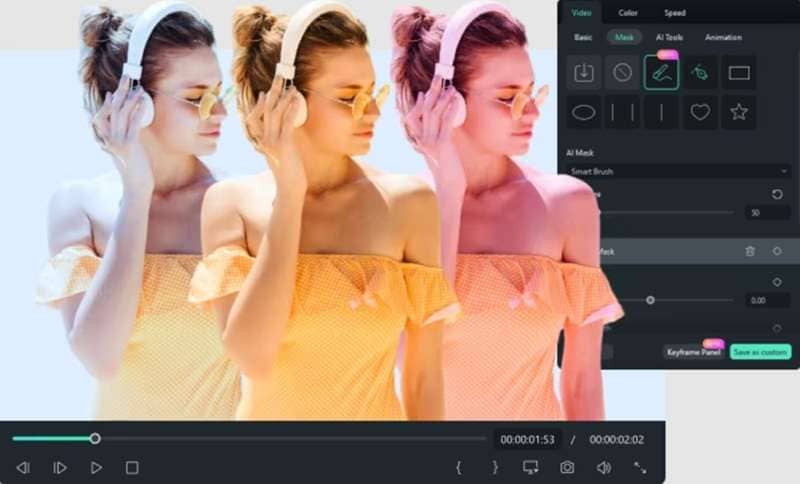
並非所有調整都需要影響整段影片。比起更動整段影片的色彩,你可以在特定區域(例如曝光不足的臉部或陰暗角落)繪製遮罩,以針對性地調整陰影與對比.
第二部分:常見遮罩技術與真實範例
除了上述應用場景之外,了解每種遮罩方法背後的實際運作原理也很有幫助,因為你選擇的技術將決定需要投入多少手動作業。那麼,接著看看一些最常見的遮罩技術。
1. 形狀遮罩
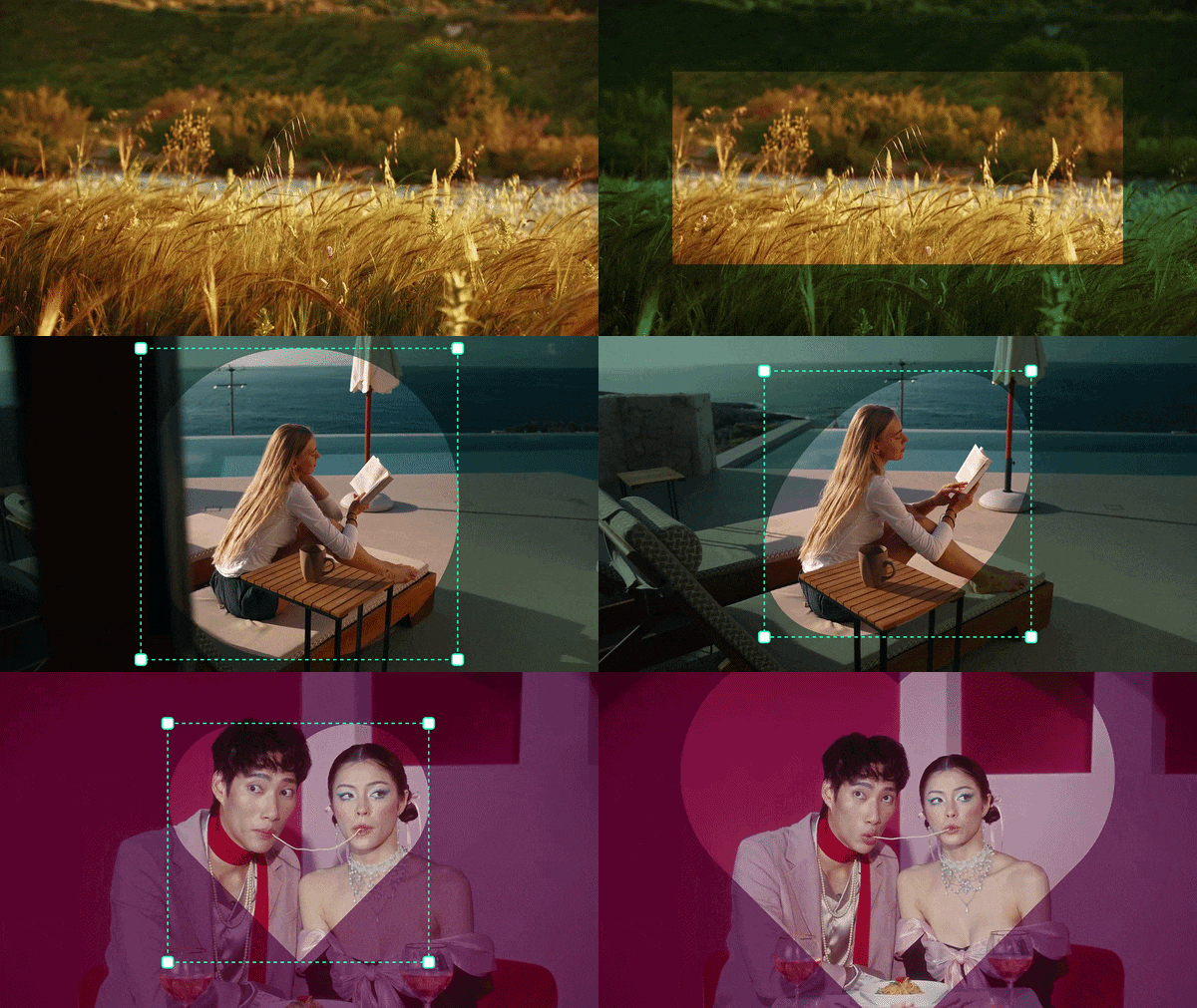
這種遮罩方法使用矩形、圓形、愛心或星形等預設形狀來隔離片段的某一部分。最適合用於需要簡單、乾淨選取範圍的情況,例如聚光燈效果或畫框效果。
最適用於:分割螢幕、子母畫面、聚光燈效果。
2. 鋼筆(自由形狀)遮罩
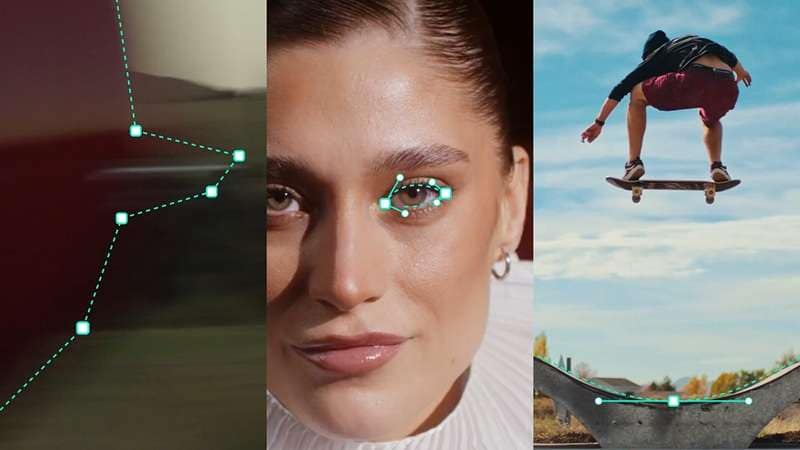
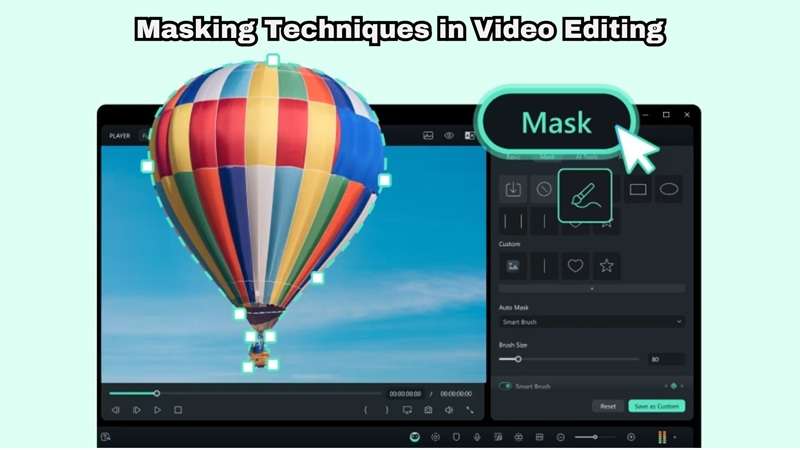
這種遮罩技術能讓你使用錨點在任意物體周圍繪製自訂遮罩。例如,可用於描繪汽車輪廓或替換電視螢幕畫面。
最適用於:不規則形狀與精確選取。
3. AI 智慧遮罩
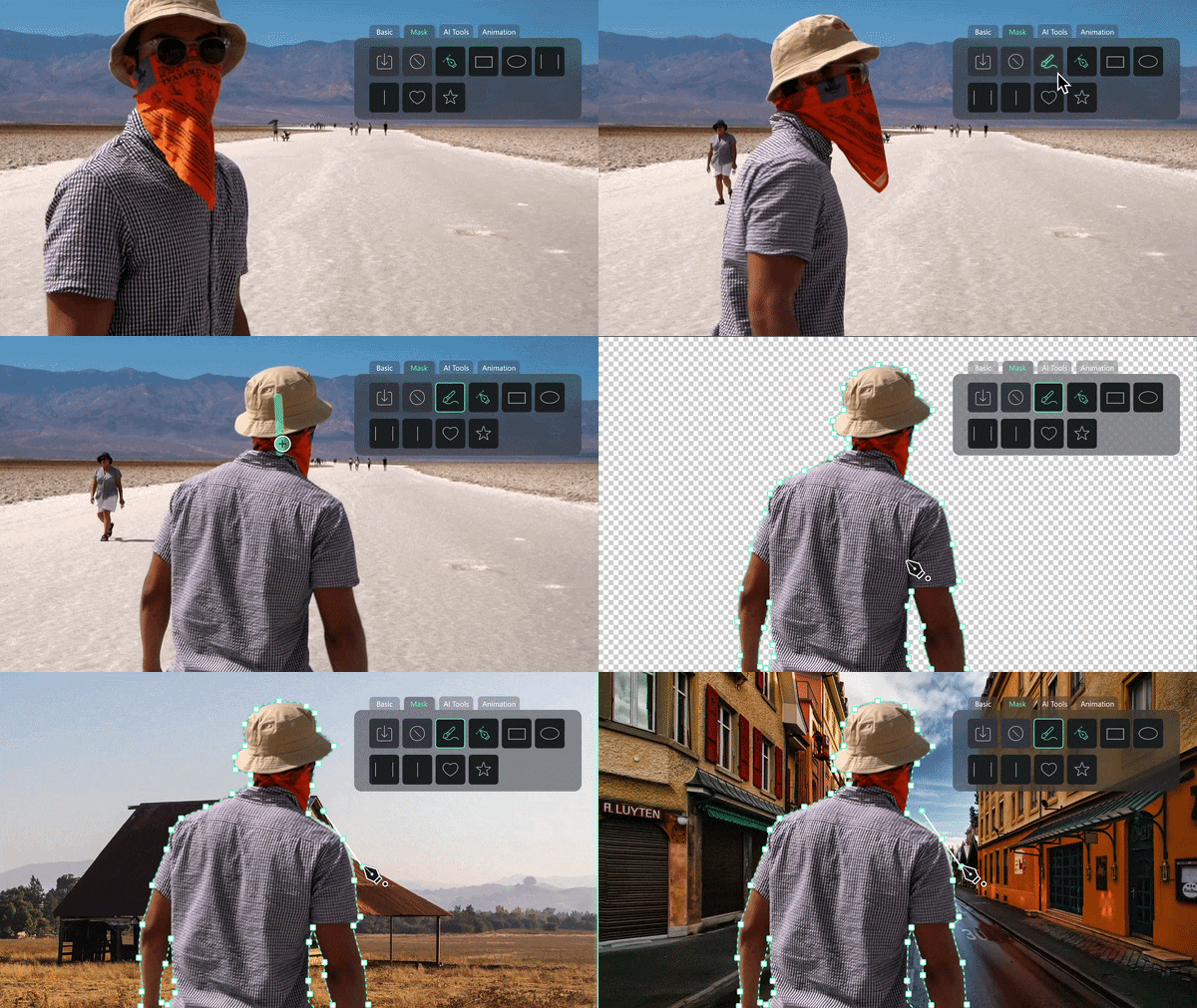
這種方法不需要太多遮罩技能,因為它能自動偵測人物或物體並為你建立遮罩。許多剪輯師在需要數秒內將人物從背景中分離時,都會採用這種方法。
最適用於:快速剪輯與背景替換。
4. 動態追蹤遮罩
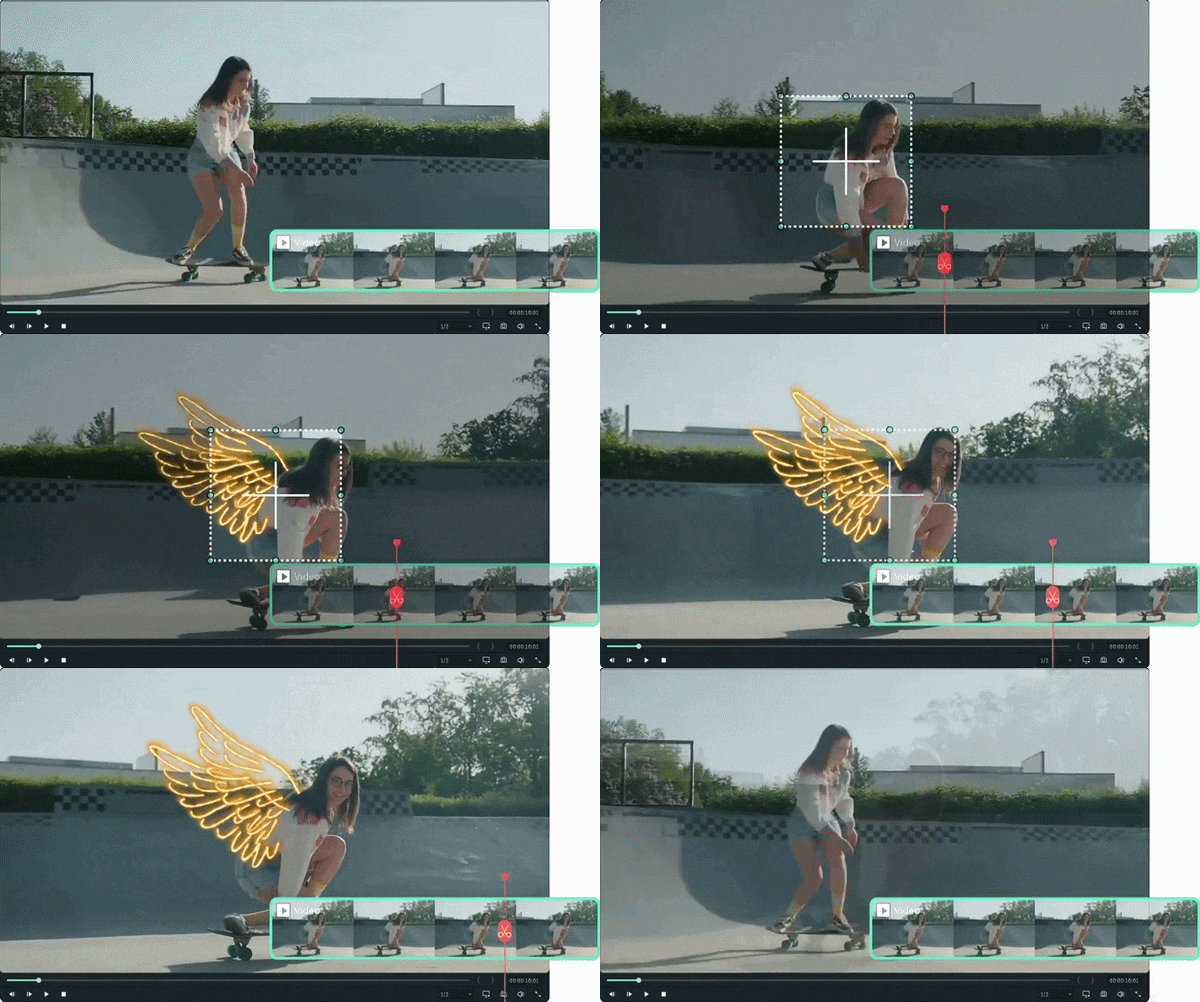
這是較為進階的遮罩技術之一。顧名思義,它是一種能跨影格追蹤特定點或平面的遮罩類型。因此,當你想要遮罩的主體或物體正在移動時,自然就會採用這種方法。
最適用於:移動物體與隱私模糊處理。
遮罩的真實世界應用範例
為了將所有內容整合在一起,以下是一份快速參考表,將常見目標對應到實際能完成工作的遮罩技術:
| 目標 | 遮罩技術 |
| 模糊移動中的臉部 | 動態追蹤 + 形狀遮罩 |
| 替換電腦螢幕畫面 | 鋼筆遮罩 |
| 快速移除背景 | AI 智慧遮罩 |
| 描繪細節豐富的物體周圍 | 自由形狀遮罩 |
| 製作分割螢幕影片 | 矩形形狀遮罩 |
你可能也會喜歡
- 如何在影片剪輯中製作遮罩效果
- 遮罩動畫最佳工具
- 如何在 Alight Motion 中使用遮罩
- 如何在 After Effects 中製作遮罩動畫
第三部分:如何在 Filmora 中為影片製作遮罩(逐步教學)
到目前為止,你已經看到影片剪輯中遮罩的應用有多麼多元。然而,了解理論只是旅程的一半。下一步是將這些遮罩技能付諸實踐。為此,你需要一款可靠的影片剪輯軟體,而真的沒有比Wondershare Filmora.
更好的選擇了。進階影片遮罩功能,專為完全的初學者和資深剪輯師設計。它不會強迫你在「簡單」和「強大」之間做選擇;它將兩者兼具,整合在同一個工作空間中。
Filmora 遮罩功能的亮點
- Mocha Pro 整合:直接內建其中,讓你無需離開時間軸,即可使用好萊塢級別的平面追蹤、機器學習分割以及基於樣條線的旋轉遮罩功能。
- 基本形狀遮罩:圓形、矩形和多邊形,具備可調整的邊角,非常適合用於快速製作聚光燈或畫框效果。
- 鋼筆遮罩工具,提供更高精度:使用平滑貝茲曲線自由繪製輪廓,適用於無法以基本形狀框選的主體。
- AI 遮罩,實現智慧選取:一鍵偵測功能可自動隔離人物、物體和背景,並提供 AI 筆刷進行微調。
- AI 與手動遮罩混合工作流程:先從 AI 或形狀遮罩開始,再手動精修以達到像素級精確度,集兩種方式之優點於一身。


 安全下載
安全下載使用 Filmora 的增強遮罩功能
準備好親自嘗試了嗎?以下是在 Filmora 中建立第一個影片遮罩的方法。
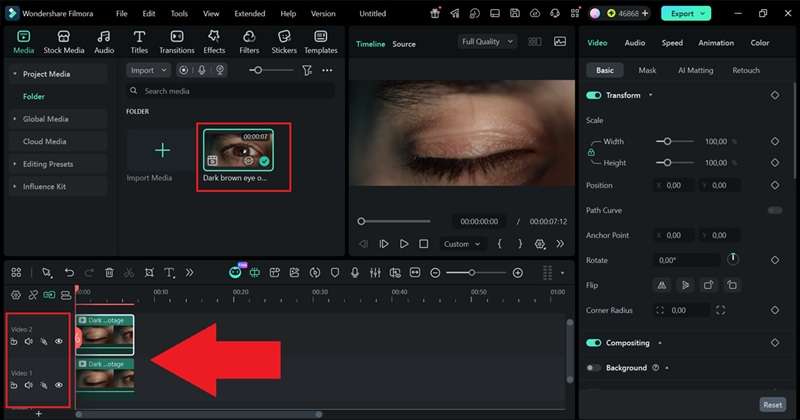
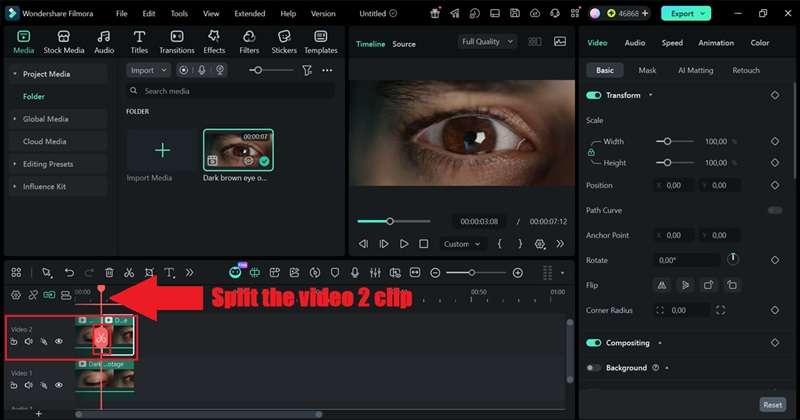
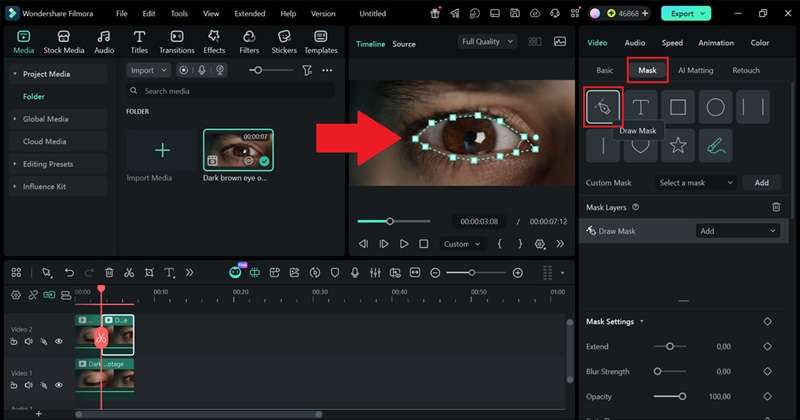
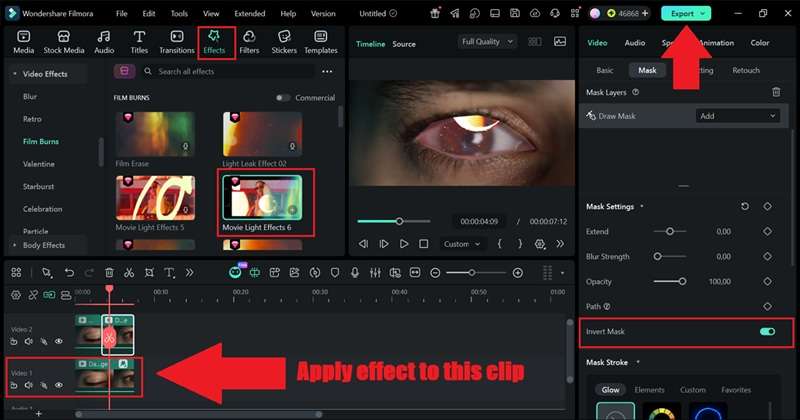
大致上就是這樣!你現在可以在 影片剪輯中使用遮罩功能 於 Filmora 中。這只是 Filmora 中眾多 遮罩方式 之一。若你深入探索,將會發現使用文字遮罩、形狀遮罩或 AI 遮罩是多麼簡單。現在,請在下方查看你先前編輯的片段成果!
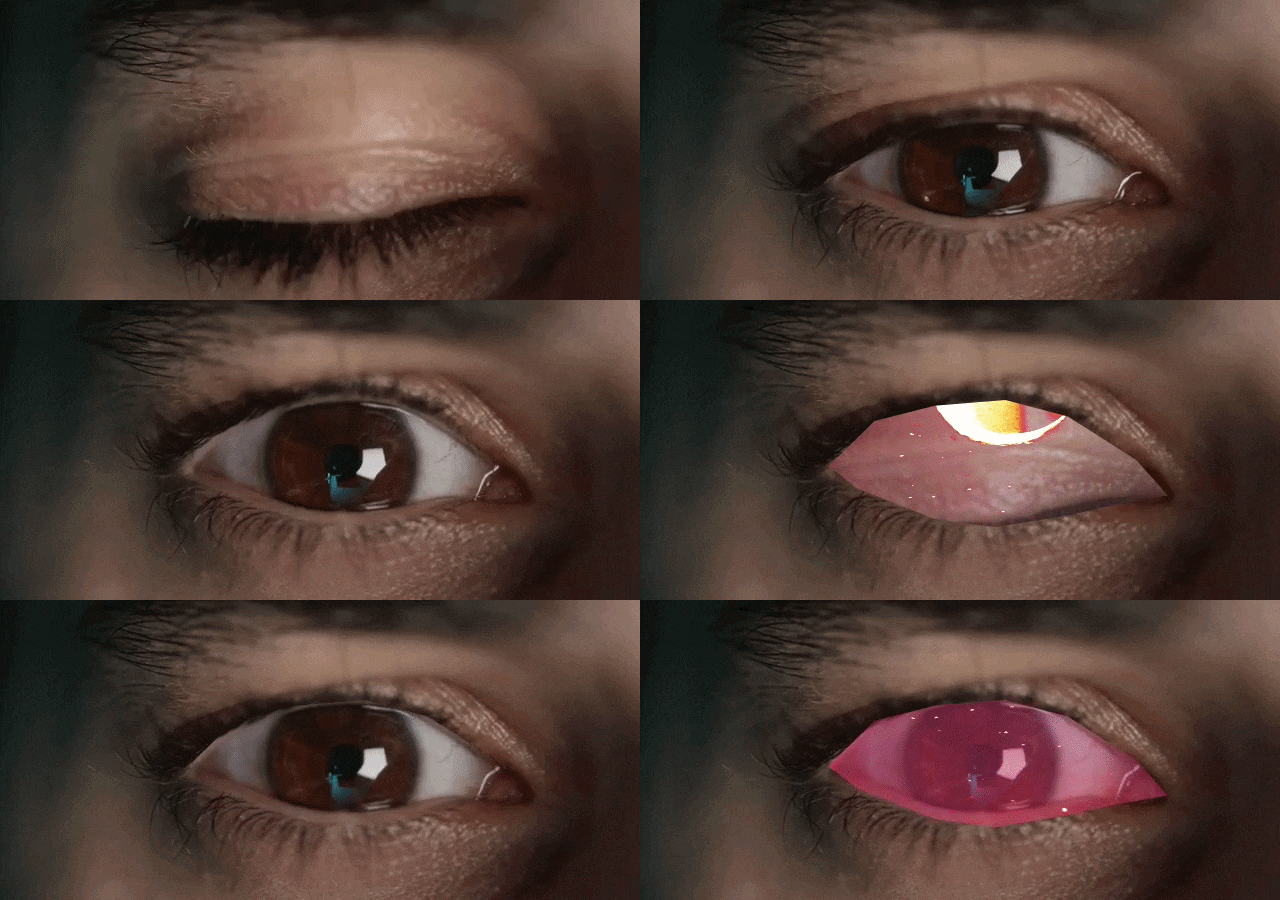
第 4 部分:遮罩在不同剪輯情境中的最佳應用案例
如你所見,Filmora 讓 影片剪輯中使用遮罩功能 真正變得平易近人。既然你已掌握它,是時候發揮創意運用你的技能了。以下是在日常專案中使用影片遮罩的一些簡單方式:
YouTube 影片
YouTube 創作者身兼數職。有時在錄製教學影片,有時在評測產品或分享旅遊 Vlog。正因如此,遮罩技術 迅速成為工作流程中最實用的剪輯工具之一。
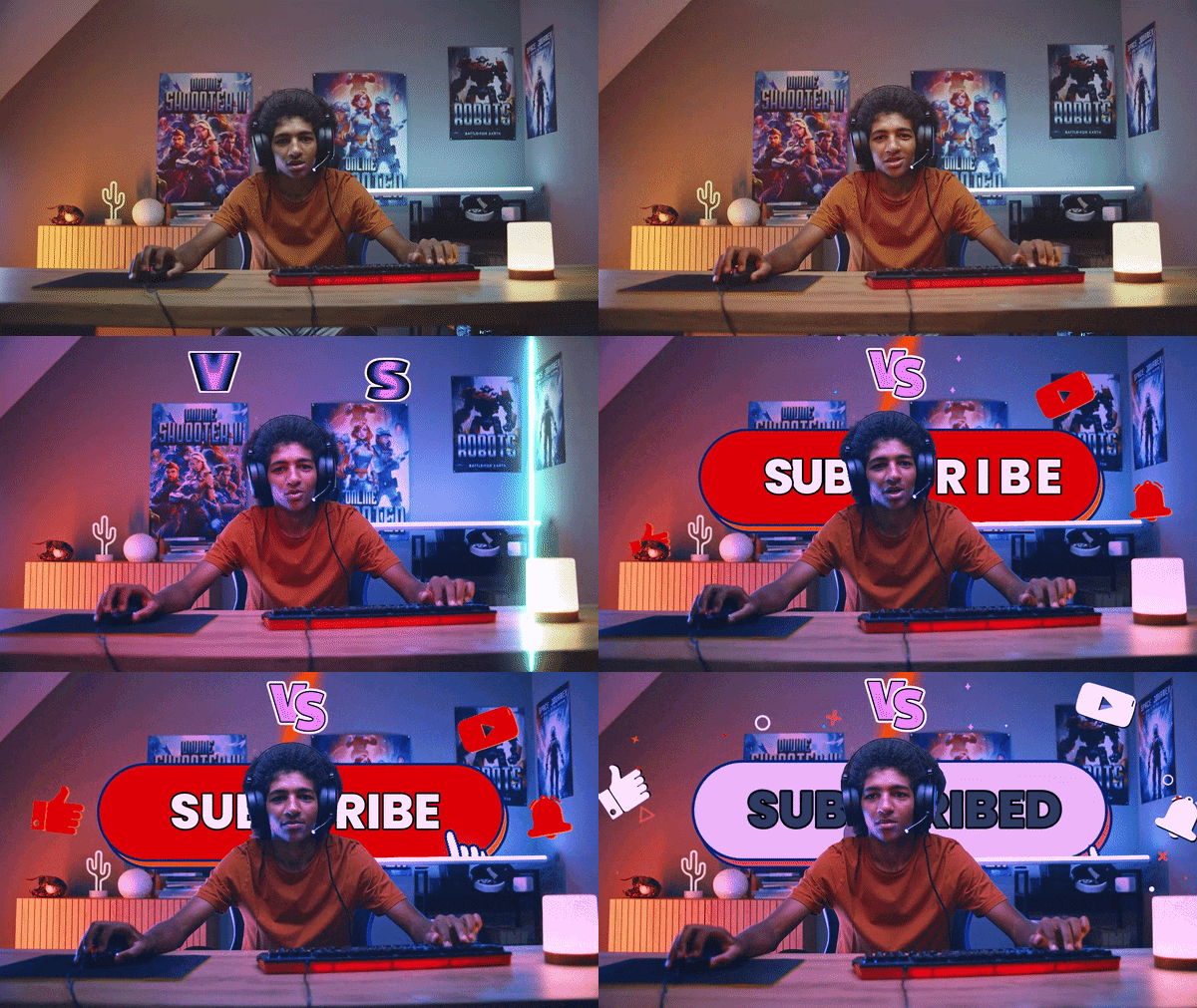
例如,你可以:
- 在開箱過程中突顯產品。
- 新增文字,讓其在你行走時出現在你身後。
- 將筆記型電腦或手機螢幕替換為你自己的影片畫面。
- 建立兩個產品之間的分割畫面比較。
訪談與 Podcast
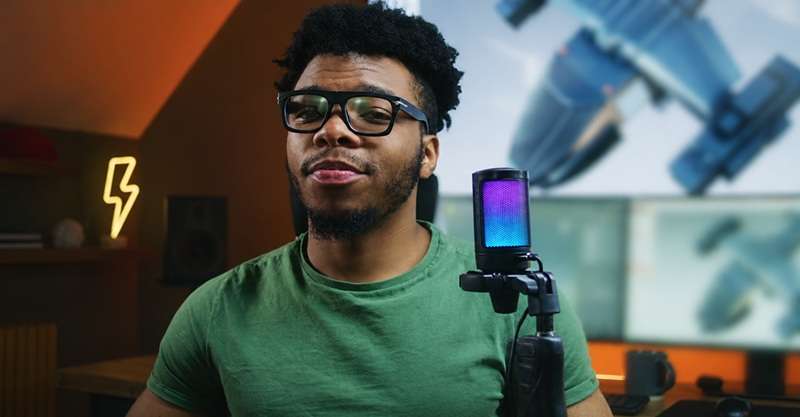
在訪談過程中,你的來賓可能不小心在螢幕上洩露敏感資訊。遮罩在此是模糊這些細節(檔案、地址、無意入鏡的其他人)的首選方式,也可用於在兩位發言者之間切換時建立整潔的分割畫面版面。
短片社群影片
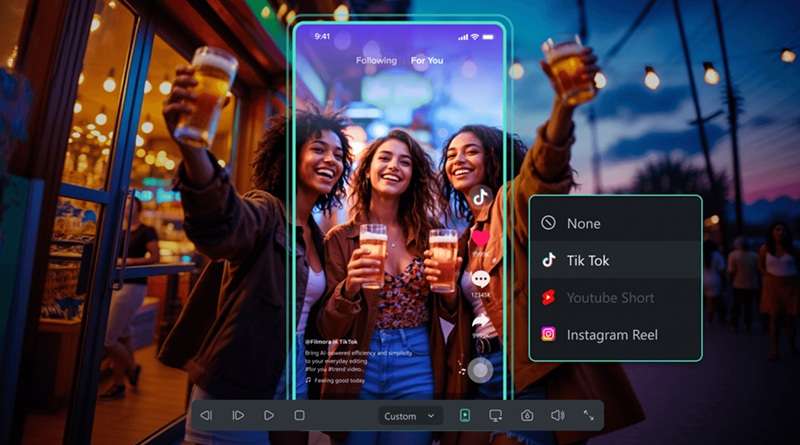
在 TikTok、Instagram Reels 和 YouTube Shorts 等平台上,你只有幾秒鐘的時間來吸引他人的注意。這就是為什麼許多創作者會使用富有創意的 遮罩方式 來讓他們的剪輯感覺更具動感。
你可以用遮罩創作:
- 從你身後出現的文字。
- 流暢的換裝轉場影片。
- 背景替換。
- 動態縮放效果。
- 物件揭示效果。
- 熱門的分身效果。
電影式敘事
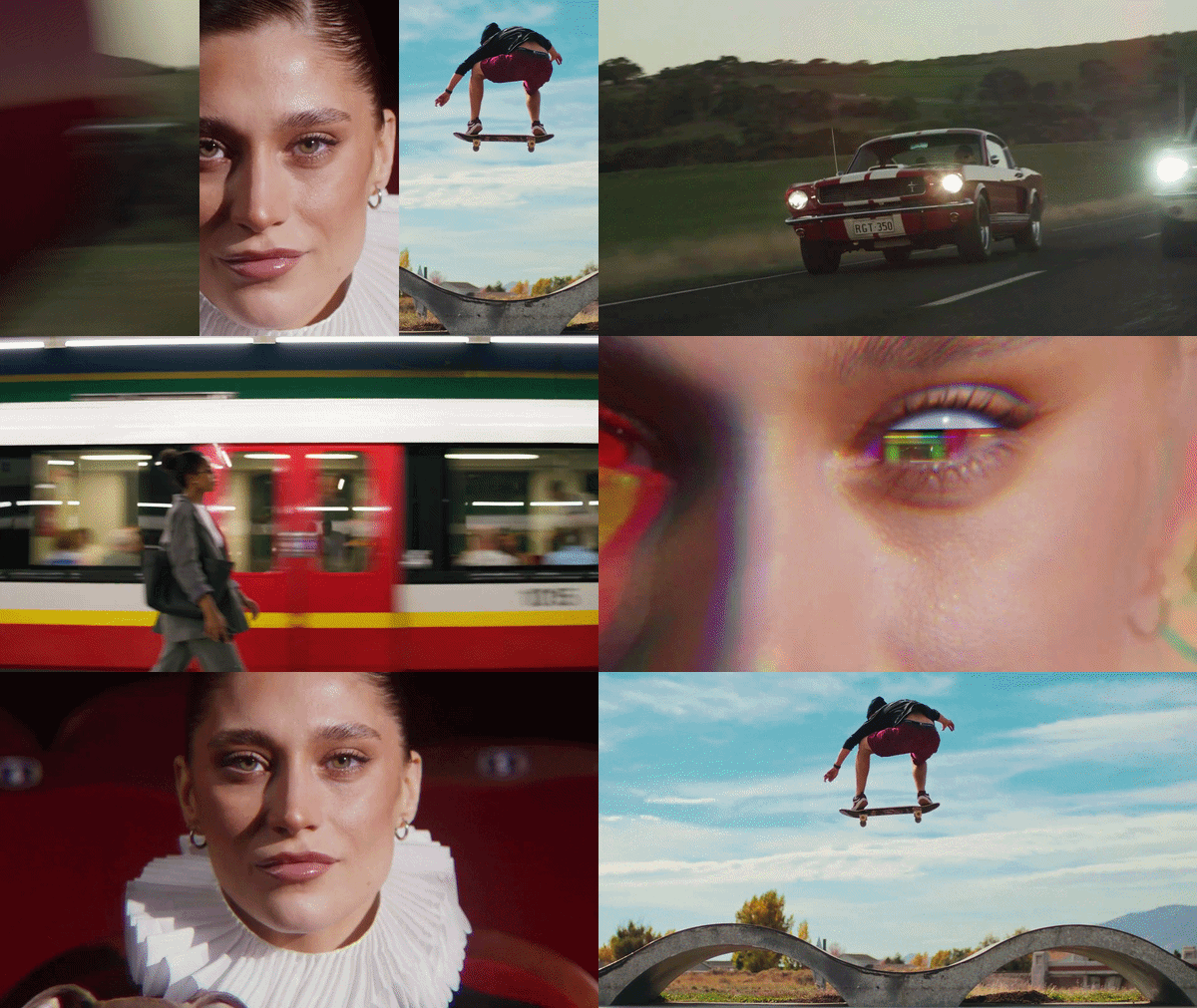
你不一定需要昂貴的設備或複雜的視覺特效軟體。有時候,一個放置得當的 遮罩技術 就足以將一個普通的鏡頭轉變為令人難忘的畫面。你可以將富有創意的轉場融入一個連續鏡頭中,打造出風格化的夢幻效果。
教學與產品示範
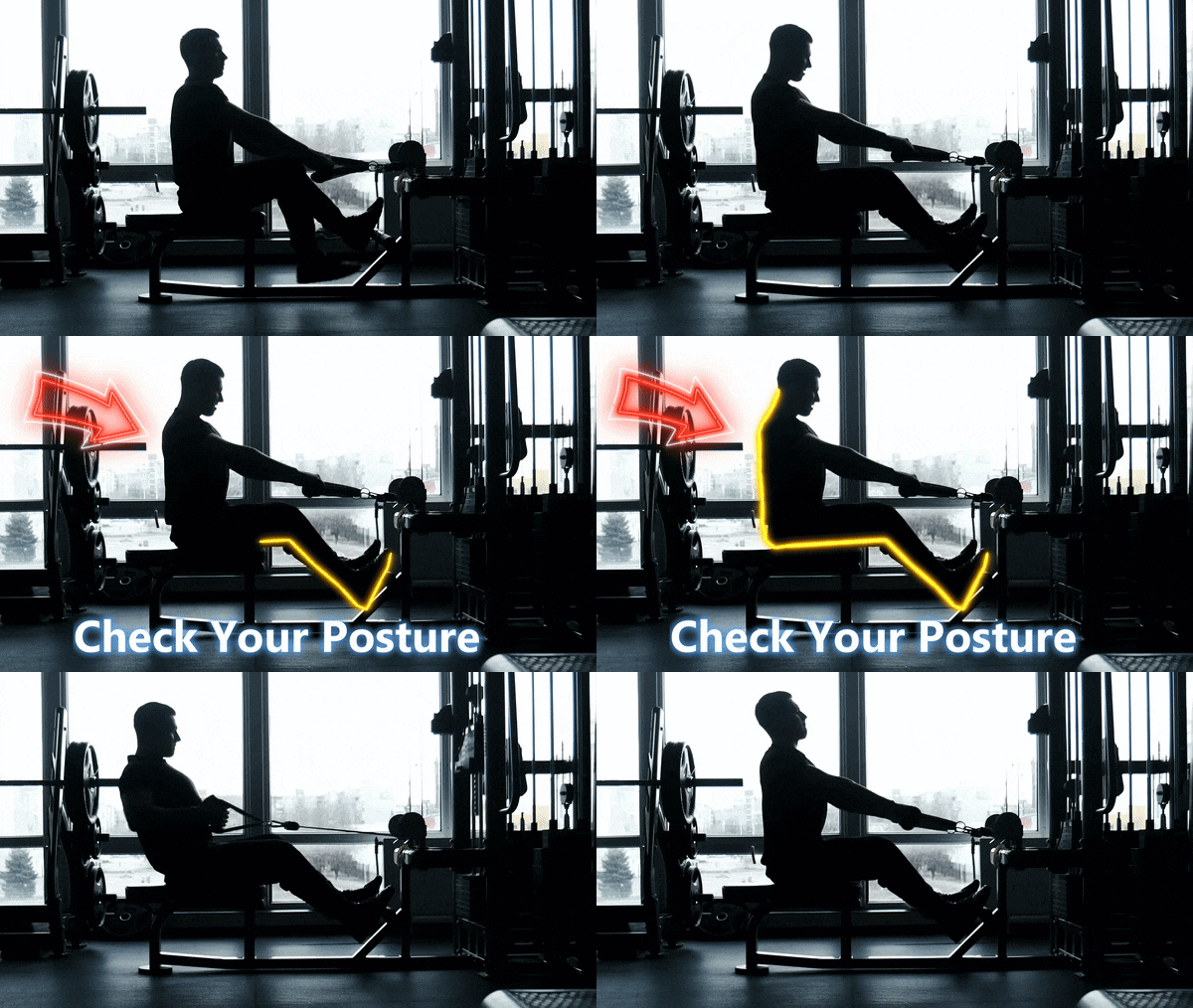
在 製作教學影片 時,最大的挑戰之一是幫助觀眾確切知道該看哪裡。與其反覆說「點選這個按鈕」,你可以簡單地使用 遮罩技術 來引導他們的視線。
結語
影片剪輯中的遮罩功能 從外部看起來令人望而生畏,但一旦你將其拆解為形狀、追蹤以及一點 AI 輔助,它其實只是另一個需要養成的剪輯習慣。從模糊人臉到建立電影式揭示效果,本指南中的 遮罩技術 幾乎涵蓋了你身為創作者會遇到的所有情況,而且練習得越多,它們就會越快成為你的第二天性。
如果你準備好將這些技能付諸實踐,Wondershare Filmora 是一個真正紮實的起點。憑藉其 AI 遮罩、可自訂形狀遮罩、畫筆遮罩工具、動態追蹤以及進階控制功能的組合,它是少數幾款能隨著你的遮罩技能成長而同步升級的剪輯軟體之一。
常見問題
-
遮罩與裁剪影片有什麼差別?
裁剪會永久移除影片畫面的外緣,使可視區域變小。而遮罩則讓你能隱藏或顯示片段的特定部分,同時保持原始影片完整無損。 -
我可以在同一個影片片段上使用多個遮罩嗎?
可以。許多現代影片編輯軟體,包括 Wondershare Filmora,都允許你在同一個專案中組合使用多個遮罩。例如,你可以用一個遮罩突顯產品,同時另一個遮罩用於建立文字揭示效果或選擇性地調整光線。 -
每次使用遮罩時都需要動態追蹤嗎?
不一定。如果你的主體或攝影機保持靜止,靜態遮罩通常就能完美運作。當被遮罩的物件在畫面中移動時,動態追蹤就會變得非常實用,它能幫助遮罩自動保持對齊,無需對每個畫格進行手動調整。 -
我如何讓遮罩看起來更自然?
最佳 遮罩技巧 之一是盡可能避免硬邊。加入少量羽化效果有助於遮罩與周圍影片畫面平滑融合。同時也值得花點時間微調遮罩的位置、大小和追蹤設定,尤其是針對移動中的主體。
