



 ChatGPT
 Perplexity
 Gemini
 Claude
 Grok
Grok
鏡像您的影片可以是改善視覺效果並獲得更好結果的有效方法。無論您是以錯誤方向拍攝影片,還是想為影片創造鏡像效果,都可以嘗試鏡像影片。
如果您正在尋找一個穩定的線上影片鏡像解決方案,您來對地方了。我們已研究市場,幫助您找到理想的工具並開始影片鏡像體驗。請繼續關注額外的替代方案,幫助您將願景化為現實。
5款免費線上影片鏡像工具
以下是一些最佳的免費線上影片鏡像市面上目前提供的解決方案。
123Apps

123Apps 提供易於使用且適合初學者的影片鏡像解決方案,適合您的個人需求。您只需完成四個步驟即可獲得所需結果,並繼續您的影片編輯體驗。
此工具速度快、完全免費,且無需建立帳號即可開始使用。此外,您可以選擇匯出檔案格式,讓流程更有效率。
如何使用?
您可以參考本指南,透過 123Apps 來線上翻轉影片:
- 前往官方線上平台.
- 接著,點擊開啟檔案選項,並從媒體庫中選擇您的影片。

- 現在,您可以選擇要執行的翻轉類型(水平或垂直)。

- 點擊儲存 按鈕以完成流程。

Videobolt

Videobolt 是一款易於使用的工具,可免費線上鏡像影片。它還提供所有簡單的影片編輯工具,包括影片翻轉。此解決方案的亮點之一是,使用可用功能時不會產生浮水印。
如何使用?
使用 Videobolt 翻轉影片非常簡單,您可以從以下指南中了解:
- 開啟Videobolt 官方影片鏡像頁面:
- 點擊上傳 按鈕以匯入媒體。

- 現在,選擇您想要翻轉影片的方式。

- 點擊翻轉並下載 按鈕以完成流程並儲存您的影片檔案。
VideoCandy

Video Candy 是大眾最喜愛的簡單線上影片編輯器之一。其簡潔的使用者介面和廣泛支援的影片格式,使此工具脫穎而出,並為您提供流暢體驗所需的一切。免費版本允許您處理最長20分鐘的影片,這對於此類解決方案而言相當難得。
如何使用?
以下是您可以參考的指南,了解如何翻轉您的影片,使用 Video Candy:
- 開啟Video Candy 影片翻轉頁面:
- 點擊新增檔案 按鈕,並從媒體庫中選擇所需影片。

- 選擇翻轉方式。
- 點擊匯出 按鈕,並選擇儲存檔案的位置。

Clideo

Clideo 是一款簡單、快速且高效的線上影片編輯器,提供您實現影片目標所需的一切。翻轉功能易於存取和操作,您只需幾分鐘即可處理影片。
此外,使用者介面簡潔,若您選擇此解決方案,您的錄影內容將受到保護。
如何使用?
請參閱以下逐步指南,使用 Clideo 線上翻轉您的影片:
- 開啟Clideo 線上影片翻轉工具,請點擊此連結。
- 點擊選擇檔案 按鈕,並從媒體庫中選擇所需影片。

- 選擇翻轉影片的方式,然後點擊匯出 按鈕以儲存變更。

EchoWave

Echowave 的現代化介面將引導您快速且有效率地完成翻轉流程。您無需帳號即可使用此簡單的翻轉工具。最大的優點是,平台支援數十種影片檔案格式,意味著它適合個人和專業影片鏡像需求。
如何使用?
如前所述,Echowave 易於使用,您可以按照以下步驟獲得所需的鏡像結果:
- 前往其官方網站.
- 點擊選擇檔案 按鈕,並選擇所需檔案。

- 選擇翻轉影片的方式,然後按下匯出 按鈕以儲存您的檔案。

鏡像/翻轉影片的最佳離線方法
您會注意到免費線上鏡像工具最常見的共同點之一,就是它們不可避免地會影響影片品質,這意味著這些解決方案不適合專業需求。您可能需要改用離線解決方案,以防止品質損失並獲得最佳結果。
目前市場上最通用的非破壞性編輯工具是 Wondershare Filmora。它提供眾多基礎和進階編輯解決方案,包括鏡像和翻轉影片。除此之外,您還可以使用 Filmora 結合鏡像和翻轉來實現酷炫的影片效果,並且它支援大量影片效果以提升您的影片品質。


此外,Filmora 的翻轉工具具有更高的自訂性,因為您可以選擇角度,而不必每次都將影片鏡像 180 度。
您只需將工具下載到桌面裝置,並按照以下步驟翻轉影片,享受極致體驗:
- 開啟 Filmora 平台,並選擇新專案選項從主選單中。

- 接著,匯入您的檔案並將其拖曳至時間軸,開始編輯流程。
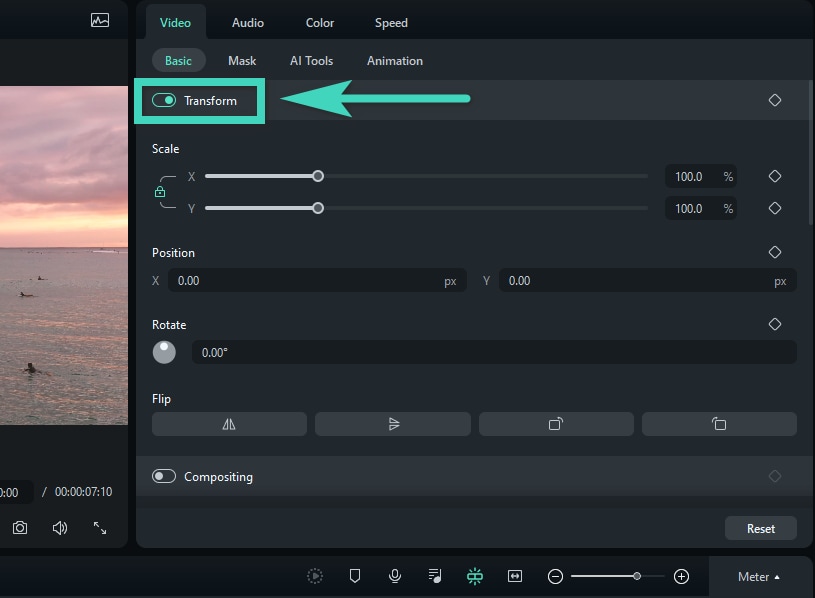
- 從時間軸點擊影片,前往影片 > 基本,並切換變形 選項。
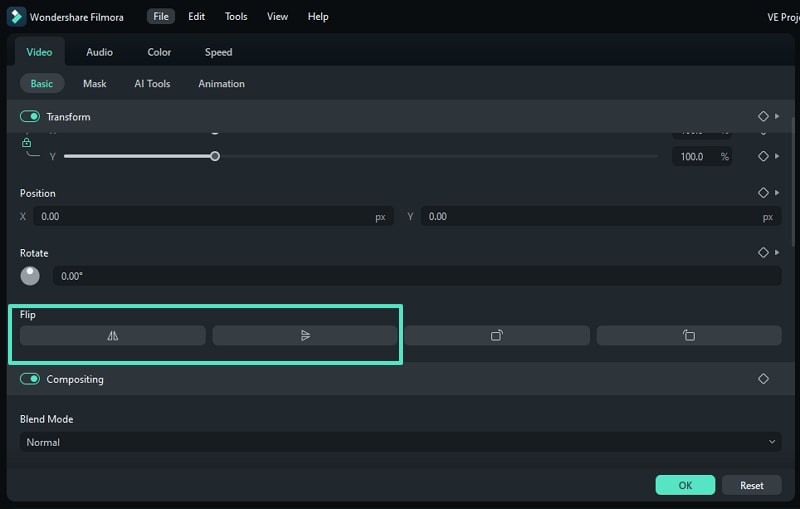
- 在翻轉 標籤下,選擇您的偏好設定。
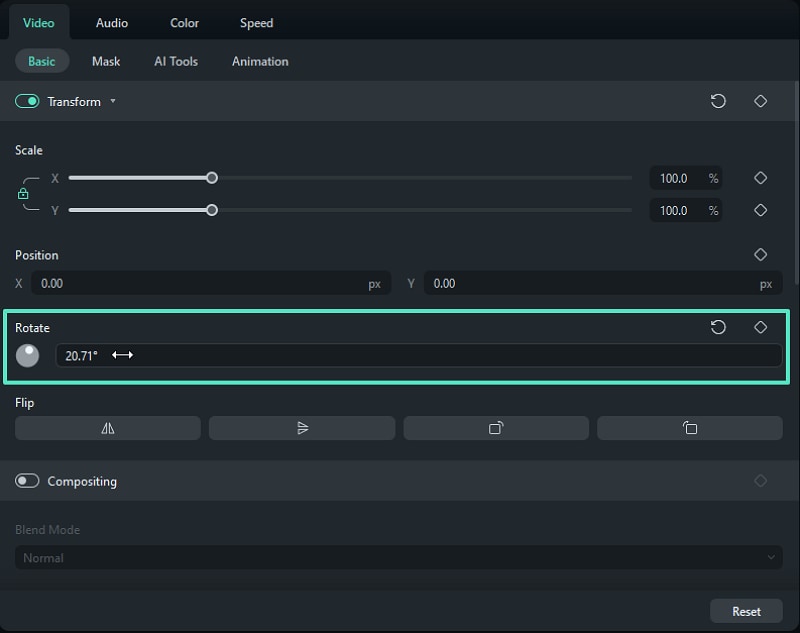
- 您也可以使用旋轉功能調整影片角度。
就這樣,您可以在不影響原始畫質的情況下鏡像您的影片。您也可以在行動裝置上使用 Filmora 應用程式享受極致體驗。以下是在手機/平板上鏡像影片的簡易指南:
行動版 Filmora 行動版 Filmora 行動版 Filmora 行動版 Filmora 行動版 Filmora
一鍵在手機上編輯影片!
- • 強大的全新 AI 功能。
- • 適合初學者的友善影片編輯介面。
- • 專為專業人士打造的完整影片編輯功能。


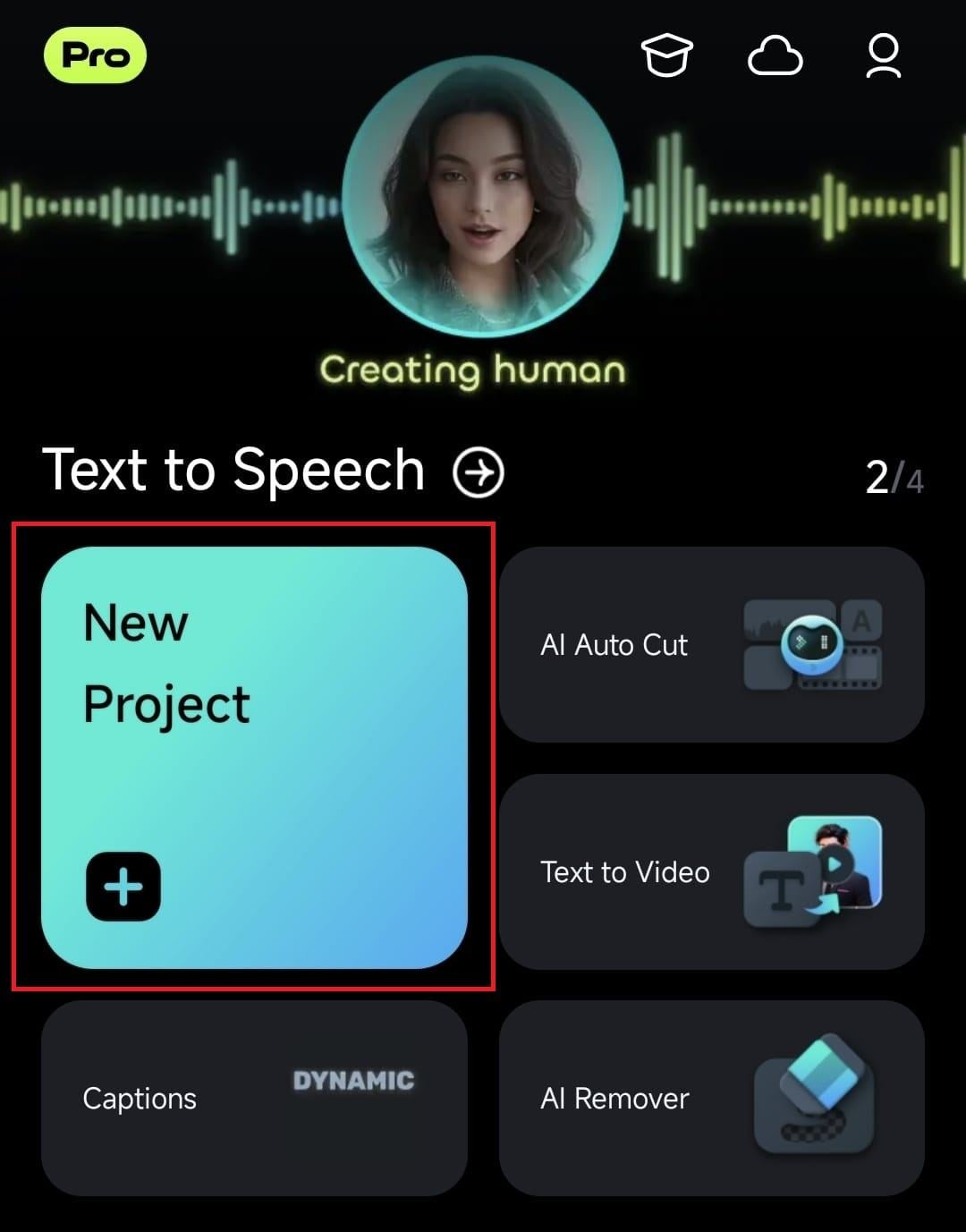
- 開啟 Filmora 應用程式並點選新專案 選項。
- 將您的檔案匯入應用程式。
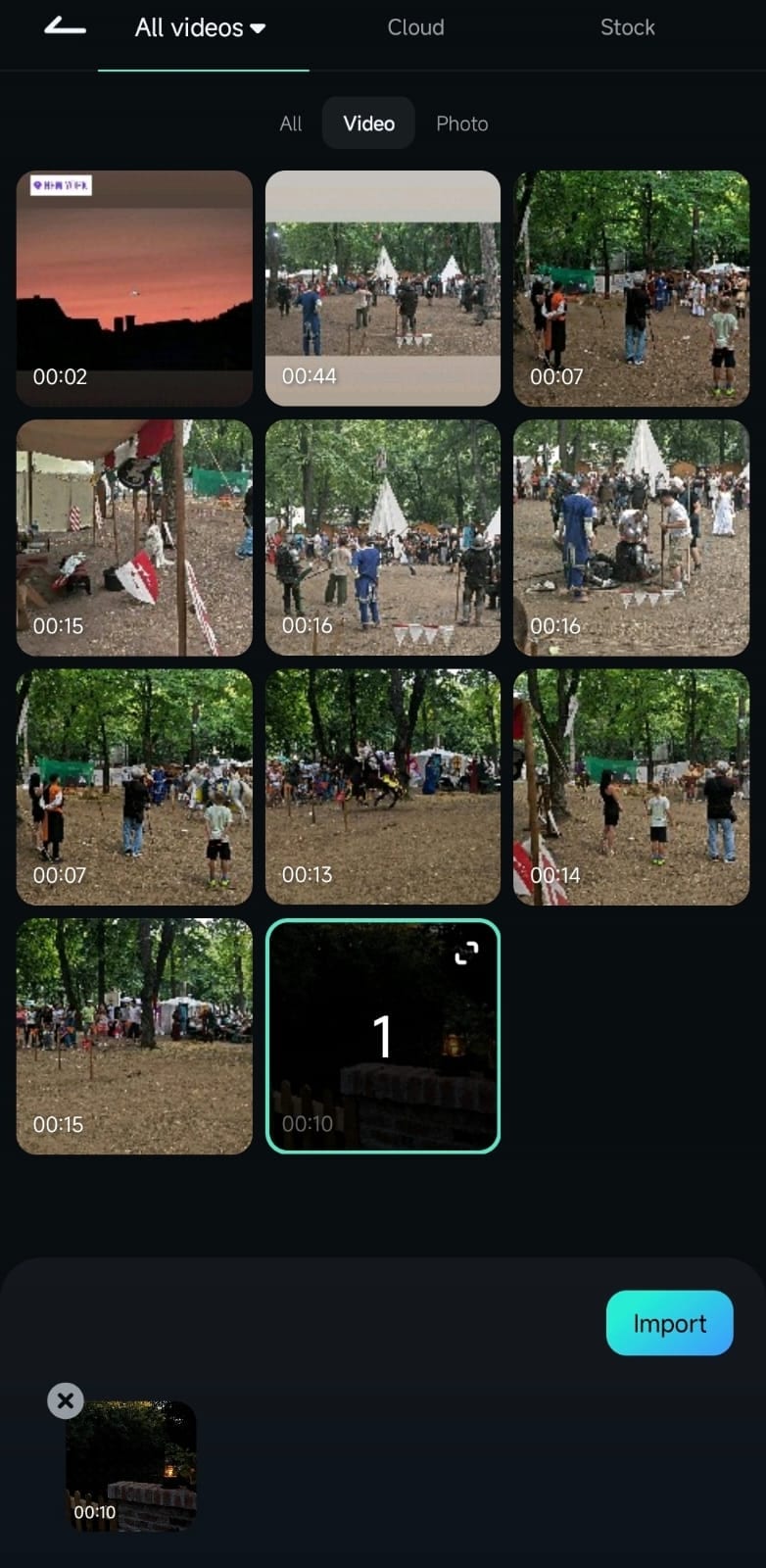
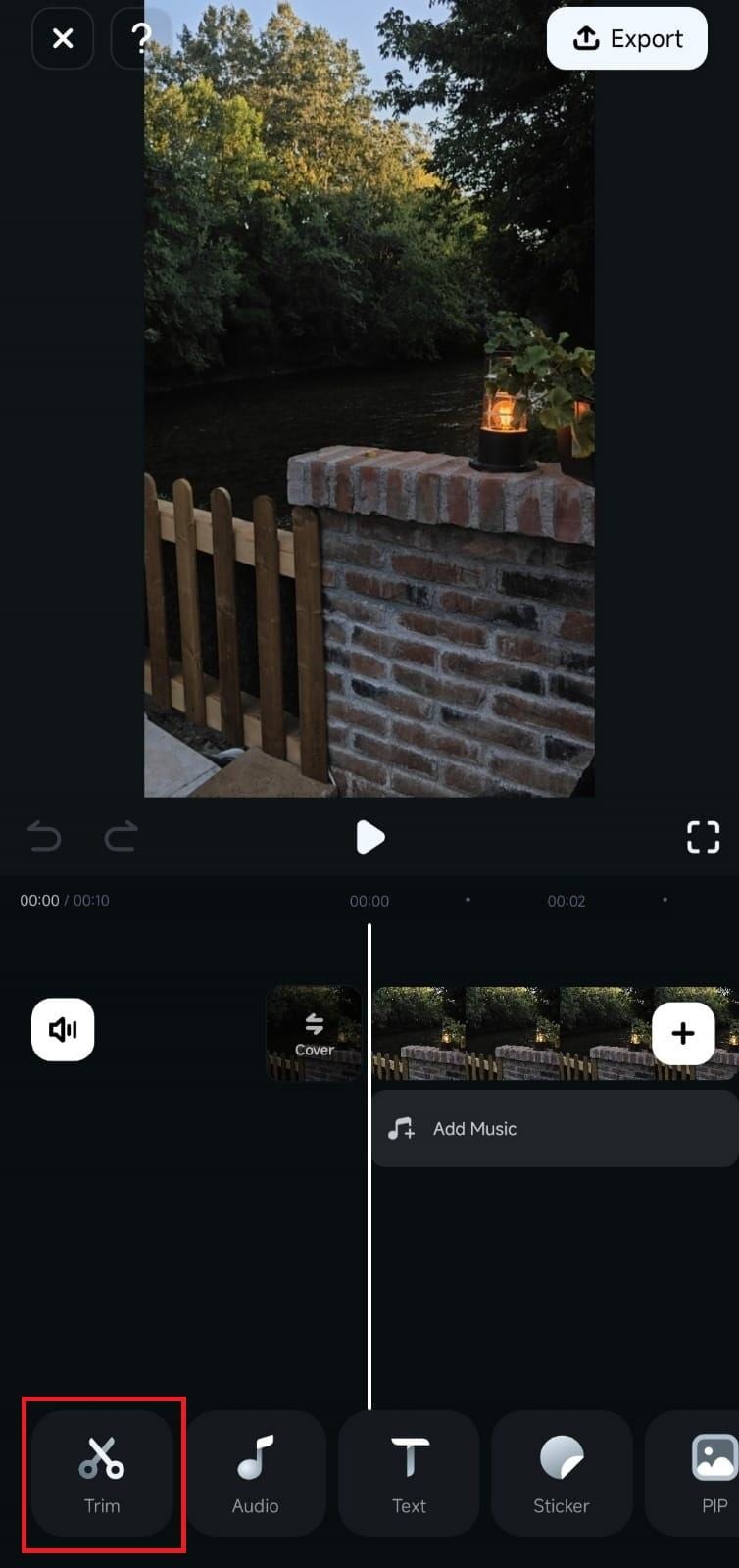
- 前往剪輯 底部列中的標籤。
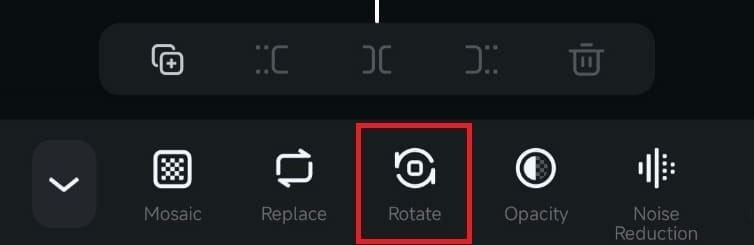
- 選擇旋轉.
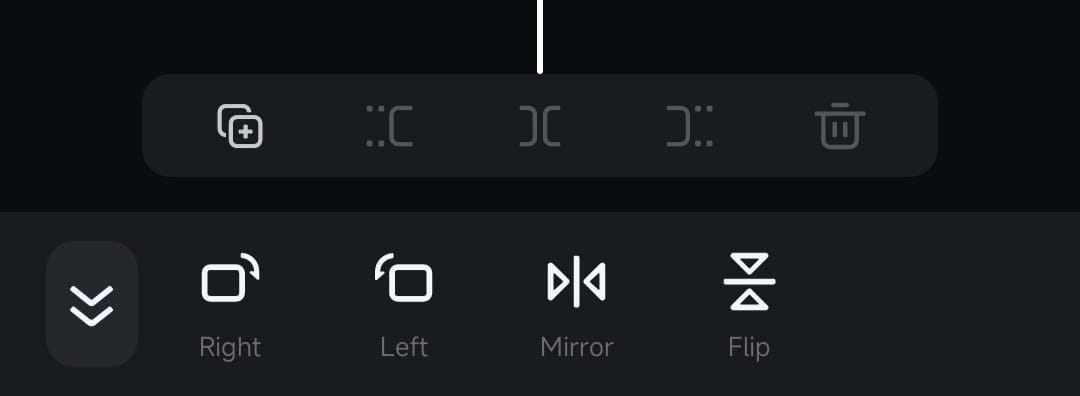
- 選擇翻轉或鏡像影片的方式。
如何利用鏡像與翻轉創造酷炫影片效果?
除了翻轉/鏡像功能外,Wondershare Filmora 還提供數十種效果,為您的影片增添娛樂性並提升觀看體驗。
如果您想將鏡像效果套用至影片的特定片段,可以按照以下步驟達到理想效果,並精進您的影片編輯技巧:
- 匯入影片後,前往效果 標籤 > 搜尋鏡像或翻轉於搜尋框中。

- 拖曳效果至時間軸上的影片軌道上方,並調整持續時間以符合影片長度。

- 點擊綠色方框以調整位置。

- 為影片新增文字或進行其他編輯。

- 播放影片,若滿意則點擊匯出如果您感到滿意。

就這樣,您將使影片的娛樂性加倍,並在一夜之間成為影片編輯專家。
結論
翻轉影片有助於提升整體觀看體驗,並讓您依照個人喜好編輯錄影內容。線上方法可提供快速結果,但大多數無法保留原始影片畫質。在這種情況下,如果您想要更全面的方式來鏡像和翻轉影片,請嘗試Wondershare Filmora並輕鬆探索各種影片效果。

