



 ChatGPT
 Perplexity
 Gemini
 Claude
 Grok
Grok
在本文中
想像您正在編輯一段美麗戶外拍攝的素材,但影片看起來暗淡且模糊,缺乏真正能讓場景生動起來的清晰感。這個常見問題甚至會讓有經驗的剪輯師感到沮喪。不過,Premiere Pro 等特定工具可讓使用者去除影片中的視覺瑕疵。
如果您是影片剪輯新手,請閱讀本文,學習如何在 Premiere Pro 中對影片去霧以及輕鬆使用 Premiere Elements。讀完本文後,您將學會多種方法,輕鬆去除影片中的霧霾。
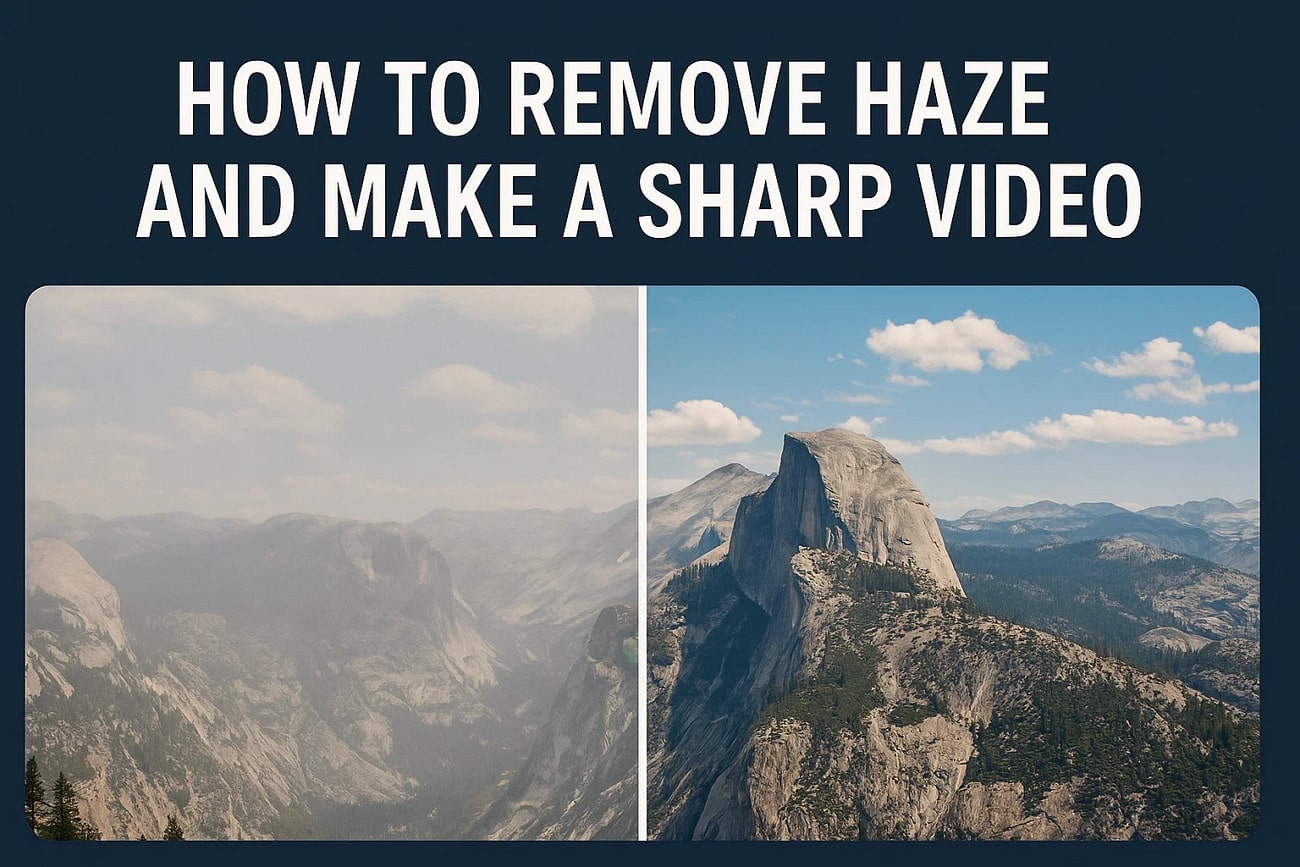
第一部分:如何在 Premiere Elements 中去除霧霾並製作清晰影片
Premiere Elements是 Adobe 專為愛好者和初學者設計的易用影片剪輯軟體,旨在讓使用者無需複雜操作即可獲得專業成果。它提供了一項強大功能,可透過一鍵自動去霧來提升影片清晰度。在處理模糊素材時,Premiere Elements 提供多種調整工具,讓您依據喜好套用「去霧」效果。請閱讀以下步驟,學習如何對影片去霧並使用 Premiere Elements 的專屬功能:
步驟一:將影片匯入工具介面後,前往右側的「效果」選項。在「影片」區塊下,找到「去霧」功能並點擊以啟用它。

步驟二:透過拖曳滑桿,依據您的喜好調整效果屬性。您也可以選取特定區域並在其上繪製以套用效果。去除霧霾後,前往右上角並按下「匯出與分享」選項,將結果儲存至您的裝置。

第二部分:如何在 Premiere Pro 中對影片去霧
Premiere Pro 是 Adobe 的另一款工具,提供專業級功能供您剪輯影片。此影片編輯器提供手動方式,透過調整不同視覺元素來去除影片中的霧霾與雜訊。如果您希望完全掌控元素的調整,可以使用此手動去霧方法。請按照以下步驟學習如何使用此工具去除影片中的霧霾:
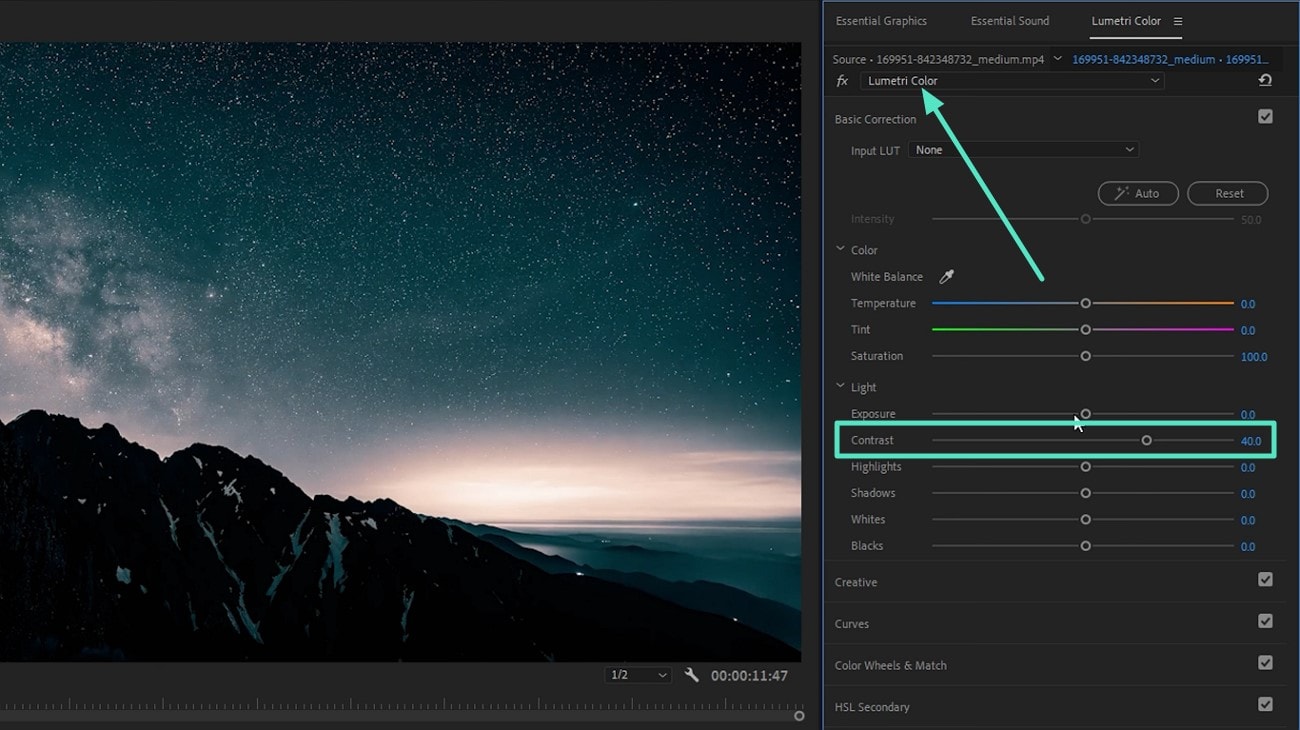
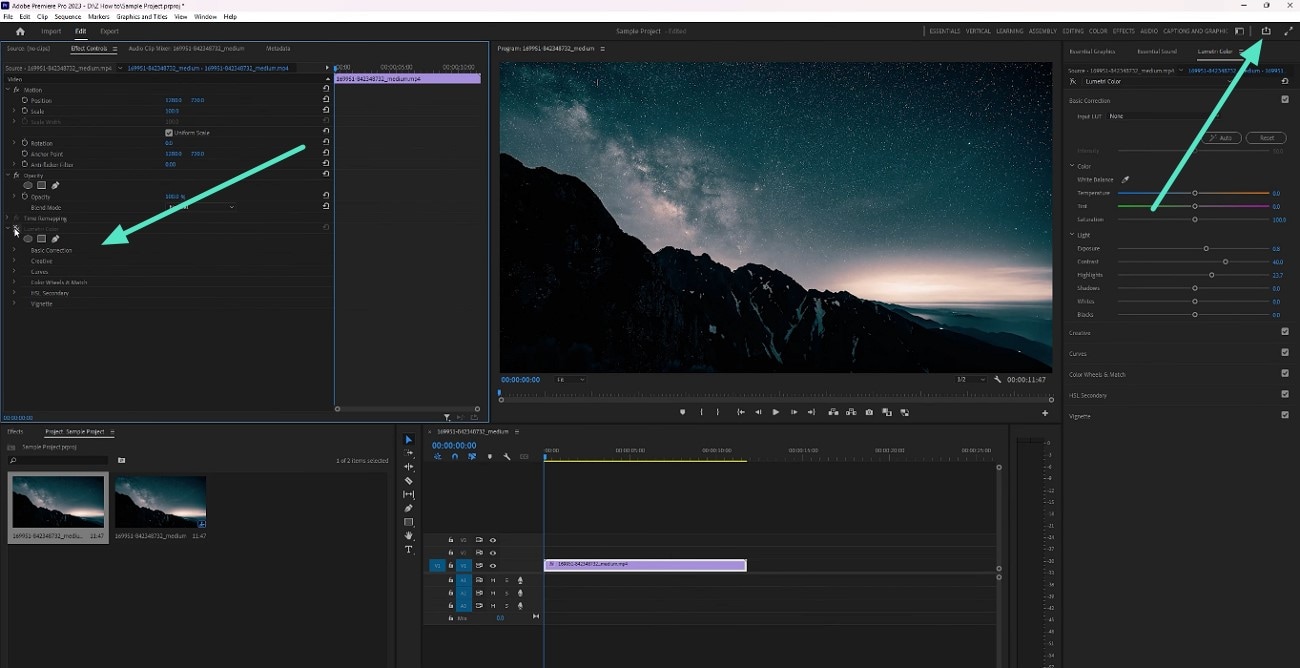
步驟一:新增模糊影片後,前往介面右側並進入「Lumetri 色彩」區塊。將「對比度」滑桿向右拖曳以提高對比度。接著依據您的喜好拖曳其他屬性的滑桿,進行進一步的調整。
步驟二:接著,前往左側區塊,依需求調整不透明度和混合模式。完成後,按下右上角的「匯出」圖示,將結果儲存至您的裝置。
第三部分:如何使用線上工具對影片去霧
如果您不想下載任何軟體,也可以選擇線上工具來對影片去霧。其中一款工具是Fotor,它可讓您使用先進技術去除影片中的顆粒與霧霾。其「影片降噪」功能可輕鬆去除影片中不必要的瑕疵與偽影,使內容清晰明亮。若要了解如何在線上對影片去霧並使用此工具,請閱讀以下步驟:
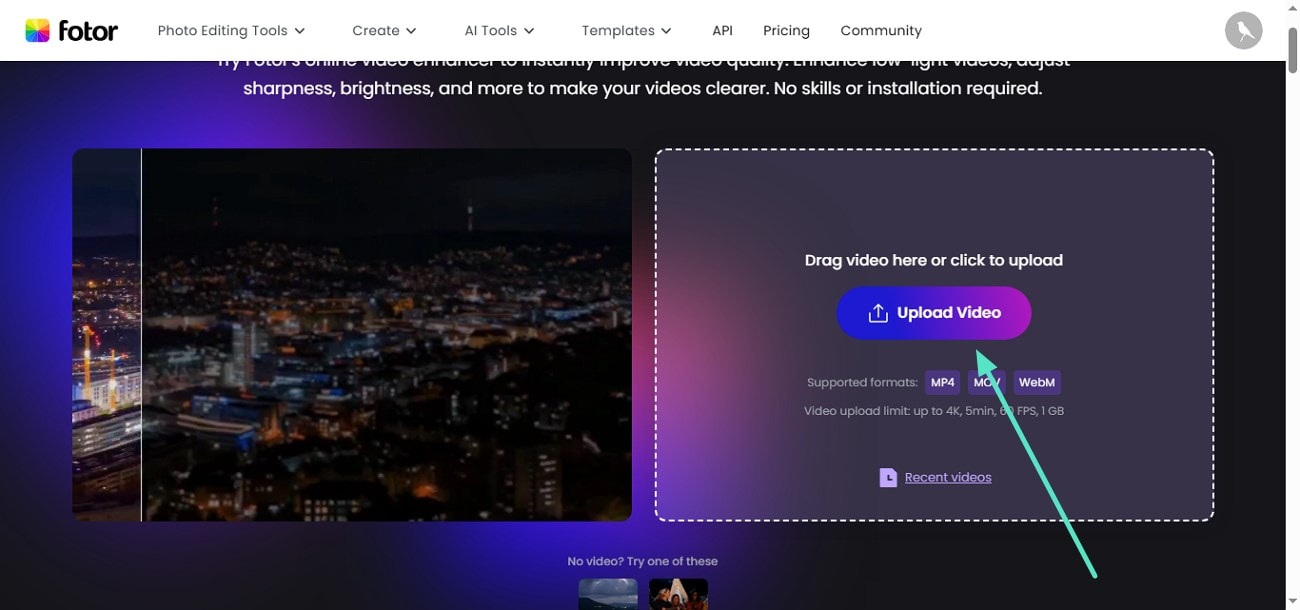
步驟一:進入 Fotor 的影片降噪功能後,點擊「上傳影片」按鈕,新增含有霧霾的影片。
步驟二:影片新增完成後,開啟右側的「增強器」和「放大器」切換開關。接著按下「產生預覽」按鈕,開始去霧處理。
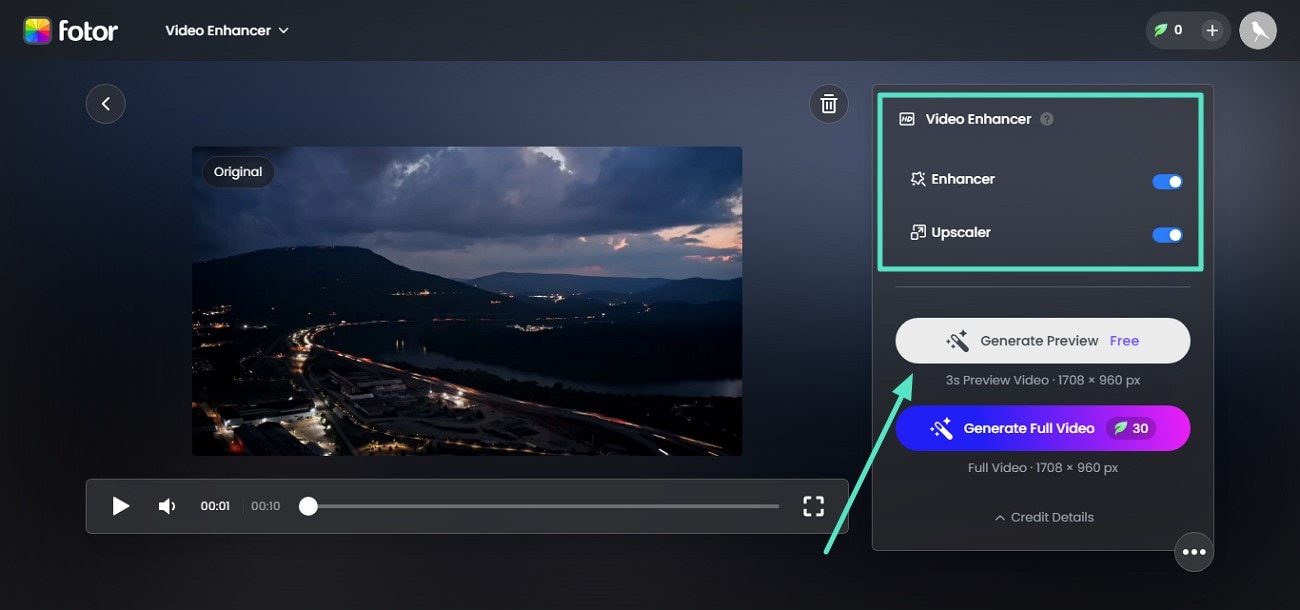
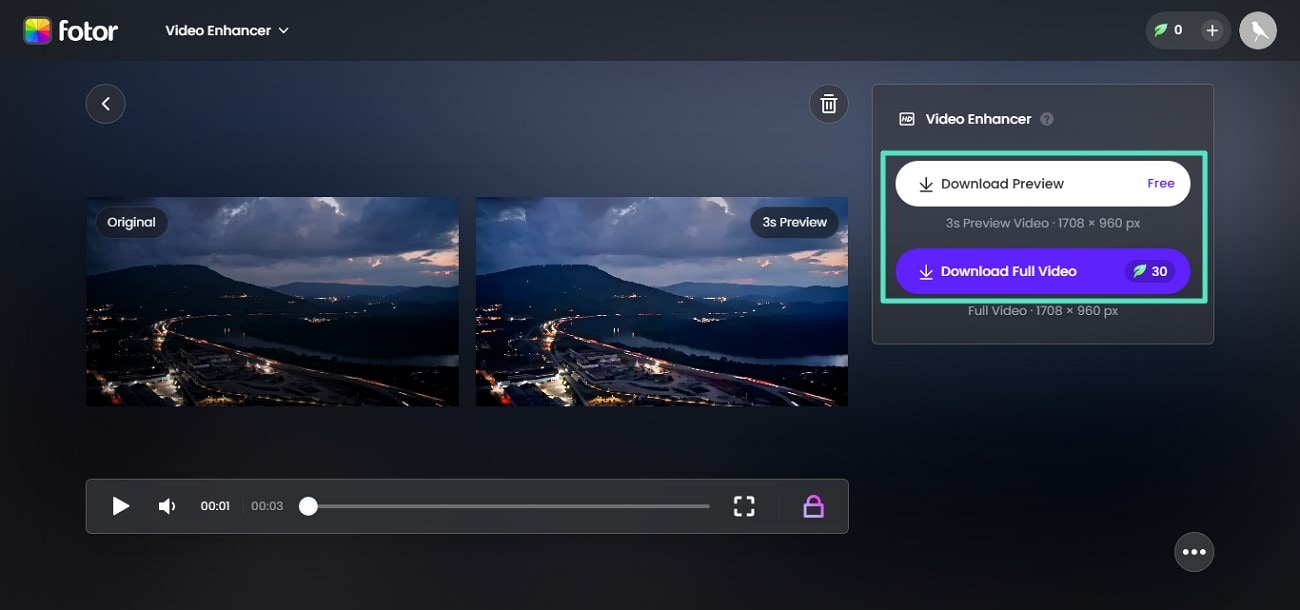
步驟三:處理完成後,在預覽視窗中比較前後效果。按下「下載影片」按鈕,將去霧後的影片成功儲存至您的裝置。
第四部分:去霧與增強影片效果的最有效解決方案
儘管 Premiere Pro 和 Premiere Elements 提供了去除影片霧霾的功能,但複雜的介面和繁瑣的操作讓使用者開始尋找其他選擇。至於線上工具,雖然快速便捷,但無法提供所需的品質。然而,有一款工具兼具品質、速度與易用性,那就是Wondershare Filmora.
這款由 AI 驅動的多媒體編輯器,透過提供多種自動增強選項,讓使用者全面提升影片品質。它提供專屬的「自動增強」功能,可自動去除影片中的瑕疵與偽影。此外,您還可使用「影片降噪」和「鏡頭校正」等功能,輕鬆去除不必要的霧霾。
使用 Filmora 對影片去霧的完整步驟
如前所述,Filmora 提供了去除不必要霧霾的全面解決方案。請閱讀以下步驟,學習如何對影片去霧並使用 Filmora:
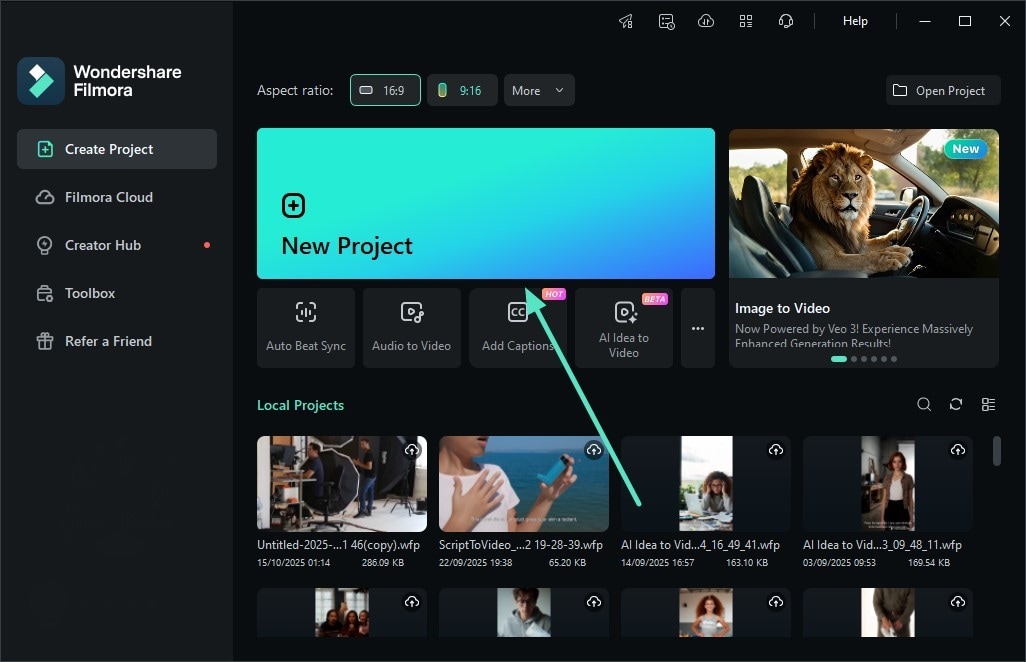
步驟一:開始建立專案。點擊工具首頁上的「新增專案」標籤以開始操作。接著匯入模糊影片,並將其拖曳至剪輯時間軸。
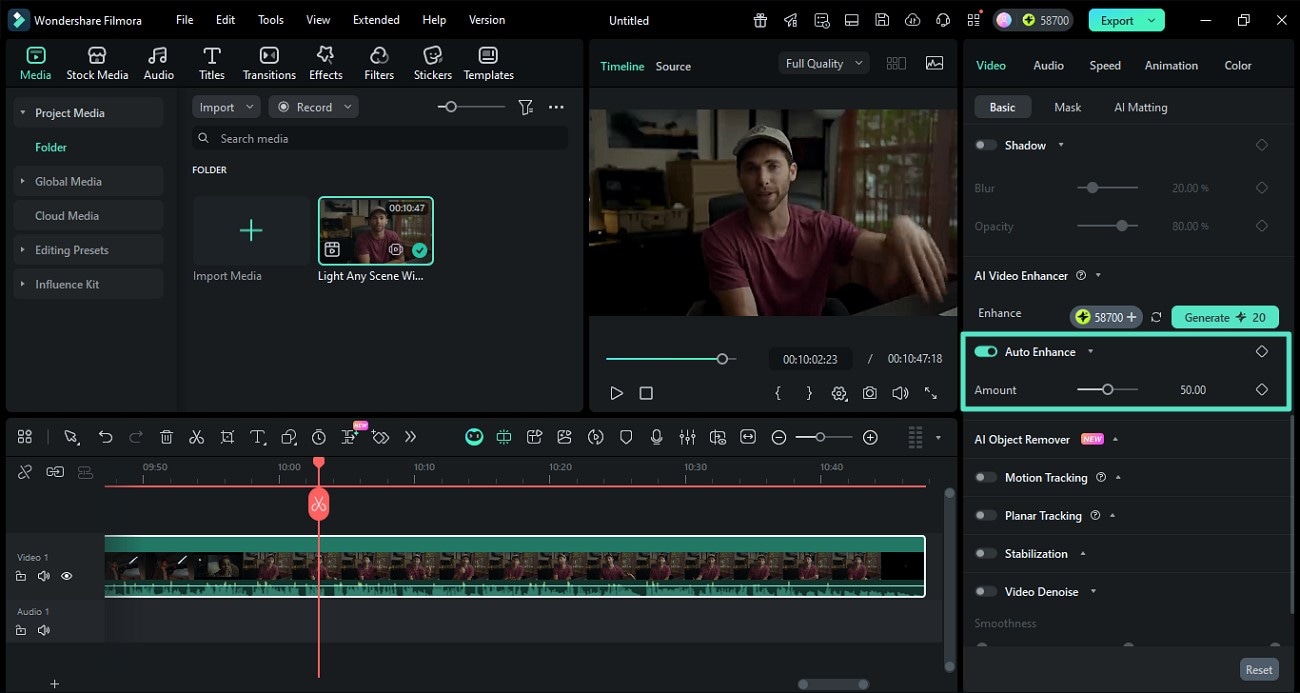
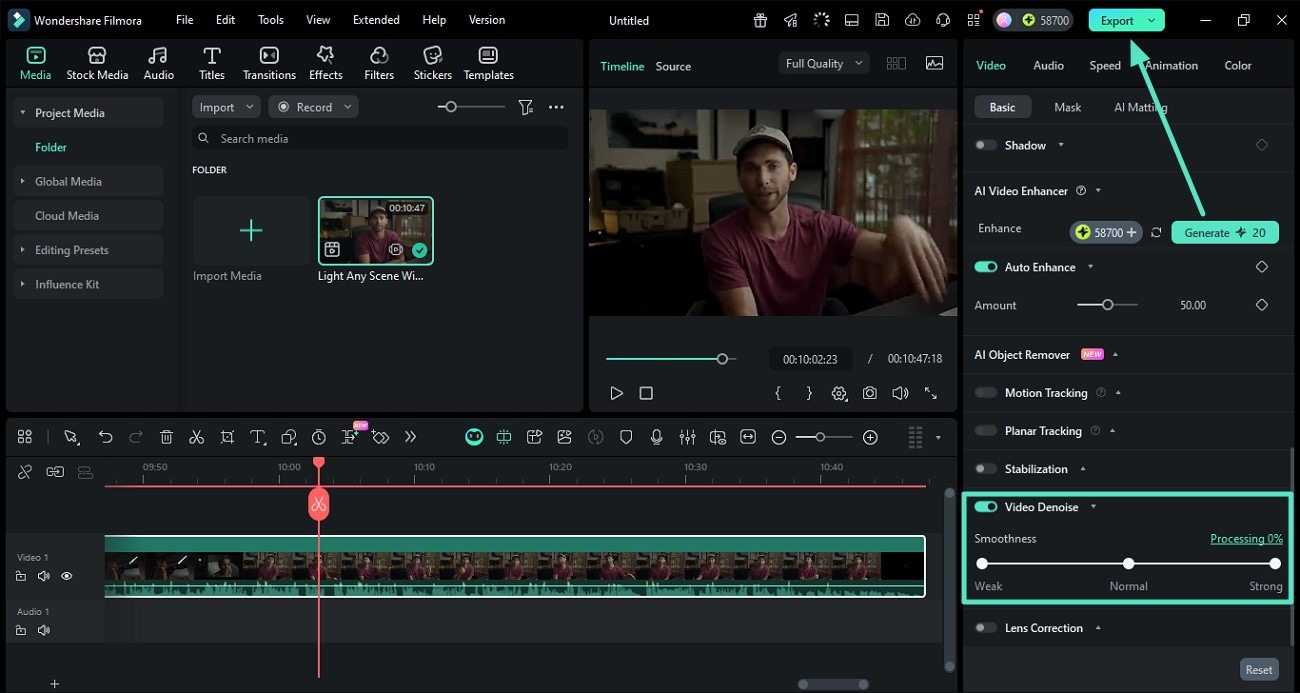
步驟二:套用自動增強。影片成功新增後,前往右側的「影片」面板並啟用「自動增強」功能。接著依據您的喜好拖曳「強度」滑桿。
步驟三:套用影片降噪。接下來,開啟「影片降噪」選項的切換開關,並將平滑度從弱調整至強。霧霾成功去除後,前往介面右上角並按下「匯出」以儲存結果。




結論
總結而言,本文介紹了一份完整指南,說明如何在 Premiere Pro 中對影片去霧以及使用 Premiere Elements。文章也提供了一種線上方法來完成此任務。然而,去除霧霾並提升清晰度最有效的方法之一,是使用 Wondershare Filmora。這款由 AI 驅動的多媒體工具能自動偵測影片中的瑕疵,並生成清晰明亮的結果。

