


 ChatGPT
 Perplexity
 Gemini
 Claude
 Grok
Grok
您剛剛為您的 YouTube 頻道或社群媒體錄製了一段精彩的影片,但有個問題——背景雜亂、令人分心,或者就是太單調了。您意識到使用綠幕可以輕鬆更換背景,但拍攝影片時您並沒有綠幕。
現在您不禁想:「我可以在沒有綠幕的情況下移除影片背景嗎?」
如果您對這種情況感到似曾相識,您並不孤單——許多創作內容、行銷產品或熱愛製作影片的人都經常面臨這個問題。
好消息是科技已經進步,在沒有綠幕的情況下移除影片背景現在完全可行。在這份詳細指南中,我們將介紹各種方法與工具,幫助您在沒有綠幕的情況下移除背景,無論您是使用電腦、行動裝置還是線上服務。
那麼,讓我們開始學習如何透過移除不需要的背景來改善您的影片,完全不需要綠幕!
本文內容

第一部分:我可以在沒有綠幕的情況下移除影片背景嗎?
當然可以!得益於人工智慧與機器學習的進步,您現在可以在不需要綠幕的情況下移除影片背景。這些技術能夠分析您的影片,找出主要人物或物件,並在移除背景的同時將其保留下來。
效果可能不總是像使用綠幕那樣完美無瑕,但仍然可以呈現出很好的效果,尤其是在對比強烈且主體明顯的場景中。
您可以從各種工具中選擇以獲得您想要的效果,無論您偏好功能強大的電腦程式還是簡單易用的線上服務。
第二部分:如何在沒有綠幕的情況下移除影片背景
在討論不使用綠幕移除影片背景的具體方法之前,讓我們先來看看我們將使用的工具比較表。
這將讓您快速瀏覽不同平台上可用的選項、其主要功能及評分。
| 工具名稱 | 相容作業系統 | 主要功能 | 評分(滿分 5 分) |
| Wondershare Filmora | Windows、Mac、iOS、Android | AI 驅動的背景移除、豐富的編輯功能 | G2 評分 4.4。 |
| OpenShot Video Editor | Windows、Mac、Linux | 免費、開源、可自訂 | G2 評分 4.4。 |
| Adobe Premiere Pro | Windows、Mac | 專業級編輯、進階遮罩工具 | G2 評分 4.5。 |
| Capcut Video Editor | iOS | 使用者友善介面、AI 背景移除 | App Store 評分 4.8。 |
| Adobe Express | iOS、Android | 快速編輯、與 Adobe Creative Cloud 整合 | Google Play 商店評分 4.3。 |
| Unscreen | 線上 | 自動移除背景,無需註冊 | Product Hunt 評分 4.6。 |
| Cutout Pro | 線上 | 基於 AI 的移除、背景替換選項 | Product Hunt 評分 4.2。 |
既然我們已經對這些工具有了概覽,讓我們詳細探討每種不使用綠幕移除背景的方法。


第一節:如何在電腦(Windows 和 Mac)上不使用綠幕移除影片背景
方法一:使用 Wondershare Filmora 移除背景(推薦)
Wondershare Filmora是一款功能強大且使用者友善的影片編輯軟體,提供了在沒有綠幕的情況下移除影片背景的絕佳解決方案。其 AI 驅動的背景移除功能使其成為初學者和有經驗的剪輯師的首選。
主要功能:
- AI 驅動的背景移除
- 直覺式介面
- 豐富的編輯工具
- 定期更新與改進
在 Windows 或 Mac 裝置上使用 Filmora 移除影片背景的步驟:
步驟一:在您的電腦上開啟 Wondershare Filmora。首先在主畫面選擇「建立新專案」。您可以從裝置或雲端儲存空間匯入影片。匯入後,將影片拖曳至時間軸。

步驟二:在時間軸中雙擊您的影片,然後從「AI 人像」中選擇「AI 工具」選單。軟體將自動移除影片背景。您可以從 Filmora 的素材庫或您的檔案中選擇新背景進行替換。
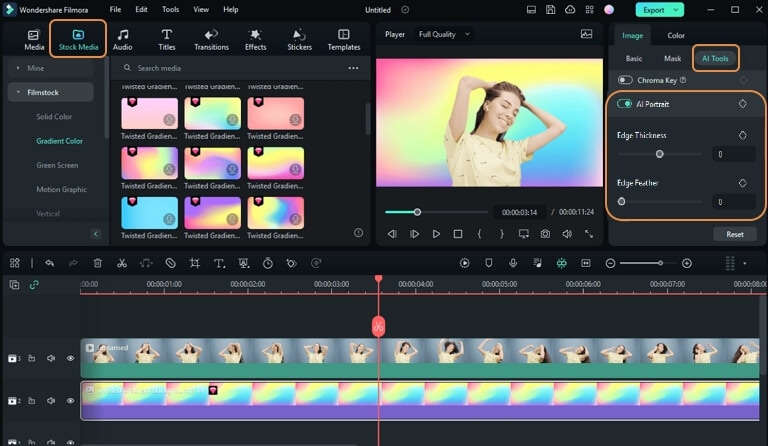
步驟三:對編輯結果滿意後,點擊「匯出」並選擇您偏好的檔案格式。就這樣!Filmora 提供便捷的分享選項,適用於各種社群媒體平台,讓您只需一鍵即可展示您的創意。
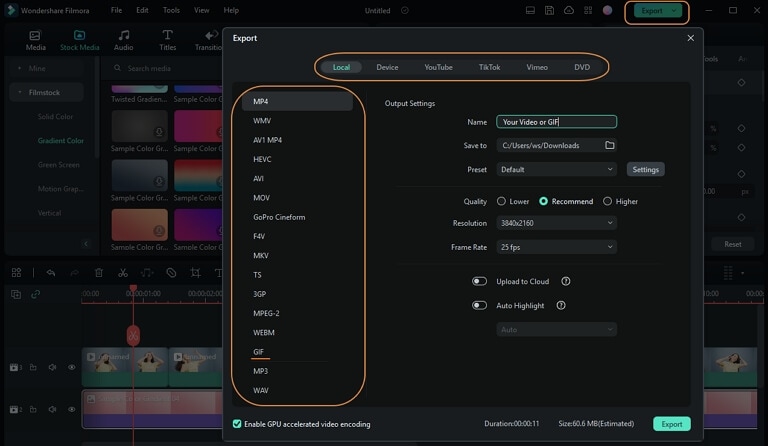
下載 Filmora,在沒有綠幕的情況下移除影片背景!我們還附上了影片教學,幫助您實現逼真的綠幕效果。\u00a0
方法二:使用 OpenShot Video Editor
OpenShot是一款免費的開源影片編輯器,允許使用者透過其遮罩和圖層功能在沒有\u00a0綠幕的情況下移除影片背景。
主要功能:
- 免費且開源
- 相容 Windows、macOS 和 Linux 跨平台使用。
- 可自訂介面
移除影片背景的步驟:
步驟一:開啟 OpenShot 並建立新專案。匯入您的影片檔案。將影片加入時間軸。在影片上方建立新圖層。
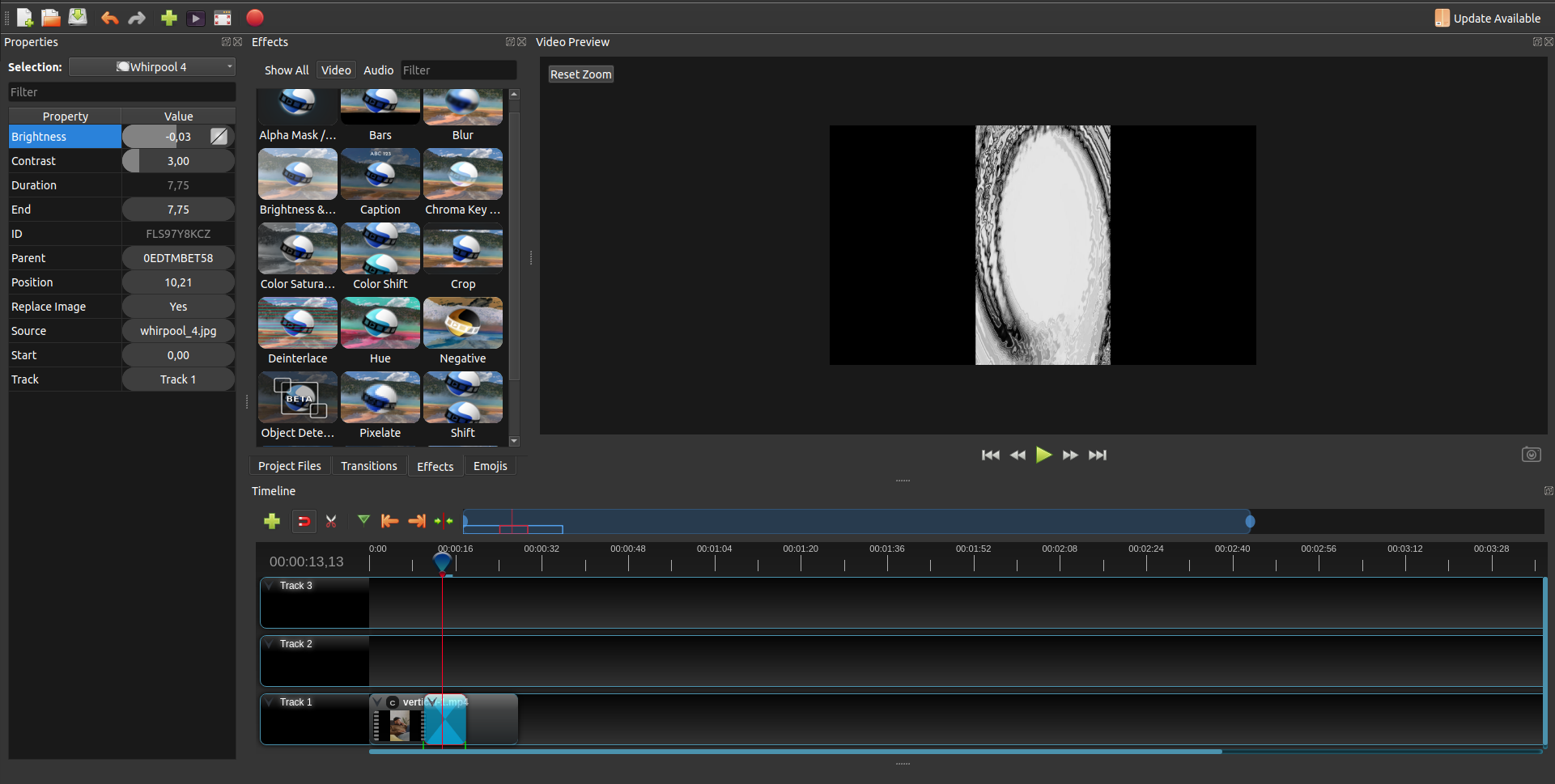
步驟二:使用遮罩工具在您想保留的主體周圍繪製形狀。根據需要調整遮罩以覆蓋整個主體。反轉遮罩以移除背景。
步驟三:精細調整邊緣並匯出您的影片。
方法三:使用 Adobe Premiere Pro
Adobe Premiere Pro是一款專業級影片編輯軟體,具備強大的工具,可在無綠幕的情況下移除影片背景。
主要功能:
- 進階遮罩與追蹤工具
- 與其他 Adobe Creative Cloud 應用程式整合
- 專業級色彩校正與特效
在無綠幕情況下移除影片背景的步驟:
步驟一:開啟Adobe Premiere Pro在您的電腦上(Windows 或 Mac)。現在,請您建立一個新專案?匯入您的影片素材。將影片加入您的時間軸。
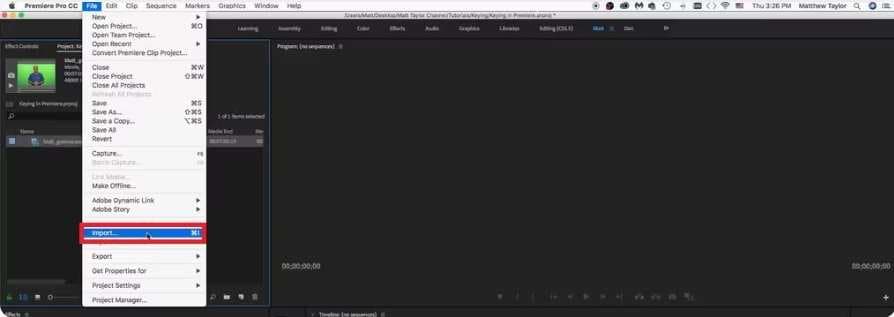
步驟二:將影片置於 v2 圖層並對齊背景。
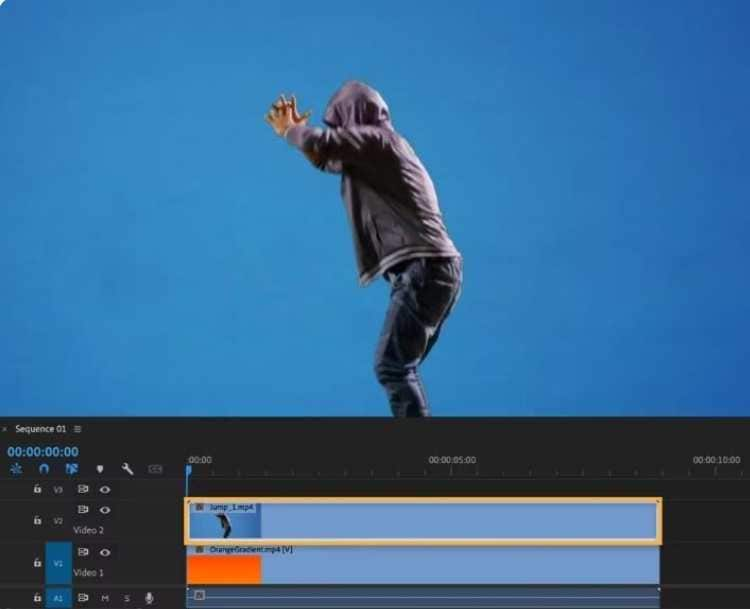
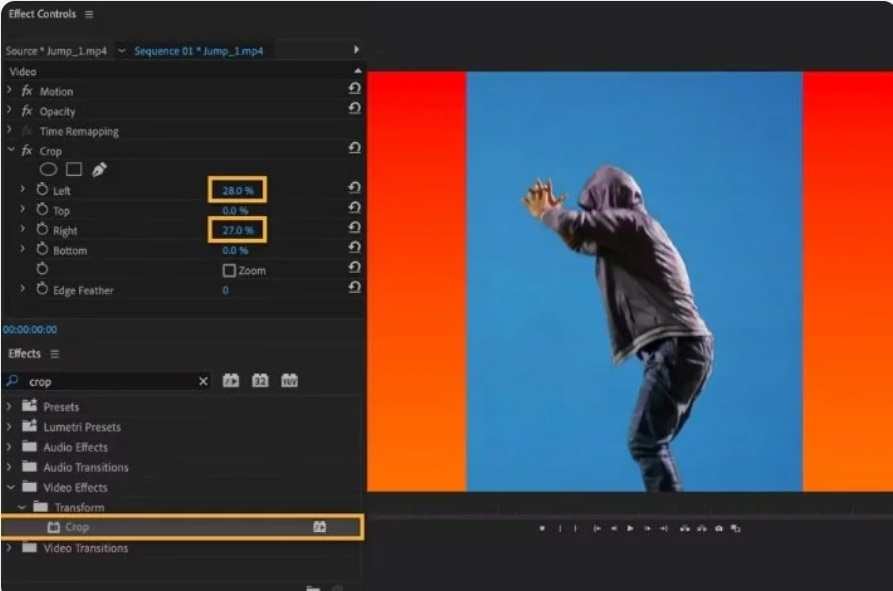
步驟三:套用「裁切」效果至您的影片以移除多餘的背景。
步驟四:新增「Ultra Key」效果至您的影片。
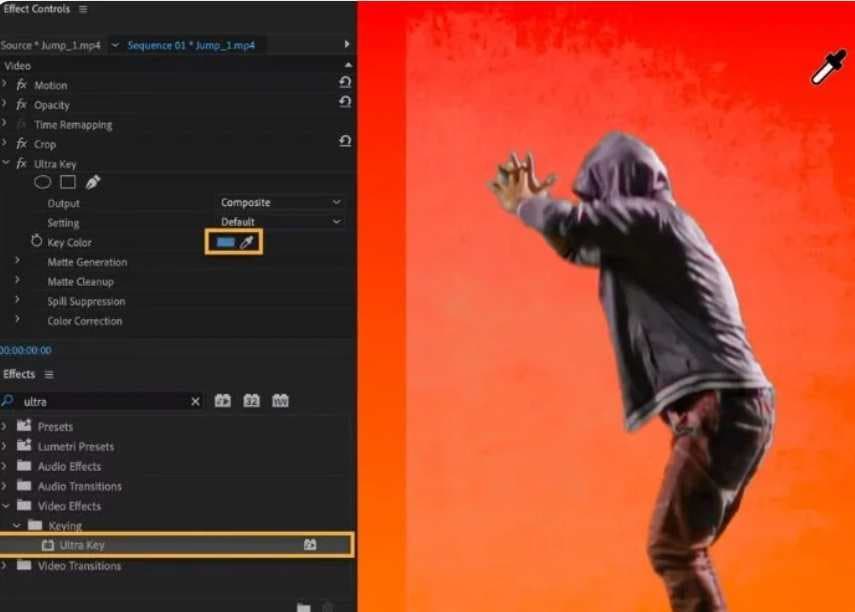
步驟五:使用滴管工具選取背景顏色。
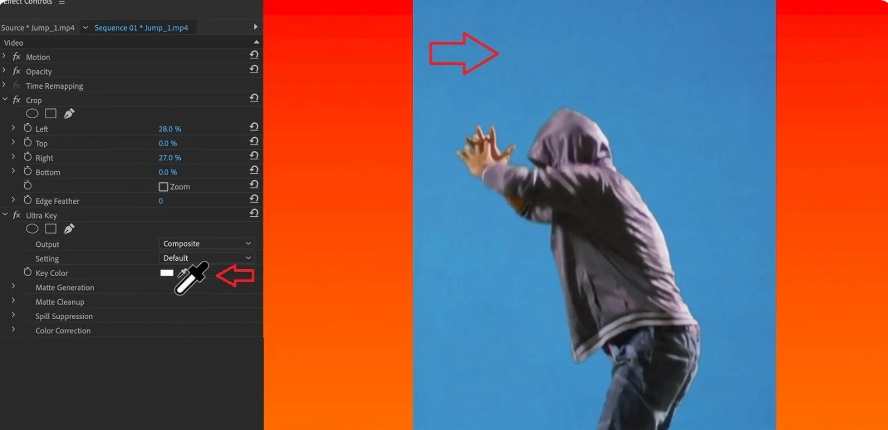
步驟六:將輸出設定為「Alpha 色版。」
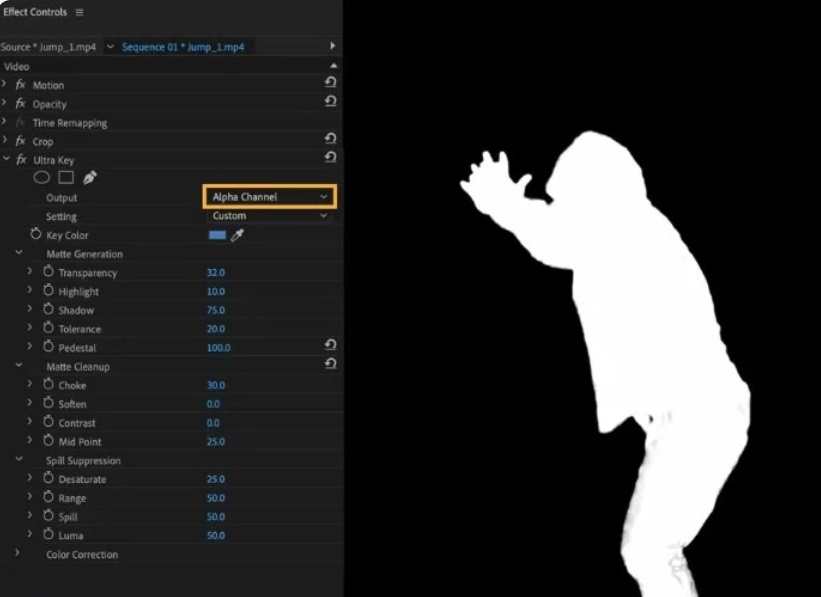
步驟七:精細調整關鍵設定以獲得最佳效果。匯出您編輯好的影片。
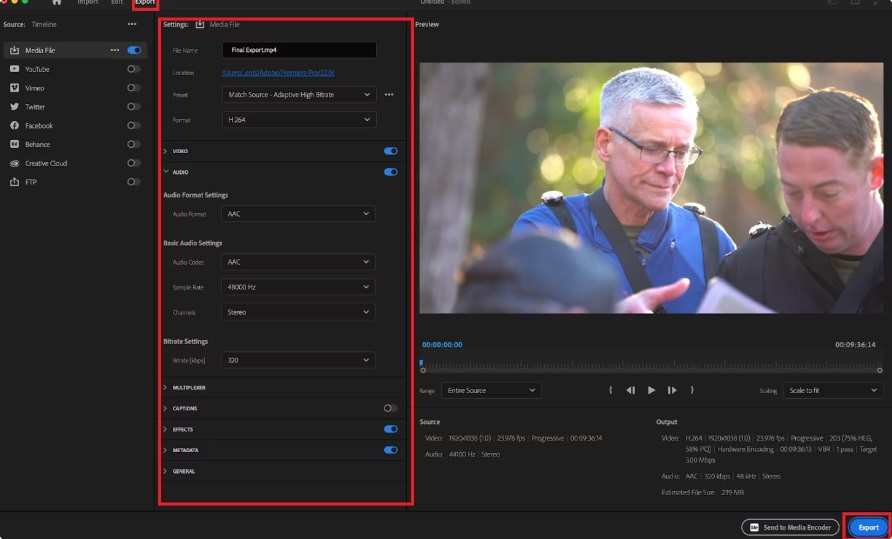
第二節:如何在行動裝置(Android 與 iOS)上無需綠幕移除影片背景
方法一:Filmora
如果您已體驗過 Filmora 移除影片背景的 AI 功能並感到滿意,那您一定會對其行動版本的強大功能感到驚嘆。有時候,身邊沒有桌上型電腦是可以理解的,而您的手機就是編輯影片的最佳選擇。別擔心;Filmora 同樣提供相同且強大的背景移除功能。
主要功能:
- 自動偵測並將主體與背景分離。
- 即時查看變更。
- 確保影片匯出維持高畫質。
若要使用這項創新工具,請依照以下步驟操作:
步驟一:在您的智慧型手機上安裝 Wondershare Filmora 行動版。
步驟二:從首頁建立新專案,然後匯入您想移除背景的影片。
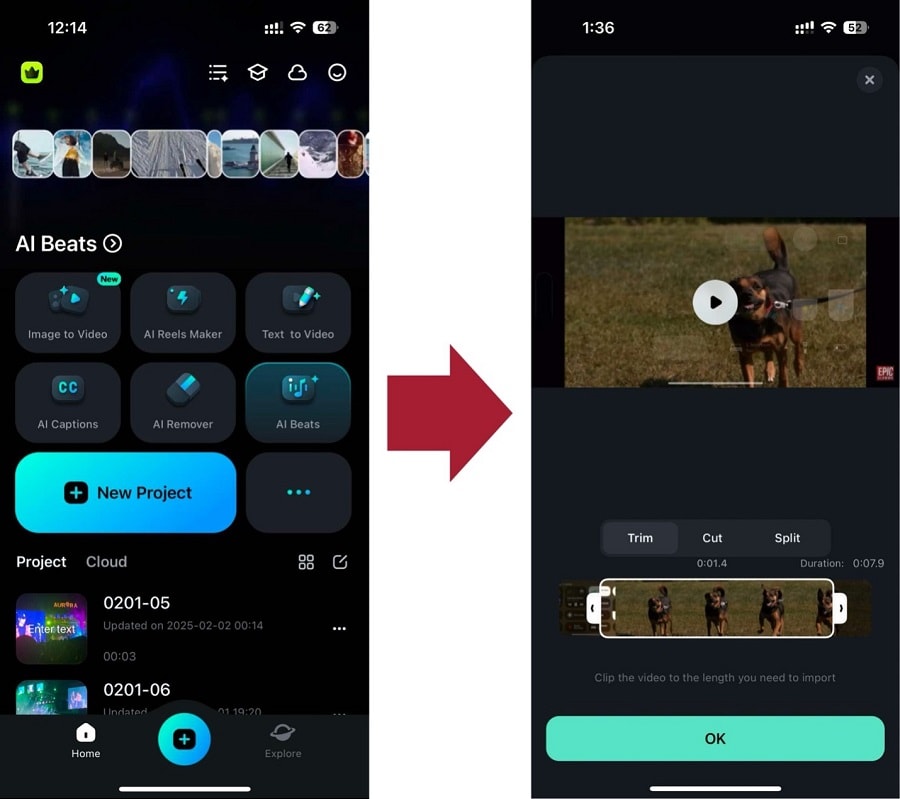
步驟三:在編輯介面中尋找智慧去背工具。然後,選取移除背景選項並等待處理完成。
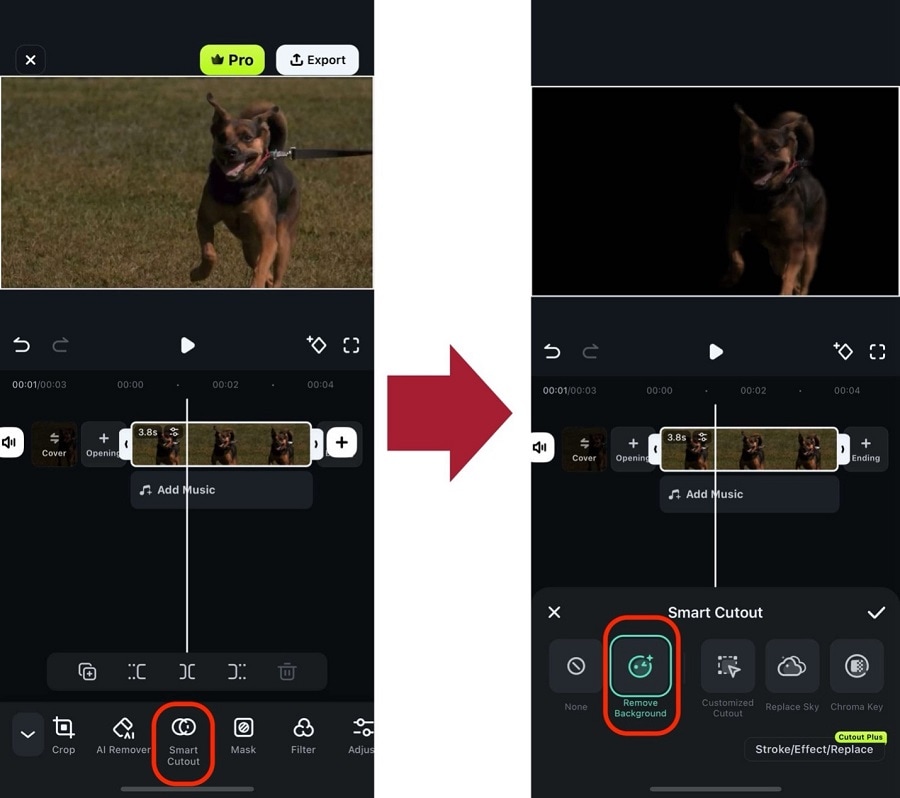
與桌面版相同,Filmora 行動版也能在無綠幕的情況下移除背景,而且速度非常快。感到驚訝了嗎?立即下載,享受更直覺的編輯功能。
方法二:CapCut 影片編輯器
CapCut(iOS)是一款熱門的行動影片編輯應用程式,具備 AI 驅動的背景移除功能。此功能讓您輕鬆在智慧型手機上無需綠幕即可移除影片背景。
主要功能:
- 使用者友善的介面
- AI 背景移除
- 豐富的編輯工具
移除影片背景的步驟:
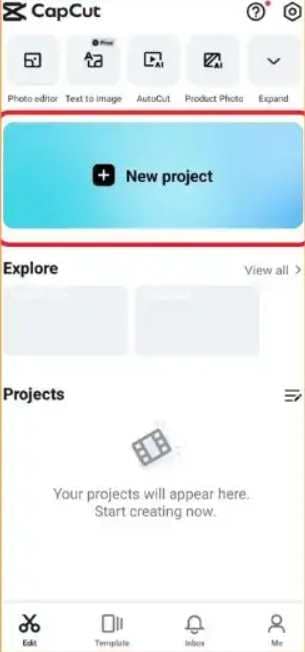
步驟一:在您的 iOS 裝置上下載並開啟 CapCut 應用程式。點選「新專案」並選取您的影片。
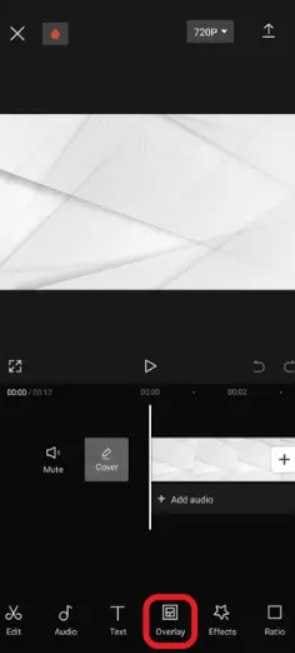
步驟二:在編輯介面中,點選「疊加層。」將效果套用至您的影片片段。視需要調整靈敏度與精細設定。
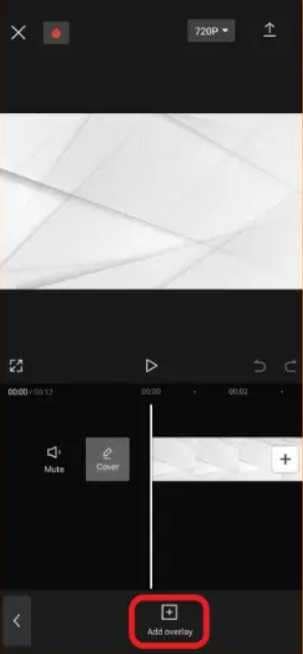
步驟三:點選「新增疊加層」按鈕,並將影片上傳至 CapCut 應用程式。
步驟四:上傳影片後,前往去背並選取「移除背景」選項。
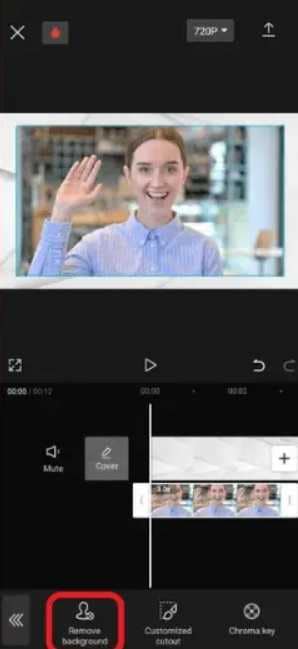
步驟五:預覽您的影片並進行任何最終調整。匯出已移除背景的影片。
方法三:Adobe Express
Adobe Express(前身為 Adobe Spark)是一款行動應用程式(Android與iOS),提供快速便捷的影片編輯功能,包括在無綠幕的情況下移除影片背景。
主要功能:
- 簡單直覺的介面
- 與 Adobe Creative Cloud 整合
- 快速編輯與匯出
移除影片背景的步驟:
步驟一:在您的手機上下載並開啟 Adobe Express 應用程式。點選「建立專案」並選取「影片." 從您的裝置選擇影片片段。
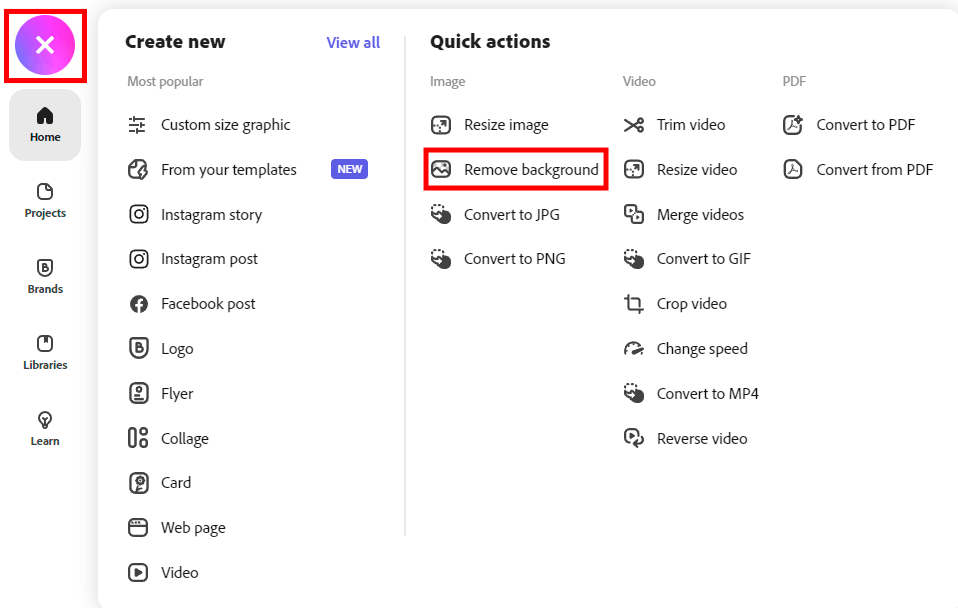
第二步: 點選時間軸中的影片,然後選擇「移除背景." 您可以使用滑桿調整背景移除的強度。
步驟三: 如有需要,使用筆刷工具微調結果。匯出您的影片。
第三節:如何在線上不使用綠幕移除影片背景
方法一:使用 Unscreen 在線上移除影片背景,無需綠幕
Unscreen是一款熱門的線上工具,無需綠幕即可移除影片背景。
主要功能:
- 自動移除背景
- 無需註冊
- 支援多種影片格式
以下是使用 Unscreen 在線上無需綠幕移除影片背景的步驟:
步驟一:前往Unscreen 網站。點擊「上傳片段」並選擇您的檔案。等待 AI 處理您的影片。
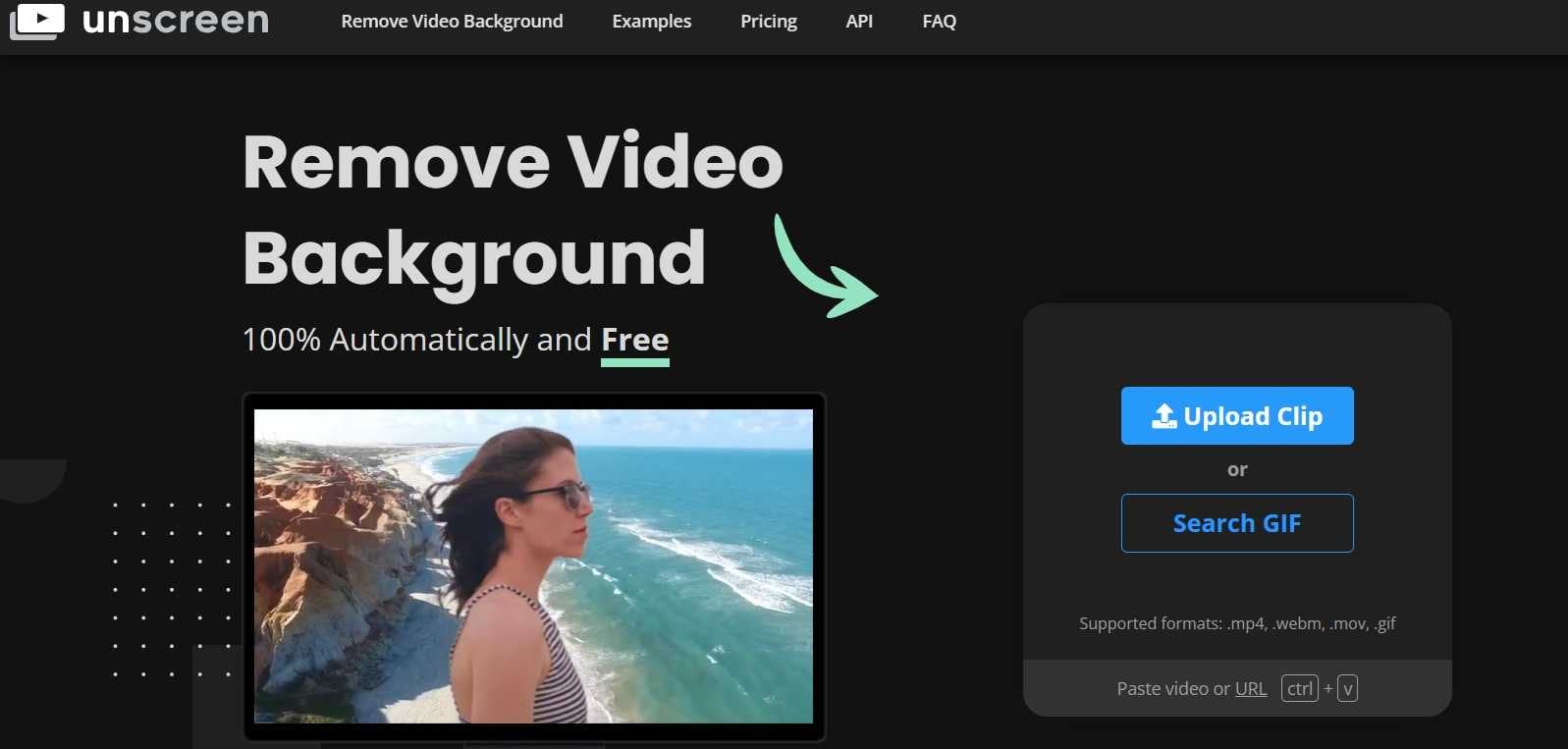
步驟二:預覽結果並進行必要的調整。選擇以透明背景下載或選擇新背景。下載您處理後的影片。
方法二:使用 Cutout Pro 在無綠幕情況下移除背景
Cutout Pro是一款 AI 驅動的線上無綠幕影片背景移除工具,提供多種編輯功能,包括影片背景移除無需綠幕。
主要功能:
- 基於 AI 的移除技術
- 批次處理功能
- 背景替換選項
移除影片背景的步驟:
步驟一:前往Cutout Pro 網站。選擇「上傳影片」。上傳您的影片檔案。允許 AI 處理您的影片。
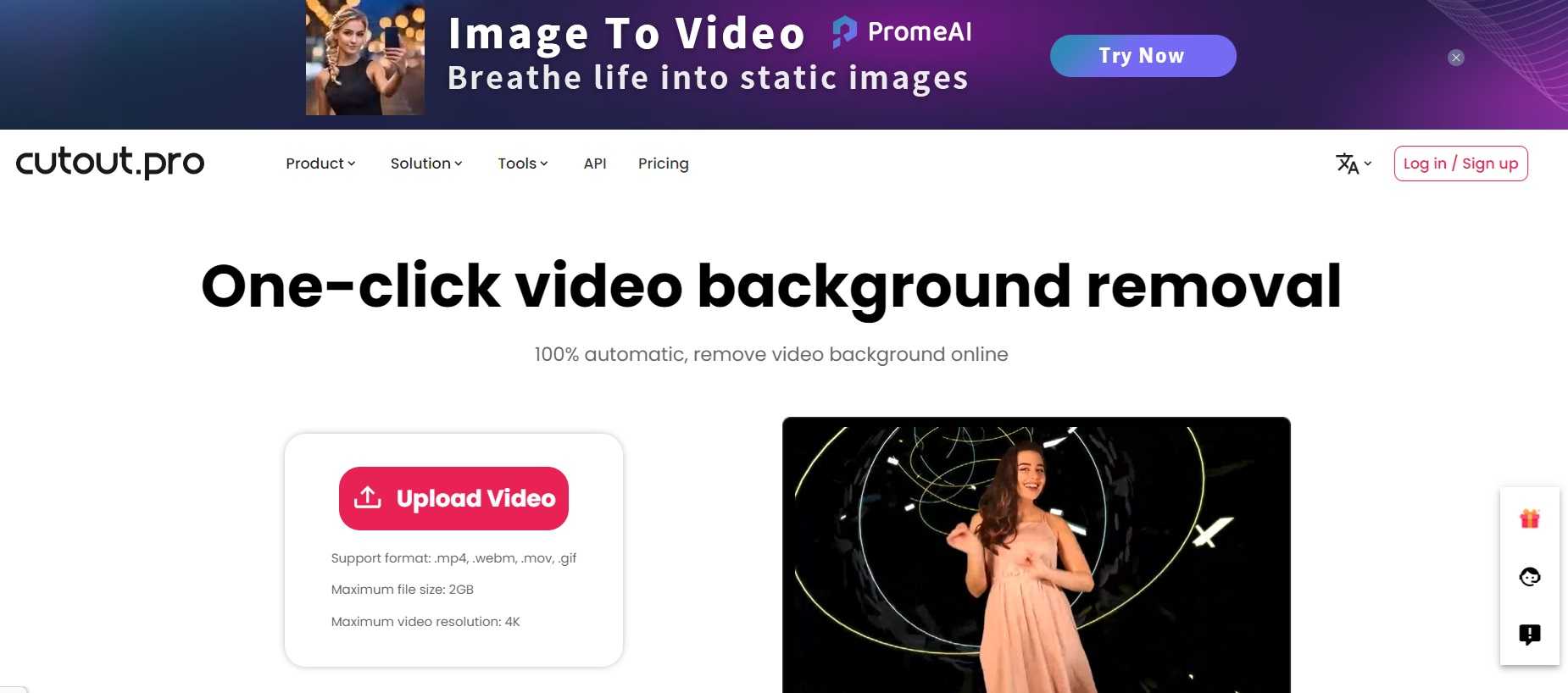
步驟二:如有必要,使用精修工具調整結果。預覽並下載您編輯後的影片。
第三部分:輕鬆在線上不使用綠幕移除影片背景的技巧
在無綠幕的情況下移除影片背景以獲得最佳效果,請考慮以下實用技巧:
- 選擇高對比度場景:主體與背景之間對比鮮明的影片將產生更好的效果。
- 確保良好的光線:光線充足的主體更容易讓 AI 識別並與背景分離。
- 使用簡單的背景:如果可能,在純色單調的背景前拍攝,以便更容易移除。
- 保持主體對焦:清晰對焦的主體更容易讓 AI 偵測和隔離。
- 避免快速移動:快速動作可能使 AI 難以準確追蹤和分離主體。
- 使用較高解析度的影片:較高品質的素材通常在移除背景後產生更乾淨的效果。
- 嘗試不同的工具:試用多種方法,找出最適合您特定影片的一種。
- 手動微調:大多數工具提供手動精修結果的選項——利用這些功能來完善棘手的區域。
- 對處理過程保持耐心:AI 驅動的工具處理較長或較複雜的影片可能需要較多時間。
- 考慮最終用途:選擇符合您影片預期用途和平台的背景移除方法。
Instagram 熱門話題
結論
由於人工智慧和機器學習的進步,在不使用綠幕的情況下從影片中移除背景現在變得更加容易。無論您是為工作還是純粹娛樂製作影片,都有一些工具可以幫助您達到想要的效果。
您可以使用強大的電腦程式,例如Wondershare Filmora以及 Adobe Premiere Pro、方便的手機應用程式如 CapCut 和 Adobe Express,甚至線上服務如 Unscreen。每種工具都有其優缺點,因此建議嘗試幾種工具,根據您的技能和預算找出最適合您的一種。
請記住,雖然這些工具可以做得很好,但在棘手的場景或低品質影片方面可能仍有不足。運用這些技巧並嘗試不同的方法,可以顯著提升您移除影片背景的能力。

