



 ChatGPT
 Perplexity
 Gemini
 Claude
 Grok
Grok
在2025年持續蔓延的短影片熱潮中,TikTok和YouTube Shorts上正熱議的定格挑戰。本文將為您解說其魅力和成功關鍵,並用影片編輯軟體Filmora向初學者淺顯介紹製作方法。此外,還整理了最新流行模式、製作技巧、價格比較和常見問題集。


目錄
第1部分:什麼是定格挑戰影片?|TikTok熱門話題的爆紅機制
短影片最新趨勢「定格挑戰」是什麼?
「定格挑戰影片」是指在影片中移動的物件或效果"恰好"停止的瞬間,會出現特殊圖像或變化的觀眾參與型短影片。操作簡單,但因其高度上癮性,在2025年仍持續大流行。
定格影片受關注的原因
- 提高互動率:透過挑戰時機,誘發重複觀看和再次挑戰
- 易於傳播:視覺衝擊和趣味性促進分享
- 主題多樣化:動漫、遊戲、角色、活動等高度自由
- 製作便捷:手機或電腦皆可編輯。特別與Filmora相性極佳
第2部分:實作篇:用Filmora製作定格挑戰影片(兩種方法)
製作流程本身很簡單,但在各步驟中加入一些巧思,可大幅提升影片完成度和觀眾滿意度。這裡介紹兩種方法。
2.1.人人都能做!運用關鍵影格製作定格挑戰影片

步驟1:準備材料
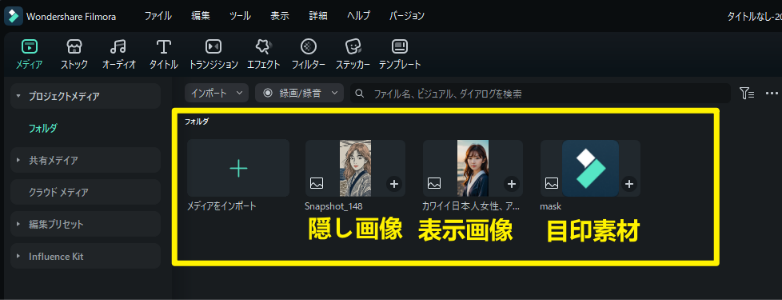
- Filmora(有免費試用版)
- 顯示圖片(一般狀態)
- 隱藏圖片(定格成功時)
- 愛心或圖形等標記素材
- 節奏良好的BGM
步驟2:專案設定與時間軸準備
首先啟動Filmora,進行以下設定:
- 長寬比:9:16(直式)
- 影格率:30fps
- 專案名稱:定格挑戰2025
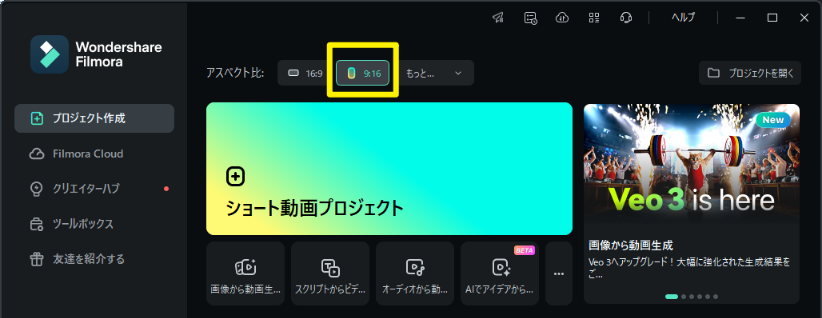
這樣就能製作出適合手機觀看的影片。
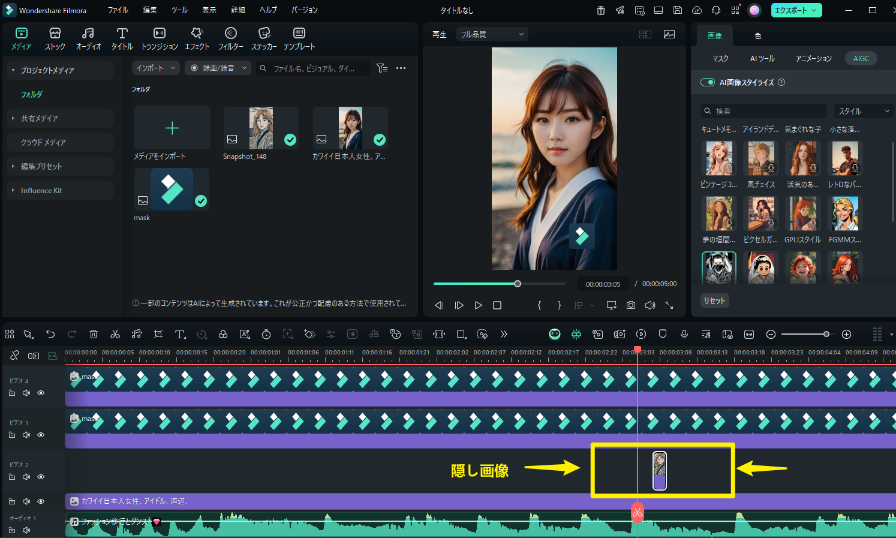
步驟3:素材匯入與配置
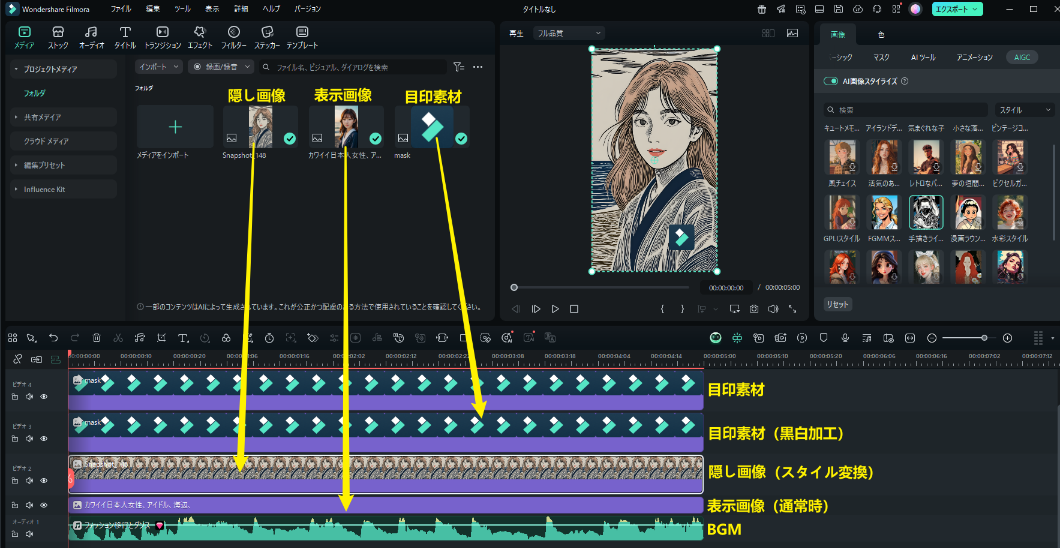
- 將圖片加入時間軸的視訊軌道1へ
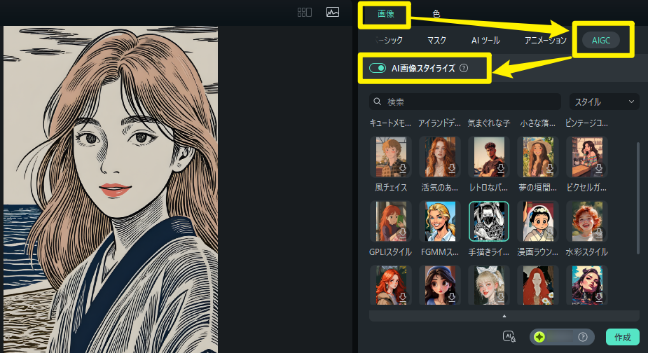
- 隱藏圖片加入軌道2(設定為1秒或1個影格)
- 愛心或圖形素材(這次使用Filmora的圖示)加入軌道3(黑白處理)和軌道4へ
- BGM加入音訊軌道へ
步驟4:用關鍵影格設定動作與同步
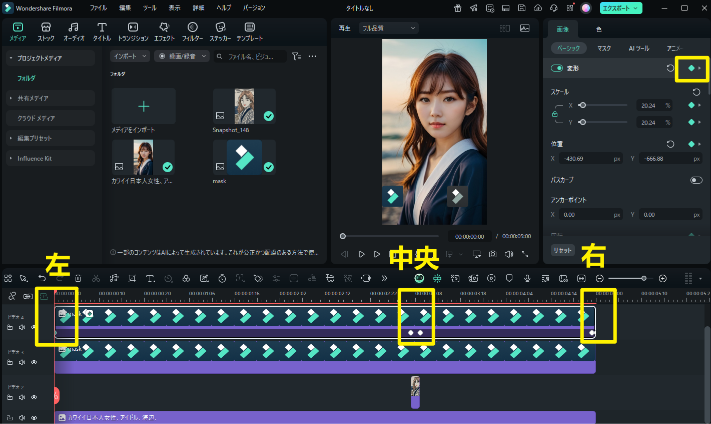
- 為圖形素材設定3個關鍵影格(左→中央→右)
- 在中央點的時機瞬間顯示
- 隱藏圖片,並配合BGM節拍調整
步驟5:添加視覺與音效
- 使用縮放效果或光暈增加衝擊力
- 運用AI音效突顯"定格"瞬間
- 暫時降低BGM音量,讓音效更突出
步驟6:插入CTA(行動呼籲)和文字
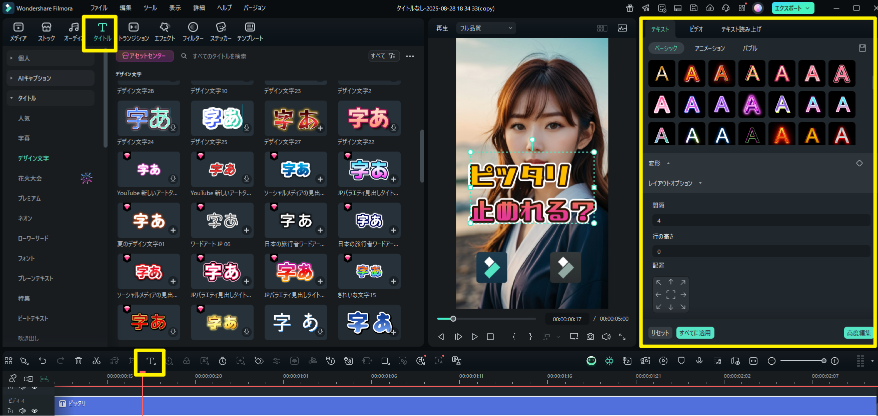
- 「試著定格!」「難度五顆星!」等引導文字
- 「成功請按讚&追蹤!」等提高互動的CTA
- 文字也可加入動畫效果,提高可見度和點擊率。
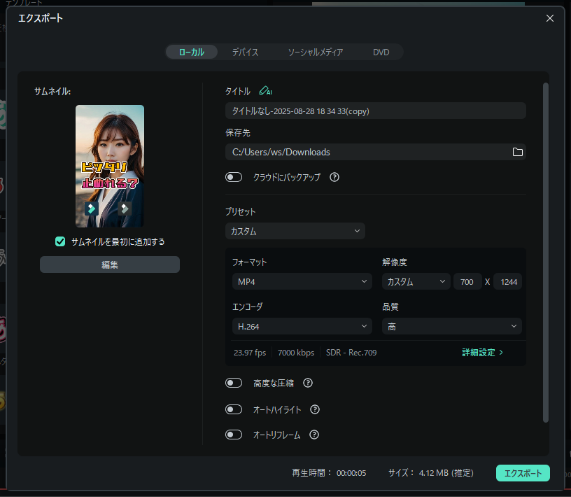
步驟7:輸出影片並上傳社群
- 輸出格式:MP4 / 建議1080p
- 選擇社群發布預設,一鍵發布到TikTok/Shorts
2.2.只用一張圖片也能製作!定格挑戰影片(運用Filmora的遮罩功能與關鍵影格功能的高效製作法)
即使只有一張靜態圖片,利用遮罩和關鍵影格也能製作出有動感的「定格挑戰影片」。

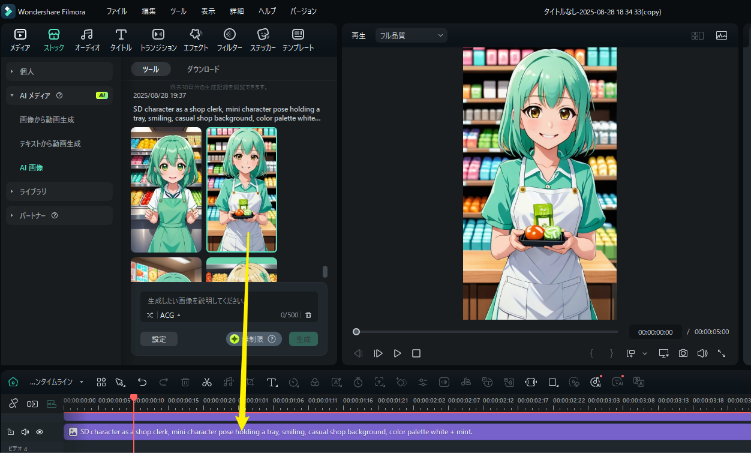
步驟1:準備圖片與配置
- 用Filmora建立新專案(建議9:16直式・30fps)
- 將靜態圖片放在軌道①(作為原始資料使用)
步驟2:用遮罩處理分割部件
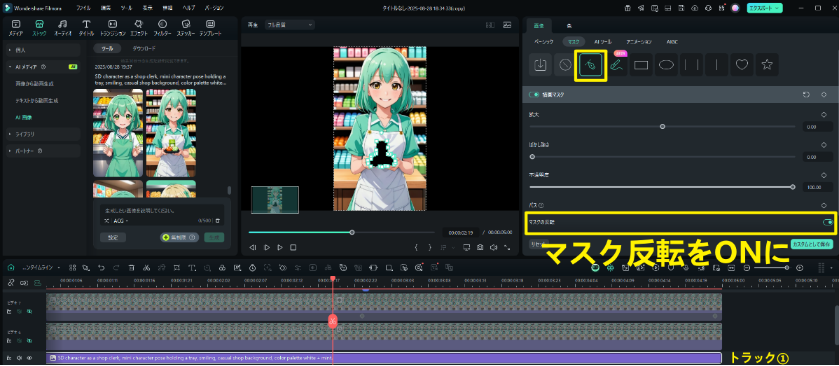
- 在軌道①套用遮罩效果裁切出需要的部分
- 將遮罩後的相同圖片複製三次放在軌道①~③
- 軌道①的遮罩反轉只顯示背景
步驟3:變更移動部件的顏色
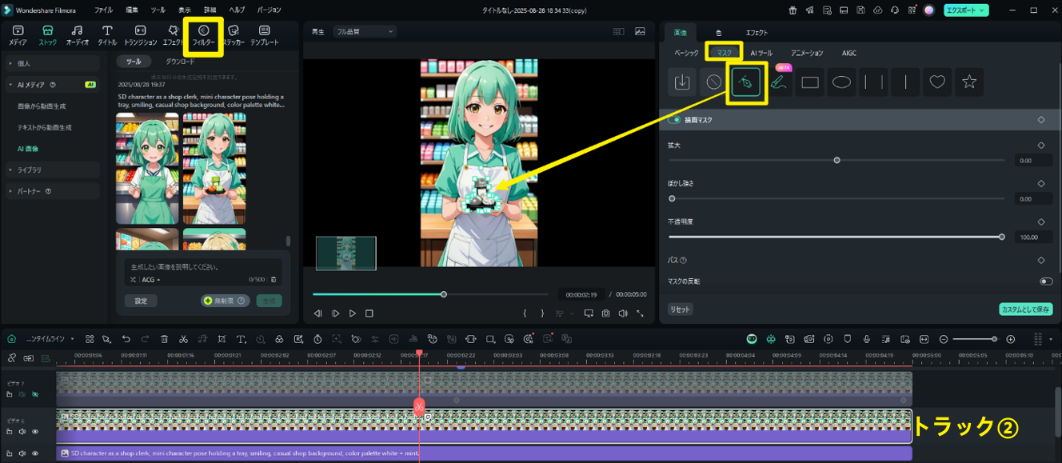
- 對軌道②的遮罩部分套用色彩調整或濾鏡
- 調整飽和度或色相強調動態效果
步驟4:設定位置關鍵影格
注意:設定關鍵影格的對象不是遮罩效果,而是圖片本身的位置。
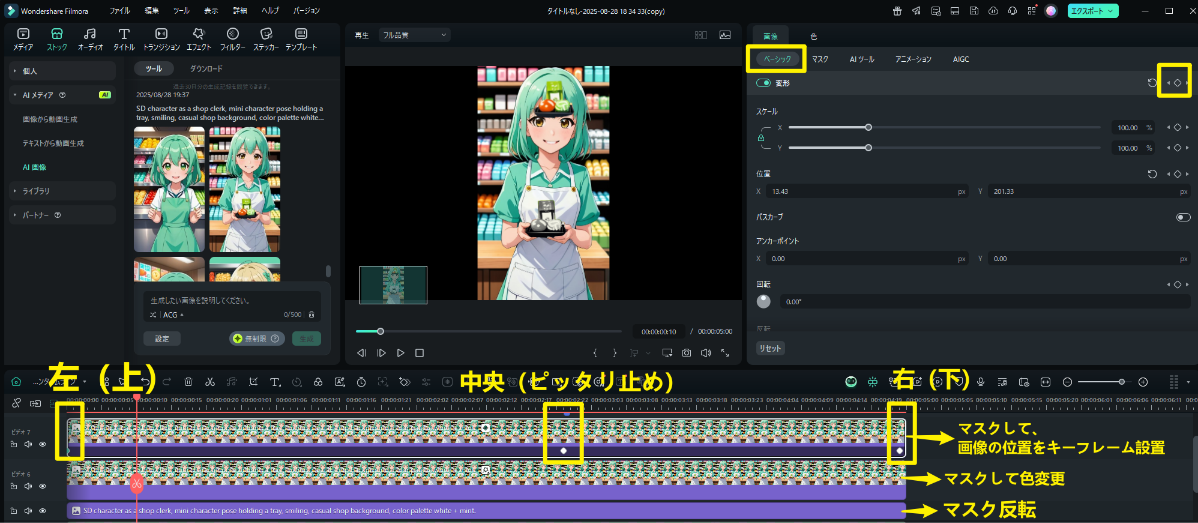
- 選擇軌道③的遮罩部分(要移動的部件)。
- 將時間軸對準中央位置(定格時重疊的位置),設置關鍵影格(基準點)。
- 將播放頭移到影片起始位置,將部件放到起始位置 → 添加關鍵影格。
- 將播放頭移到影片移到結束位置
,將部件放到最終位置 → 添加關鍵影格。這樣就能創造出起始→中央→結束的自然動作。
成功秘訣|時機與效果的最佳化
- 保持動作速度均勻,讓觀眾容易掌握時機
- 隱藏圖片顯示0.1~0.2秒的短時間效果最佳
- 將關鍵影格配合BGM節拍可增加沉浸感

Filmora價格
| 方案 | 價格 | 特色 |
|---|---|---|
| 1年方案 | ¥6,980 | 全功能・定期更新 |
| 永久授權 | ¥8,980 | 買斷・免費版本升級 |
| 免費版 | ¥0 | 有浮水印・功能受限 |
第3部分:定格影片10大熱門模式|2025年的最新趨勢
定格影片有多種多樣的模式。以下是特別受歡迎的類型。
| 類型 | 特色 | 難度 | 推薦工具 |
|---|---|---|---|
| 愛心標記移動型 | 基本款。推薦給初學者 | ★☆☆ | Filmora |
| 輪盤型 | 旋轉式,緊張感十足 | ★★☆ | After Effects / Filmora |
| 放大縮小型 | 如心跳般的節奏 | ★★☆ | Filmora |
| 角色表情變化型 | 與動漫或Vtuber相性極佳 | ★★☆ | Filmora / Live2D |
| 框對齊型 | 完美對齊帶來成就感 | ★★☆ | Filmora |
| 文字完成型 | 非常適合教育系或問答類型 | ★☆☆ | CapCut / Filmora |
| 顏色變化型 | 以漸層或RGB效果呈現華麗感 | ★☆☆ | Filmora |
| 多物件型 | 難度高但具上癮性 | ★★★ | After Effects |
| 季節型 | 櫻花、煙火、聖誕節等 | ★☆☆ | Filmora |
| 選擇型・預測型 | 充滿互動元素 | ★★☆ | Filmora |
第4部分:為何選擇Filmora|與定格影片製作的相容性
Filmora是一款兼具直覺操作界面和高階編輯功能的影片編輯軟體,適合初學者使用。特別在像定格挑戰這類講究時機的內容中,其功能性成為重大優勢。
主要優勢
- 可精確到0.02秒的調整直覺式關鍵影格功能
- 超過1000種貼圖、文字等豐富的效果資源庫
- AI產生BGM、自動插入音效等省時功能
- 9:16直式輸出和社群直接發布等短影片專用最佳化功能
支援精確時機的「關鍵影格動畫」
- 0.02秒單位的細微時機調整
- 創造流暢動作的「緩入緩出」和「路徑曲線」
要創造「啪」的停格決定性瞬間,精確的動態設定是必須的。Filmora的關鍵幀功能即使新手也能輕鬆掌握。
以豐富素材庫脫穎而出
- 超過1000種貼紙和特效
- 文字和覆疊效果可自由客製化
豐富的特效素材能立即提升影片的整體感受。完整的素材庫免費且可用於商業用途。
AI功能讓製作時間減半
- AI音訊修正:平衡背景音樂與音效
- 智慧背景音樂生成:自動創建符合氛圍的背景音樂
- AI音效插入:自動呈現心跳停止等瞬間
- AI圖像生成・影片生成:自動呈現心跳停止等瞬間
AI省去繁瑣工作,即使新手也能製作出近乎專業品質的影片。
專為社群媒體最佳化的輸出格式
- 最適合9:16直式影片
- 支援直接上傳至TikTok和YouTube Shorts
在短影片時代,減少輸出和發布的麻煩是有效吸引流量策略的關鍵。
常見問題(FAQ)|解答停格挑戰的疑問!
- Q1: 免費版也能製作嗎?
- A: 是的,但會顯示浮水印,若要正式發布建議使用付費版。
- Q2: 製作時間大約多久?
- A: 熟練後,一部影片約需30分鐘至1小時。
- Q3: 手機也能製作嗎?
- A: 行動版也可以,但精細編輯還是電腦版較有優勢。
- Q4: 著作權問題?
- A: 請使用可商業使用的素材,並確認相關權利事宜。
總結|現在就用Filmora挑戰停格影片
停格挑戰在社群媒體上具高傳播性,且製作成本低,值得立即嘗試。善用Filmora,透過精確的時間掌握和吸引人的呈現方式吸引觀眾。

