



 ChatGPT
 Perplexity
 Gemini
 Claude
 Grok
Grok
GIF 無處不在,從影片、社群媒體、聊天訊息、Instagram 貼文,應有盡有。在影片中加入 GIF 是讓內容更吸引人、更生動活潑的有趣方式。為此,您需要將 GIF 背景設為透明,使其與影片的其餘部分無縫融合。如果您想知道該如何操作,本文將為您解答。繼續閱讀,了解最佳的透明 GIF 製作工具,它們的主要功能是什麼,並找出最適合您的工具。
第一部分:為什麼應該在影片剪輯中加入 GIF
在影片中加入 GIF 有許多理由。與其他元素(例如文字動畫或影片轉場)一樣,GIF 有助於講述您的故事並與觀眾產生連結。並非所有人都喜歡長影片,因此加入透明 GIF 疊加層可以幫助吸引注意力或為內容增添一些幽默感。總結來說,以下是您應該在影片中加入 GIF 的幾個理由:
- 它讓您的影片比靜態圖片更具視覺吸引力。有些 GIF 甚至是多張照片的組合,使其具有一定的動畫效果。您也可以將動態 GIF 設為透明後再加入影片中。
- 它比文字更容易消化吸收。在最糟糕的情況下,文字過多的影片甚至可能是嚴重的錯誤,導致觀眾流失。
- 它能強調影片中的文字。如果您想突顯「訂閱」這個詞,可以加入同一文字的 GIF,而不只是單純地將文字打在螢幕上。
- 它比純文字能傳達更多情感,賦予內容獨特的生命力與個性。
- 它透過在影片中加入幽默感,營造出輕鬆隨意的氛圍。
GIF 適用於任何影片。當然,您最常在社群媒體上看到它,但也可以將其用於廣告、行銷活動、企業影片,甚至教育素材。如上所述,GIF 可以是文字、照片或圖形的組合。
第二部分:8 款最佳透明 GIF 製作工具
您可以直接將 GIF 加入影片,但這樣在視覺上並不美觀。您應該插入透明 GIF,使其與影片的其他元素平滑融合。最簡單的方法是在網路上下載現成的透明 GIF,但大多數 GIF 並非如此。您可以使用透明 GIF 製作工具或 GIF 背景移除工具,輕鬆將一般或3D GIF 設為透明。您可以在網路上找到許多此類工具,以下是您可以嘗試的最佳透明 GIF 製作工具。
Filmora【強力推薦】
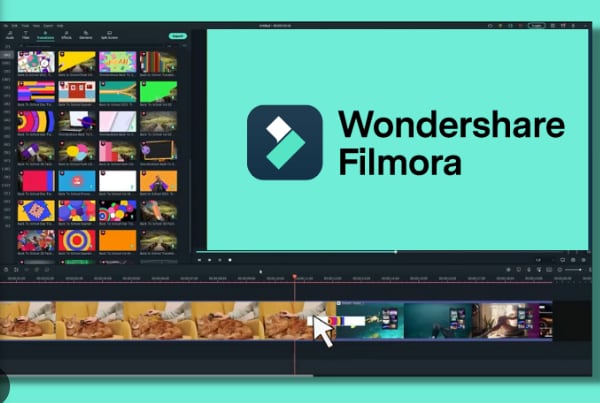
Filmora是一款頂尖的影片剪輯工具,提供完整的剪輯功能,並與 AI 緊密結合。它包含提升影片與音訊品質的功能,以及豐富的創意素材供您使用。在 Filmora 中,您可以輕鬆製作透明 GIF,並使用同一工具將其無縫加入影片中。
Online GIF Tools

In Online GIF Tools,您可以移除整個 GIF 背景,或選擇 GIF 中您想設為透明的特定區域。除此之外,您可以選擇要套用透明效果的影格,並保留其他影格不變。最後,您還可以將透明度調整為 0 到 100。
Aspose GIF 背景移除工具

Aspose是一個免費平台,可執行各種檔案格式的相關操作。在其 GIF 背景移除功能中,您可以輕鬆移除 GIF 的背景或將其替換為其他顏色。您只需上傳 GIF,點擊一個按鈕,即可在幾秒鐘內獲得結果。
Unscreen

Unscreen是另一款 GIF 背景移除的好選擇。您可以輕鬆將 GIF 檔案上傳至其網站,也可透過「搜尋 GIF」功能在 GIPHY 中搜尋。除了 GIF 之外,您也可以移除影片背景。
CutOut Pro

您可以在線上將 GIF 設為透明,使用 Cutout Pro 的影片背景移除功能。除了 MP4、WEBDm 和 MOV 之外,它也支援 GIF 檔案格式。除了移除背景,您還可以更換背景顏色,或從工具中選擇其他圖片替換,也可從電腦上傳圖片。
GIFmagic

GIFmagic可在不到一分鐘內將您的影片設為透明。您只需上傳檔案,它會自動移除背景,隨即可供儲存。您也可以貼上想要修改的 GIF 網址。
Luna Pic

Luna Pic可讓您使用其透明背景工具移除 GIF 的整個背景。您也可以選擇僅將 GIF 的特定部分設為透明。除了移除背景外,您還可以新增框架或將其轉換為 PNG 或 JPG 等其他格式。
EZGif 背景移除工具

EZGIF 的背景移除功能可讓您調整 GIF 背景透明度,或將背景顏色替換為新的顏色。您也可以透過上傳照片或將 MP4 影片轉換為 GIF,在其網站上製作自己的 GIF。
第三部分:使用 Filmora 製作透明 GIF
在上述工具中,我們建議您使用 Filmora 來製作透明 GIF。這是一款出色的影片剪輯軟體,提供完整的剪輯套件,從提升影片品質到完善音訊皆可勝任。在 Filmora 中,您將體驗到:
- 進階影片剪輯功能,包括動態追蹤、色彩校正、綠幕、關鍵影格等
- 完整的音訊編輯工具,包括自動同步功能、靜音偵測和音訊閃避
- 豐富的創意素材庫,包含影片特效、預設範本和影片素材
- 配備 AI 驅動工具,如 AI 助理、AI 文案撰寫和背景移除
- 支援多種格式,包括 MP4、MOV、WEBM 和 GIF。
以下是在 Filmora 中製作透明 GIF 的簡易步驟說明:
在此之前,請先前往 Filmora 官網,點擊「下載」圖示,然後依照指示安裝軟體。
- 步驟一:開啟新專案並匯入媒體檔案。

- 步驟二:將匯入的媒體檔案拖曳至時間軸。您可以使用分割工具剪切影片長度,並移除不想納入 GIF 的部分。

- 步驟三:移除背景,方法是前往「影片」,向下捲動至「AI 工具」,然後啟用「AI 人像」。雙擊時間軸中的影片片段,系統將自動使影片變為透明。

- 步驟四:為影片新增元素。

- 步驟五:若要儲存檔案,請點擊「匯出」。在「格式」下,請確保選擇 GIF,然後相應設定解析度和影格率。

使用 Filmora,您可以將動態 GIF 設為透明或任何其他類型的 GIF,立即完成。您可以將這些透明 GIF 作為獨立檔案使用,或作為有趣的元素添加到其他影片中。
結論
GIF 確實能為您的影片增添更多活力與吸引力。它在不同平台上廣受歡迎並不令人意外。在將 GIF 添加到影片時,請確保使用透明疊加 GIF。透明背景能與影片完美融合,創造出整體一致的視覺效果。您可以使用 Filmora 等工具輕鬆製作透明 GIF,立即完成。除此之外,您還可以探索其完整的編輯套件,滿足您的影片創作需求。

