 AI 摘要
選擇閃光文字 GIF 製作工具的核心取決於對動畫的控制需求:追求高畫質與圖層微調的專業創作者應選擇桌面編輯軟體,而尋求免安裝、即時生成效果的休閒用戶則適合使用線上生成器。
● 桌面軟體 Wondershare Filmora 支援自訂時間軸、遮罩、混合模式與關鍵影格,提供線上工具無法比擬的精確控制,適合需要將動態文字與自訂閃光紋理完美融合的使用者。
● 在線上免安裝工具中,Picasion 與 Glitterfy 適合無設計基礎的新手快速產出經典閃光效果;VEED.io 具備更現代的動畫與雲端編輯功能,但部分進階文字效果需訂閱付費方案才能解鎖。
● 若設計需求包含將閃光文字與圖片多層疊加,Online Image Editor 是線上工具中的最佳選擇;針對發布至 Instagram 或 TikTok 的創作者,建議將成品匯出為 MP4 而非 GIF,以維持較佳的播放品質。
向 AI 詢問摘要
 ChatGPT
 Perplexity
 Gemini
 Claude
 Grok
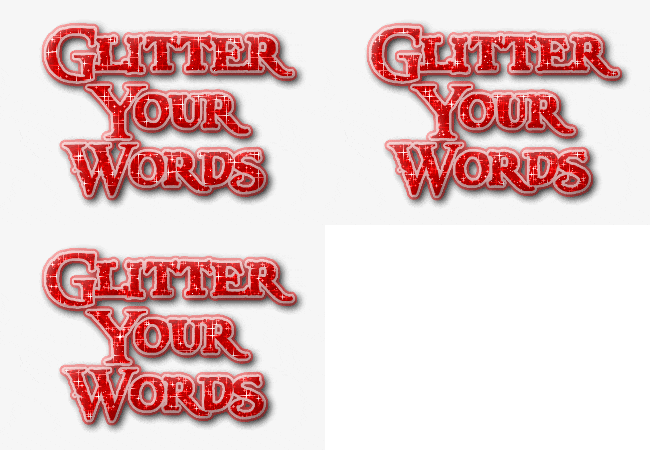
閃閃發光、引人注目且令人著迷,我們不禁愛上了閃光文字 GIF,它們現在已成為網路美學的重要元素。
閃光文字 GIF 能迅速吸引目光,適合用於粉絲剪輯、數位剪貼簿及社群媒體貼文。內容創作者與設計師常用它強化視覺焦點,讓文字更醒目。
GIF 閃光製作工具是讓創作者能設計帶有閃光效果的文字並將其轉換為循環 GIF 的工具,可隨時分享至任何地方。為了幫助你快速上手,我們整理了最佳閃光 GIF 文字生成器,這些工具易於使用、提供靈活的文字自訂選項、擁有多種閃光風格,並能產出乾淨的高品質輸出。
第一部分:最佳專業替代方案,Filmora 進階閃光文字動畫
在我們詳細介紹頂尖的線上閃光 GIF 製作工具之前,我們將先介紹一款非常適合那些想要不只是基本閃光效果的使用者的工具:Wondershare Filmora。
Filmora 不僅限於生成閃光文字效果。它是一款適合初學者的桌面影片編輯器,提供的創意控制能力是線上閃光生成器無法比擬的。你可以自訂時間軸、圖層、混合模式,並匯出高品質的 GIF 或影片。
 安全下載
透過 Filmora 提供的閃光 GIF,任何人都能製作出閃耀風格十足的內容。你可以從多種閃光疊加效果中選擇,將其與動態文字混合,並微調每個動作,直到呈現出完美的效果。
逐步教學:如何在 Filmora 中製作閃光文字
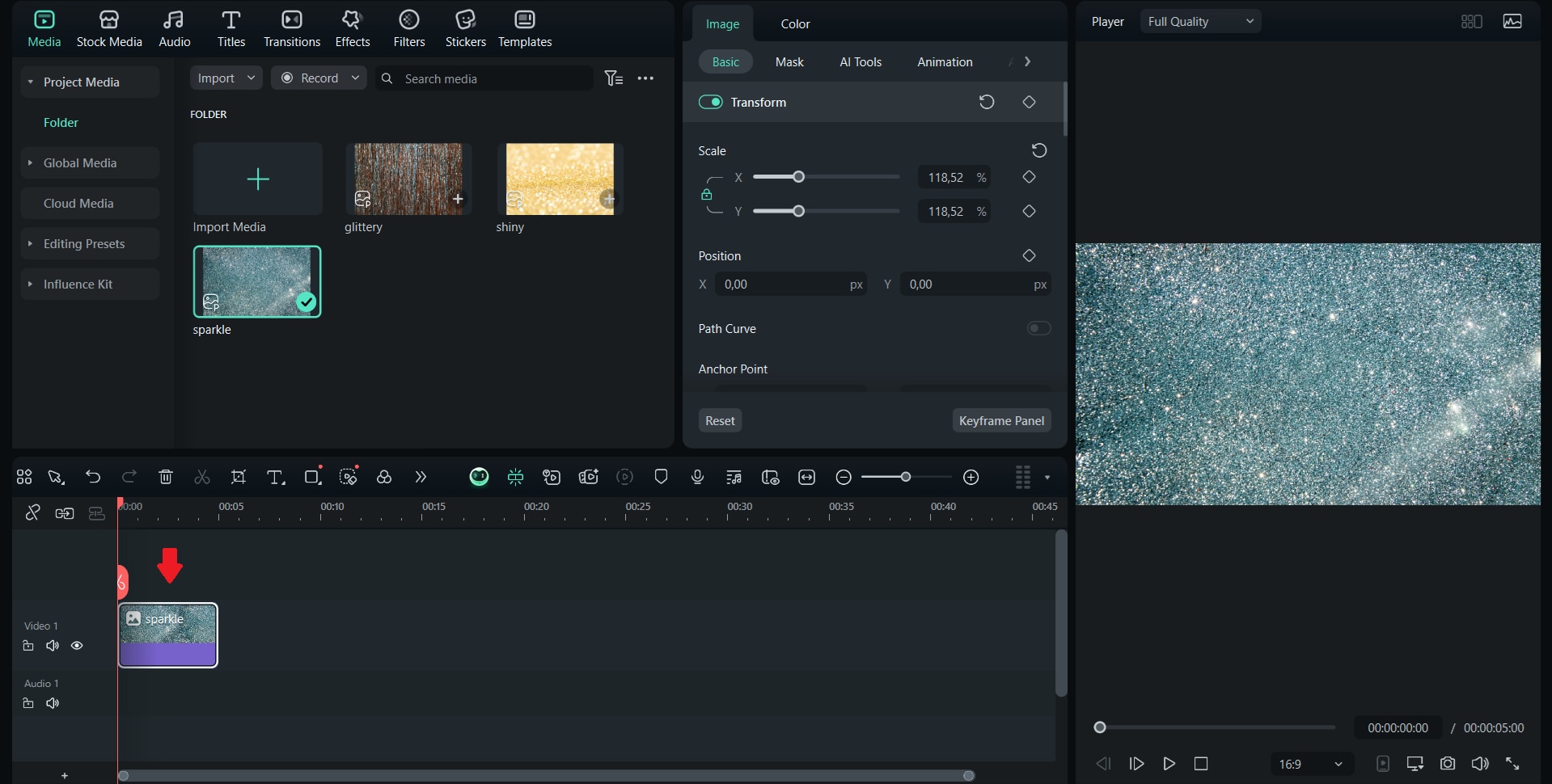
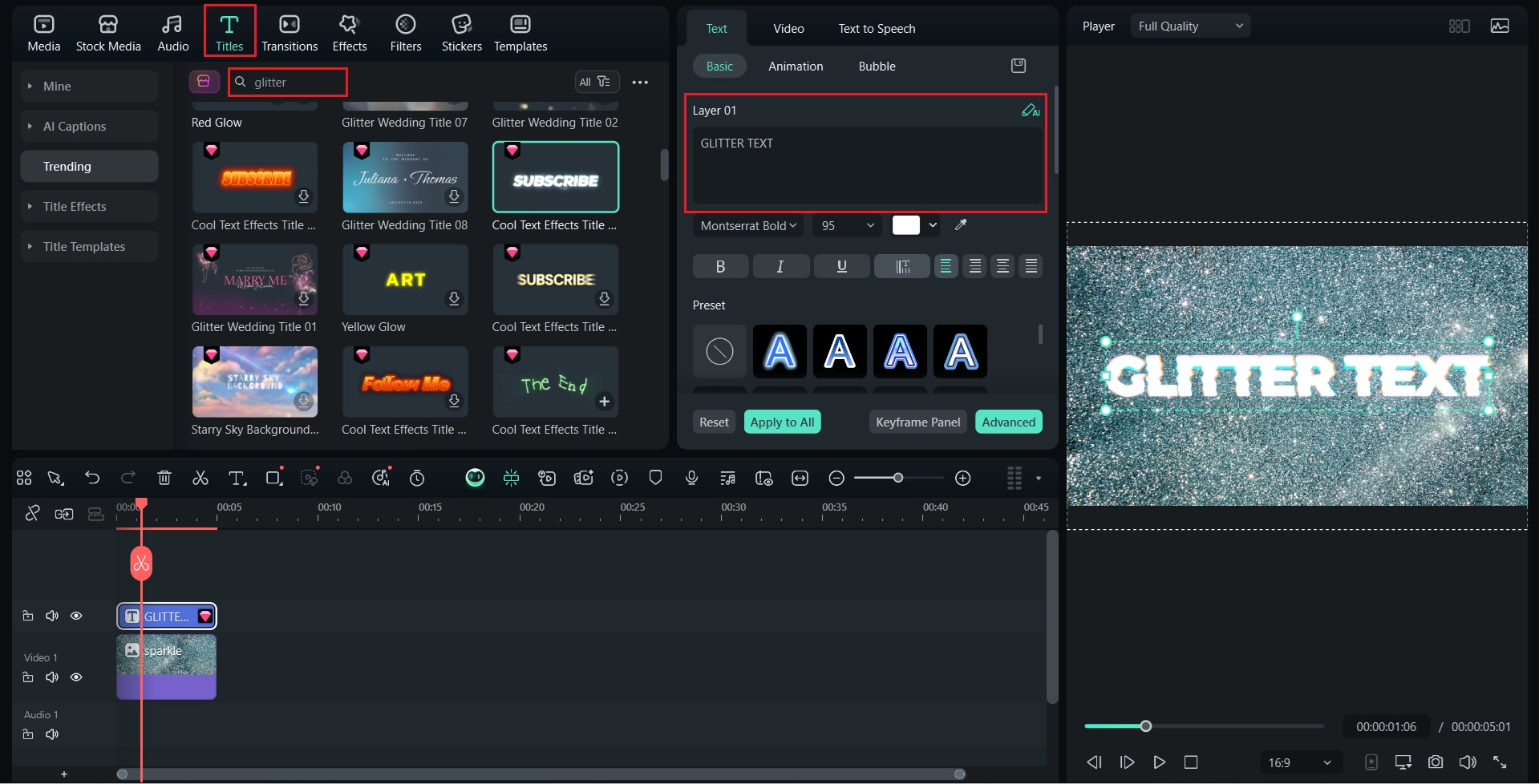
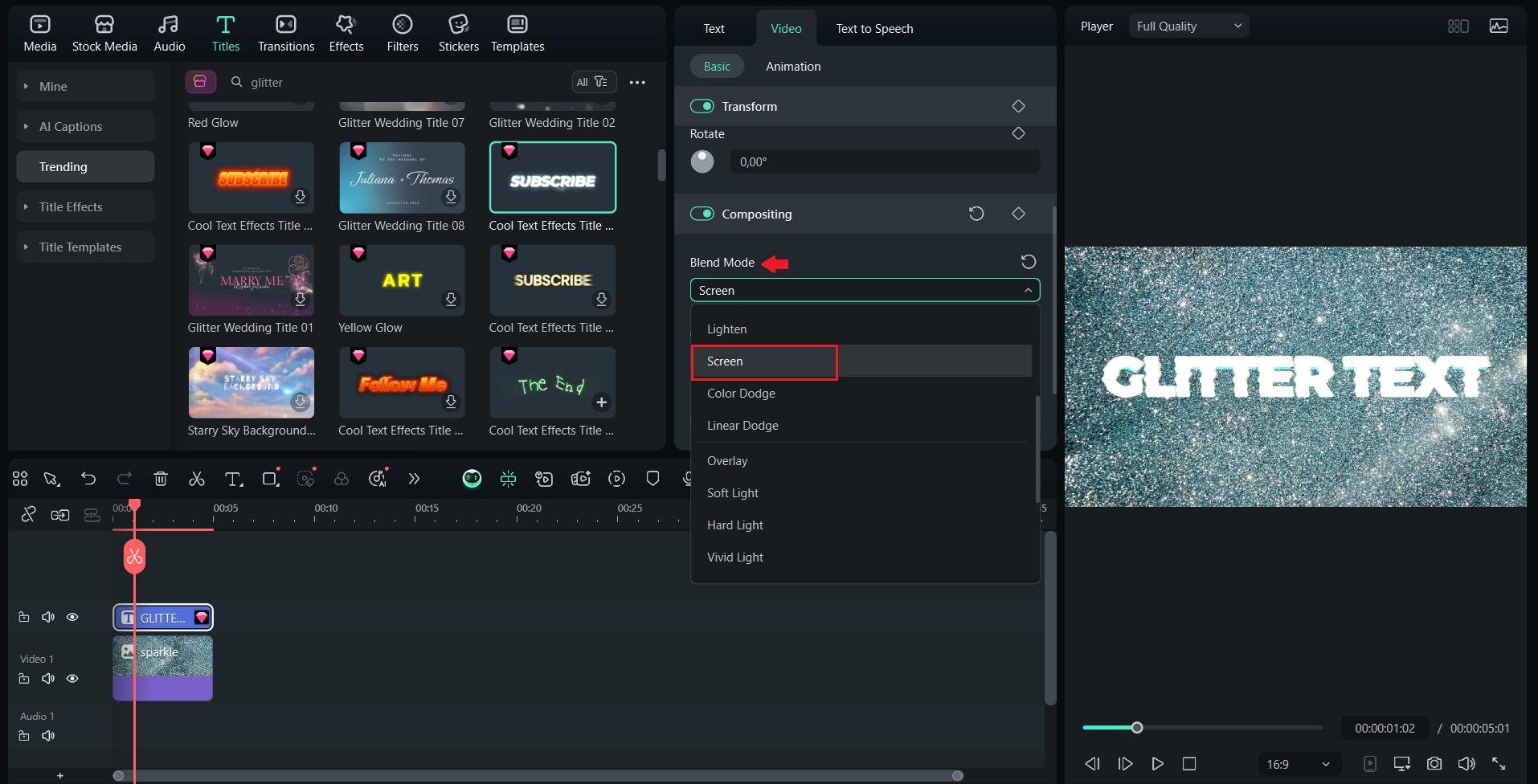
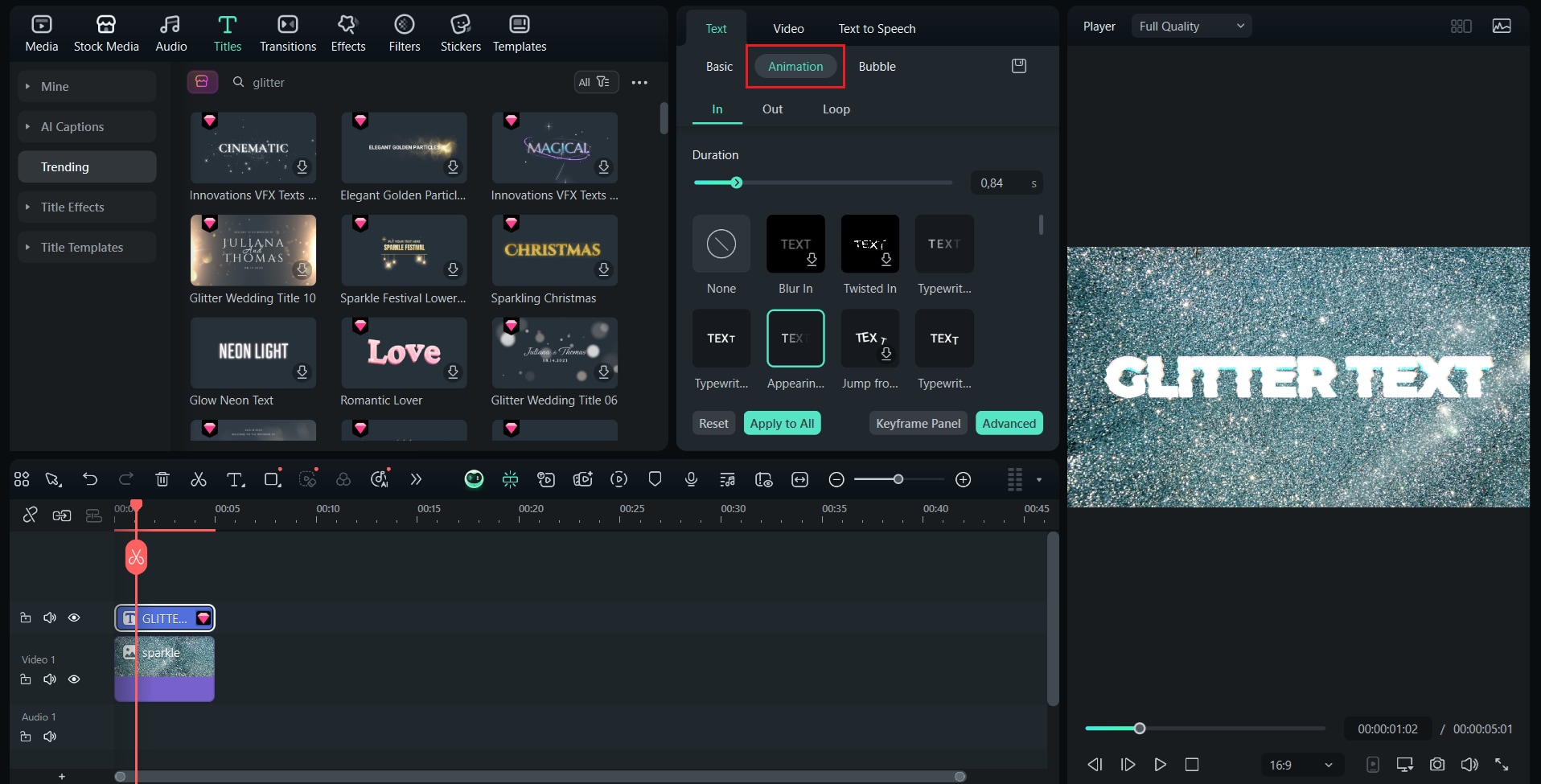
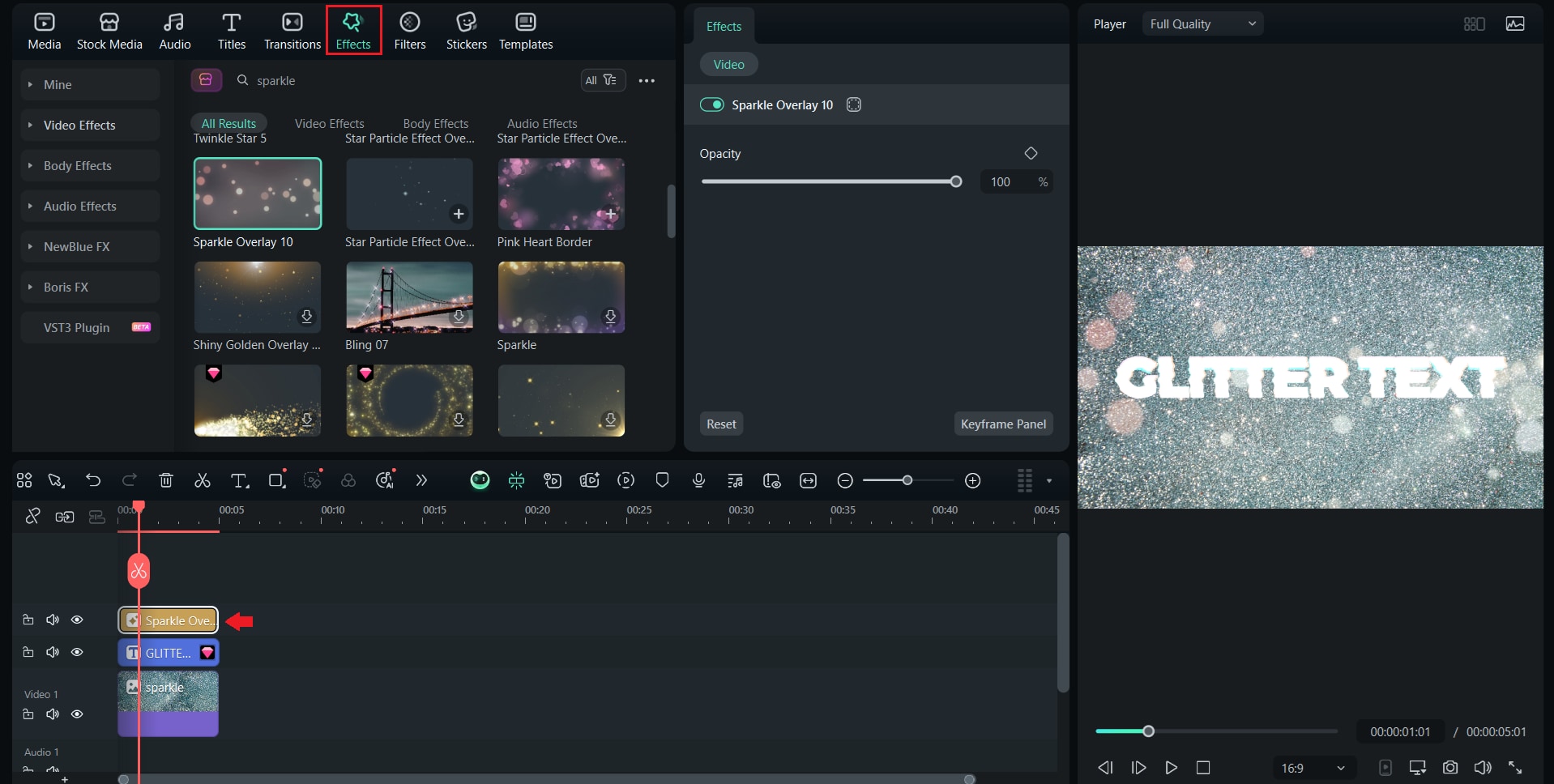
提示:嘗試不同的閃光紋理和混合模式,創造出獨特且引人注目的風格,以符合你的內容。
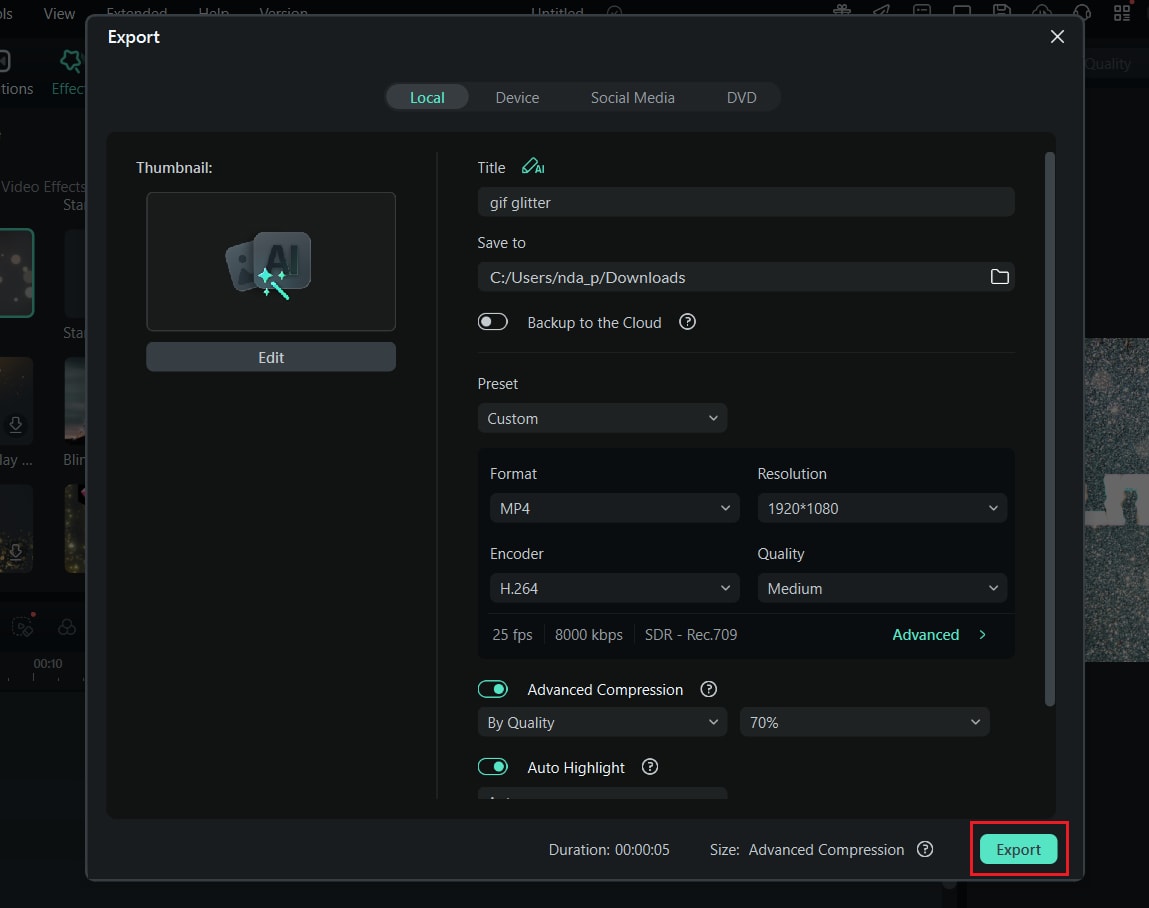
第二部分:線上 7 大最佳閃光 GIF 製作工具(免費工具比較)
除了使用能讓你在製作閃光文字 GIF 時擁有更多控制權的軟體之外,如果你更傾向於使用快速簡便的方式新增閃光效果而不需要安裝軟體,線上閃光 GIF 製作工具是最佳選擇。雖然它們提供的編輯選項比 Filmora 少,但對於快速閃光效果、裝飾性疊加效果以及可直接在瀏覽器中製作的動態閃光文字來說,它們恰到好處。這些工具大多免費且易於使用,因此在休閒內容創作者、粉絲剪輯師和小型企業之間廣受歡迎。
線上閃光 GIF 製作工具:並排比較
以下是 7 大閃光 GIF 製作工具的並排比較,幫助你找到最符合需求的最佳選項:
| 工具 | 閃光風格 | 字型 | 匯出品質 | 浮水印 | 易用性 | 價格 |
| Picasion | 簡單閃光疊加效果 | 基本字型選項 | 中等 | ❎ | 容易 | 免費 |
| VEED.io | 現代閃亮動畫 | 豐富字型選擇 | 高 | 可選 | 中等 | 免費+進階付費方案 |
| BlogGIF | 經典閃光效果 | 字型有限 | 中等 | ❎ | 容易 | 免費 |
| GigaGlitters | 粗體閃光文字風格 | 預設閃光字型 | 中等 | ❎ | 容易 | 免費 |
| Glitterfy | 復古閃光動畫 | 裝飾性字型 | 中等 | ❎ | 容易 | 免費 |
| CoolText | 以文字為主的閃光風格 | 豐富裝飾字型範圍 | 高 | ❎ | 容易 | 免費 |
| Online Image Editor | 自訂閃光疊加效果 | 支援系統字型 | 高 | ❎ | 中等 | 免費 |
1. Picasion-最適合初學者的整體最佳選擇
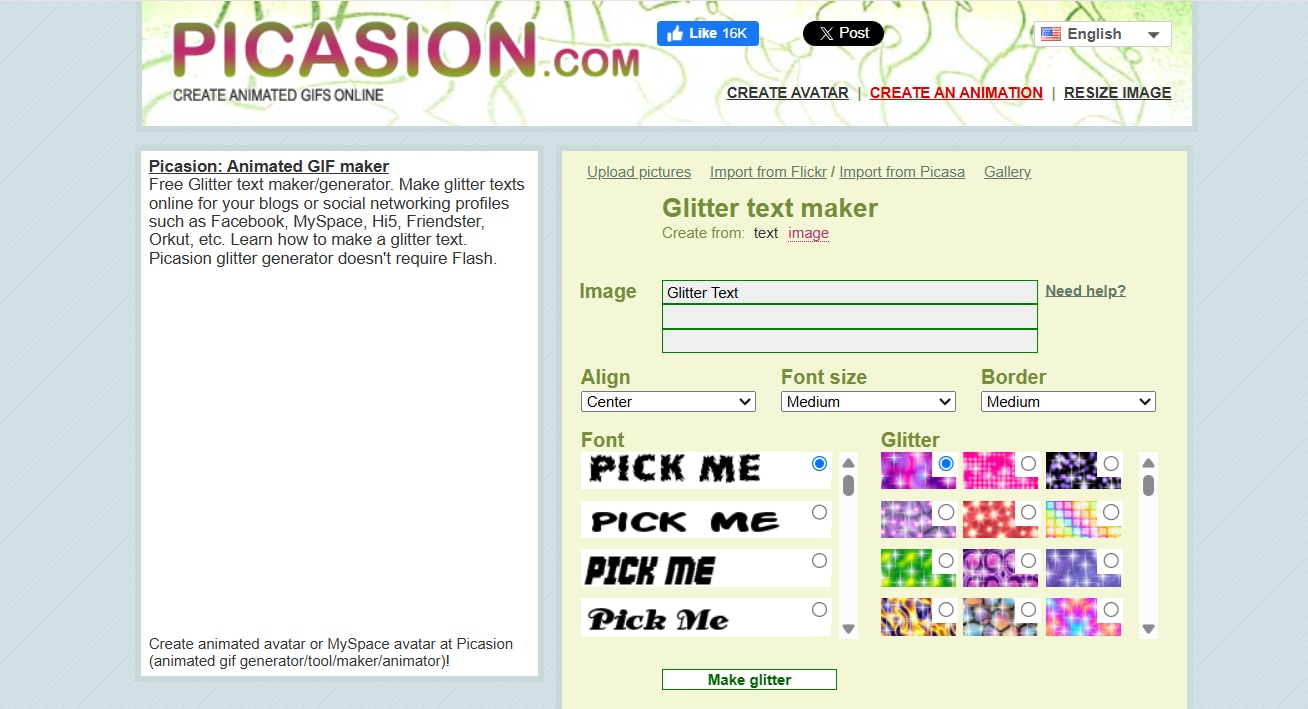
如果你正在尋找一款簡單的閃光 GIF 製作工具,Picasion 是你可以嘗試的最簡便工具之一。這款工具被廣泛用於希望在文字中加入閃耀感而不需要複雜編輯步驟的初學者。
- 極度輕量,即使在低規格裝置上也能快速載入
- 無需註冊或學習,非常適合首次使用者
- 即時預覽在下載前提供快速的創意回饋
- 與進階編輯器相比,創意功能有限
- 字型和閃光圖案對於更現代的設計風格而言顯得過時
- 自動生成帶有流暢動畫的閃光 GIF
- 簡單的文字編輯器,附有顏色和閃光強度設定
- 快速線上算繪,無需外掛程式或龐大軟體
2. VEED.io -最適合進階編輯
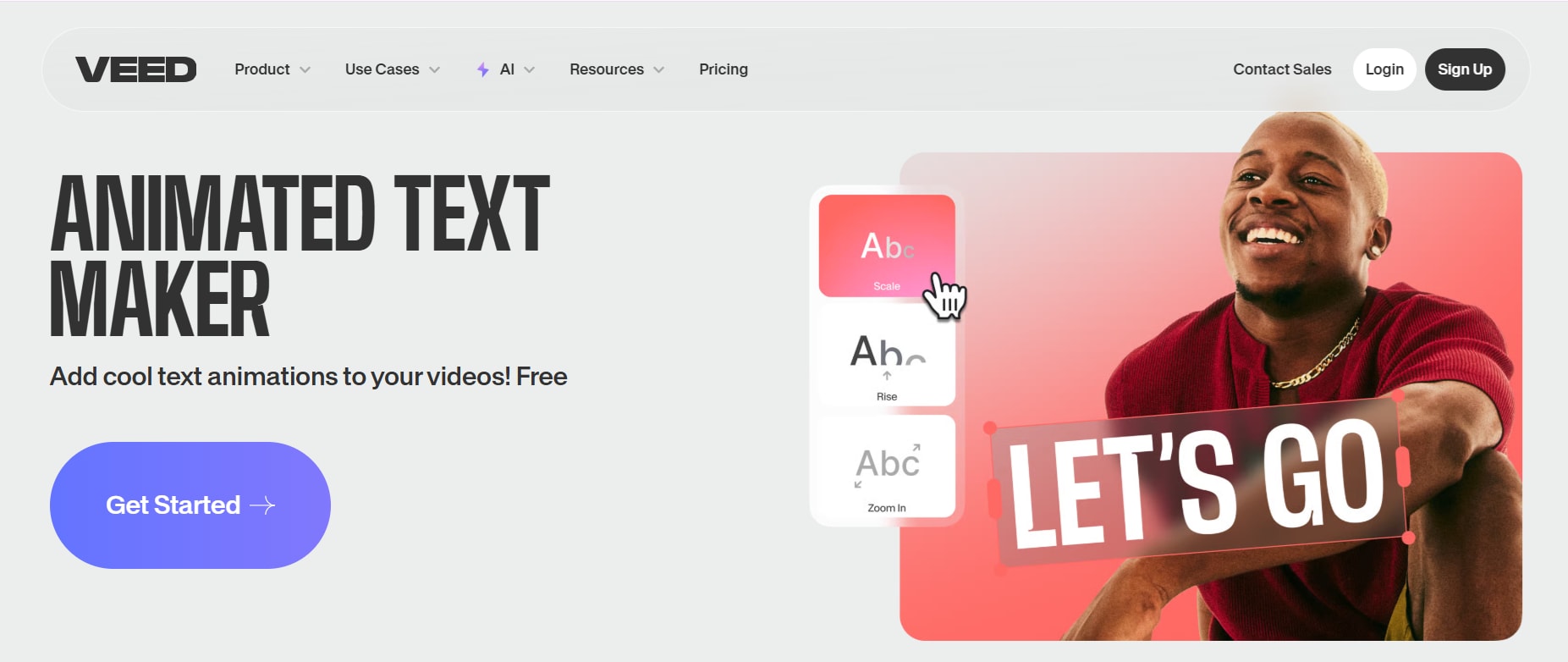
談到更動態且精緻的閃光文字 GIF,VEED.io 提供的控制能力遠超基本線上生成器。該平台以流暢動畫、進階圖層和靈活的匯出選項而脫穎而出。
- 靈活度足以應對美感與品牌內容編輯
- 簡潔的使用者介面讓即使是非設計師也能輕鬆使用進階效果
- 雲端編輯讓協作與分享更便利
- 部分閃光效果或進階文字功能需要付費版本
- 複雜動畫的算繪時間稍長
- 對閃光文字的關鍵影格、圖層和混合模式提供專業級控制
- 大量文字動畫和效果庫,可調整閃光速度和不透明度
- 直接匯出為高解析度 GIF 或 MP4,不損失品質
3. BlogGIF-最適合即時閃光文字
如果速度是您的首要考量,BlogGIF 是一款出色的 GIF 閃亮製作工具,能快速產生成果。其即用型閃光範本與快速算繪流程,非常適合只想輸入文字、加上閃光效果後即可分享的使用者。
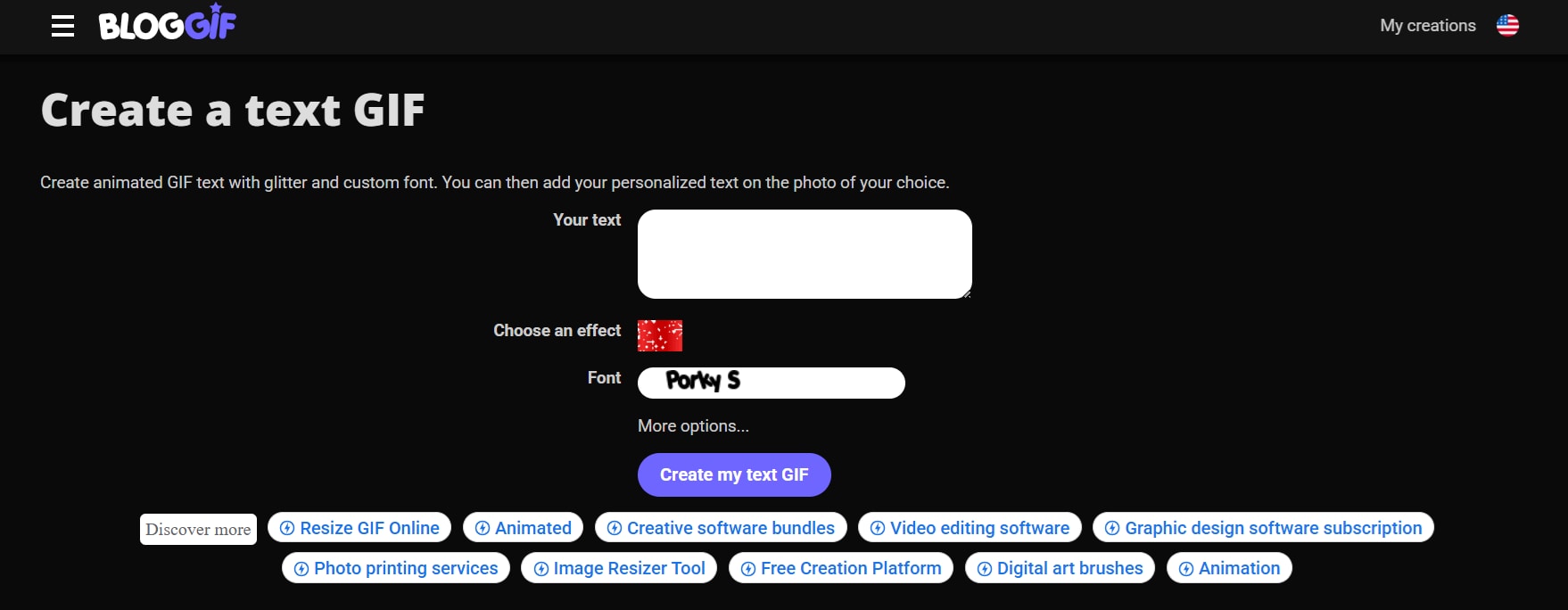
- 極快速,適合快速即時的閃光設計
- 無需註冊或複雜的設定步驟
- 簡潔的介面讓使用者幾乎不會遇到任何困難
- 設計靈活性相當有限
- 在較高解析度下影像清晰度較低
- BlogGIF 提供即用型閃光範本,並具備即時算繪功能
- 對任何文字輸入自動進行動畫疊層處理
- 匯出輕量化 GIF,非常適合社群媒體使用
4. GigaGlitters.com – 最適合自訂閃光風格
GigaGlitters 是一款有趣且富有創意的閃光 GIF 文字製作工具,專為熱愛大膽活潑排版的使用者所設計。其獨特之處在於擁有豐富的閃亮字體庫以及即時預覽功能。
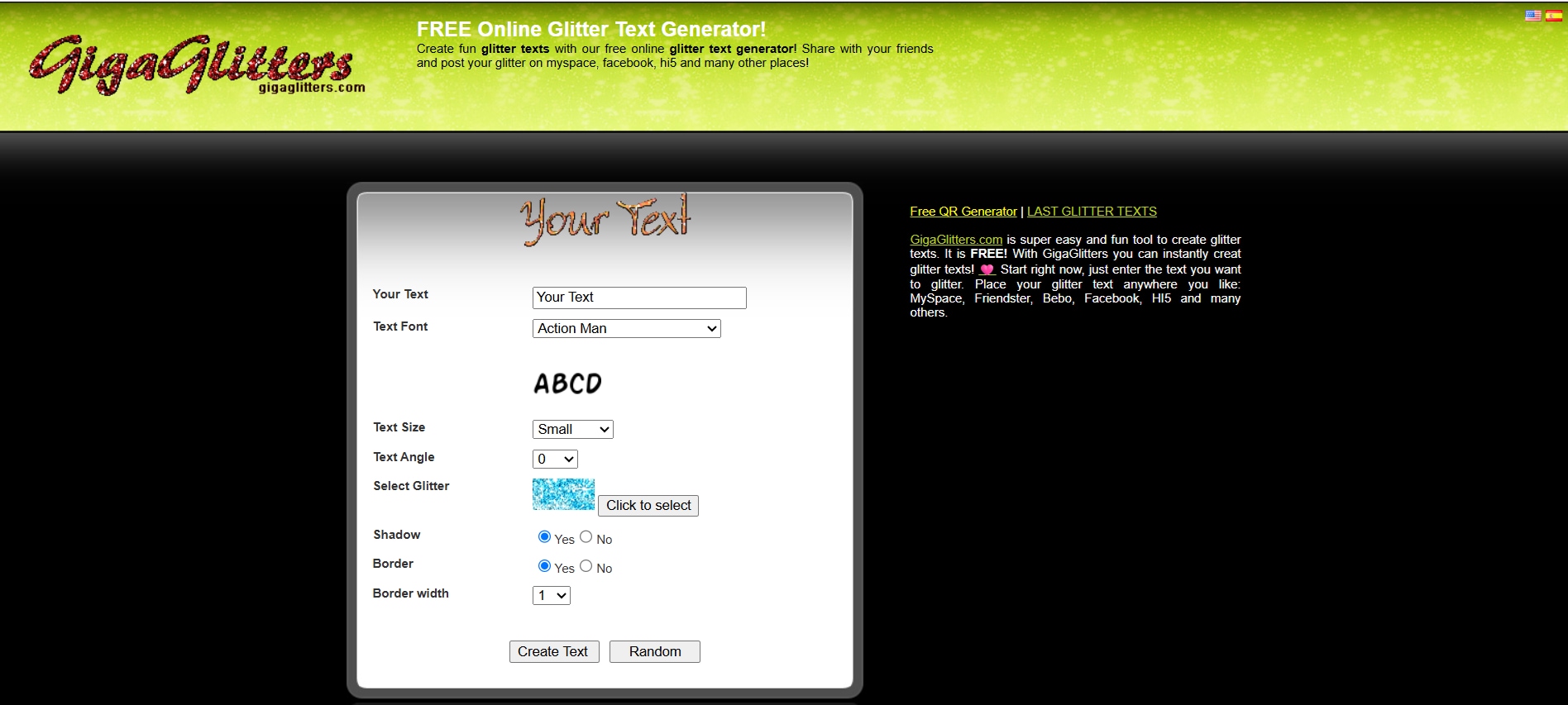
- 其他免費工具中找不到的獨特且令人驚豔的閃光字體
- GigaGlitters 非常適合想為設計增添個人風格的使用者
- 輕量化平台,在所有瀏覽器上均能順暢運行
- 無進階編輯或圖層工具
- 介面設計可能顯得過時且較不直覺
- 多種鮮豔的閃光字體,支援自訂大小與效果
- 即時預覽功能讓使用者在下載前可調整顏色與閃爍效果
- 簡單的文字轉閃光引擎,針對快速算繪進行最佳化
5. Glitterfy.com – 最適合快速閃爍效果
Glitterfy 一直是閃亮 GIF 文字創作者之間懷舊的最愛。這款應用程式速度極快且易於使用,提供經典的閃光風格,非常適合用於裝飾個人頁面、粉絲專頁或個人編輯作品。
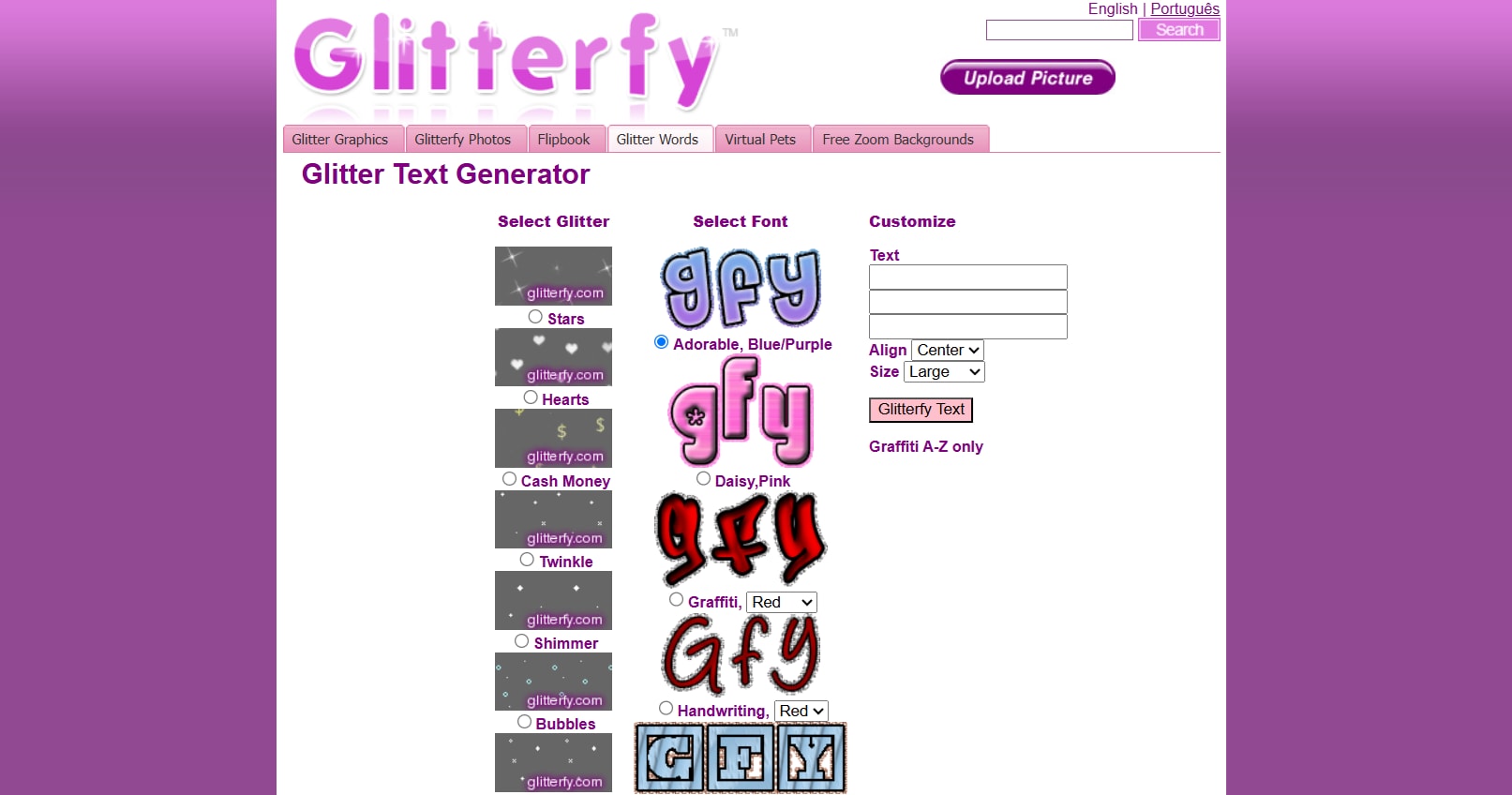
- 超快速處理,迅速產生成果
- 無需註冊或任何技術步驟
- 個人編輯、標題或個人頁面裝飾的完美工具
- 對閃光細節與字體變化的控制有限
- 效果在現代平台上可能顯得較為過時
- 具備即時匯出功能的經典閃光文字產生器
- Glitterfy 支援透明背景,方便疊加使用
- 多種閃爍速度,適應不同的閃光氛圍
6. CoolText – 最適合標誌與文字設計
CoolText 不只是一款普通的閃光文字 GIF 製作工具,它是一款多功能設計工具,將標誌創建與閃光效果相結合,讓使用者在排版、紋理與版面配置上有更多發揮空間。
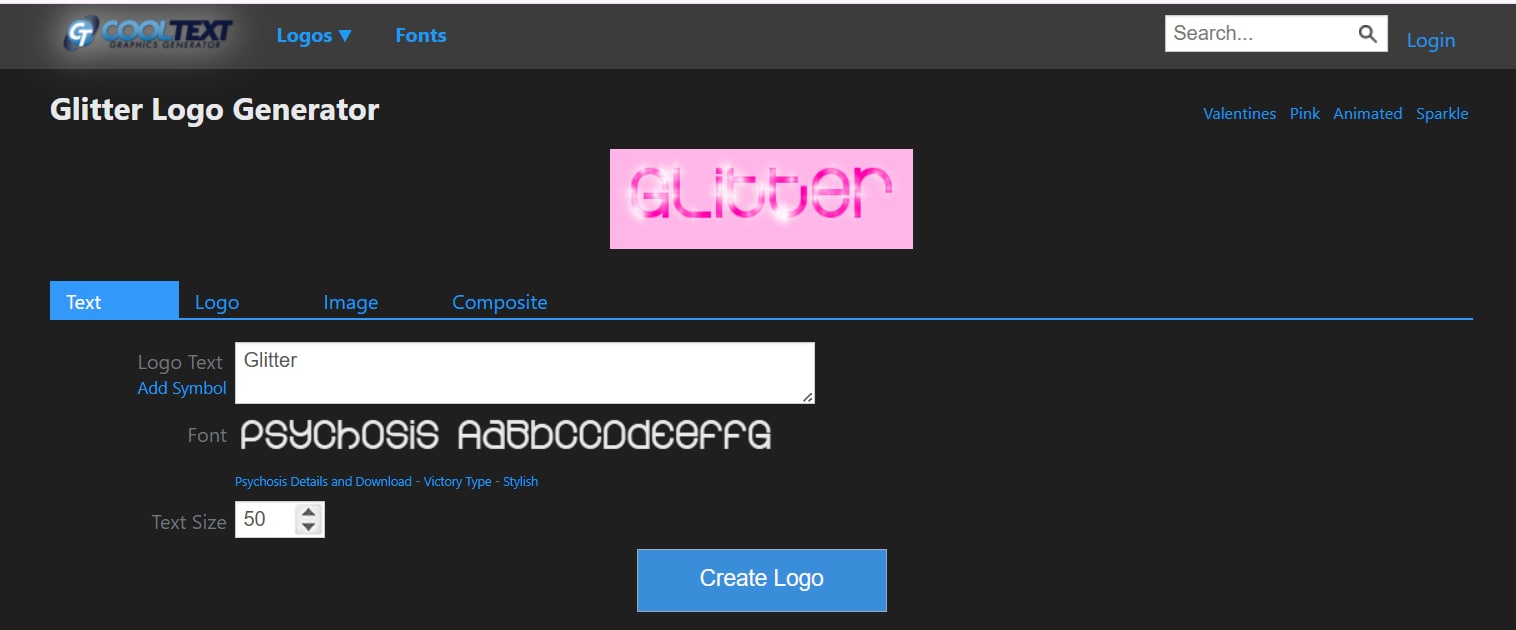
- CoolText 將易用性與創意控制完美結合
- 它所產生的閃光效果比許多免費工具更簡潔、更現代
- 非常適合想要不僅限於純文字效果的創作者
- 動畫選項相當有限
- 介面更著重於標誌設計,而非動態效果
- 強大的字體庫,支援可自訂的閃光圖案
- 進階文字樣式功能,包括陰影、漸層與標誌風格設計
- 透明背景匯出,方便靈活疊加使用
7. Online Image Editor – 最適合疊加效果
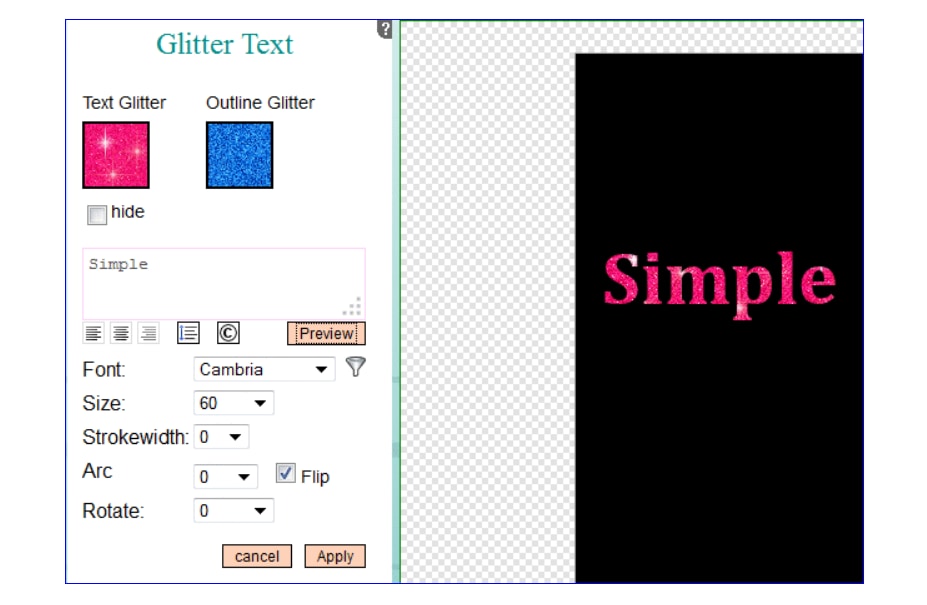
對於想要使用進階動畫效果的閃光 GIF 文字製作工具,能將閃光效果與圖片及圖形結合的創作者而言,線上圖片編輯器是一個出色的解決方案。它非常適合製作更複雜的閃爍圖層,深受希望在不切換到完整軟體的情況下獲得靈活性的使用者喜愛。
- 與大多數免費線上工具相比,具有更高程度的創作自由度
- 非常適合製作多層閃光設計或混合媒體作品
- 適合快速編輯與更精細的構圖製作
- 介面較不直覺,需要一些時間適應。
- 結合多個元素時算繪速度稍慢。
- 進階閃光文字產生器,支援可自訂的動畫速度與不透明度
- 允許將閃光效果與圖片、框架或貼圖相結合
- 支援多種格式匯出,包括 GIF、PNG 及動態疊加效果
結論
閃光文字 GIF 為任何設計增添閃耀光彩,例如社群媒體貼文或品牌元素。本文涵蓋了從 Picasion、Glitterfy 等快速線上產生器,到 VEED.io 等進階工具,乃至 Wondershare Filmora 等桌面編輯器的完整介紹。線上工具非常適合即時獲得成果,而 Filmora 則提供更多控制能力,讓您的閃光動畫真正與眾不同。最佳選擇取決於您的目標,無論是速度、風格還是精確度。有了合適的工具,您的文字將能閃耀、閃爍,並以時尚的方式脫穎而出。
常見問題
-
哪款閃光 GIF 製作工具最適合初學者?
如果您剛開始入門,Glitterfy 和 Picasion 都是很好的選擇。只需幾次點擊與快速算繪時間,兩者都能讓您輕鬆產生閃光文字 GIF,完全不需要任何設計技能。 -
我可以製作含有閃光文字與自訂字體的 GIF 嗎?
可以,部分工具允許您使用自訂字體與樣式。VEED.io 和 Wondershare Filmora 讓您能靈活地將閃光效果與您偏好的字體、顏色及動畫相結合。 -
哪種格式最適合在社群媒體上分享閃光 GIF?
對於大多數平台而言,GIF 仍是最簡單的上傳格式,同時能保持流暢的閃光動畫效果。如果您希望獲得更高品質或對播放有更多控制,以 MP4 格式匯出在 Instagram 或 TikTok 等平台上同樣效果良好。