



 ChatGPT
 Perplexity
 Gemini
 Claude
 Grok
Grok
在本文中
影片編輯器及相關軟體的使用正在迅速增加。KineMaster 是目前最受歡迎且被廣泛使用的影片剪輯應用程式之一,被用於剪輯片段、新增特效及提升整體影片品質等各種用途。許多使用者選擇 KineMaster 來輕鬆編輯影片並實現富有創意的成果。
然而,仍有部分使用者不知道如何在 KineMaster 中新增特效,並且經常搜尋實用的操作指南。如果您也是其中之一,請繼續閱讀。本指南將帶您了解關鍵步驟與技巧,幫助您輕鬆新增特效。
您應該了解的 KineMaster 特效
KineMaster 提供了相當豐富的特效,旨在幫助使用者在行動裝置上製作出專業質感的影片。不過,您可使用的特效類型與數量取決於您的訂閱方案。免費使用者仍可使用部分基礎特效,而付費使用者則可存取更龐大的特效資源庫,並享有無浮水印及更多附加功能。
在開始剪輯之前,了解這些差異至關重要。以下是根據您所選方案,KineMaster 可用特效的快速比較:
| 功能/特效類型 | 免費版 | 付費版 |
| 基礎模糊特效 | 僅限馬賽克與高斯模糊 | 完整存取 |
| 動態殘影(時序殘影、時序複製、幽靈路徑、隧道視覺等) | 不提供 | 完整存取 |
| 藝術與風格化 | 僅限部分(青少年流行、動態電影框、幾何清新藍等) | 完整存取 |
| 扭曲特效(數位崩壞、波浪扭曲、漣漪等) | 不提供 | 完整存取 |
| 3D 與轉場特效 | 有限(滑動、淡入淡出等) | 完整存取(立體錯位滑動、彈出等) |
| 基礎濾鏡(暗角、黑色電影等) | 可使用 | 可使用 |
| 震動與閃光特效 | 可使用 | 可使用 |
因此,如果您想製作更精緻多樣的影片,升級至 KineMaster Premium 可讓您完整存取其豐富的特效與剪輯工具。不過即使是免費版,您仍可使用少數核心特效來開始創作。
如何在 KineMaster 中新增特效
KineMaster 的設計旨在讓行動裝置上的影片剪輯快速而簡便,即使在套用特效時也不例外。因此,如果您想學習如何在 KineMaster 中製作或套用特效,只需按照以下步驟操作,您會發現這些步驟既易於理解,也很容易實際執行。
步驟 1:開啟 KineMaster
在您的行動裝置上下載並安裝 KineMaster。您可以在iOS和Android.
下載完成後,開啟應用程式並前往建立 > 新建專案.
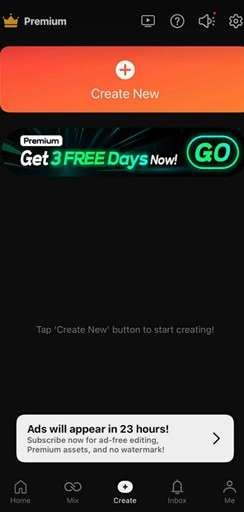
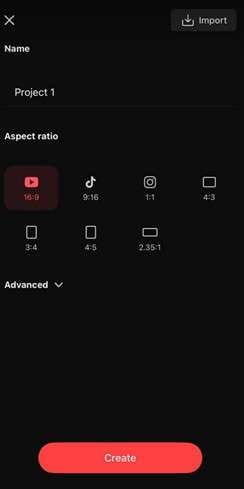
輸入您的專案名稱,並選擇適合的畫面比例以符合您的專案需求。
步驟 2:匯入您的影片素材
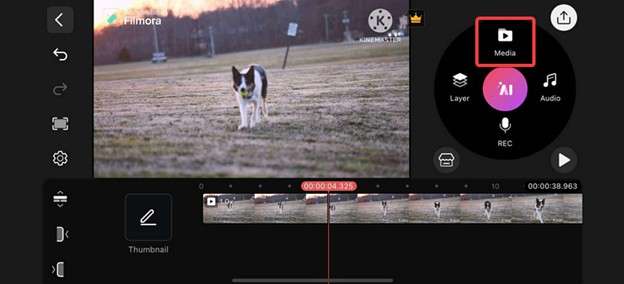
點選媒體按鈕,選取您要編輯的圖片或影片,之後應會自動新增至時間軸。
步驟 3:進入特效選單
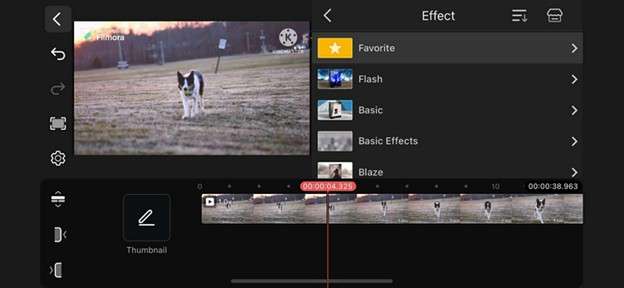
在環形選單中,選取圖層按鈕,然後前往特效,從可用的特效中選擇任一項目。
步驟 4:套用您所選擇的特效
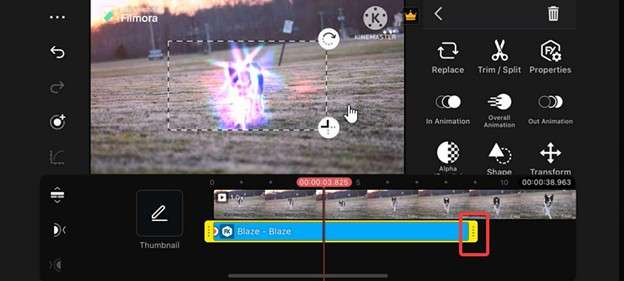
請確保拖曳時間軸上的滑桿,使其對應至您想要套用特效的影片片段位置。您也可以在時間軸上選取濾鏡,以顯示不同的控制選項,例如取代, 修剪/分割, 屬性等更多選項。
手機版 KineMaster 特效的替代方案:Filmora
KineMaster 的特效使其成為一款強大的影片編輯器,但如果您想要更多選擇,以及在手機上套用視覺特效的更簡便方式,值得嘗試Wondershare Filmora。Filmora 是另一款知名的影片剪輯應用程式,提供內建特效、轉場效果,甚至 AI 功能,幫助您快速製作精緻的影片。
在本節中,您將學習如何在行動裝置上使用 Filmora,並探索超越 KineMaster 所提供的功能。
Wondershare Filmora 行動版
Filmora 同時支援 Android 和 iOS 系統,專為想要隨時隨地剪輯影片的行動創作者而設計。憑藉豐富的免費特效、濾鏡和轉場效果,Filmora 讓您能將基本素材轉化為吸引人的內容。此外,它還支援拖放式剪輯、AI 功能,以及持續更新的創意特效資源庫。
使用 Filmora 行動版新增特效的步驟
以下是在 Filmora 行動版中新增特效的步驟快速預覽:
步驟 1:從App Store or Play Store下載 Filmora(依您的裝置而定)。




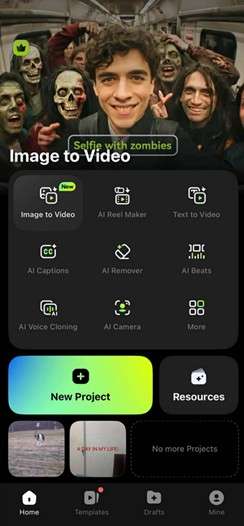
步驟 2:從首頁前往新專案,並選取您想要新增特效的影片。
步驟 3:從特效選單中,瀏覽可用的濾鏡、疊加效果、故障效果和電影風格。點選預覽,然後按下勾選圖示以套用。
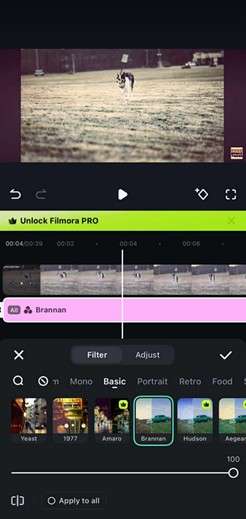
以下是一段使用 Filmora 行動版所生成特效的影片範例:

bonus:試用創意發想轉影片功能
Filmora 的一大亮點是其 AI 驅動的「創意發想轉影片」工具。輸入您的影片概念,Filmora 即可生成包含腳本、視覺畫面、音樂和特效的完整影片草稿。以下截圖來自桌面版,但此功能在行動應用程式上同樣可以使用。
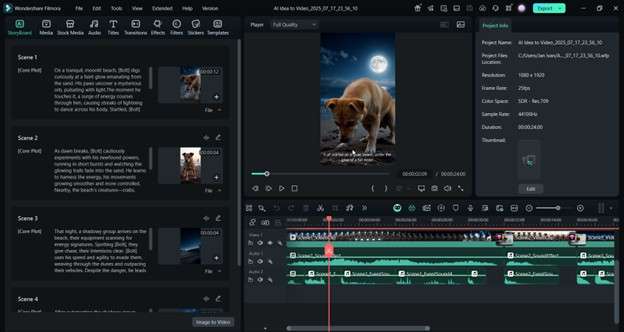
以下是上方截圖所生成內容的快速預覽。

此功能非常適合想要加速工作流程或需要靈感發想協助的內容創作者。只需輸入您的主題或腳本,選擇風格,剩下的交給 Filmora 完成即可。因此,如果您希望自動化內容創作流程,可以直接依賴 Filmora 的「創意發想轉影片」功能,這是一種輕鬆發布帶有炫酷特效影片的絕佳方式。
常見問題
-
KineMaster 的特效是免費的嗎?
KineMaster 提供免費版和付費版兩種選擇。免費版在特效方面有所限制,您只能使用兩種基本特效,例如馬賽克和高斯模糊。若要使用更進階且富有創意的特效,則需要購買訂閱方案。付費使用者可存取各式各樣的特效,讓影片看起來更精緻專業。KineMaster 提供免費版和付費版兩種選擇。免費版在特效方面有所限制,您只能使用兩種基本特效,例如馬賽克和高斯模糊。若要使用更進階且富有創意的特效,則需要購買訂閱方案。付費使用者可存取各式各樣的特效,讓影片看起來更精緻專業。KineMaster 電腦版特效替代方案 -
KineMaster 電腦版特效替代方案?
如果 KineMaster 有限的特效或費用無法滿足您的需求,有一個可靠的方案值得探索,那就是 Wondershare Filmora。如果 KineMaster 有限的特效或費用無法滿足您的需求,有一個可靠的方案值得探索,那就是 Wondershare Filmora。Wondershare Filmora 是一款功能強大且適合初學者使用的電腦版影片編輯器。Filmora 擁有龐大的特效資源庫,提供各種預設效果、轉場、疊加效果和視覺元素。這些工具大多可免費使用,若需要更進階的選項,也可以升級至付費方案。如果您偏好在桌面環境中進行更廣泛的探索與剪輯,這是一個絕佳的替代選擇。Wondershare Filmora 是一款功能強大且適合初學者使用的電腦版影片編輯器。Filmora 擁有龐大的特效資源庫,提供各種預設效果、轉場、疊加效果和視覺元素。這些工具大多可免費使用,若需要更進階的選項,也可以升級至付費方案。如果您偏好在桌面環境中進行更廣泛的探索與剪輯,這是一個絕佳的替代選擇。在 KineMaster 中購買額外特效是否值得? -
在 KineMaster 中購買額外特效是否值得?
購買 KineMaster 付費版可解鎖數十種額外特效。不過,如果您的主要目標是在不花費太多的情況下使用各種效果,Filmora 可能會為您提供更高的性價比。其內建資源庫擁有大量隨時可用的影片特效,讓您輕鬆提升影片內容品質,而無需花費大量金錢。購買 KineMaster 付費版可解鎖數十種額外特效。不過,如果您的主要目標是在不花費太多的情況下使用各種效果,Filmora 可能會為您提供更高的性價比。其內建資源庫擁有大量隨時可用的影片特效,讓您輕鬆提升影片內容品質,而無需花費大量金錢。在使用色度鍵(Chroma Key)時,我可以新增特效嗎? -
在使用色度鍵(Chroma Key)時,我可以新增特效嗎?
KineMaster 允許您在使用色度鍵的同時套用影片特效。這些特效可以疊加於綠幕素材上,以創造更具動感的視覺效果。您必須按照正確步驟套用色度鍵,然後調整特效以匹配您的背景和主體。KineMaster 在這方面處理得相當出色,尤其是當您熟悉如何正確地疊加片段時。KineMaster 允許您在使用色度鍵的同時套用影片特效。這些特效可以疊加於綠幕素材上,以創造更具動感的視覺效果。您必須按照正確步驟套用色度鍵,然後調整特效以匹配您的背景和主體。KineMaster 在這方面處理得相當出色,尤其是當您熟悉如何正確地疊加片段時。為影片新增特效既有趣又富有創意,但許多使用者經常對 KineMaster 的特效有相同的疑問。本節旨在釐清一些常見的疑慮,並在需要時提供更好的替代方案。KineMaster 的特效是免費的嗎?KineMaster 提供免費版和付費版兩種選擇。免費版在特效方面有所限制,您只能使用兩種基本特效,例如馬賽克和高斯模糊。若要使用更進階且富有創意的特效,則需要購買訂閱方案。付費使用者可存取各式各樣的特效,讓影片看起來更精緻專業。KineMaster 電腦版特效替代方案 如果 KineMaster 有限的特效或費用無法滿足您的需求,有一個可靠的方案值得探索,那就是 Wondershare Filmora。Wondershare Filmora 是一款功能強大且適合初學者使用的電腦版影片編輯器。Filmora 擁有龐大的特效資源庫,提供各種預設效果、轉場、疊加效果和視覺元素。這些工具大多可免費使用,若需要更進階的選項,也可以升級至付費方案。如果您偏好在桌面環境中進行更廣泛的探索與剪輯,這是一個絕佳的替代選擇。在 KineMaster 中購買額外特效是否值得?購買 KineMaster 付費版可解鎖數十種額外特效。不過,如果您的主要目標是在不花費太多的情況下使用各種效果,Filmora 可能會為您提供更高的性價比。其內建資源庫擁有大量隨時可用的影片特效,讓您輕鬆提升影片內容品質,而無需花費大量金錢。在使用色度鍵(Chroma Key)時,我可以新增特效嗎?KineMaster 允許您在使用色度鍵的同時套用影片特效。這些特效可以疊加於綠幕素材上,以創造更具動感的視覺效果。您必須按照正確步驟套用色度鍵,然後調整特效以匹配您的背景和主體。KineMaster 在這方面處理得相當出色,尤其是當您熟悉如何正確地疊加片段時。為影片新增特效既有趣又富有創意,但許多使用者經常對 KineMaster 的特效有相同的疑問。本節旨在釐清一些常見的疑慮,並在需要時提供更好的替代方案。為影片新增特效既有趣又富有創意,但許多使用者經常對 KineMaster 的特效有相同的疑問。本節旨在釐清一些常見的疑慮,並在需要時提供更好的替代方案。KineMaster 的特效是免費的嗎? -
KineMaster 的特效是免費的嗎?
KineMaster 提供免費版和付費版兩種選擇。免費版在特效方面有所限制,您只能使用兩種基本特效,例如馬賽克和高斯模糊。若要使用更進階且富有創意的特效,則需要購買訂閱方案。付費使用者可存取各式各樣的特效,讓影片看起來更精緻專業。KineMaster 提供免費版和付費版兩種選擇。免費版在特效方面有所限制,您只能使用兩種基本特效,例如馬賽克和高斯模糊。若要使用更進階且富有創意的特效,則需要購買訂閱方案。付費使用者可存取各式各樣的特效,讓影片看起來更精緻專業。KineMaster 電腦版特效替代方案 -
KineMaster 電腦版特效替代方案?
如果 KineMaster 有限的特效或費用無法滿足您的需求,有一個可靠的方案值得探索,那就是 Wondershare Filmora。如果 KineMaster 有限的特效或費用無法滿足您的需求,有一個可靠的方案值得探索,那就是 Wondershare Filmora。Wondershare Filmora 是一款功能強大且適合初學者使用的電腦版影片編輯器。Filmora 擁有龐大的特效資源庫,提供各種預設效果、轉場、疊加效果和視覺元素。這些工具大多可免費使用,若需要更進階的選項,也可以升級至付費方案。如果您偏好在桌面環境中進行更廣泛的探索與剪輯,這是一個絕佳的替代選擇。Wondershare Filmora 是一款功能強大且適合初學者使用的電腦版影片編輯器。Filmora 擁有龐大的特效資源庫,提供各種預設效果、轉場、疊加效果和視覺元素。這些工具大多可免費使用,若需要更進階的選項,也可以升級至付費方案。如果您偏好在桌面環境中進行更廣泛的探索與剪輯,這是一個絕佳的替代選擇。在 KineMaster 中購買額外特效是否值得? -
在 KineMaster 中購買額外特效是否值得?
購買 KineMaster 付費版可解鎖數十種額外特效。不過,如果您的主要目標是在不花費太多的情況下使用各種效果,Filmora 可能會為您提供更高的性價比。其內建資源庫擁有大量隨時可用的影片特效,讓您輕鬆提升影片內容品質,而無需花費大量金錢。購買 KineMaster 付費版可解鎖數十種額外特效。不過,如果您的主要目標是在不花費太多的情況下使用各種效果,Filmora 可能會為您提供更高的性價比。其內建資源庫擁有大量隨時可用的影片特效,讓您輕鬆提升影片內容品質,而無需花費大量金錢。在使用色度鍵(Chroma Key)時,我可以新增特效嗎? -
在使用色度鍵(Chroma Key)時,我可以新增特效嗎?
KineMaster 允許您在使用色度鍵的同時套用影片特效。這些特效可以疊加於綠幕素材上,以創造更具動感的視覺效果。您必須按照正確步驟套用色度鍵,然後調整特效以匹配您的背景和主體。KineMaster 在這方面處理得相當出色,尤其是當您熟悉如何正確地疊加片段時。KineMaster 允許您在使用色度鍵的同時套用影片特效。這些特效可以疊加於綠幕素材上,以創造更具動感的視覺效果。您必須按照正確步驟套用色度鍵,然後調整特效以匹配您的背景和主體。KineMaster 在這方面處理得相當出色,尤其是當您熟悉如何正確地疊加片段時。
結論
新增KineMaster 中的特效是提升行動裝置影片專案的絕佳方式。從簡單的模糊效果到複雜的視覺圖層,這款應用程式賦予使用者相當大的控制權,尤其是在付費方案下。但如果您正在尋找一個擁有更龐大特效庫的彈性替代方案,Wondershare Filmora 絕對值得一試。
它支援行動裝置與電腦使用,具備拖放式剪輯功能,並提供「創意轉影片」等進階功能。無論您是初學者,還是希望提升剪輯水準,Filmora 都能讓您輕鬆製作出專業質感的影片,無需面對陡峭的學習曲線或額外費用。

