



 100% 安全驗證 | 無需訂閱 | 無惡意軟體

 ChatGPT
 Perplexity
 Gemini
 Claude
 Grok
Grok
假設您想透過添加引人注目的滾動文字效果來突顯影片中的重要資訊。透過添加此效果,創作者可以讓影片在社群網站上更具動感與吸引力。此動畫不僅能吸引觀眾目光,還適用於在影片結尾添加字幕或製作公告影片。
目前有許多線上與線下資源可供您將此效果融入影片文字中。Filmora非常適合為影片添加動態文字,尤其適合沒有任何剪輯經驗的使用者。在本文中,我們將介紹一些最便捷的方法,讓您輕鬆製作Filmora 滾動文字效果。
本文目錄
第一部分:使用 Filmora 為影片添加滾動文字
Filmora 提供豐富多樣的功能,讓使用者能以最少的努力製作出引人入勝的視覺內容。這款 AI 驅動的多媒體工具讓使用者能輕鬆完成基礎與進階剪輯。這套全方位解決方案提供大量文字樣式庫,讓您可以根據個人喜好為影片添加滾動影片文字效果。
使用者可透過調整速度及其他屬性來完整自訂效果。此外,他們還能利用各種預設樣式對文字進行美化,使其符合內容需求的顯示效果。無論是在電腦還是智慧型手機上,都可以為影片添加這個引人注目的效果。
如何在桌面版中為影片添加滾動文字
如前所述,Filmora 提供多種最適合您內容需求的標題效果。以下是關於如何製作滾動文字影片的逐步操作指南,使用 Filmora 桌面版在螢幕上實現:
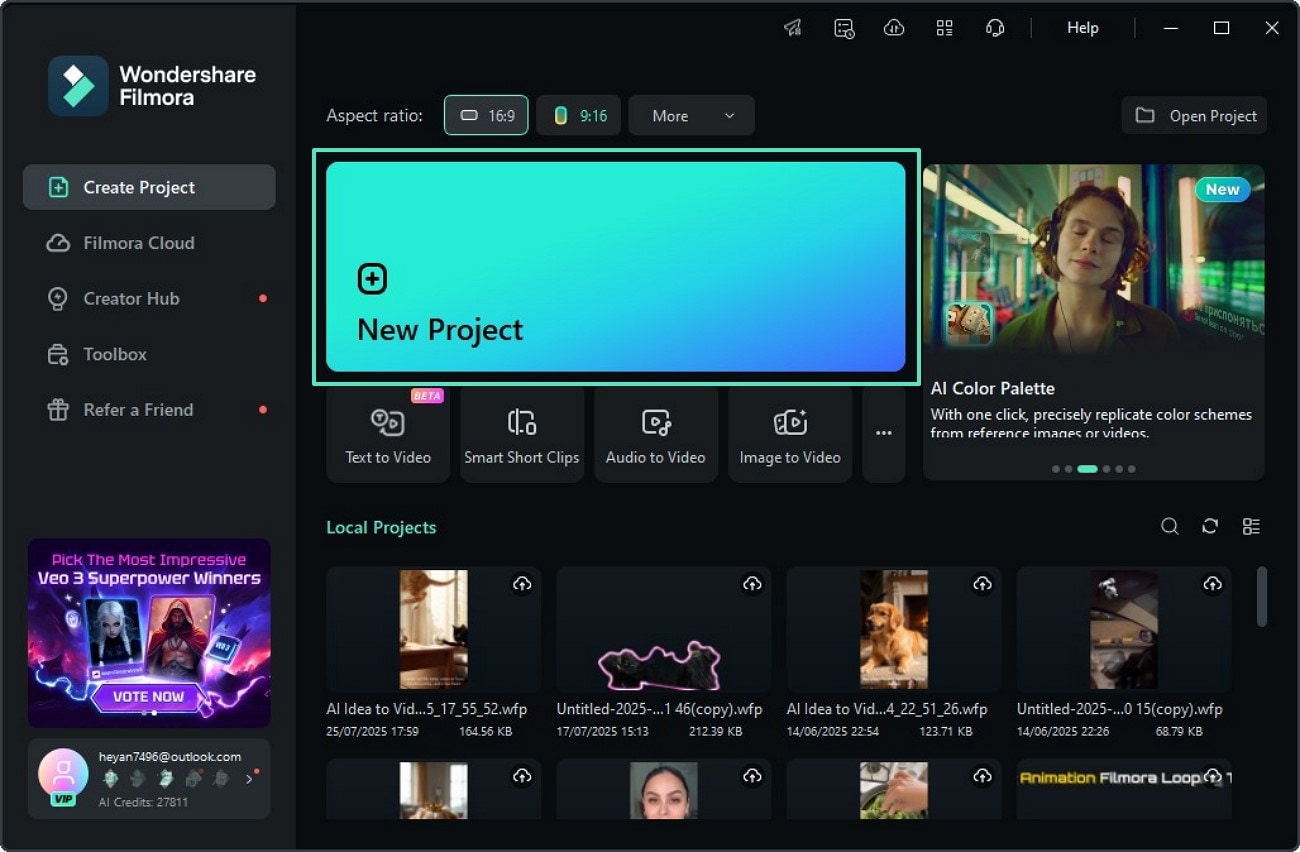
- 步驟一:建立新專案以啟動流程。在桌面上啟動 Filmora 後,從首頁點擊「新增專案」索引標籤,並匯入您想要添加動態文字的影片。
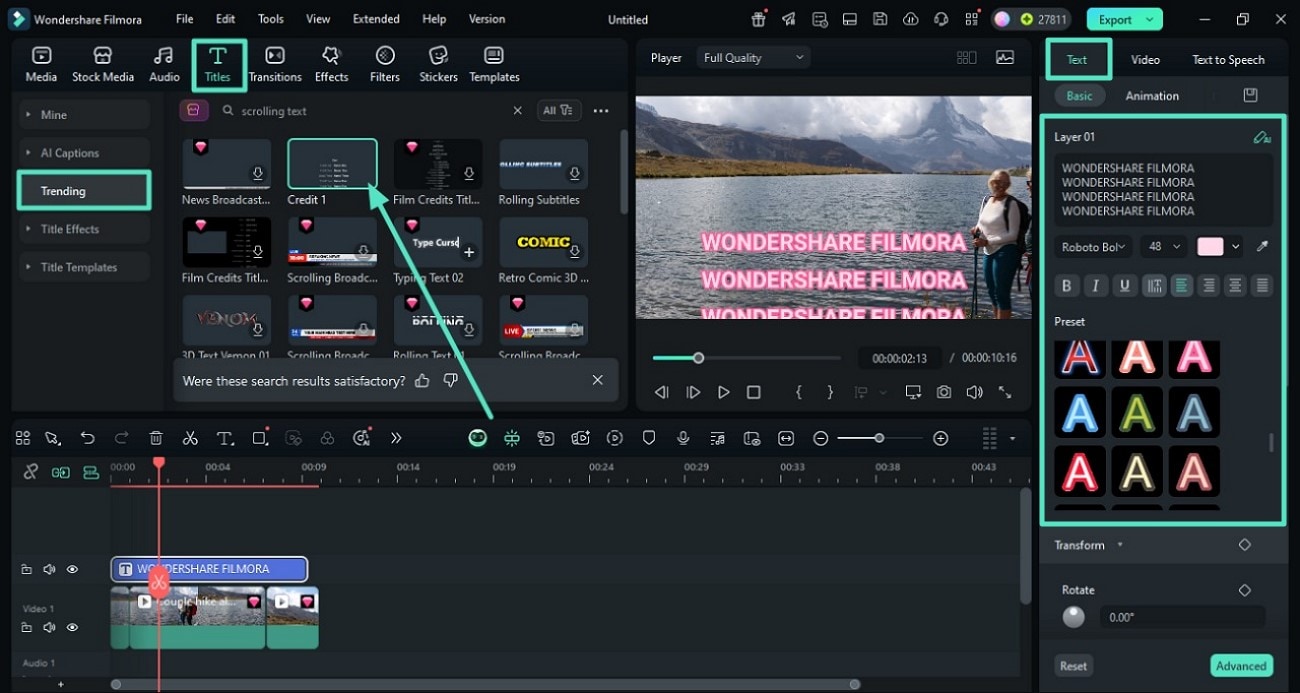
- 步驟二:進入標題效果庫。將影片拖曳至剪輯時間軸後,點擊頂部工具列中的「標題」選項。展開「趨勢」分類,選擇您偏好的滾動文字效果,並點擊「+」圖示將其添加至影片。接著在文字框中輸入您想要的文字,並從右側「文字」面板調整其屬性。
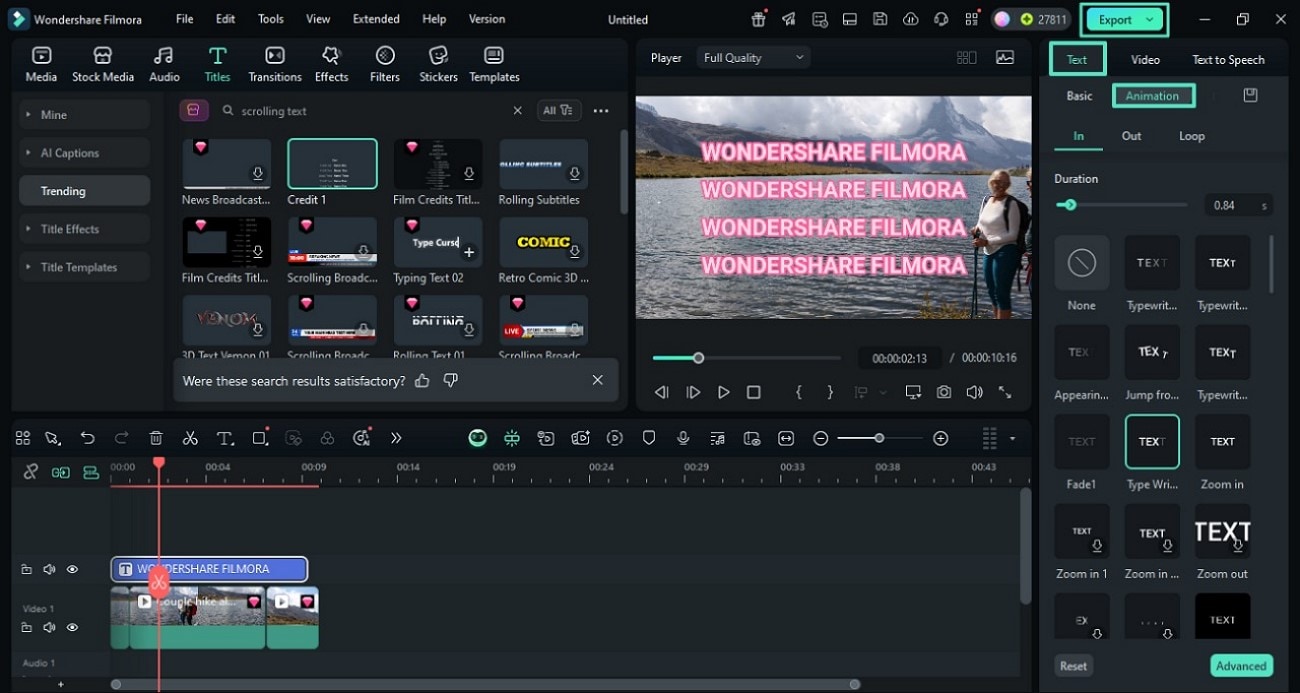
- 步驟三:根據您的喜好自訂文字。套用效果後,前往右側面板並開啟「文字」區段。在「動畫」區段中,您可以添加自訂動畫,例如循環播放、向上捲動等。最後,點擊介面右上角的「匯出」按鈕,將滾動文字影片儲存至您的裝置。
如何在行動裝置上為影片添加滾動文字
Filmora App(iOS/Android)是您外出時需要透過智慧型手機添加滾動效果的最佳選擇。該應用程式根據您的內容類型提供多種滾動效果。請按照以下步驟學習如何在影片中添加滾動文字,使用此應用程式操作。
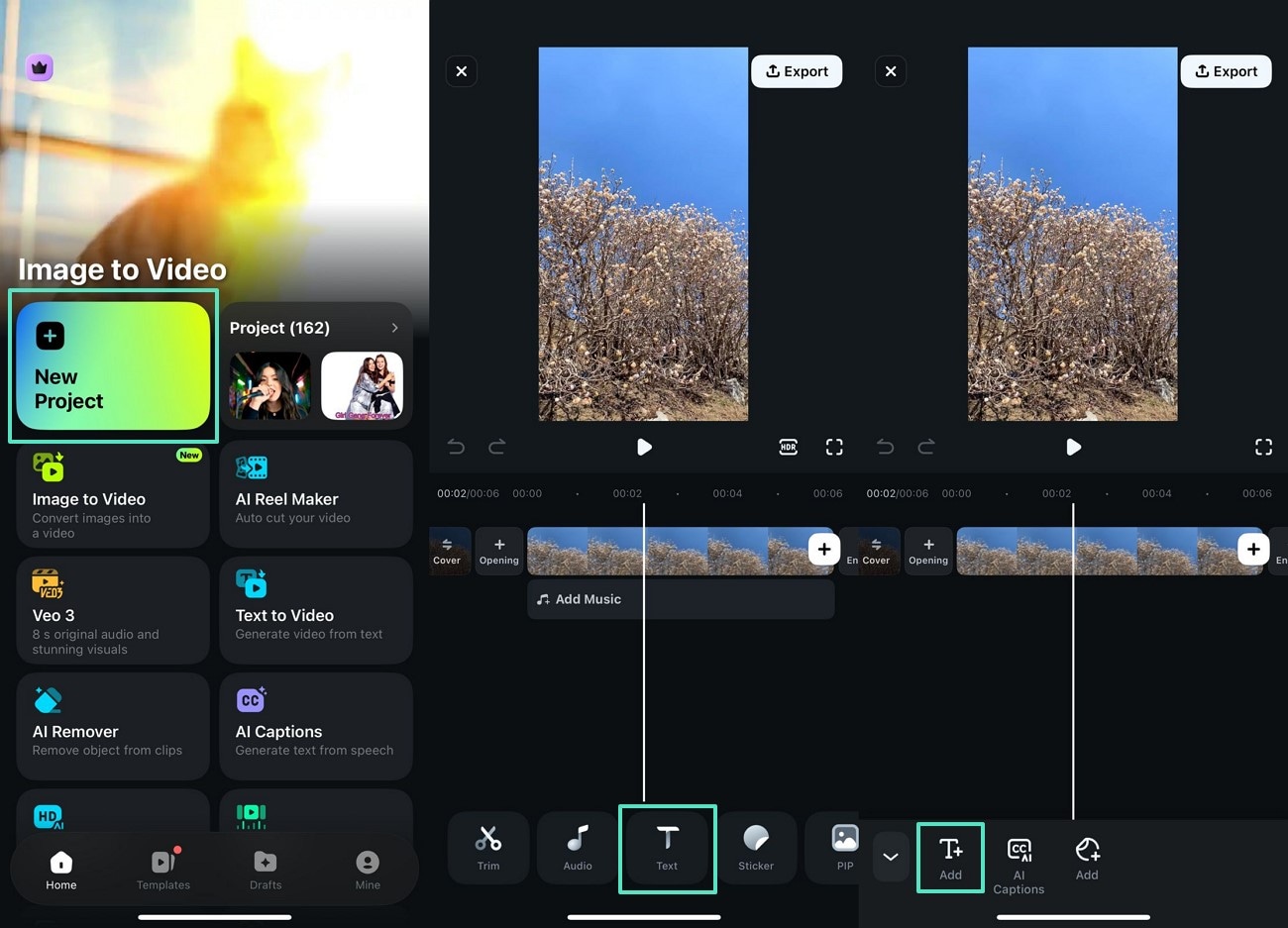
- 步驟一:啟動應用程式後建立新專案。在智慧型手機上啟動應用程式,點擊首頁的「新增專案」索引標籤以開始操作。接著匯入您的影片,點擊底部工具列中的「文字」選項。進入下方工具列並點擊「文字」圖示,將文字插入影片。
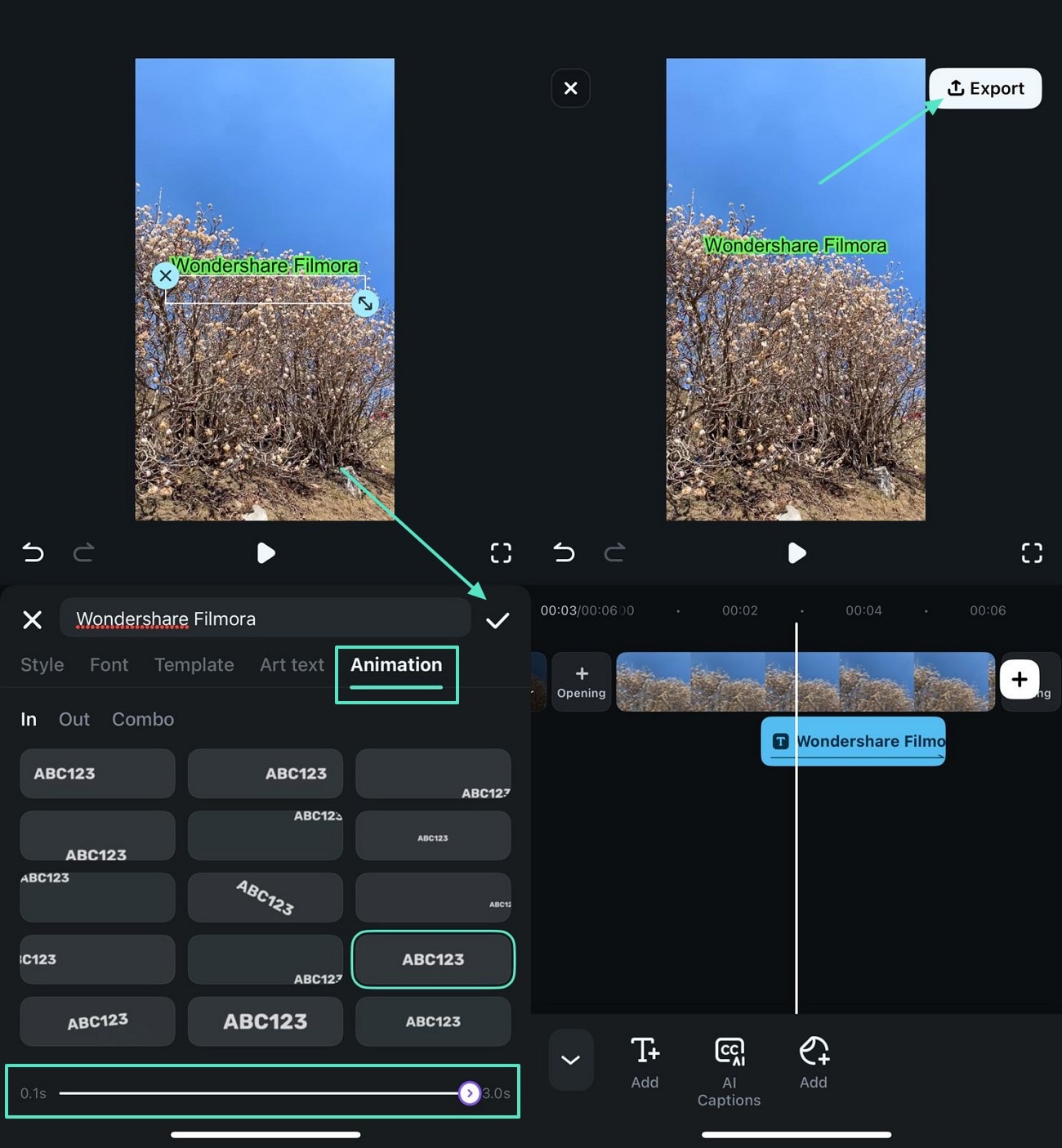
- 步驟二:添加文字並插入滾動動畫。輸入文字後,進入「動畫」區段,從提供的選項中選擇滾動效果動畫。拖曳下方的滑桿以調整滾動文字的持續時間,使其符合您的偏好。點擊「勾選」圖示套用動畫,完成後點擊頂部角落的「匯出」,將結果儲存至您的手機。
第二部分:如何使用 Adobe After Effects 添加滾動文字
對於動態圖形設計師而言,滾動文字是為紀錄片或內容影片添加片尾字幕的經典方式。若要實現這種獨特且專業的文字動畫,創作者的另一個選擇是Adobe After Effects。它提供動態文字工具,可用於生成排版文字、3D 動態文字及滾動文字效果。以下是在 Adobe After Effects 中添加滾動文字的步驟:
步驟一:從頂部工具列的「合成」索引標籤前往「新增合成」,以建立您的滾動文字動畫。

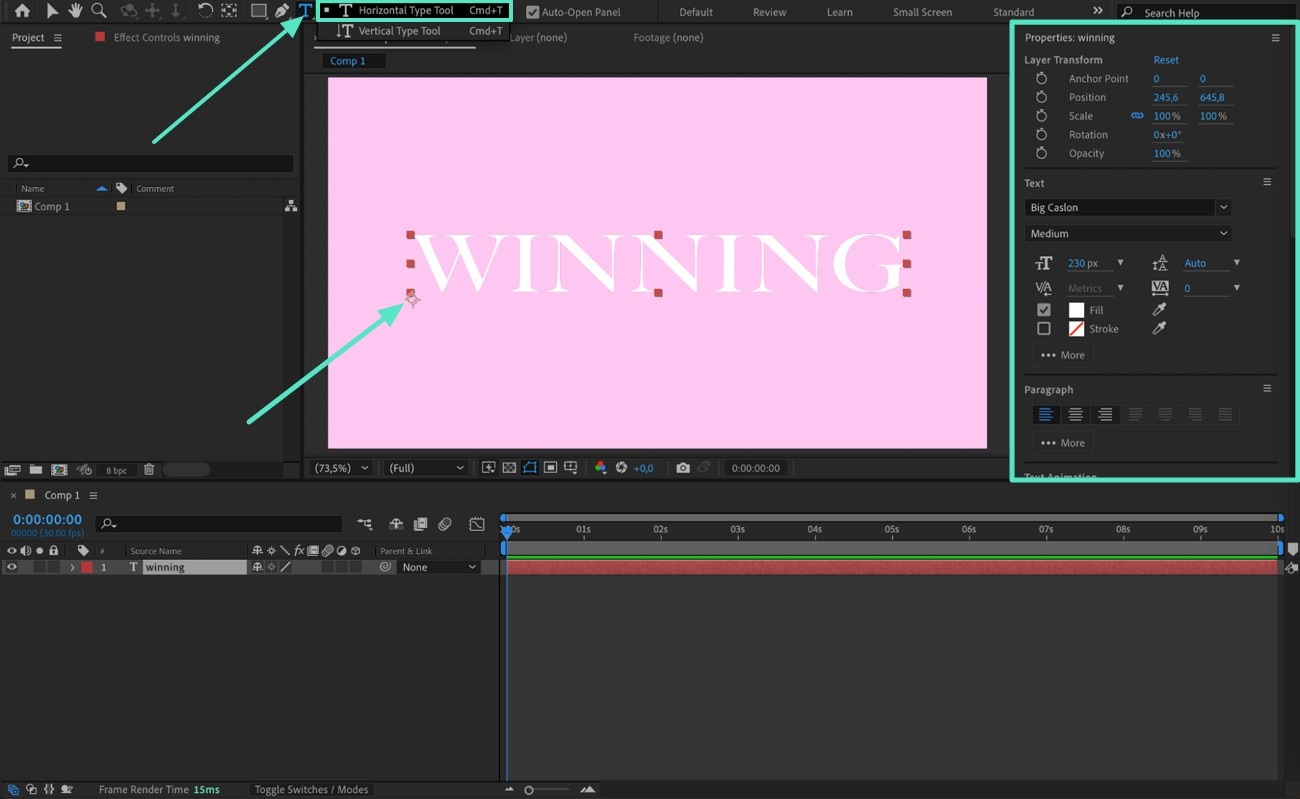
步驟二:選擇「文字工具」圖示,為滾動文字添加文字框,並從右側面板調整其屬性。
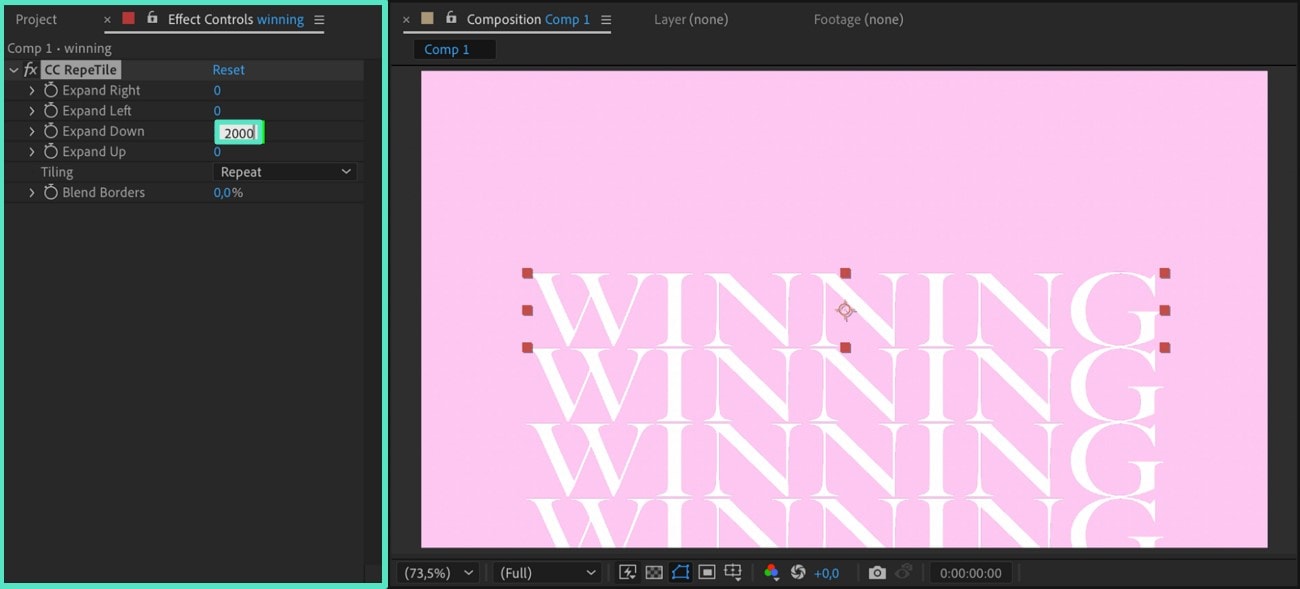
步驟三:前往「向後移動錨點」工具,將文字的錨點調整至中心以獲得流暢的位置效果。套用「CC RepeTile」並將「向下延伸」值設為 2000,讓文字能自由流動至螢幕外。
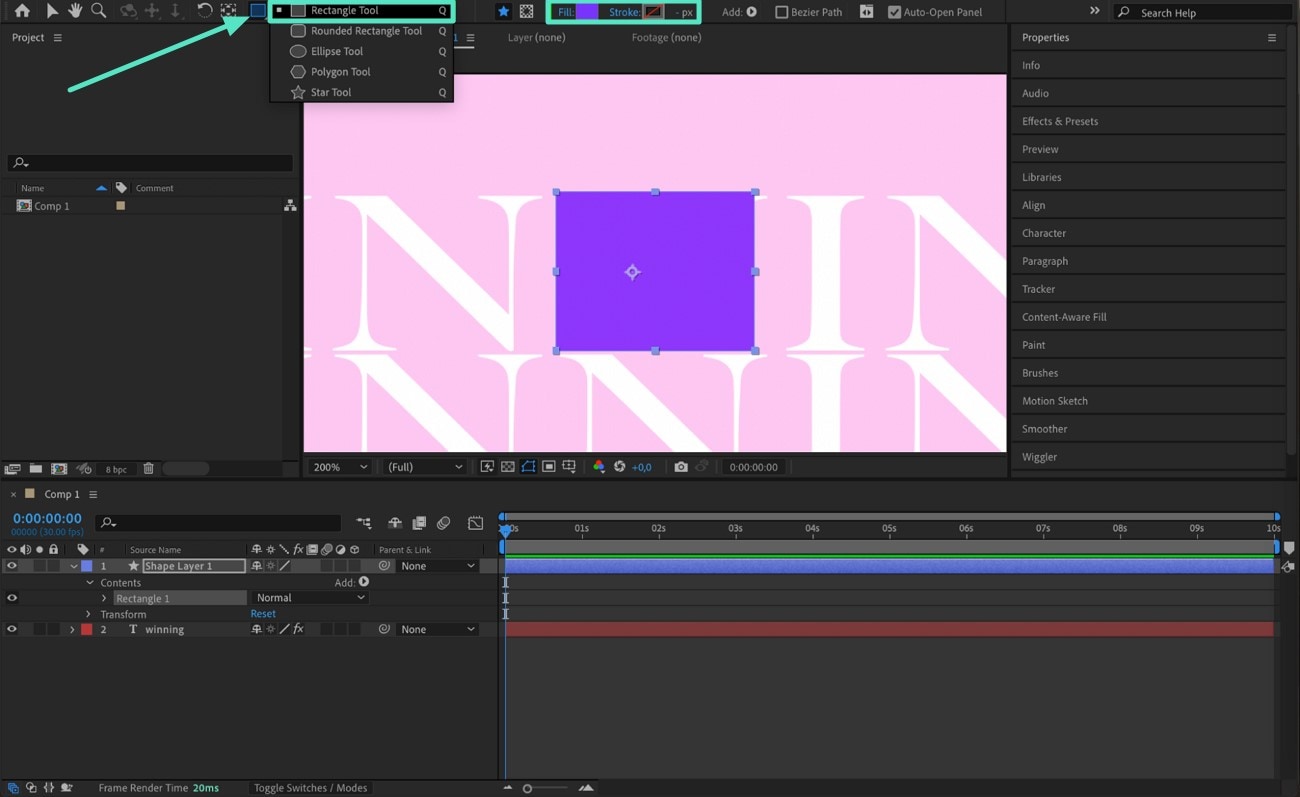
步驟四:點擊「矩形」圖示添加形狀,並從右下方面板的「鏈結」圖示調整形狀比例。將比例值設為 1185,以確保文字保持在形狀圖層範圍內。
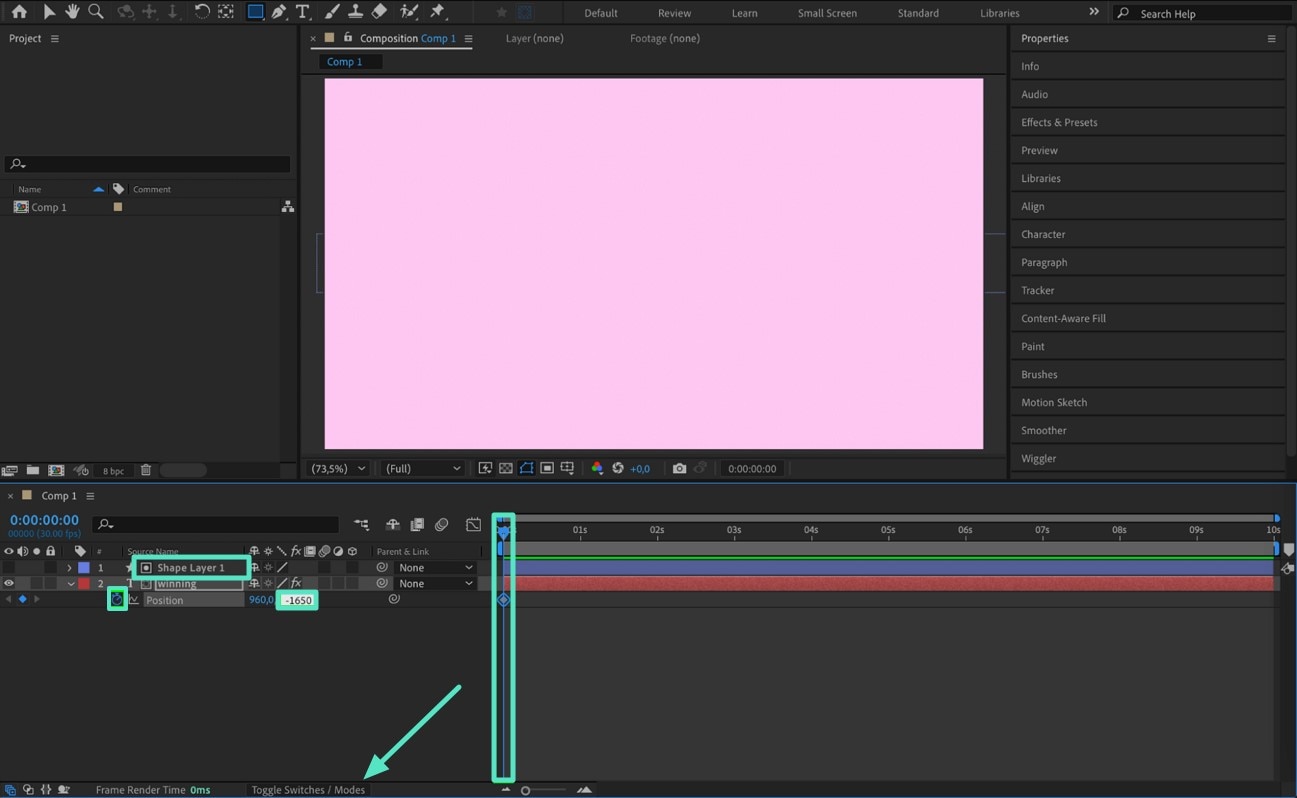
步驟五:從工具列底部的「切換開關/模式」選項,點擊「追蹤遮罩」,並選擇「形狀圖層」來遮罩文字的滾動區域。前往文字圖層的「位置」,點擊「碼錶」圖示將關鍵影格值設為 -1650,使文字向上移動。在時間軸中向前移動,並右鍵點擊「位置」屬性以重設關鍵影格值,從而建立文字的向上滾動效果。
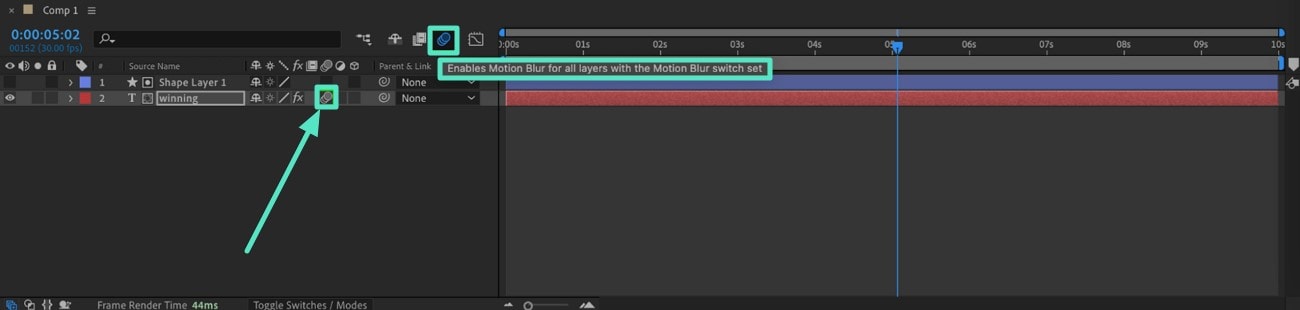
步驟六:選取所有關鍵影格,點擊「位置」屬性,從「關鍵影格輔助」選項中選擇「緩動」。進一步點擊「動態模糊」,使您的滾動文字效果更加平滑並呈現電影質感。
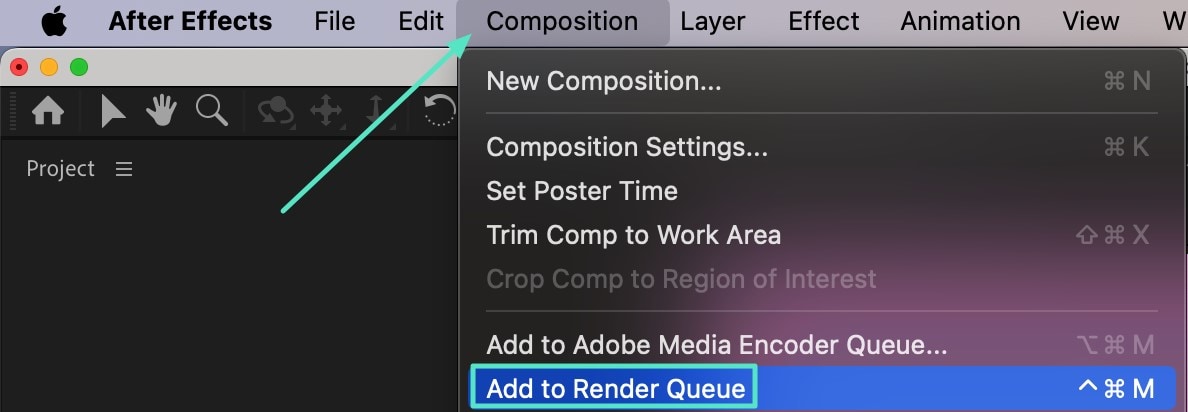
步驟七:套用所有重要調整後,在預覽面板中按下空白鍵預覽您的動畫。從頂部工具列的「合成」選項中,選擇「加入演算佇列」,設定輸出匯出偏好後,點擊「演算」按鈕。
第三部分:如何使用 VSDC Video Editor 免費版添加滾動文字效果
若要為您的宣傳影片建立動態且獨特的跑馬燈效果,可以考慮使用VSDC Video Editor,這是另一款提供強大文字效果與流暢滾動文字的免費軟體。VSDC 文字效果功能讓使用者能夠為影片添加滾動文字,提供水平與垂直兩種滾動文字效果。以下是使用 VSDC Video Editor 工具添加滾動文字效果的逐步指南:
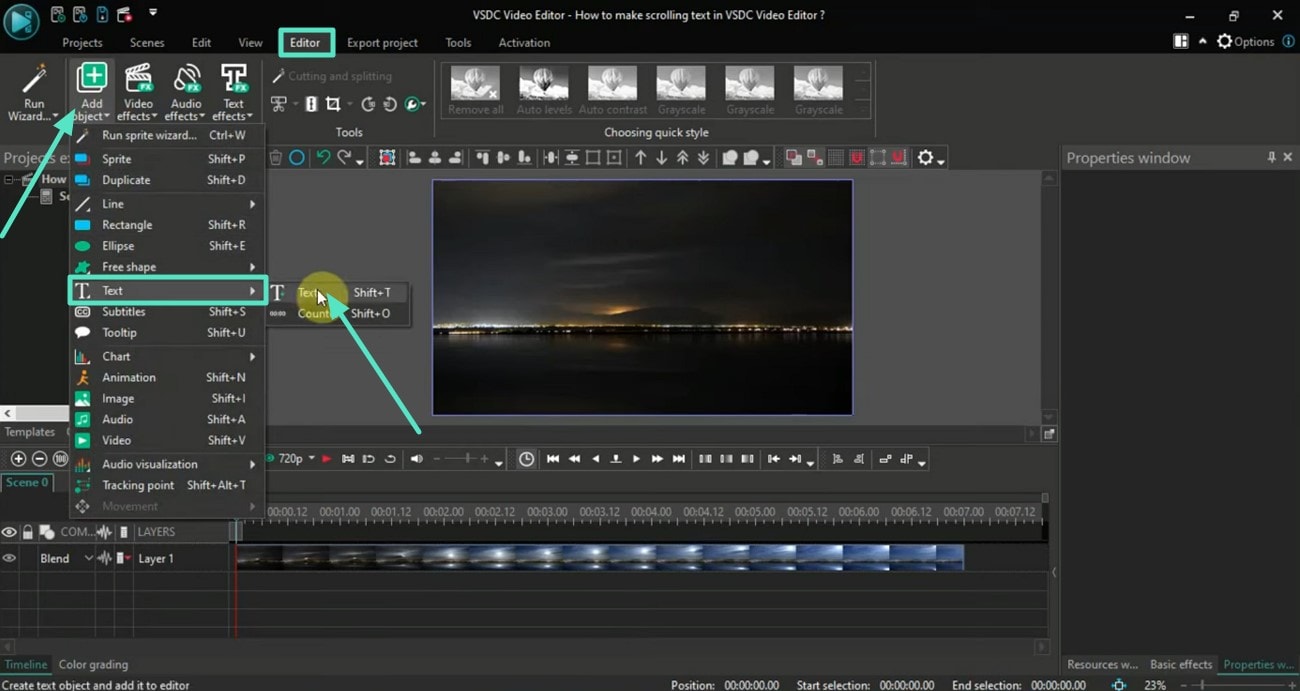
步驟一:開啟 VSDC 後,首先將您的影片匯入「編輯器」時間軸。從工具列前往「添加物件」選項,選擇「文字」,並在物件位置設定對話框中點擊「確定」。
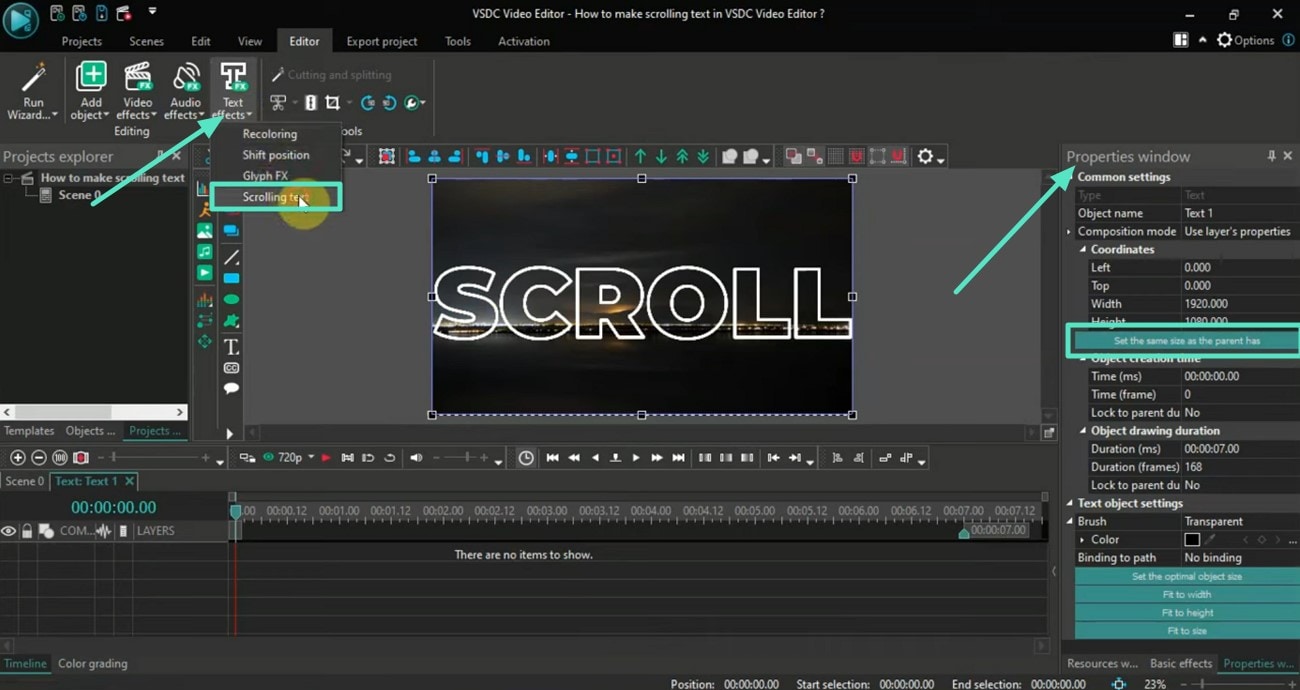
步驟二:在影片上建立文字框,並從「屬性視窗」中點擊「設定與父項相同的尺寸」並輸入文字。從編輯視窗的工具列選項編輯文字大小、對齊方式和顏色。若要添加滾動文字效果,雙擊文字,前往「文字效果」,選擇「滾動效果」,並點擊「確定」按鈕。
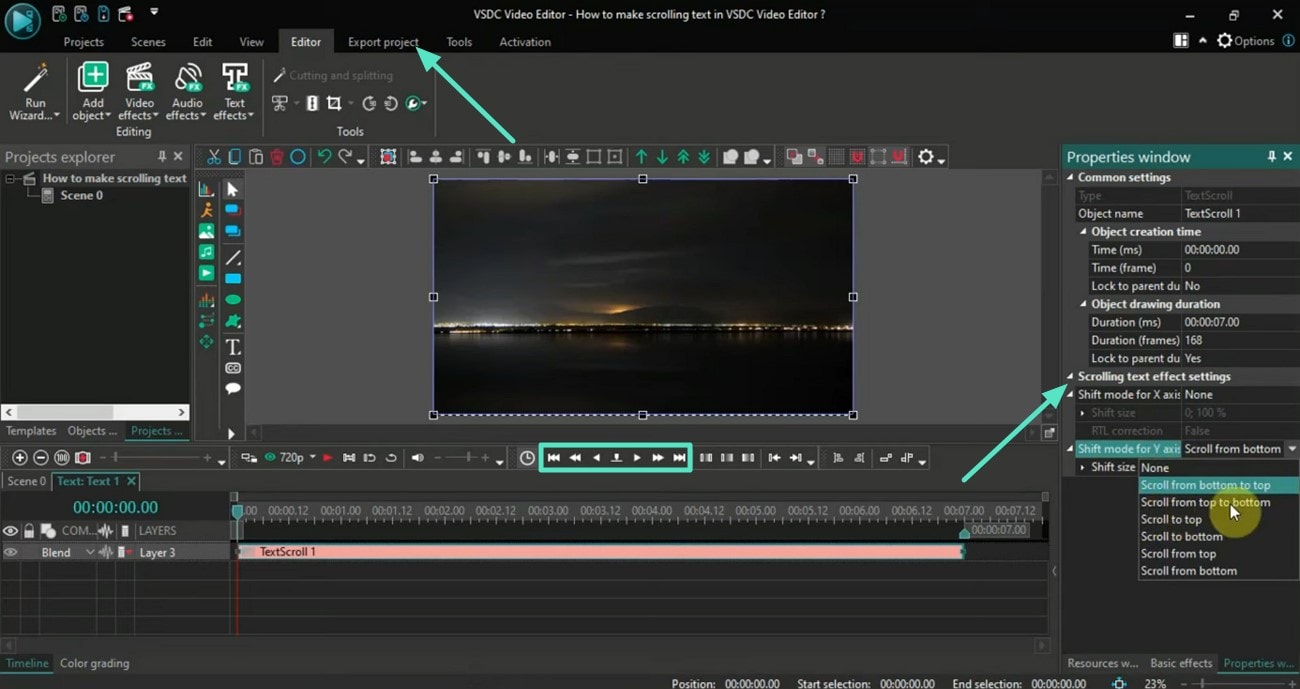
步驟三:從屬性視窗前往「滾動文字效果設定」,選擇最符合您需求的選項。點擊「播放」圖示預覽文字滾動效果,然後從工具列選擇「匯出專案」以儲存您的影片。
結論
總結來說,使用Filmora 的滾動文字工具與進階功能,為影片文字製作滾動效果輕而易舉。本文介紹了替代工具,並提供了如何為影片字幕添加動畫的完整指南。在眾多線上可用選項中,Filmora 因其易於使用的介面以及多樣化的 AI 標題效果庫而成為眾多剪輯師的首選,有助於提升內容的整體影響力。

