



 ChatGPT
 Perplexity
 Gemini
 Claude
 Grok
Grok
如果照片看起來灰灰的、不夠通透,很多人第一反應會覺得修圖很難。其實只要掌握幾個基礎項目,像是亮度、曝光、對比與色彩,就能把圖片調整得更舒服好看。這篇會帶你了解如何調整圖片的明暗與色調,也會順便整理幾款值得參考的工具。
目錄
- Part1. . :【含免費工具】可調整圖片亮度與色彩的 4 款電腦軟體
- Part2. . :新手也能學會的圖片提亮方法
- Part3. . :調整圖片亮度與色彩的好處
- Part4. . :在昏暗場景中把照片拍亮的技巧
- Part5. . :關於圖片亮度調整的常見問題
Part1. 【含免費工具】可調整圖片亮度與色彩的 4 款電腦軟體
能編修圖片的工具很多,第一次挑選時常常會不知道哪一套比較適合自己。這裡先整理 4 款常見的圖片亮度與色調調整工具,讓你快速建立概念。
Filmora【Windows•Mac】
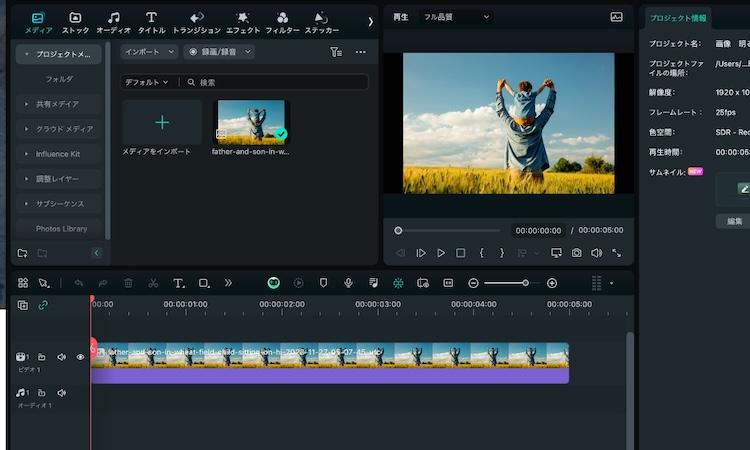




Filmora 雖然是以影片剪輯為主的軟體,但也能很方便地處理圖片亮度與色彩。它的優勢在於介面清楚,對新手來說不會太有壓力;如果你本身就有做影片內容,也能直接把圖片與影片放在同一個流程中一起調整。
它的濾鏡與色彩調整工具也很完整,就算不做很細的手動修正,也能快速把畫面調整到比較自然、好看的狀態。若你是內容創作者,或常常要把圖片放進影片裡,Filmora 會很實用。
【色彩校正】把偏暗影片調亮,快速做出更乾淨的色彩表現|Wondershare Filmora
Lightroom Classic【Windows•Mac】
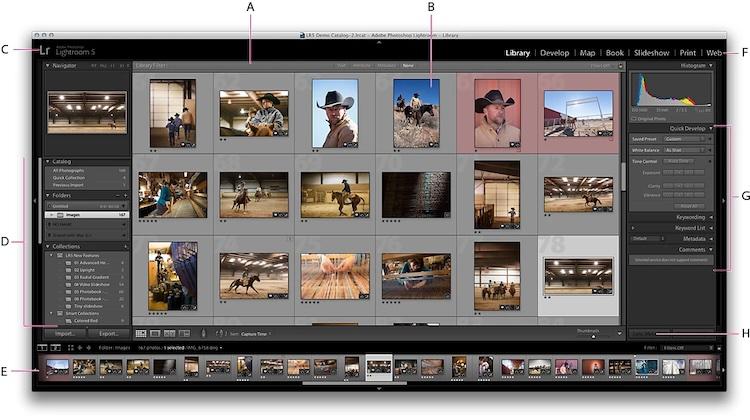
Lightroom Classic 是 Adobe 提供的專業級圖片處理工具,無論是亮度、色溫、局部修飾還是細節微調,都有很高的自由度。若你平常就有系統性地整理照片、修 RAW,這類工具會更有發揮空間。
不過相對地,它的功能比較多、學習成本也更高,對只想做簡單調整的人來說,可能會顯得有些重。
Google 相簿【Windows•Mac】
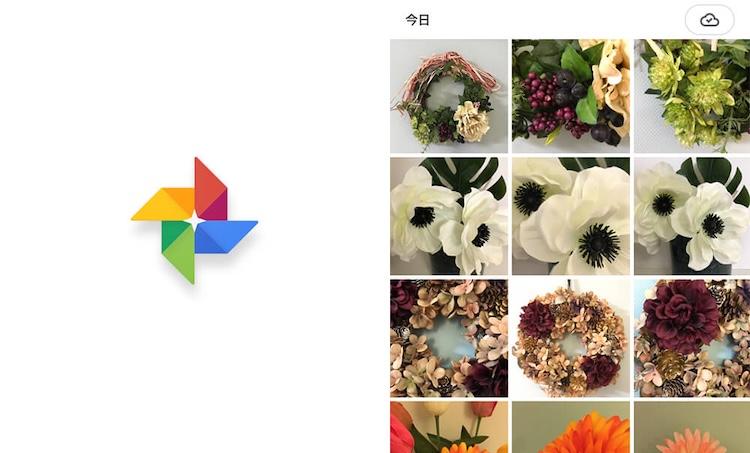
Google 相簿是雲端相片管理服務,也附帶一些簡單的圖片調整能力。像是亮度、色彩、整理與搜尋等功能,對日常使用其實很夠。
如果你只是想稍微修亮一張照片、做一點基本色調整理,它是門檻相對低的選擇;不過在電腦上大多還是要透過瀏覽器使用,彈性有限。
照片【Mac】
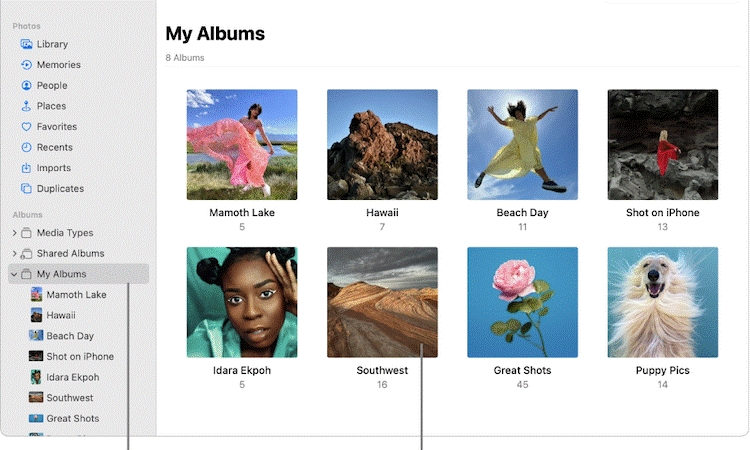
Mac 內建的「照片」App 也能做基本亮度與色彩修正,對 Apple 生態系使用者來說很方便。它和 iPhone、iCloud 的串接也很自然,平常拍完照後直接同步到 Mac 編輯,流程很順。
缺點是進階能力不如專業修圖軟體,但若你只是想快速把照片修得更順眼,已經夠用了。
Part2. 新手也能學會的圖片提亮方法
很多人一打開圖片編輯工具,看到一堆參數就會卡住,不知道到底該先調哪個。這一段就用比較直白的方式,帶你理解怎麼把圖片調亮、又不至於修過頭。以下會以 Filmora 的調整邏輯來說明。
把圖片調到剛剛好的亮度
① 先做好準備
開始調整前,先把要修的圖片匯入軟體。以 Filmora 來說,直接拖曳到媒體庫,再拖到時間軸或編輯區即可。之後選取圖片,在右側的色彩面板中就能開始調整。

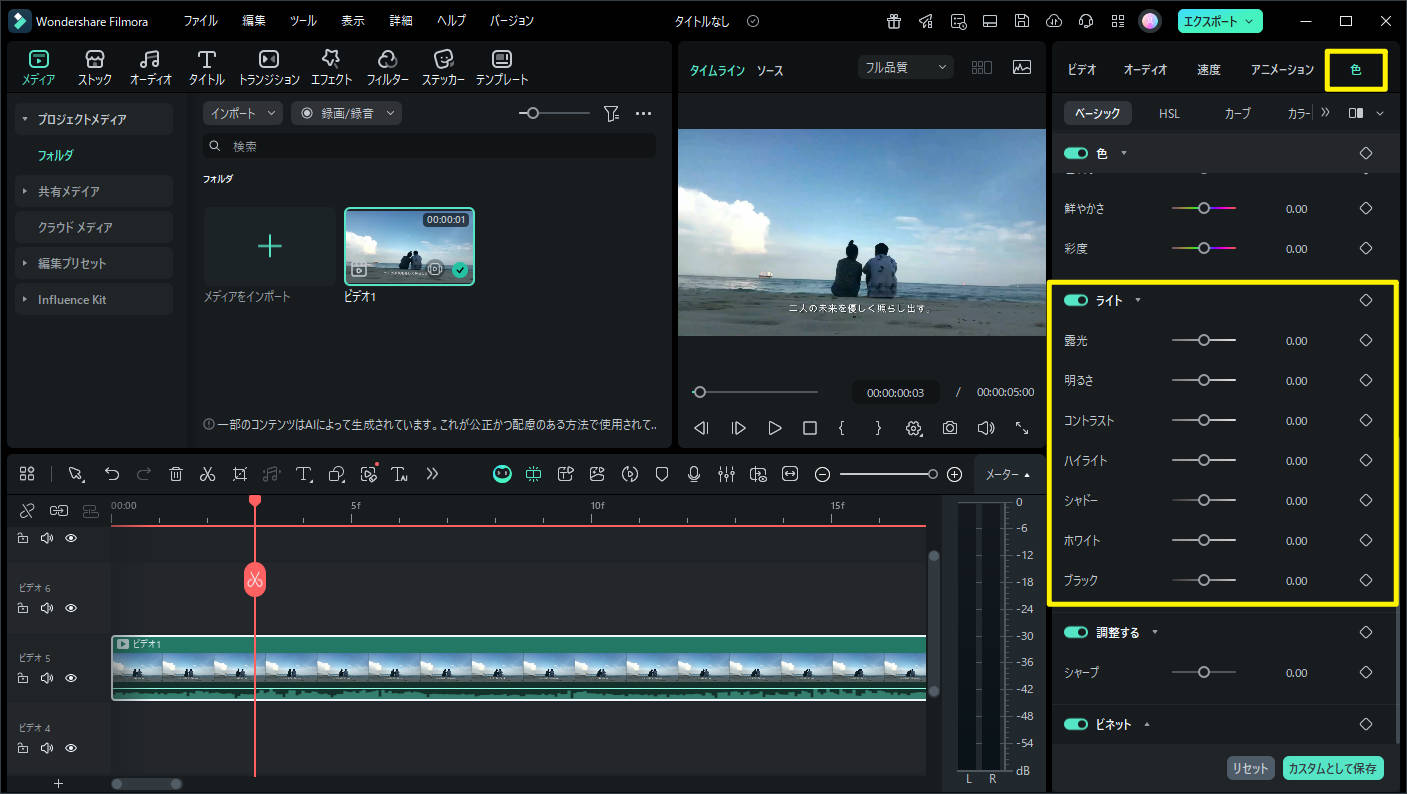
選中素材後,點進色彩相關設定,再打開「光線」類別,就能看到曝光、亮度、對比等常用項目。
② 曝光
曝光可以理解成整張圖吸收光線的整體程度。往上拉,整體會變亮;往下拉,整體會變暗。調整時要注意不要讓亮部直接死白,也不要讓暗部整片糊掉。通常建議小幅度慢慢調,先把整體拉到看得舒服的區間。
③ 亮度
亮度和曝光看起來很像,但感受不完全一樣。亮度更偏向調整中間調區域,適合在你已經把曝光大致修好之後,再微調整張圖的視覺感受。若想讓畫面看起來更柔和或更清楚,亮度通常會是第二步。
④ 對比
對比決定亮部和暗部之間的差距。對比提高,畫面會更俐落、更有層次;對比降低,則會變得柔和。這項不要一次拉太多,否則很容易讓畫面變得過硬或太扁。
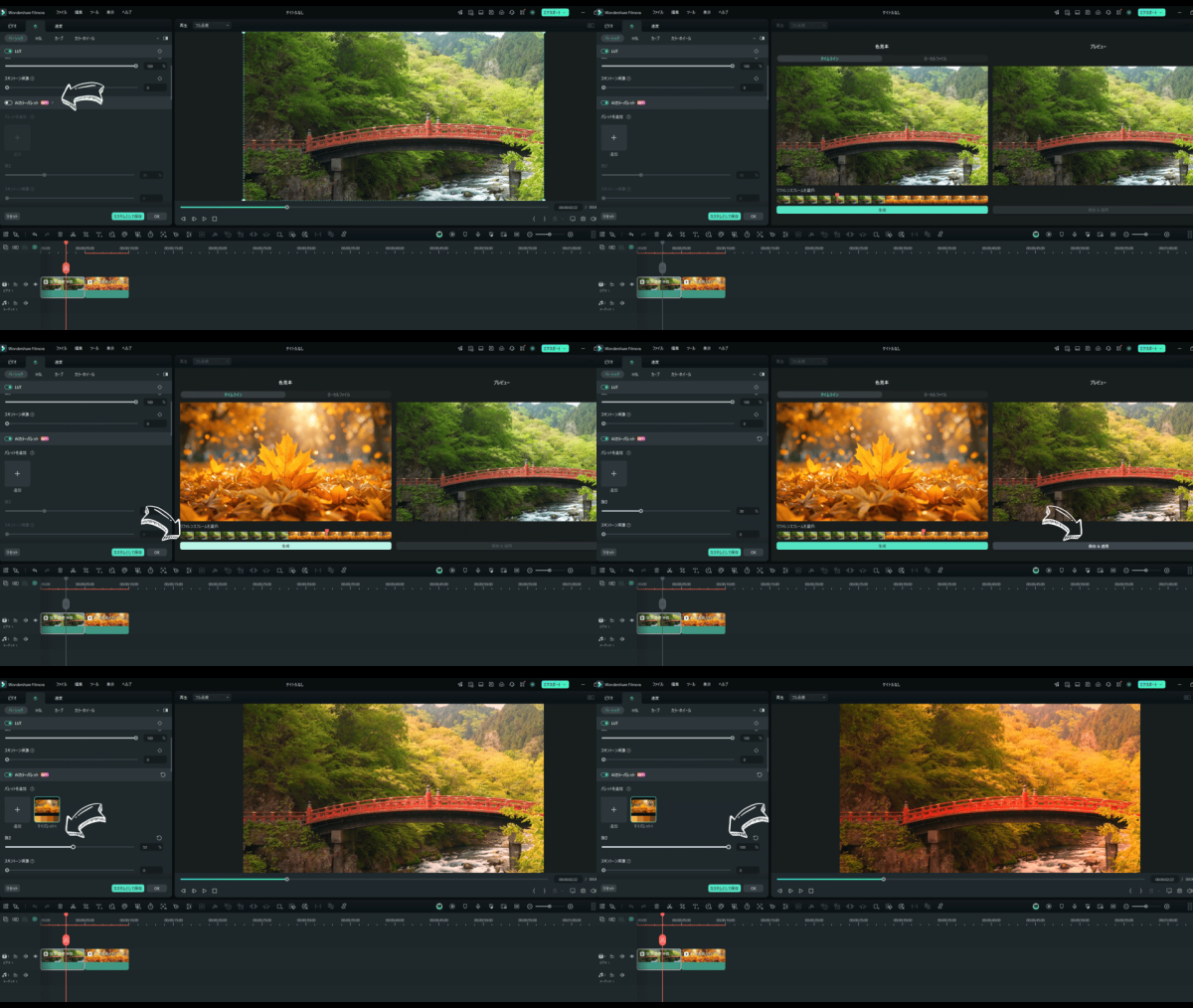
透過 AI 色彩盤,快速整理色調並建立更一致的畫面風格
⑤ 高光
高光是控制畫面中最亮那一區的亮度。若照片有白牆、天空反光或燈光過亮的區域,通常就會用這個項目壓回來,避免亮部失去細節。
⑥ 陰影
陰影是調整畫面暗部細節的重點。如果照片有太暗、看不清內容的地方,可以適度拉高陰影,把資訊救回來。不過拉太多也可能讓整體顯得灰。
⑦ 白色
白色是針對最亮的亮點做微調,會比高光更集中。這項很適合拿來細修畫面最刺眼的部分。
⑧ 黑色
黑色則是控制最深的暗部。若想讓畫面更有深度、或補強整體層次感,這項很常用,但同樣要注意別讓暗部直接糊成一片。
【Filmora 新功能】用 AI 快速做出更像專業調色的效果:色彩盤實際用法
調整圖片色彩的方法
① 色溫
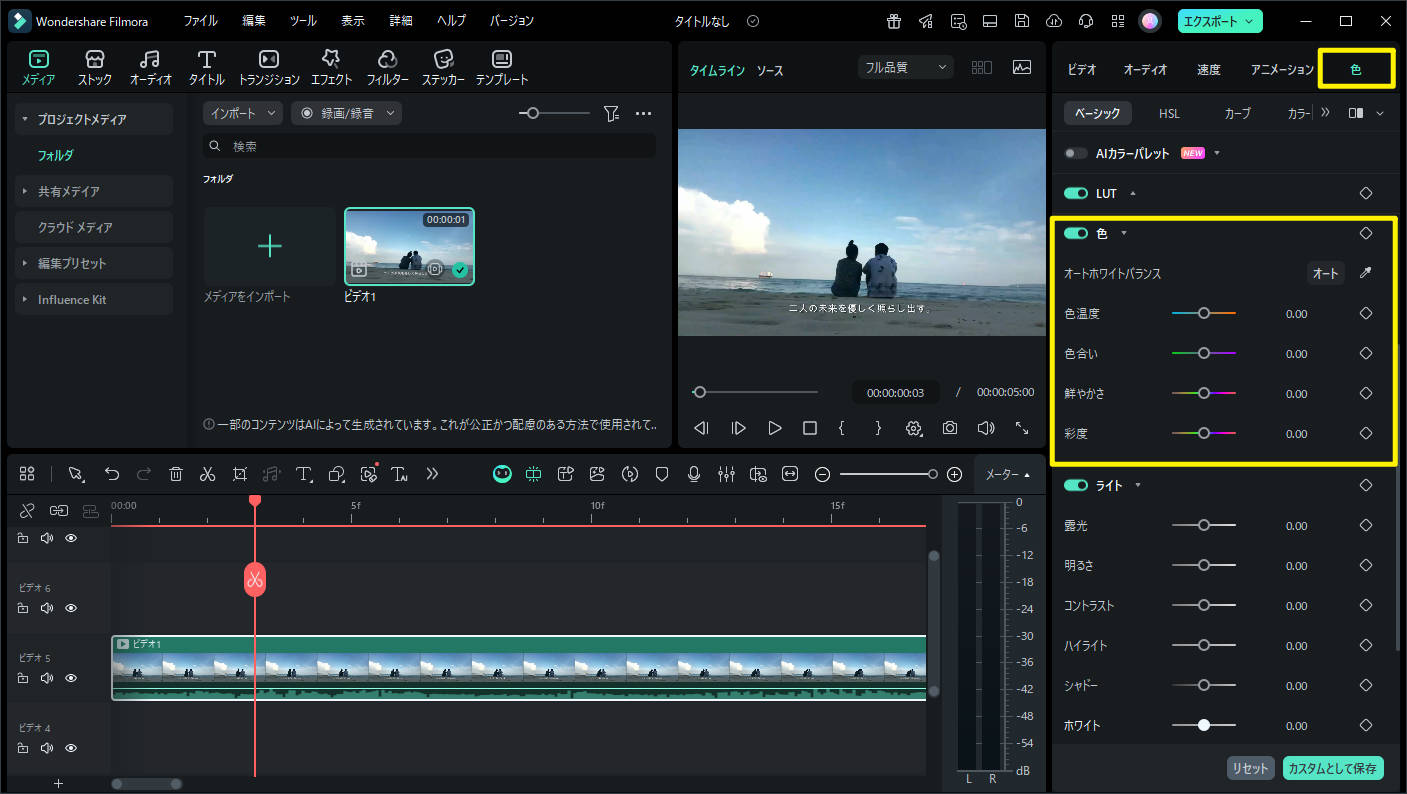
色溫主要影響整張圖偏暖還是偏冷。往暖色走,畫面會更偏黃、偏紅;往冷色走,則會更偏藍。這項很適合用來修正現場光源造成的偏色。
② 色相
色相是整體色彩傾向的調整。因為它會影響全圖,通常不建議拉太多,不然很容易看起來不自然。比較好的做法是小幅微調。
③ 鮮豔度
鮮豔度通常比彩度更溫和,適合先用來讓畫面多一點活力,而不會一下子變得過度飽和。若你只是覺得照片「有點灰」,先從這裡開始通常比較安全。
④ 彩度
彩度控制顏色的濃烈程度。拉高會讓顏色更飽滿,拉低則會更接近灰階。如果你想做比較有存在感的色彩表現,可以用彩度;若想保留自然感,建議保守一點。
Part3. 調整圖片亮度與色彩的好處
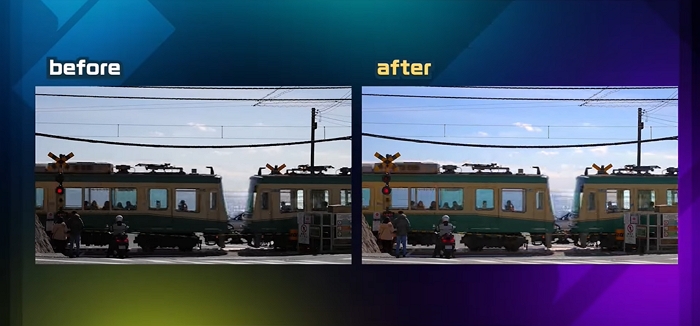
適度調整圖片的亮度與色彩,不只是讓畫面變亮而已,也能讓照片更耐看、更符合你原本想呈現的感覺。下面整理幾個最直接的優點。
調整亮度的好處
亮度調整最直接的作用,就是讓原本太暗或太亮的照片變得更容易觀看。像是拍攝時現場光線不穩、曝光判斷不準,後製時都還有機會補救。除此之外,亮度調整也能影響照片氛圍,讓主體更突出,或讓整體風格更一致。
調整色彩的好處
相機拍出來的顏色,不一定完全等於你眼睛看到的現場。透過色彩調整,你可以把照片更靠近自己想要的感覺,像是更冷、更暖、更鮮明,或更有品牌一致性。這對內容創作、商品圖或社群經營都很重要。
從基礎到進階:影片色彩校正與調色完整解析|Wondershare Filmora
Part4. 在昏暗場景中把照片拍亮的技巧
雖然後製可以補救很多問題,但如果原始照片太暗、雜訊太重,後面要修得自然就會變得比較困難。所以若能在拍攝當下先把照片拍得更接近理想狀態,後續會輕鬆很多。下面整理幾個實用技巧。
善用 HDR 拍攝
HDR(High Dynamic Range)能把不同曝光的資訊整合在一起,因此在明暗反差很大的場景中特別有用。它能減少亮部過曝與暗部死黑的情況,讓整體細節更完整。不過若現場有快速移動的主體,則可能產生殘影。
利用閃光燈或補光
如果現場本來就缺光,最直接的方式就是補光。無論是閃光燈、持續燈還是自然反射光,只要能把主體照亮,通常畫質就會更好,也能降低過度後製的必要。
使用曝光補償
曝光補償可以讓你在拍攝時就稍微把畫面調亮或調暗。如果你知道當下場景偏暗,就可以先適度往亮處補一點,讓原始照片有更好的後製空間。
Part5. 關於圖片亮度調整的常見問題
Q1:我把圖片調太亮,結果出現白白一片的白飛,該怎麼救?
可以先把「曝光」或「亮度」稍微拉回來,再把「高光」和「白色」往下降一些,看看能不能把亮部細節救回來。如果畫面因此變得太沉,再搭配陰影或黑色做平衡。建議每次小幅調整,比較不容易一下修過頭。
Q2:原本照片太暗,提亮後雜訊變很明顯,還有辦法修嗎?
這種情況很常見。建議先只做必要程度的提亮,不要一次拉太多,再搭配降噪功能慢慢修。如果原檔是 RAW,通常會比 JPG 更有救回空間。但如果原始素材本身就太暗,後製能補的仍然有限,所以拍攝當下先控制好曝光還是最重要。
總結
調整圖片亮度,不只是把畫面變亮而已,而是讓照片更好讀、更有層次,也更接近你真正想呈現的樣子。只要了解每個項目大概會影響什麼,再慢慢微調,其實新手也能做出很不錯的效果。挑一套適合自己的工具,從幾張照片開始練,很快就會有感。

