



 ChatGPT
 Perplexity
 Gemini
 Claude
 Grok
Grok
很多人認為,為影片內容製作片頭需要耗費大量心力。在某種程度上,這或許是真的。你基本上必須蒐集大量影片剪輯素材,並讓它們協調一致地融為一體。當然,這種工作無法輕易在一瞬間完成。但別擔心。如果你選擇了一款功能完善且高效的工具,一切都將變得更加易於掌控。根據你的創意概念,有許多選項可供選擇。對於需要自訂動畫與動態圖形的片頭影片,Adobe After Effects 確實是一個絕佳的選擇。
當然,你可以使用After Effects 來製作你的片頭影片專案。它內建了各種工具,可用來建立合成、視覺效果和動態影像。這些東西真的有必要嗎?當然有。特效被認為是吸引注意力並維持觀眾興趣的絕佳媒介。如果你在片頭中使用這些元素,效果肯定會非常出色。你現在是否正在考慮使用Adobe After Effects 作為你的片頭製作工具?如果是的話,請開始在網路上閱讀有關此主題的教學文章。
在本文中,我們將探討使用 After Effects 功能製作片頭影片的優點。我們也將提供一份簡短的指南,說明如何使用 After Effects 製作片頭。最後,我們將推薦一款免費的替代方案,以取代 After Effects 的片頭製作功能。請繼續閱讀以下內容,以深入了解。
在本文中
你應該使用 After Effects 來製作片頭嗎?
在選擇偏好的片頭製作工具時,並沒有嚴格的規定。你基本上擁有絕對的自由來做出選擇。然而,如果你偏好的軟體能夠為你完成許多工作,將對你大有幫助。這就是為什麼你必須充分探索各種選項並做出明智的決定。就此而言,After Effects 適合用於片頭影片專案嗎?我們可以說它是適合的。你想知道原因嗎?如果是的話,請查看下方清單並仔細閱讀各項說明。
動畫

現今大多數現代影片剪輯應用程式都配備了各種動畫預設效果,可套用於標題、圖片和影片素材。然而,如果你的創意構想需要複雜的執行方式,這些預設效果或許還不夠用。這就是為什麼你應該使用 After Effects 來進行片頭影片專案。它提供 2D 和 3D 動畫工具,讓你擁有更大的自訂自由度。
視覺效果

你需要一些漂浮的雲朵效果,或是漫天飛舞的繁星海洋嗎?當然,你可以透過色度鍵或綠幕功能,輕鬆將它們加入你的片頭中。但如果你想做的不止於此呢?在這種情況下,你可以使用 Adobe After Effects 來製作你的片頭影片。它內建了大量工具,在這類專案中非常實用。其中包括追蹤、曲線與旋轉、表達式、填充與描邊、機械效果等眾多功能。
可自訂的文字素材
可以說,文字和標題是片頭影片中非常重要的元素。這些是觀眾在觀看內容的最初幾秒鐘時必定會注意到的物件。因此,你應該盡力讓它們隨時看起來都生動有趣、引人入勝。試著為你的標題素材加入一些動態效果。在這方面,最好使用 After Effects 來製作你的片頭。它確實能夠提供你將創意靈感轉化為可感知成果的方法。
如何使用 After Effects 製作片頭影片?
每位影片編輯者都以獨特的方式使用 Adobe After Effects。因此,並沒有一套固定的教學可以告訴你如何將 After Effects 用於片頭影片專案。但別擔心。如果你熟悉基本操作,就能輕鬆找到方向。你現在準備好了解如何使用 After Effects 製作片頭了嗎?如果是的話,請查看下方提供的教學。仔細閱讀說明,並依照所示步驟操作。
步驟 1:在你的電腦上執行 Adobe After Effects 軟體,並等待其完全載入。
步驟 2:前往主儀表板,點擊新增合成。隨後,合成設定面板將顯示在你的電腦螢幕上。探索所提供的各項配置並進行必要的更改。在這裡,你可以指定合成名稱、設定偏好的預設、調整長寬比等。確保這些初始設定已校準完善,以避免在你最終開始使用 After Effects 製作片頭時出現不必要的問題。完成後,點擊OK 以繼續。
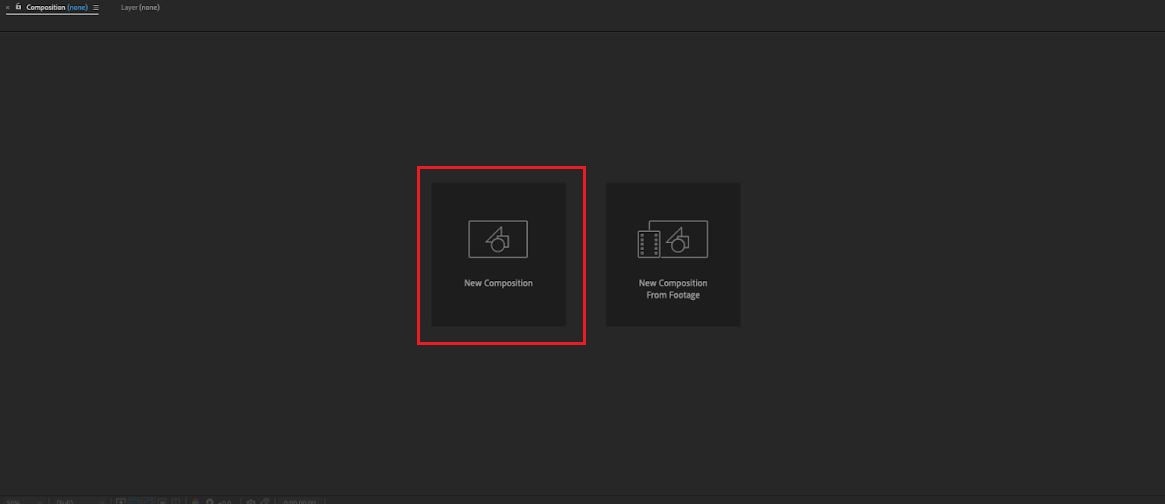
步驟 3:在儀表板頂部區域,你可以存取並使用各種工具來建立形狀或添加文字。開始時,只需點擊工具,然後前往合成面板。依據你的喜好在面板中繪製形狀或物件。之後,只需將關鍵點移動到你想要的位置,即可調整其大小和尺寸。至於新加入元素的外觀,你可以指定偏好的填充和描邊顏色,並增加其畫素值。只需返回頂部選單列並進行相應調整即可。
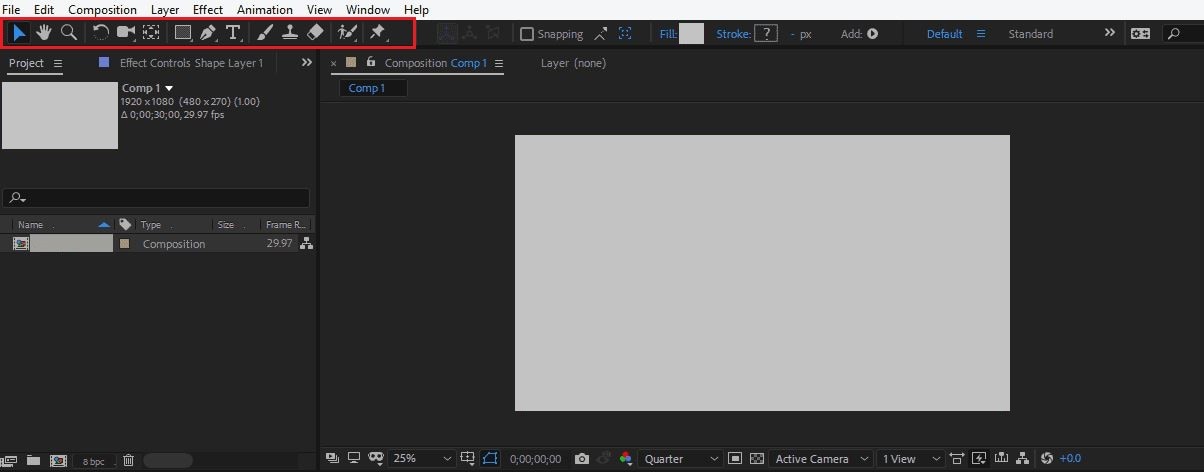
步驟 4:接著,前往時間軸面板,在左側區域尋找內容。這基本上就是你剛剛加入合成面板的元素。點擊其旁邊的新增 按鈕並選擇修剪路徑以開始為物件製作動畫。內容下方會立即新增一個下拉式選單,供你設定開始、結束、以及偏移的關鍵影格。根據你的喜好進行必要的調整。如果你想新增和調整其他屬性,只需點擊新增按鈕並重複相同步驟,直到獲得理想的結果為止。
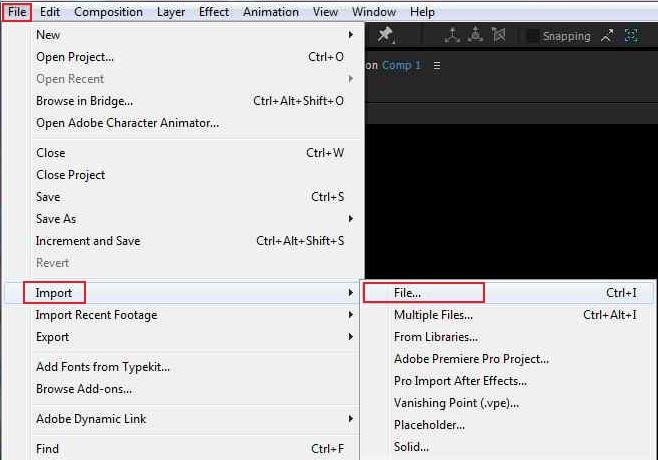
步驟 5:如果你想使用電腦中的外部檔案,可以輕鬆將它們匯入平台。只需點擊檔案 ,然後選擇匯入。在那裡,點擊檔案,然後選擇你想在此專案中使用的素材。完成後,檔案將出現在專案面板中。將素材逐一拖曳至時間軸並進行相應排列。完成後,你現在可以按照先前相同的步驟系列為它們製作動畫。
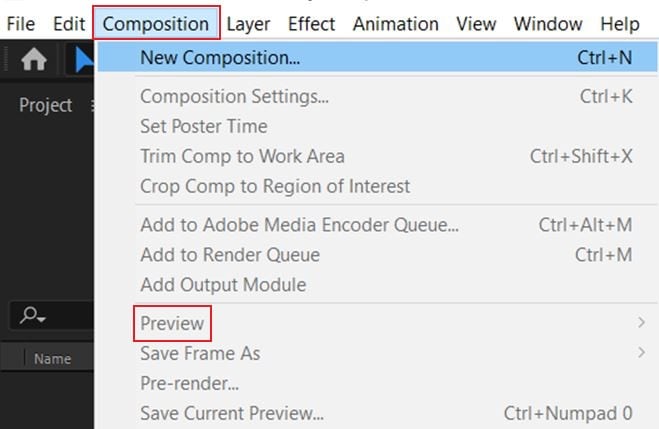
步驟 6:此時,你現在可以觀看和審閱輸出結果。只需點擊頂部選單列上的合成,然後點擊預覽。從選項清單中選擇播放目前預覽。完成後,合成將立即開始預覽輸出結果。
步驟 7:如果你對結果感到滿意,就可以匯出你的片頭了。首先,返回時間軸,確保包含你的片頭專案的分頁已被選取。之後,點擊檔案,然後選擇匯出。系統將提供多種匯出檔案的管道。為了方便起見,請點擊加入至算圖佇列。接著,返回時間軸面板,在算圖佇列分頁下配置匯出設定。完成後,點擊「算圖」以繼續。

使用 Adobe After Effects 進行片頭影片專案的技巧
當你將 After Effects 用於片頭影片專案時,肯定有很多東西需要學習和探索。它不像其他影片剪輯軟體,可以輕易在一瞬間就掌握。但別擔心。熟悉是關鍵。如果你經常探索這個平台,假以時日你一定能成為它的高手。目前,在使用 After Effects 製作片頭影片時,有一些重要的事項需要記住。你想知道是哪些嗎?如果是的話,請查看下方清單。

- 我們都知道,關鍵影格是任何涉及動態圖形和動畫流程中不可或缺的一部分。它基本上用來標記並強制執行影格中各種動作的時間點。既然如此,你確實需要深入了解它的運作方式。如果你不了解什麼是關鍵影格,就幾乎不可能將 After Effects 用於你的片頭影片製作。
- 由於文字和單詞會大量移動,你確實需要精確地配置它們的字距調整。這樣一來,文字在動畫播放時仍能保持易讀性和美觀性。別擔心。如果你將 After Effects 用於片頭影片專案,將會提供大量的字距調整選項。
- 請注意,Adobe After Effects 允許你複製圖層。因此,你無需透過重複相同流程來延長工作流程。你只需複製圖層,即可將現有設定和效果帶入下一個圖層。
- 最後,以分階段的方式啟動流程。在使用 After Effects 製作片頭影片時,不要被繁重的工作量所壓倒。誠然,程式在某些時候會變得複雜。但如果你慢慢來,你的工作將會變得更容易處理。
After Effects 片頭影片製作工具的最佳替代方案是什麼?
不難理解為什麼許多人將 After Effects 作為片頭影片製作工具。如前所述,這款軟體配備了可幫助他們製作精彩動畫和動態圖形的功能。然而,我們不可否認,After Effects 並非適合所有人。除了其複雜的編輯流程之外,After Effects 並非免費軟體。在使用 After Effects 製作片頭影片之前,你需要訂閱 Adobe Creative Cloud。是否有更適合初學者且更經濟實惠的替代方案?幸運的是,有的。Wondershare Filmora 絕對可以幫助你解決這個問題。這款強大的影片剪輯軟體提供大量工具和功能,可幫助你製作精美的片頭影片。與 After Effects 不同,這款片頭製作工具更易於操作,且更加經濟實惠。你想進一步了解嗎?如果是的話,請查看下方提供的詳細資訊。

主要功能
以下是 Wondershare Filmora 的主要功能,可作為 After Effects 片頭影片製作工具的替代方案:
- Wondershare Filmora 能夠支援基礎和專業的影片剪輯。它內建了大量可用於此類操作的工具,其中包括關鍵影格、複合剪輯、動態追蹤、分割畫面、綠幕、色彩比對等眾多功能。探索每項功能的用途,並在製作過程中加以運用。別擔心。與 After Effects 片頭製作工具不同,其中大多數功能更容易理解。
- Wondershare Filmora 提供豐富多元的預製範本庫。當然,其中也包含片頭影片的選項。如果你不想從頭開始製作片頭影片,你完全可以存取並使用這些範本。只需選擇最佳選項並依照你的喜好進行自訂即可。是的,你可以使用其工具和功能來個人化自訂範本。
- 尋求人工智慧的協助並非強制性的。然而,請注意,Wondershare Filmora 在你需要時提供了許多 AI 功能,其中包括 AI 影片物件移除器、AI 貼圖產生器、AI 音樂產生器、AI 智慧摳圖等更多功能。
- Wondershare Filmora 與多種裝置相容。你可以在 macOS、Windows、Android、iOS,甚至網頁版上安裝並執行它。只需選擇最適合你的特定版本,即可獲得最佳效果。
- 最後,Wondershare Filmora 支援多種影片匯出檔案格式,其中包括 WMV、MP4、AVI、MOV、F4V、MKV、TS、3GP、MPEG-2、WEBM、GIF 和 MP3。沒錯,你可以以這些檔案類型中的任何一種下載你的成品。只需選擇一種並配置相應的匯出設定即可。
逐步操作指南
如前所述,與 After Effects 片頭製作工具相比,Wondershare Filmora 更易於使用。你想親自試試嗎?如果是的話,請查看下方教學以深入了解並開始使用。
步驟 1:從其官方網站下載 Wondershare Filmora,隨後將其安裝在你的電腦上。
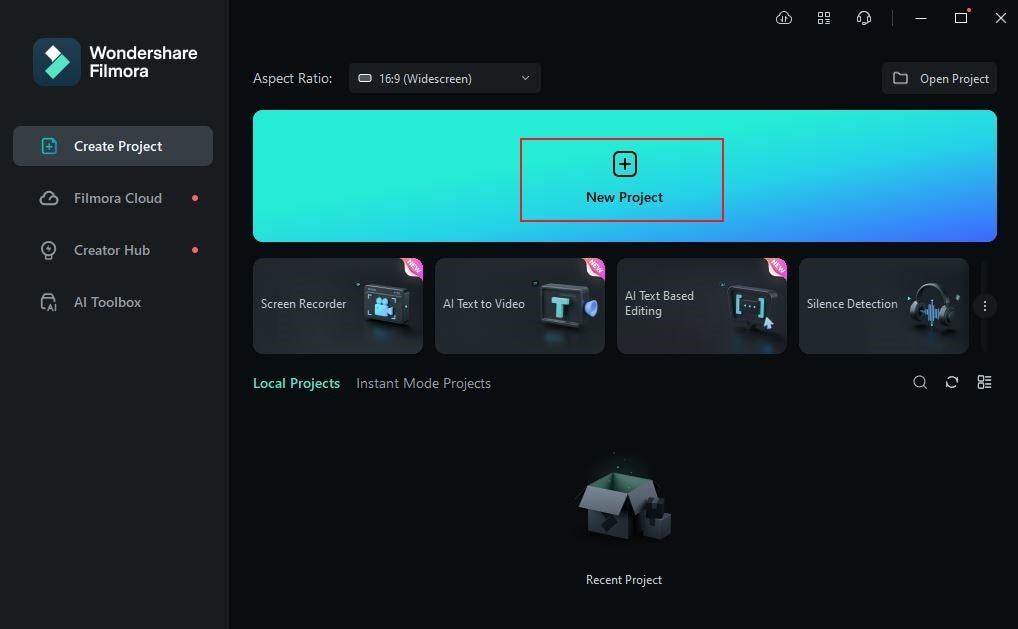
步驟 2:隨後在桌面上啟動新安裝的影片剪輯軟體。完全載入後,前往主儀表板並點擊新增專案以開始剪輯。或者,如果有的話,可在最近專案區段下開啟現有的工作階段。
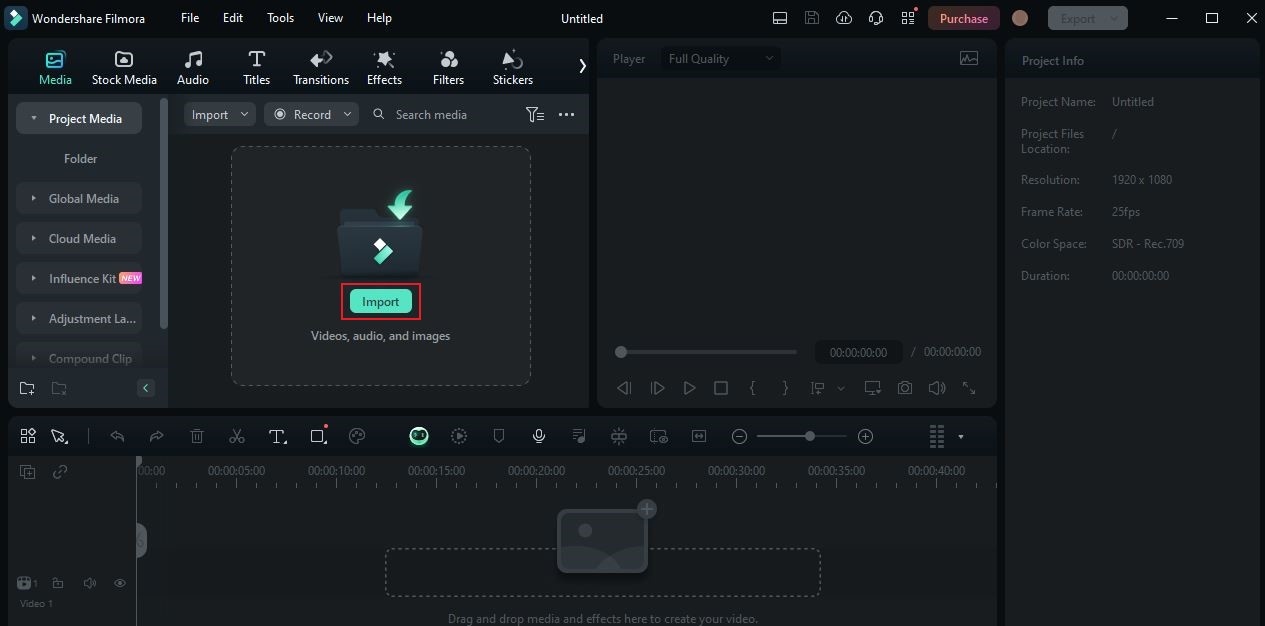
步驟 3:接著,前往元素面板,然後點擊媒體分頁下的匯入按鈕。選取你將在此片頭影片專案中使用的所有外部媒體素材,並將其上傳至平台。別擔心,根據檔案大小和類型,只需幾分鐘即可完成。
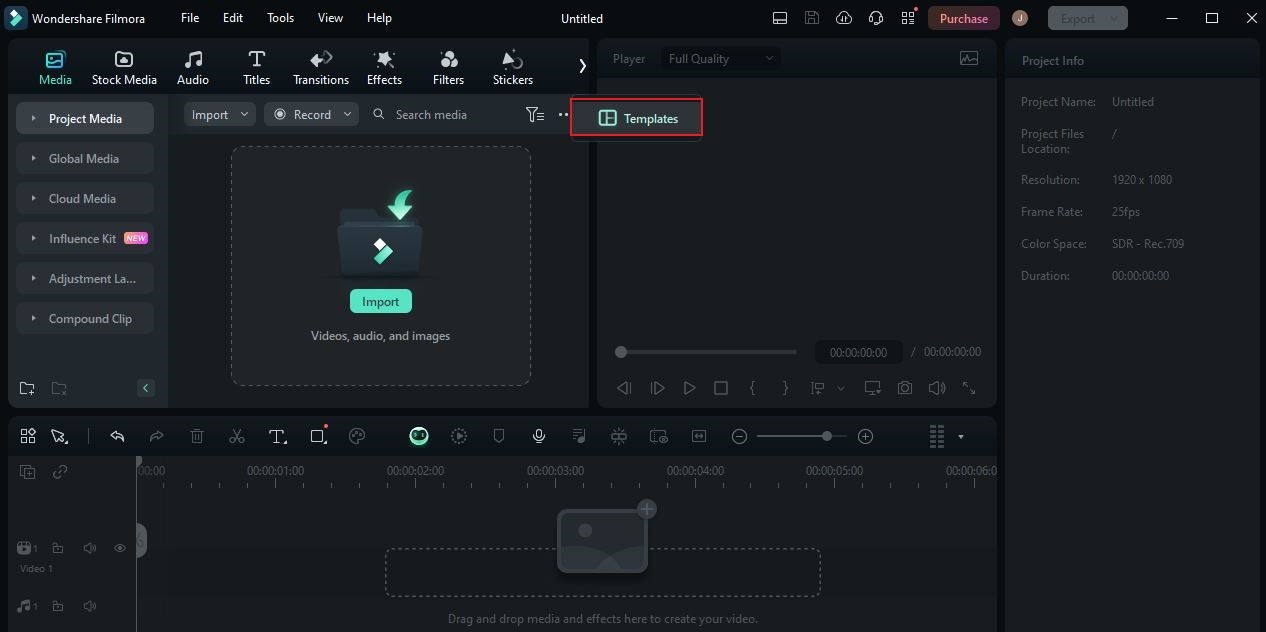
步驟 4:此時,是時候探索 Wondershare Filmora 的片頭範本了。若要執行此操作,請點擊元素面板上的更多選項按鈕,然後選擇範本。搜尋「片頭影片」並瀏覽提供的結果。一旦你決定好選擇後,將滑鼠游標懸停在該選項上,然後點擊下載 內部圖示。
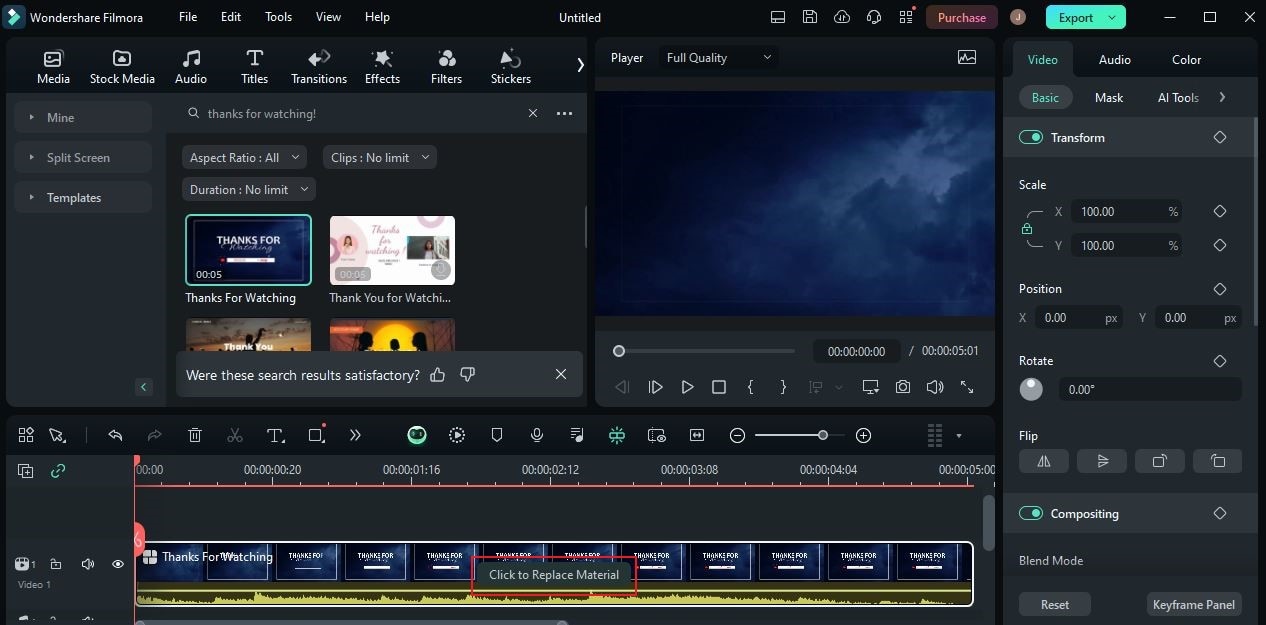
步驟 5: 取得剛下載的片頭範本,並將其拖曳至編輯器面板以進行進一步自訂。接著,點選 點擊以替換素材 按鈕以開始編輯素材。
步驟 6: 您的電腦螢幕上將顯示一個新視窗。在那裡,您可以存取多種選項,協助您自訂所選的片頭範本。例如,您可以更改預設文字、新增匯入的檔案、替換動畫或重新設定部分參數。請務必探索這些調整選項,並在必要時進行修改。只需將播放頭移至特定時間點,然後點擊您想編輯的物件。重複相同步驟,直到達到滿意的效果。完成後,點選 儲存 以套用變更。
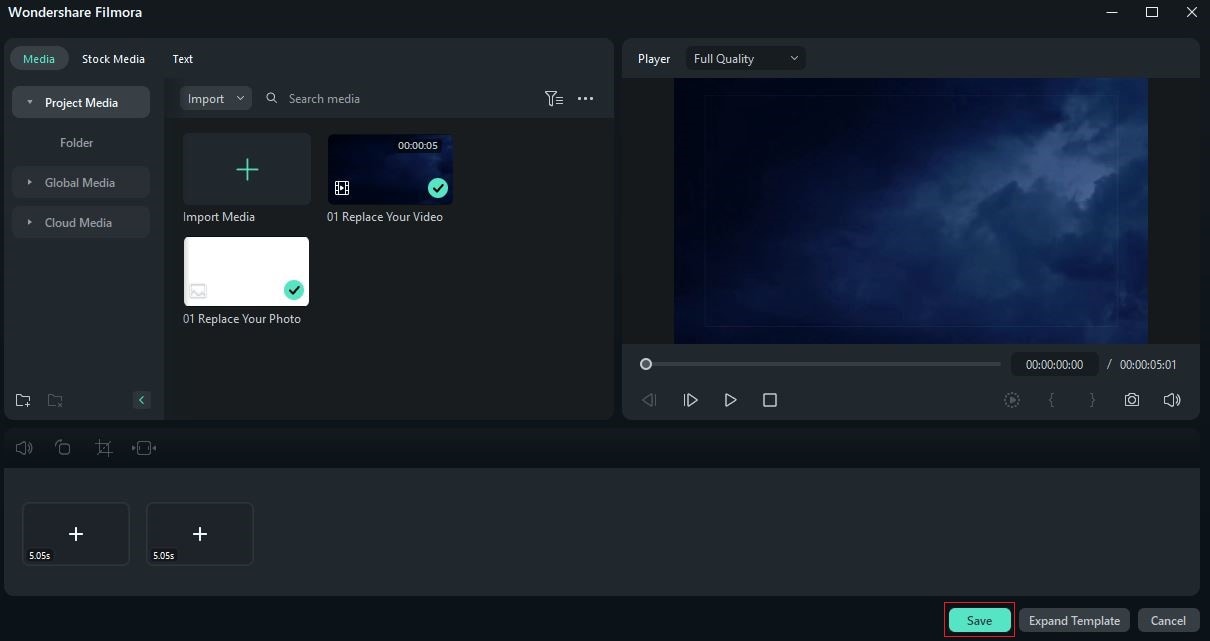
步驟 7: Wondershare Filmora 的範本預設已附有背景音樂。如果您願意,可以保留並使用它。另一方面,若您有更好的選擇,也可以更換背景音樂。只需點擊範本素材旁的 靜音 按鈕,然後將匯入的音訊檔案拖曳至編輯器面板即可。
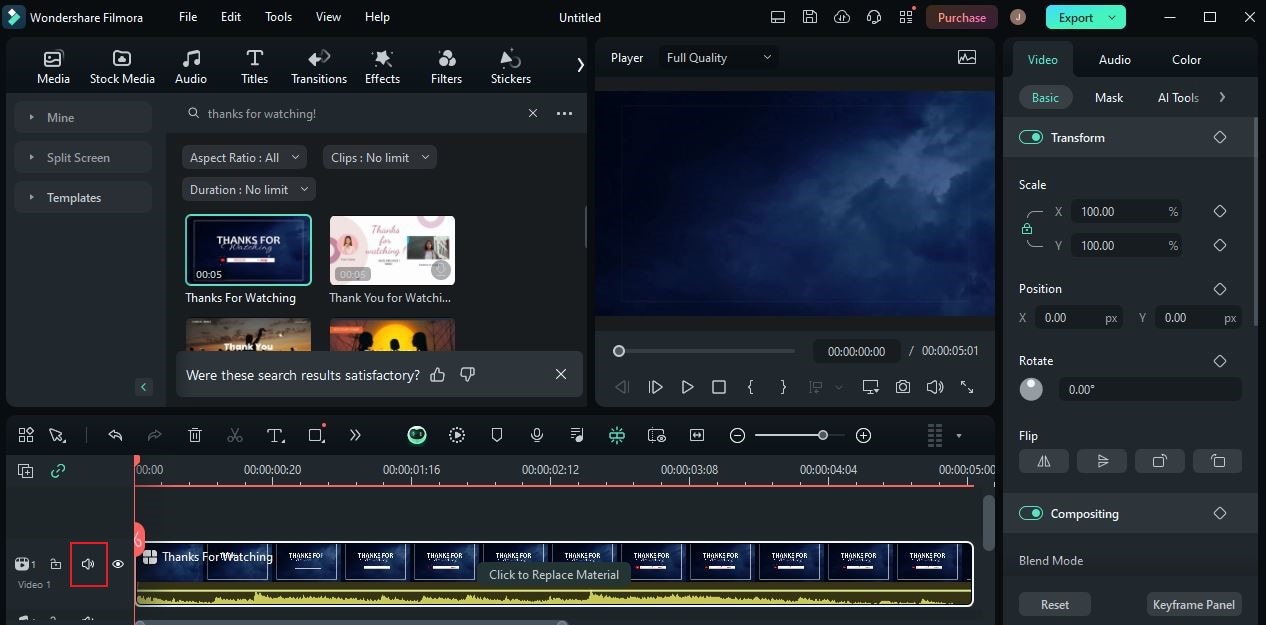
第 8 步驟: 一切準備就緒後,是時候播放並預覽輸出結果了。請仔細觀看並檢查所套用的各項元素。若您對結果感到滿意,請點擊 匯出 以渲染影片並將副本儲存至您的電腦。
結論
毫無疑問,Adobe After Effects 在這方面貢獻良多。它提供了強大的工具,讓每個人都能製作高品質的動畫和令人驚艷的合成作品。不妨嘗試使用 Adobe After Effects 來製作您的片頭影片專案,相信它一定能為您提供極大的幫助。另一方面,若您正在尋找 After Effects 片頭製作工具的優質替代方案,歡迎下載 Wondershare Filmora 。這是一款功能完善且十分強大的影片編輯軟體,絕對能協助您完成此類專案。探索其豐富的片頭範本,選擇最符合您偏好風格的範本吧。

