



 ChatGPT
 Perplexity
 Gemini
 Claude
 Grok
Grok
不只是各種裝置,像是家用 DVD 錄影機、Blu-ray 錄影機所保存或製作的影片資料,若仔細拆開來看,通常都可以理解為影像資料與音訊資料各自獨立存在,再被疊合在一起。
如果你想只從影片中提取音訊,把喜歡的音樂或旁白另外留下來欣賞,那麼很推薦你試試影片剪輯軟體「Filmora」。
使用 Filmora,就能把影片中的音訊分離出來,再依照需求做編輯與儲存。除了 Filmora 之外,本文也會一併介紹其他可用來從影片擷取音訊的軟體與網站。
不妨就跟著本文一起整理出最適合自己的音訊處理方式吧。




目錄
- Part1. . : 想分離並擷取影片音訊,推薦用 Filmora
- Part2. . : 使用 Filmora 從影片分離、提取或刪除音訊的方法
- Part3. . : 從影片擷取出的音訊資料可以怎麼用?
- Part4. . : Filmora 之外推薦的影片音訊擷取軟體 2 選
- Part5. . : 推薦的影片音訊提取網站 3 選
- Part6. . : 影片音訊提取常見問題
Part1. 想分離並擷取影片音訊,推薦用 Filmora
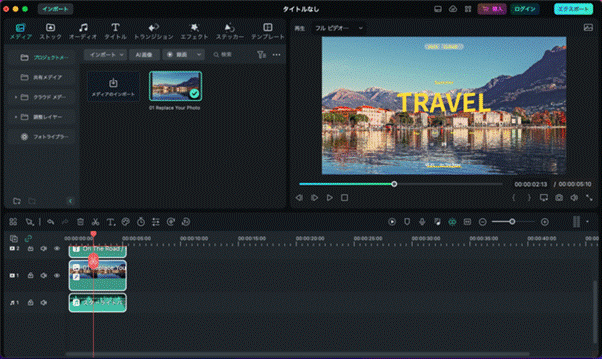
把影片中的音訊擷取成 MP3,輸出到可攜式裝置後,就能在外面單獨欣賞音樂或人聲;也可以把擷取出來的音訊加到另一支影片裡當作 BGM,再把完成的作品以 MP4 格式儲存並分享到網路上。這樣一來,素材的應用方式就會變得更靈活。
而要做到這些事,前提就是先從影片資料中提取並分離音訊資料,把影片裡的聲音單獨取出來。
除了可進行影片音訊提取外,也內建進階影片剪輯功能的「Filmora」,是一款受到全球創作者喜愛的影片剪輯軟體。
如果你正打算開始學做影片,或覺得手機上的影片製作功能不夠用,Filmora 會是很值得優先考慮的一款工具。
Filmora 的基本資訊如下表所示。
|
支援 OS |
Windows・Mac |
|---|---|
|
支援音訊格式 |
mp3・m4a・wav・wma・ogg・flac・aif・aiff |
|
支援影片格式 |
mp4・wmv・avi・mov・mpg 等 |
|
除了音訊提取之外的功能 |
● 進階影片剪輯功能 ● 燒錄到 DVD ● 上傳至 YouTube |
|
特色 |
● 新手也能直覺操作的 UI 設計 ● 內建豐富的 BGM、音效與特效素材 ● 可利用範本快速製作影片 |
可同時進行音訊提取與降噪
Filmora 具備可從影片中提取音訊的功能。另外,若提取出的音訊內含雜訊,也能進一步利用降噪工具處理。
Filmora 內建的降噪工具如下表所示。
|
AI 語音增強 |
調整並去除主音訊背景中的環境音與雜音 |
|---|---|
|
混響去除 |
降低 hiss 與環境噪音 |
|
Hiss 去除 |
調整 hiss 類型的雜訊 |
|
風聲去除 |
針對風切聲做處理 |
|
一般降噪 |
以低/中/高等級自動去除環境噪音 |
|
Hum 降噪 |
降低低頻嗡嗡聲 |
|
降噪等級 |
控制 Hiss 去除效果強度 |
降噪功能可透過雙擊音訊片段後出現的「音訊調整」進行設定。
你也可以搭配這 7 種工具,做出更細緻的降噪處理。
可剪掉影片靜音區段,只保留人聲
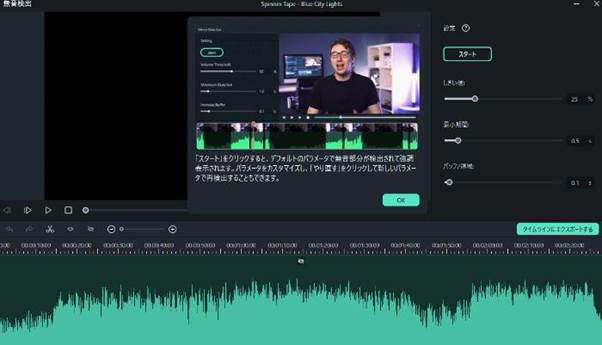
Filmora 也有可自動偵測並刪除影片或音訊中靜音區段的功能。
這項靜音偵測功能可透過以下 3 種方式操作:
- 選擇工具列中的靜音偵測圖示
- 在時間軸上對片段按右鍵,從選單中選擇靜音偵測
- 選取片段後,從導覽列選擇:工具>音訊>靜音偵測
你可以依照自己習慣的方式開啟這項功能。
在開始靜音偵測前,先調整參數,例如音量門檻值、最短持續時間與緩衝區範圍。完成靜音偵測後,再預覽影片或音訊,確認靜音區段是否有正確刪除。
若刪除結果不理想,也可以再次調整參數後重新執行。
也能針對局部音量調整,或加入回音效果
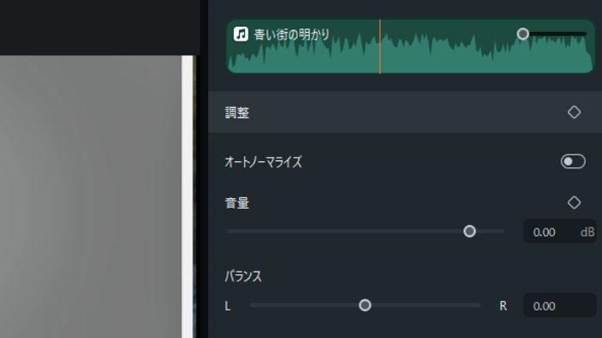
匯入到 Filmora 的音訊,還可以進一步做音量調整與特效追加。若你的專案中有兩段以上的音訊片段,音訊閃避功能就能自動壓低背景 BGM 或環境音,讓主音訊更清楚。
另外,也能一鍵讓 BGM 自動做淡入與淡出,避免蓋過主音訊。你可以在音訊調整視窗中的「音訊閃避」裡,依需求選擇數值進行設定。
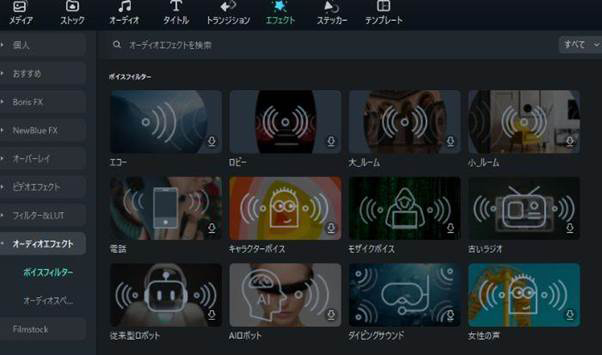
此外,Filmora 也支援為音訊片段加入回音、變聲器等效果。只要前往「特效>音訊特效」,就能挑選喜歡的效果套用。
已加入的音訊特效也能替換,所以你可以一邊預覽,一邊找到最適合影片風格的聲音效果。
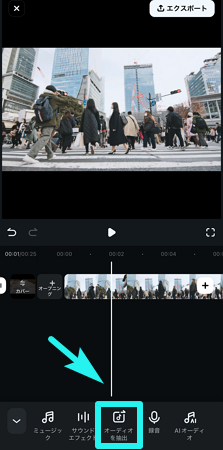
順帶一提,在 Filmora 手機版中,也能很輕鬆地完成影片音訊提取、降噪與音訊拉伸等編輯操作。
Part2. 使用 Filmora 從影片分離、提取或刪除音訊的方法
把影片擷取成 MP3 後輸出到可攜式裝置,就能在外面單獨欣賞音樂或聲音內容。
你也可以把提取出的音訊加入其他影片當作 BGM,再將完成的作品以 MP4 格式保存並分享至網路,使用彈性相當高。
而要完成這些操作,就必須先從影片資料中提取並分離音訊資料,把聲音獨立取出來。
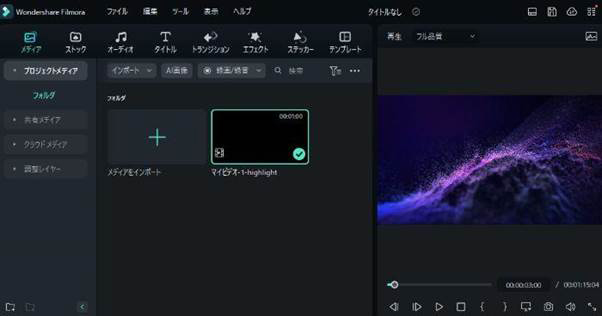
1. 匯入影片資料
開啟 Filmora 後,點選「新建專案」。
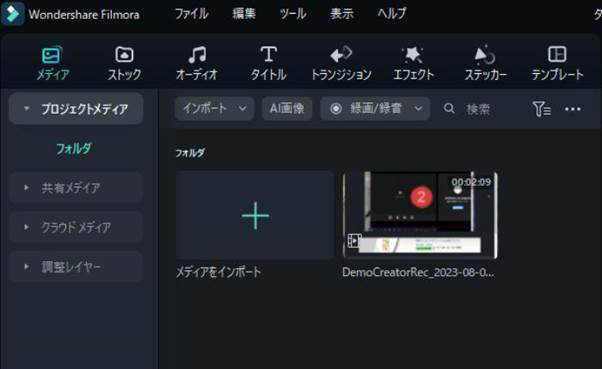
接著把想提取音訊的 YouTube、mpeg 或其他影片資料拖曳到左上角的媒體庫中。
2. 將影片拖曳到時間軸
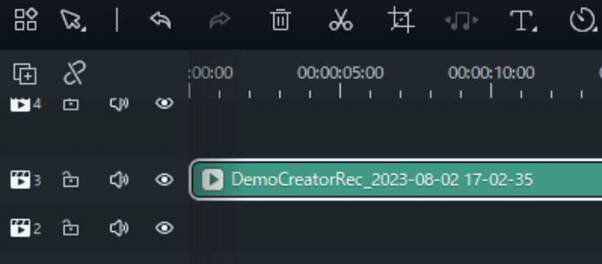
把已經匯入媒體庫的影片,再拖曳到畫面下方的時間軸,這樣就能開始編輯。
3. 從影片擷取(分離)音訊
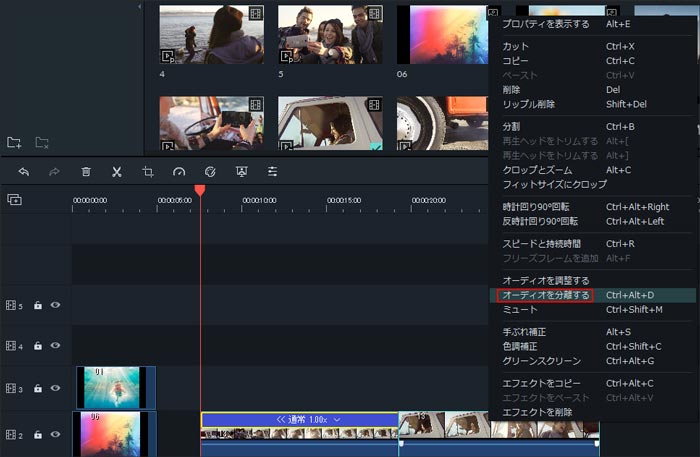
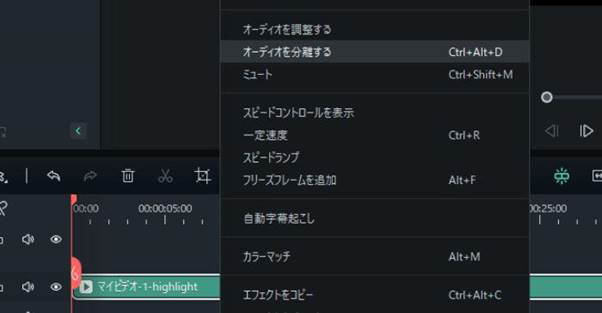
在時間軸上對影片片段按右鍵叫出選單,選擇「分離音訊」。之後影片與音訊就會分別顯示在不同軌道上。接著再對分離後的音訊按右鍵,就可以選擇「刪除」或「剪下」,把原本的音樂移除。
如何只剪掉音樂的一部分,再加入新的音樂
先拖曳紅色指示線(時間指標)到想切開的位置,再按上方的剪刀圖示,就能把音訊分成兩段。之後再按「垃圾桶」刪掉不需要的部分,最後把新的音樂拖到音樂軌上即可。
Part3. 從影片擷取出的音訊資料可以怎麼用?
接著來看看,這些提取出來的音訊資料還可以怎麼活用。
把音訊資料保存成 MP3
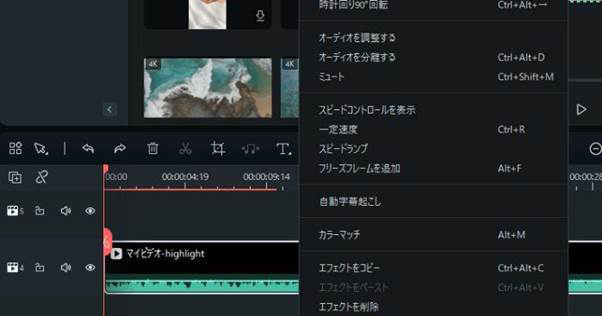
Filmora 可從專案中加入的多支影片擷取音訊,再把它們組合後另存。
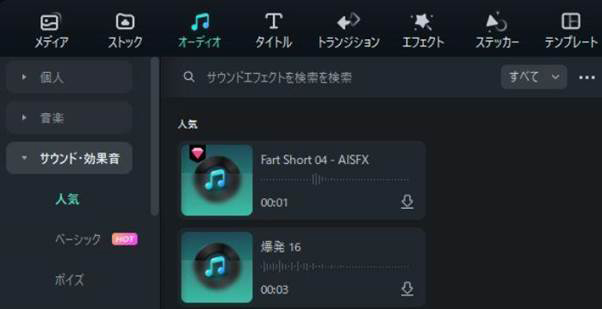
你也可以搭配音訊特效做進一步編輯,製作出更有個人風格的聲音版本。
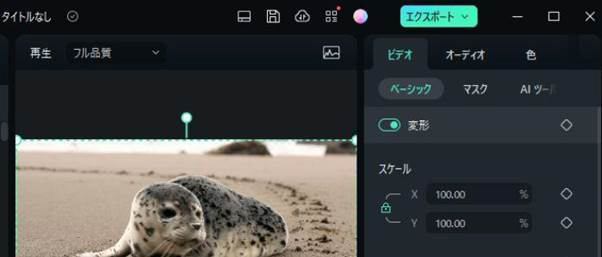
要保存音訊資料時,先把不需要的影片刪除,再點選畫面右上角的「匯出」。
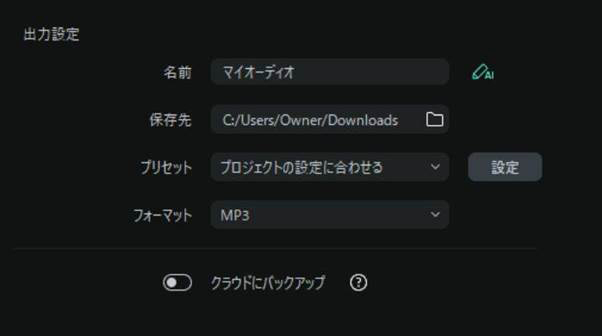
之後從格式下拉選單中選擇「MP3」,再輸出到指定位置即可。
編輯音訊後,再以 MP4 格式保存
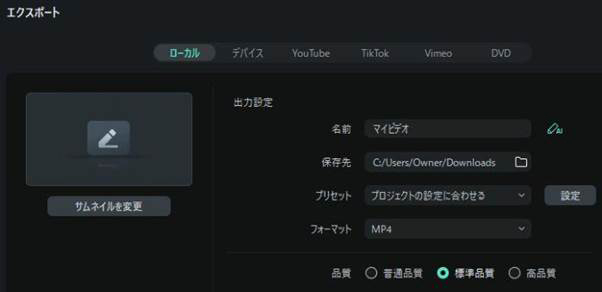
音訊資料也可以用 MP4 格式保存。若以 MP4 輸出,系統會將它視為影片,因此可進一步上傳到 YouTube、Vimeo,或燒錄成 DVD。
保存方式與 MP3 類似,同樣從「匯出」進行。只要在格式下拉選單中選擇「MP4」,再設定想要的影片畫質與解析度,最後輸出到指定位置即可。
因為是影片格式,所以後續也能再加入畫面或圖片,作為影像作品播放。
Part4. Filmora 之外推薦的影片音訊擷取軟體 2 選
以下也再介紹 2 款 Filmora 之外值得參考的影片音訊擷取軟體,可依照你的電腦環境來選擇。
●UniConverter
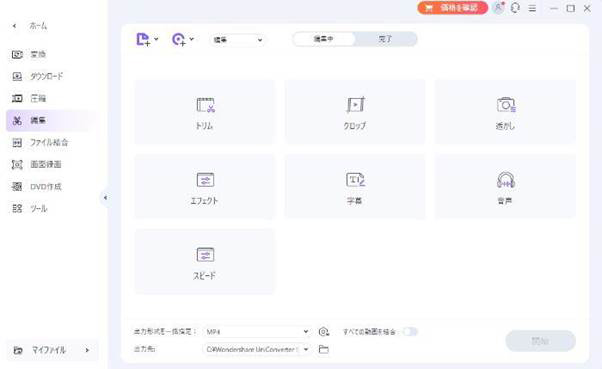
這是 Wondershare 開發、專注於影片與音訊處理的軟體。
|
支援 OS |
Windows・Mac |
|---|---|
|
支援音訊格式 |
MP3・WAV・WMA・FLAC 等 |
|
支援影片格式 |
MP4・AVI・WMV・MOV・MKV 等 |
|
特色 |
● 高速轉換影片與音訊格式 ● 提供簡易影片編輯功能 |
由於操作性與功能性都不錯,不論個人或企業使用者都相當常見。
它支援的格式很多,影片與音訊轉換速度也快,在效率表現上很有優勢。
●AV Audio Converter
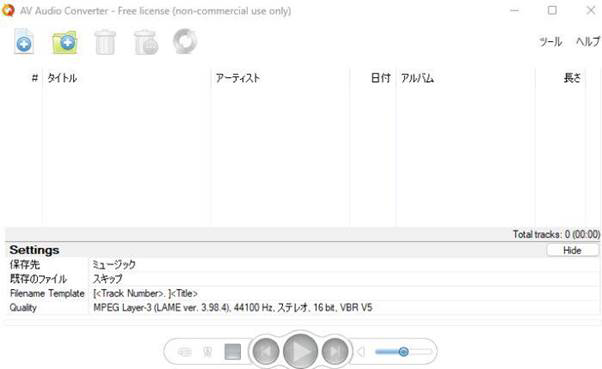
這是一款專注於音訊檔案格式轉換的簡潔型軟體。
|
支援 OS |
Windows |
|---|---|
|
支援音訊格式 |
MP3・OGG・WAV・WMA 等 |
|
支援影片格式 |
AVI・FLV・MP4・WMV 等 |
|
特色 |
● 簡潔 UI 設計 ● 可選擇輸出品質 |
AV Audio Converter 可於 Windows 上使用。
因為它專注在格式轉換,所以若你想要更單純、直接的操作方式,會很適合。
- 對音訊編輯很有幫助的功能:
節拍檢測、音訊波形、變聲器、
音訊拉伸等 - 語音轉文字與文字轉語音
- 影片裁剪、裁切、加入 BGM 等
多樣編輯功能 - 內建豐富的濾鏡、標題、轉場、
元素素材 - 可用片頭與特效做出更有個性的影片
- 新增功能:AI 人聲移除、AI 文案生成、AI 降噪、智慧摳像等
- 支援 OS:Windows、Mac
Part5. 推薦的影片音訊提取網站 3 選
以下再介紹 3 個可用來提取影片音訊的推薦網站。
使用這類網站前,若先安裝安全防護軟體,會更安心一些。
●aconvert.com
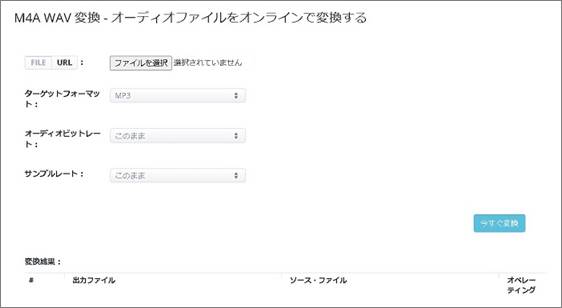
這是一個專門做音訊提取與格式轉換、並支援多種格式的網站。
|
支援音訊格式 |
MP3・WAV・FLAC・WMA・M4A 等 |
|---|---|
|
支援影片格式 |
MP4・FLV・MOV・WMV・AVI・MPG 等 |
|
特色 |
● 基本轉換功能可免費使用 ● 支援檔案、圖片、音訊、影片、PDF 等多種類型檔案轉換 |
除了音訊提取之外,它也提供檔案合併、分割、調整大小、頁面旋轉與排序等多種編輯功能。
由於功能很多,如果加入書籤,之後在不同情境下都很實用。
●Audio Extractor
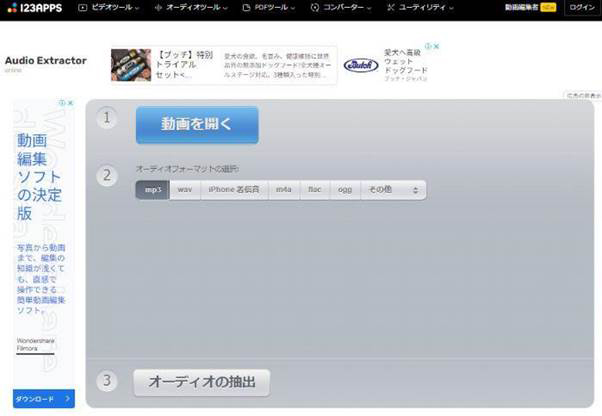
這個網站可從影片中提取音訊,並輸出為指定格式。
|
支援音訊格式 |
MP3・WAV・M4A・FLAC・OGG 等 |
|---|---|
|
支援影片格式 |
未明確標示 |
|
特色 |
● 提供日文介面 ● 操作畫面簡潔 |
只要 3 個步驟就能完成音訊提取,流程相當簡單。
另外,它也能選擇 iPhone 鈴聲格式,因此若你想自訂 iPhone 鈴聲,也能派上用場。
●Online Audio Converter
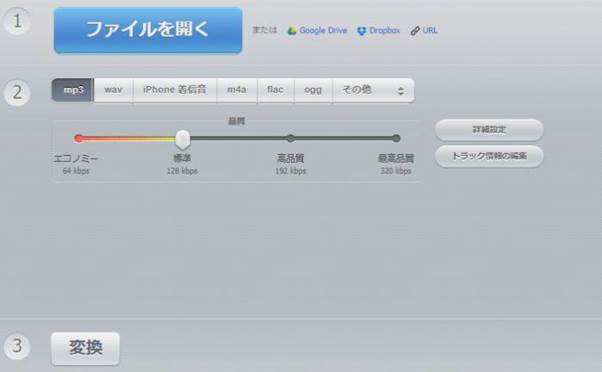
這是一個以簡潔設計見長的音訊提取網站。
|
支援音訊格式 |
MP3・WAV・M4A・FLAC・OGG 等 |
|---|---|
|
支援影片格式 |
未明確標示 |
|
特色 |
● 可選擇音訊品質 ● 可製作 iPhone 鈴聲 |
因為可自行選擇音訊品質後再保存,所以若你比較重視音質,這個網站會更適合。
另外,它也支援直接從 Google Drive 或 Dropbox 選取資料。
影片音訊提取|音訊分離、淡入淡出、降噪:音訊基礎剪輯教學
Part6. 影片音訊提取常見問題
這裡整理了一些與影片音訊提取相關的常見問題與回答。如果你正準備從影片中取出音訊,不妨先看一下。
有辦法從 YouTube 等網站影片中提取音訊嗎?
若你想從 YouTube 等影音網站上的影片擷取音訊,可以考慮使用 Wondershare 的「UniConverter」。購買正式版後,即可從各種影音平台中不限次數擷取影片與音訊。擷取後的音訊,也能再透過 Filmora 進一步編輯。
不過,若將提取出來的影片或音訊再次上傳散布,可能涉及違法,建議僅限個人用途內使用。
有能只提取特定聲音的軟體嗎?
Filmora 也支援音訊分割與裁剪。只要把播放頭移到想刪除的位置,選取音訊片段後點擊剪刀圖示,就能把音訊切開。接著刪除不需要的部分,再將音訊保存即可。
手機也能提取音訊嗎?
在手機上可用來提取影片音訊的 App 包括:
- MP3 抽出
- MP3 變換/抽出 - Easy MP3 Converter
- 音聲抽出
不過,若在手機上頻繁提取音訊,可能會造成儲存空間壓力。若你想更正式、更大量地處理音訊,還是建議使用電腦搭配專用軟體。
想做影片音訊提取,功能完整的 Filmora 很夠用!
影片音訊提取這件事,只要搭配合適的專用軟體或網站,其實誰都能輕鬆完成。若使用 Filmora,不只可提取音訊,連音訊編輯與影片編輯也能一次處理,十分方便。Filmora 提供免費下載,不妨趁這個機會親自試試看。

