



 ChatGPT
 Perplexity
 Gemini
 Claude
 Grok
Grok
如果你想把演唱会 DVD 中的音訊單獨擷取出來,存到電腦播放,或在通勤途中反覆聆聽喜歡的現場音源,這篇內容會很適合你。
從 DVD 擷取音樂通常需要搭配電腦軟體處理。下面就來介紹幾款適合從 DVD 擷取音訊的推薦工具。
本文也會整理首選工具 Filmora 的操作方式、主要功能,以及挑選這類軟體時該注意的重點。
Part1. 從 DVD 擷取音訊,首推 Filmora
Filmora 可以直接從 DVD 擷取音訊。雖然市面上有不少 DVD 音訊擷取工具,但 Wondershare Filmora 操作直覺,能快速把 DVD 裡的音訊資料分離出來,並輸出成適合不同裝置與使用情境的檔案格式。




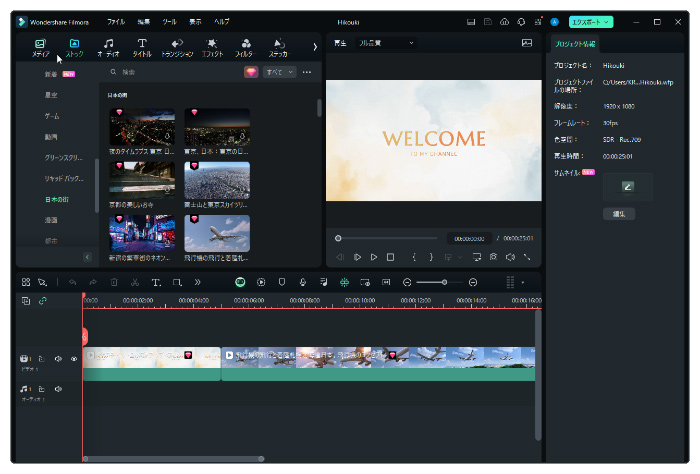
Filmora 支援多種音訊輸出格式,像是 MP3 就很適合存到手機或播放器中反覆聆聽;如果你還想進一步剪輯影片成品,也能直接在同一套軟體內完成。
|
分離功能 |
透過「AI Vocal Remover」自動分離 |
|---|---|
|
其他功能 |
・AI 音樂產生器 ・AI 縮圖產生器 ・複合片段 ・AI 翻譯 |
|
支援格式 |
mp3、m4a、wav、wma、ogg、flac、aif、aiff |
|
優點 |
即使是已完成的影片也能再編修,後續調整很方便 |
|
適合族群 |
・經常需要處理錄音或收音內容的人 ・YouTube 等影音內容創作者 |
另外,Filmora在國內外獲得許多獎項與好評,是能安心使用的影片剪輯軟體。新版也加入 AI 影片翻譯、AI 影片生成、AI 圖片生成、AI 音樂生成等 AI 功能!查看新功能詳情≫



【自動分離人聲與伴奏】AI Vocal Remover 使用教學|Wondershare Filmora(Win&Mac)
特點1:支援多種影片格式匯入
在 Filmora 中,你可以匯入下列常見影片格式。
- AVI
- DV
- FLV
- MKV
- MKA
- MP4
- VOB 格式等
因此即使是 DVD 內的影片檔,也不太需要擔心格式相容性的問題。
特點2:功能與素材都很完整
新版 Filmora 加入多項 AI 功能後,即使是新手也能更輕鬆上手。
下面用表格整理幾個實用的新功能。
|
功能 |
說明 |
|---|---|
|
|
|
可產生專屬的免版稅音樂 |
|
|
可分離音樂檔中的人聲與伴奏 |
|
|
AI 會自動辨識影片語音,讓你像編修文字一樣整理影片內容 |
|
|
可從影片中快速找出適合當縮圖的畫面並進一步調整 |
|
|
也能透過 AI 助手「Filmora Copilot」取得剪輯流程與操作上的即時協助 |
整體來說,Filmora 能把多項 AI 功能和直覺介面結合在一起,使用體驗相當順手。
特點3:輸出選項很多
完成後的檔案不只可以存成多種格式。
在輸出方式上,也支援多種平台與裝置。
- YouTube
- 儲存為 DVD 檔案
- 燒錄到 DVD
不只能輕鬆製作 DVD,也能快速把作品分享到不同平台。
用 Filmora 從 DVD 擷取音訊的方法
接下來示範如何把影片中的音訊分離出來,並輸出成 MP3。
步驟1.匯入資料
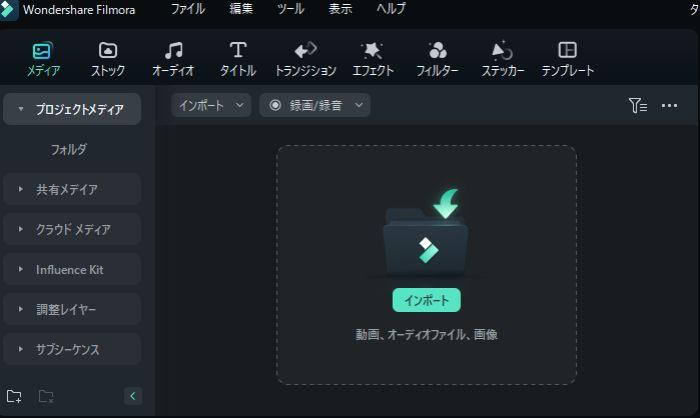
啟動 Filmora 後,先點選「新建專案」。
畫面主要由「媒體庫」「預覽視窗」「功能列」與「時間軸」組成。
把想處理的 DVD 內 VOB 檔拖放到「媒體庫」中匯入。
步驟2.分離並擷取音訊資料
再把匯入的素材拖到「時間軸」,轉成可編輯的片段。
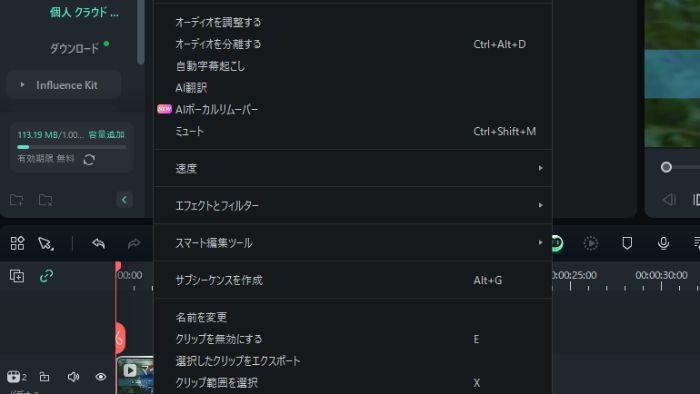
在片段上按右鍵開啟選單,選擇「分離音訊」。
如果你只想分離人聲,可直接選擇 AI Vocal Remover。
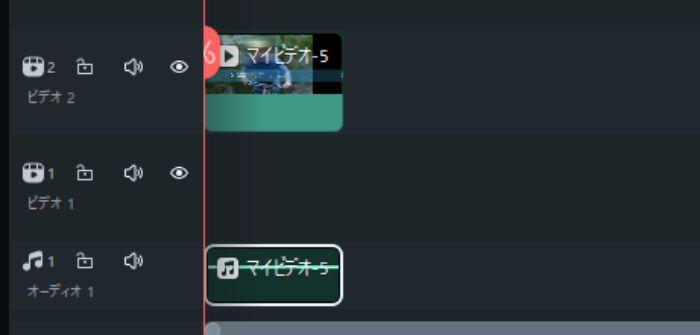
完成以上步驟後,就能把原本的 VOB 影片資料中的音訊獨立擷取出來。
步驟3.將音訊資料儲存為 MP3 格式
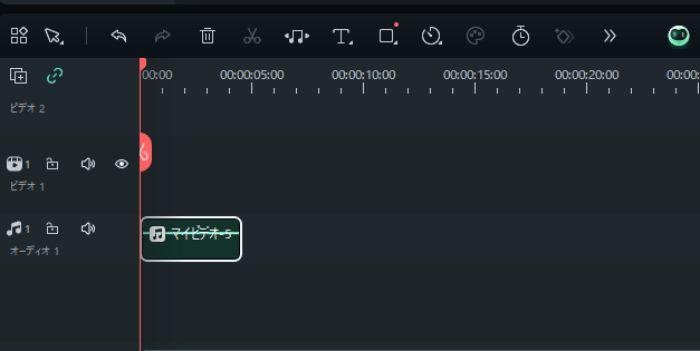
接著把畫面片段刪除(選取後按 Delete 即可),讓時間軸上只保留音訊資料。
之後點選功能列中的「匯出」。
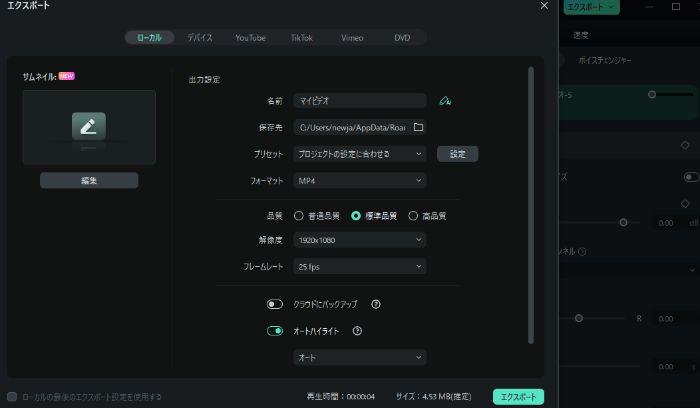
在跳出的視窗中,於「本機」選擇 MP3 格式。
再於右側設定儲存位置與檔名,按下「匯出」後,就能把音訊存成 MP3。
Part2. 其他值得參考的 DVD 音訊擷取軟體
接著來看其他可從 DVD 擷取音訊的推薦工具。
先看一下它們和 Filmora 的比較表。
|
工具 |
音訊擷取/分離 |
優點 |
推薦使用者 |
|
Filmora |
可透過 AI 功能進行音訊擷取與分類 |
|
想把擷取出的音訊再拿來做影片剪輯的人 |
|
DemoCreator |
可透過 AI 功能進行音訊擷取與分類 |
|
|
|
VideoByte BD-DVD Ripper |
可讀取 DVD 並透過標題清單進行擷取與分離 |
支援 DVD、藍光等多種格式 |
|
建議依照你擷取音訊後的實際用途來挑選工具。
① DemoCreator|一鍵快速擷取音訊
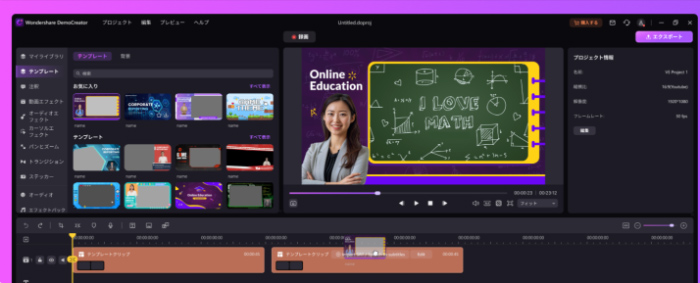
圖片引用:DemoCreator 官方
|
分離功能 |
透過「AI Vocal Remover」自動分離 |
|---|---|
|
其他功能 |
|
|
支援格式 |
MP4、WMV、AVI、MOV、MKV、TS、WEBM、GIF |
|
優點 |
可同時完成音訊擷取與編修 |
|
適合族群 |
除了轉檔,也想錄製影片或音訊的人 |
和 Filmora 一樣,也是一款可利用 AI 進行音訊擷取的工具。
相較於影片剪輯,它更偏向音訊加工,並提供變聲、CD 製作等功能。
而且支援的音訊輸出格式很多,適合需要多種音訊格式的人。
DemoCreator 的音訊擷取方法
下面就一步一步來看 DemoCreator 的音訊擷取方法。
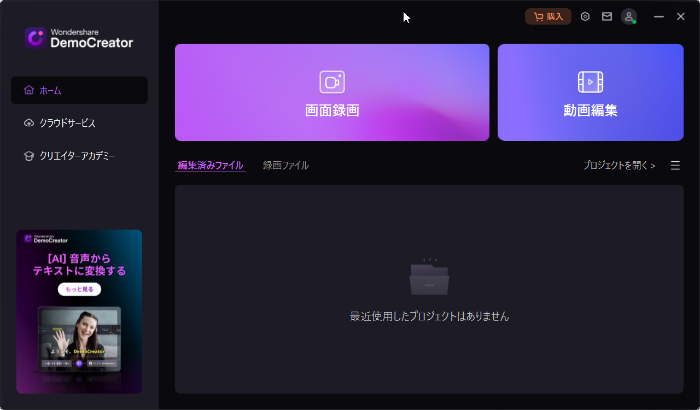
先啟動 DemoCreator。
點選「影片剪輯」,選取要擷取音訊的影片,並以拖放或按下「+」的方式匯入。
接著把影片拖放到時間軸上。
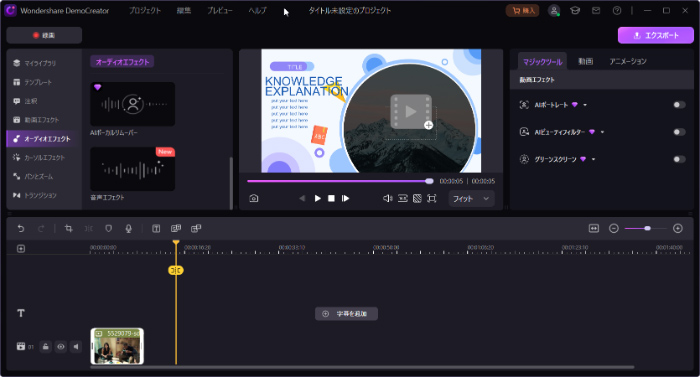
若要分離時間軸上的影片與音訊,可從左側選單「音訊特效」中選擇 AI Vocal Remover。
系統會透過 AI 自動完成音訊擷取。
擷取後的音訊可再匯出為 MP3 等格式。
③ VideoByte BD-DVD Ripper|轉換格式選擇豐富
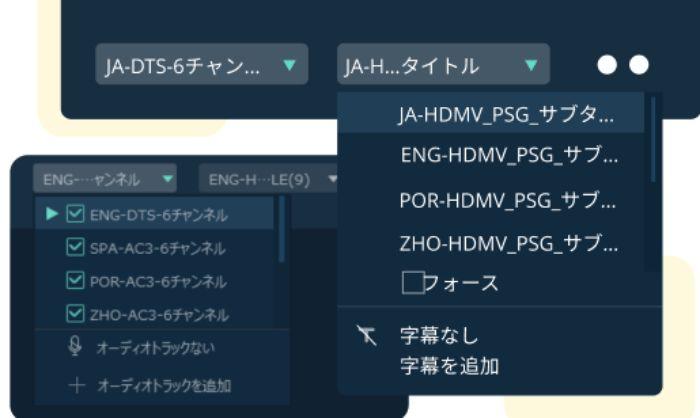
圖片引用:VideoByte BD-DVD Ripper 官方網站
|
分離功能 |
讀取後可自動進行分離 |
|---|---|
|
其他功能 |
|
|
支援格式 |
|
|
優點 |
可把 DVD 音訊帶到 iPhone 等裝置中使用 |
|
適合族群 |
|
VideoByte BD-DVD Ripper 不只支援 DVD,也能處理藍光光碟。
它可讀取具防拷保護的 DVD,這點算是很大的優勢。
VideoByte BD-DVD Ripper 的音訊擷取方法
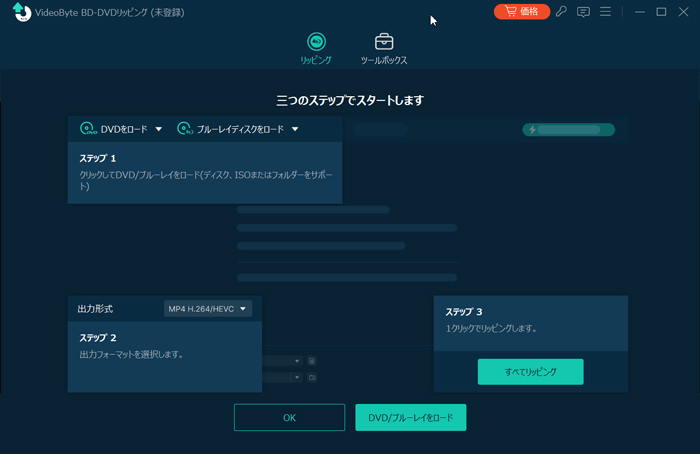
先啟動 VideoByte BD-DVD Ripper,畫面會顯示初始介面。
放入想擷取音訊的 DVD 後,點選「載入 DVD」開始自動讀取。
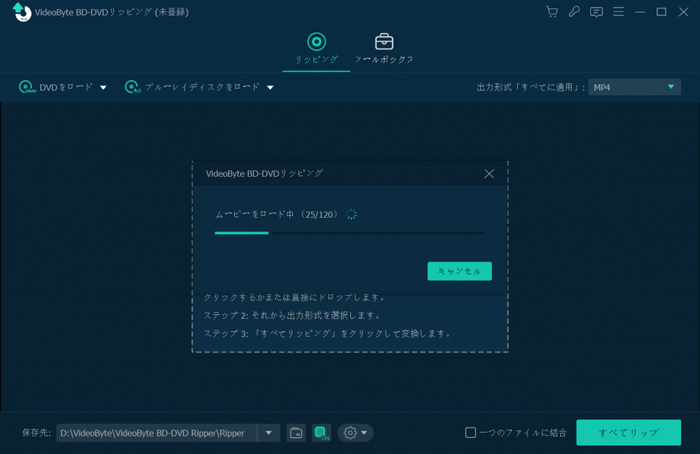
DVD 讀取完成後,通常會先顯示片長較長的主要影片。
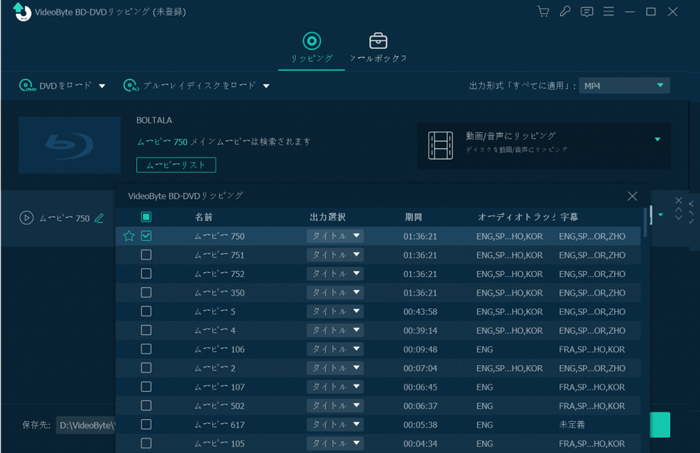
如果你要擷取的不是目前顯示的內容,可改點「標題列表」切換。
在影片清單中勾選想擷取音訊的項目後,即可進一步轉成 MP3。
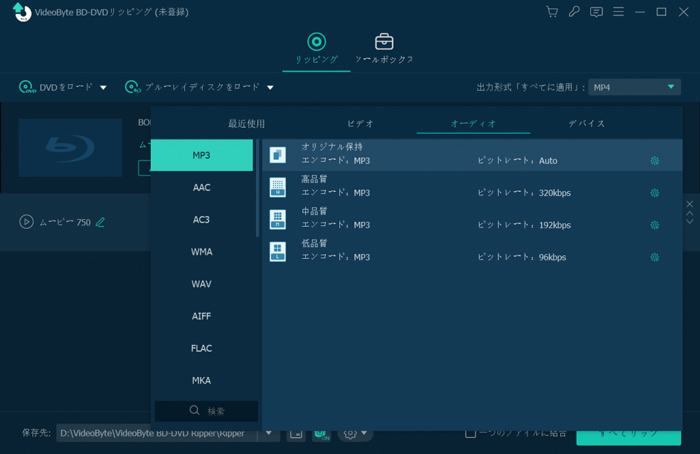
接著再指定音訊資料的輸出格式。
若只做音訊擷取,可在音訊分類中選擇 MP3、WAV、AAC 等適合格式。
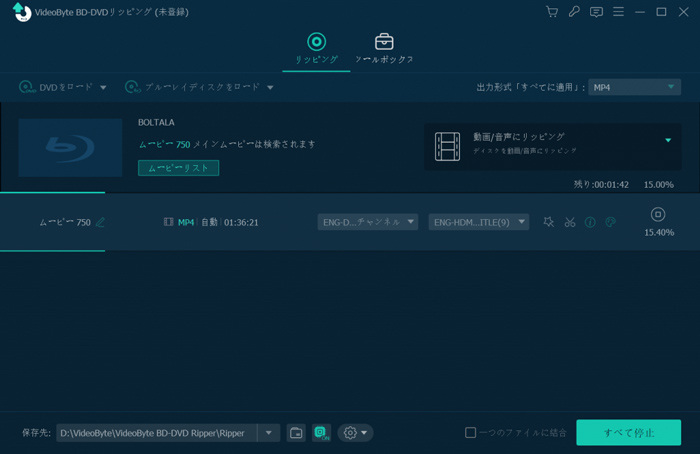
準備完成後,再於左下的儲存位置欄位設定輸出路徑。
最後按下「全部轉檔」,就會開始轉成音訊檔。
Part3. 如何挑選可從 DVD 擷取音樂與音訊的軟體
下面簡單整理挑選 DVD 音樂/音訊擷取軟體時可留意的重點。
|
1. 是否有 AI 輔助、處理流程是否順暢 |
由於長片 DVD 擷取音訊通常比較花時間,所以可留意是否能透過 AI 功能縮短處理時間 |
|
2. 是否支援防拷保護 |
|
|
3. 擷取後是否能進一步剪輯音訊 |
除了擷取之外,也要看能否只保留需要的片段並進一步編修 |
|
4. 電腦規格是否足夠 |
要先確認目前使用的電腦是否符合該工具的基本需求 |
可以先參考上面的比較表來判斷。
Part4. 關於 DVD 音訊擷取軟體的常見問題
Q1. 擷取出的音訊有著作權問題嗎?
從市售 DVD 擷取出的音訊,其著作權通常仍屬於原內容權利人。
若內容受到 DRM 保護,即使只是個人使用,也可能涉及侵權,這點要特別注意。
即使是自製 DVD,只要其中使用了受著作權保護的影片或音樂素材,權利仍屬於原作者。
Q2. 從市售 DVD 擷取音訊是否合法?
若 DVD 內含防拷保護,強行擷取音訊通常會涉及違法問題。
總結:試著把 DVD 裡的音樂與音訊單獨擷取出來吧
本文整理了如何從 DVD 單獨擷取音樂與音訊的方法,以及幾款常見工具。Filmora 內建 AI 音訊分離相關功能。
它不只可自動擷取音訊,後續也能直接銜接影片剪輯流程;若你想找一套整合度高的工具,值得優先考慮。

