



 ChatGPT
 Perplexity
 Gemini
 Claude
 Grok
Grok
現在拍影片的方法很多,最常見的當然是用手機拍攝。除此之外,也有人會用數位相機、平板、或電腦內建鏡頭來錄影。無論你是用哪種裝置拍下的影片,如果之後能把它們整理成 DVD 收藏、備份或送人,其實都很方便。
但要把影片燒成 DVD,不只是找得到工具就好,對多數人來說,更重要的是操作不能太複雜。尤其如果你平常只是單純拍影片,沒有太多剪輯經驗,那麼選一套流程直覺、照著提示就能完成的工具會省事很多。這篇就用 Wondershare Filmora 為例,整理幾種常見情境下,如何把影片燒錄成 DVD。
如果你想找的是新手也能上手的影片燒錄 DVD 方法,那用 Filmora 來處理會是相對輕鬆的選擇。下面就分別從手機影片、舊型手機影片、YouTube 影片,以及電腦中的影片幾種情況來說明。




把電腦或手機影片燒成 DVD 的方法
1. 把手機拍的影片燒成 DVD
先開啟 Filmora,把要處理的手機影片匯入專案中。素材整理完成後,再依照匯出或燒錄流程選擇 DVD 輸出,就能把手機拍的影片製作成 DVD。若你還想先修掉多餘片段、加字幕或音樂,也可以在燒錄前一起處理完。
2. 把舊型手機/功能型手機影片燒成 DVD
如果是早期功能型手機拍的影片,有時候不一定能直接傳到電腦。這種情況通常要先把影片存到外部記憶卡(例如 microSD),再把檔案轉到電腦中。之後一樣把影片匯入 Filmora,再透過 DVD 輸出功能完成燒錄。
3. 把 YouTube 影片燒成 DVD
若你要處理的是已經下載到本機的 YouTube 影片,先確認影片檔已經存到電腦裡,再把檔案匯入 Filmora。接著照一般流程選擇 DVD 作為輸出形式,就可以進一步燒錄成光碟。不過這類內容也請先確認你擁有合法使用權限。
4. 把電腦中的影片燒成 DVD
如果影片原本就存放在電腦硬碟裡,流程就最直接。只要打開 Filmora,匯入影片素材,必要時先做簡單剪輯,再在輸出時選擇 DVD,即可完成燒錄。這也是大多數人最常遇到的使用情境。
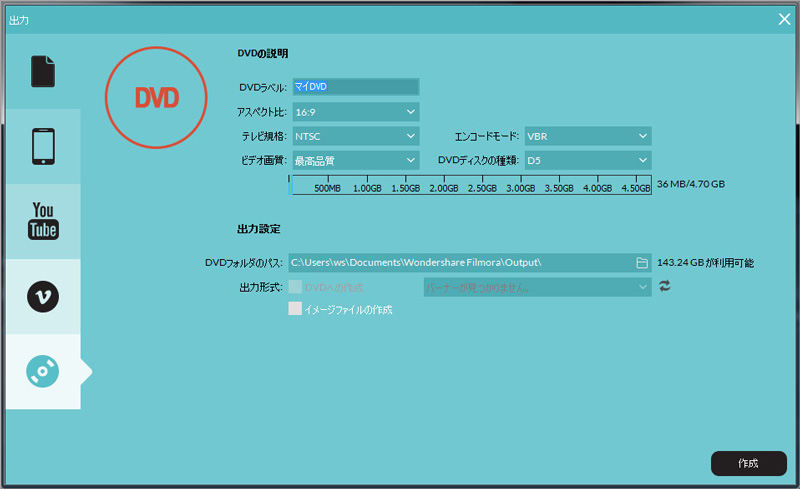
整體來看,不同來源的影片在前置整理上會有些差異:手機影片通常只要先傳到電腦;舊型手機影片可能還要先經過記憶卡轉移;YouTube 影片則要先確認檔案已下載完成;而電腦中的影片則可以直接進入編輯與燒錄流程。不過共同點都是:把影片匯入 Filmora,再透過 DVD 輸出功能完成製作。
其中最花時間的通常是舊型手機影片,因為素材轉移步驟比較多。但只要檔案成功搬到電腦,後續流程其實就跟一般影片差不多了。

