



 ChatGPT
 Perplexity
 Gemini
 Claude
 Grok
Grok
Adobe After Effects 是一個不斷成長的產品,幾乎每年都會推出新功能。其中一項功能是 3D 攝影機追蹤,它能讓您將動態圖形效果提升到全新的境界。
攝影機追蹤是從錄製的影片序列中擷取攝影機運動的過程。此過程允許電影製作者將電腦生成的元素加入實景拍攝畫面、在整個鏡頭中追蹤物件以進行合成,以及為虛擬實境應用程式估算攝影機運動。
在本文中,我們將探討什麼是攝影機追蹤,以及 After Effects 中的動態追蹤。我們還將向您展示如何在 Windows PC 上的 After Effects 中使用 3D 攝影機追蹤。
本文內容
第一部分:什麼是攝影機追蹤
攝影機追蹤是一種確定影片片段運動的過程。此資訊可用於為影片添加特定效果,例如看起來跟隨攝影機移動的物件,或在畫面中顯示為靜止的文字。
攝影機追蹤是一個相對簡單的過程,但可能相當耗時。然而,其結果往往值得付出這樣的努力,因為它可以為您的影片片段增添全新層次的真實感。
例如,您拍攝了一段動物園的影片片段,並希望在其中添加一個物件,同時確保它呈現出逼真的效果。這正是攝影機追蹤功能可以幫助您實現平滑過渡並添加元素,使其看起來就像原本就在那裡一樣。
第二部分:為什麼使用攝影機追蹤?
既然您已了解攝影機追蹤是什麼,讓我們來看看使用它的一些好處:
- 將 3D 物件或元素添加到 2D 影片片段中。
- 將物件、文字等嵌入影片中。
- 穩定晃動的攝影機/影片片段。
- 製作特殊效果。
- 套用色彩分級。
- 將電視或電腦螢幕替換為某些資訊。
因此,無論您需要基本的合成還是進階的合成,攝影機追蹤功能都能幫助您追蹤影片、嵌入任何您想要的內容,或製作特殊效果使您的片段與眾不同。
第三部分:After Effects 中的動態追蹤
動態追蹤功能是 Adobe After Effects 的功能,允許您追蹤影片片段中攝影機/物件的運動,並使用該資料為物件添加效果。
動態追蹤可用於各種效果,例如製作逼真的文字動畫或為影片中的物件添加特殊效果。
After Effects 中的動態追蹤主要有四種類型,各有其優缺點:
單點追蹤
單點追蹤可追蹤影片片段中的單一位置。您可以將其用於以單一焦點合成影片片段,適合追蹤具有左右或上下運動的物件移動。
優點:單點追蹤非常適合追蹤單一物件的單一位置或運動。
缺點:沒有縮放或旋轉屬性,且需要清晰的對比點才能獲得有效結果。
雙點追蹤
雙點追蹤是一種允許您追蹤影片片段中兩個點的功能,可用於縮放、動態和旋轉追蹤。
優點:雙點追蹤可以在追蹤動態的同時追蹤縮放和旋轉。
缺點:對於晃動的影片片段無法提供有效結果。
四點追蹤
四點追蹤功能可讓您追蹤素材中四個不同的點(角落),並將追蹤資料套用至合成中的圖層。
四個點可以放置在拍攝畫面中螢幕的各個角落,並套用新素材來覆蓋螢幕。
優點:直接將資料固定到影像的每個角落。
缺點:無法用於建立 3D 物件。
3D 攝影機追蹤
透過 3D 攝影機追蹤,您可以追蹤影片中攝影機的運動,並在場景中放置與攝影機運動相符的 3D 元素。這是為您的圖形增添真實感並使其看起來像是場景一部分的絕佳方式。
優點:3D 攝影機追蹤可幫助您將形狀、文字或 3D 物件添加到 2D 素材中。
缺點:稍微複雜,需要熟練掌握工具才能有效使用。
第四部分:如何在 Windows 版 After Effects 中使用 3D 攝影機追蹤
以下是如何在 After Effects 中使用 3D 攝影機追蹤的簡單快速說明:
步驟一匯入您的影片素材
啟動Adobe After Effects,建立新的合成並匯入您的素材。上傳片段後,點擊視窗選單。向下捲動並選擇「追蹤器」。
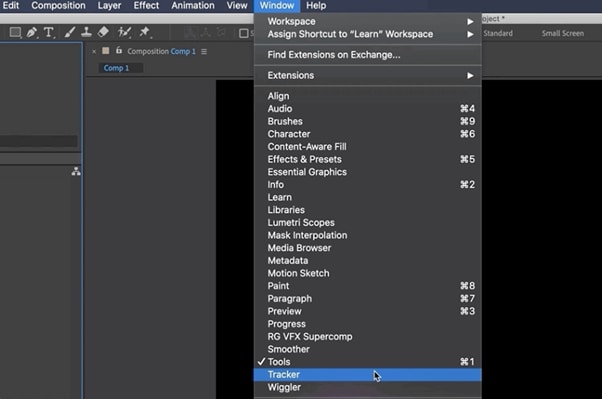
在這裡您將看到四個追蹤選項:
- 追蹤攝影機
- 變形穩定器
- 追蹤動態
- 穩定動態

點擊「追蹤攝影機」以將 3D 攝影機追蹤效果添加至您選取的圖層。After Effects 將開始分析圖層,顯示百分比,並計算追蹤片段的總幀數。

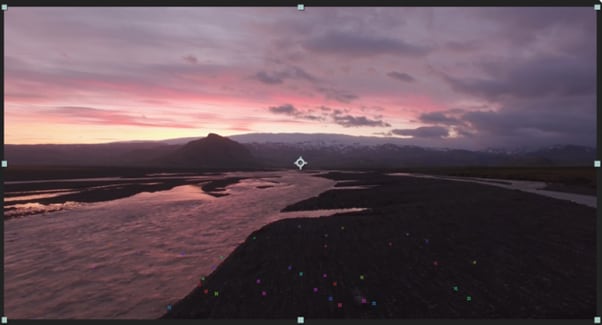
步驟二建立追蹤點
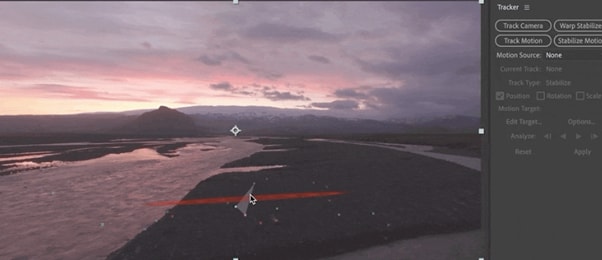
您必須選取追蹤點以及必須追蹤的平面。為此,請將滑鼠懸停在After Effects 合成視窗中的追蹤點參考上。在三個追蹤點之間會形成一個三角形,並出現一個紅色「目標」以幫助您更清楚地視覺化平面。
現在,您需要找到一個追蹤點,使紅色「目標」與您選取的平面平行。接下來,選取最符合您表面的三角形。移動箭頭以停用選取器並停止紅色「目標」。
步驟三將文字添加到您的影片片段
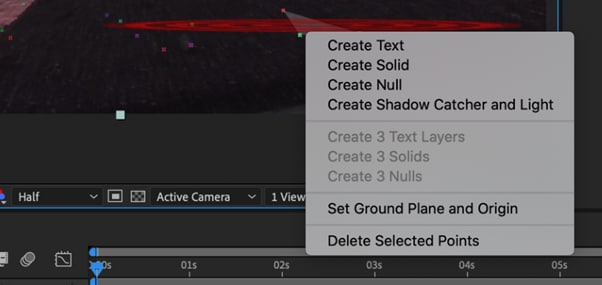
定義平面後,是時候將文字添加到您的影片片段了。為此,請右鍵點擊您先前設定的三角形,將會出現一個視窗,讓您建立新圖層。
點擊「建立文字」以將文字放置在您已追蹤的影片片段上。系統將使用追蹤資料添加一個新的文字圖層。
步驟四在追蹤的素材上對齊文字
現在您需要對齊文字。在時間軸中,找到已追蹤的文字圖層並點擊箭頭(位於左側)以顯示該圖層所有可編輯的屬性。
點擊 "變換" 選項以使用變換選項,並使用圖層線條來調整 X、Y 和縮放 值。
您的文字現在將被添加到您的影片素材中。此方法與在剪輯中添加實體或空物件類似。但是,確切的步驟可能略有不同。
影片 - 在 After Effects 中學習 3D 攝影機追蹤
結論
在本文中,我們討論了什麼是攝影機追蹤以及為何使用它。我們還提供了有關動態追蹤的資訊、其四種類型及其優缺點。
此外,我們引導您逐步完成在 Windows 版 Adobe After Effects 中使用 3D 攝影機追蹤的流程。
我們希望本指南能幫助您輕鬆地將文字添加到影片素材中,並讓您對攝影機追蹤功能有完整的了解。

