



 ChatGPT
 Perplexity
 Gemini
 Claude
 Grok
Grok
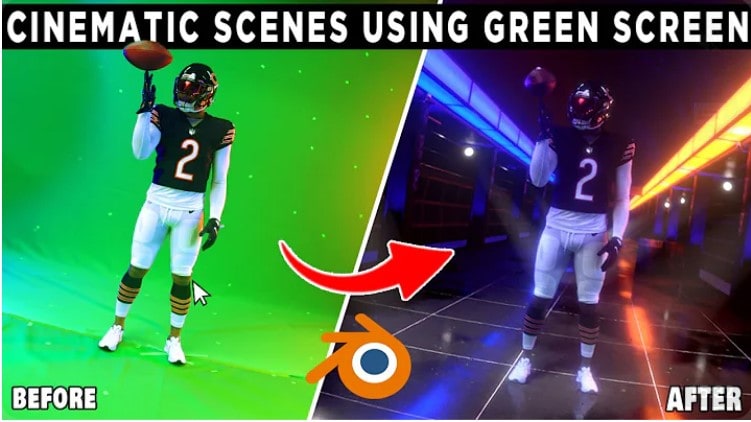
綠幕(又稱色度鍵),是一種視訊製作技術,可將綠色背景替換為任意圖像或影片。這項技術徹底革新了影片剪輯的方式——從電影、電視到直播串流及虛擬背景,綠幕已成為不可或缺的工具。
有許多軟體可用於處理影片中的綠幕效果。Blender 的綠幕功能是專業綠幕剪輯的絕佳選擇。Blender 是一款專業的開源軟體,提供豐富的合成與綠幕特效工具,深受有經驗的影片剪輯師喜愛。然而,Filmora對於初次接觸影片剪輯的使用者來說,是一個很好的起點。
本文將引導您了解如何在 Blender 中使用綠幕以及Filmora。我們也將提供實用的技巧與方法,幫助您呈現出專業水準的成果。
本文目錄
第一部分:如何在 Blender 中使用綠幕
讓我們逐步了解如何製作精彩的影片,在 Blender 影片編輯器中使用色度鍵.
設定您的拍攝場景
在開始剪輯之前,您需要先錄製影片。請確保您有純色綠色背景,例如一大塊綠色布料。綠色越均勻,最終效果就越好。您還需要良好的燈光,以避免綠幕上出現陰影。
在 Blender 影片編輯器中使用色度鍵的步驟
步驟 1:取得 Blender 影片編輯器
在您的裝置上下載並安裝 Blender。開啟後,點擊VFX以繼續。
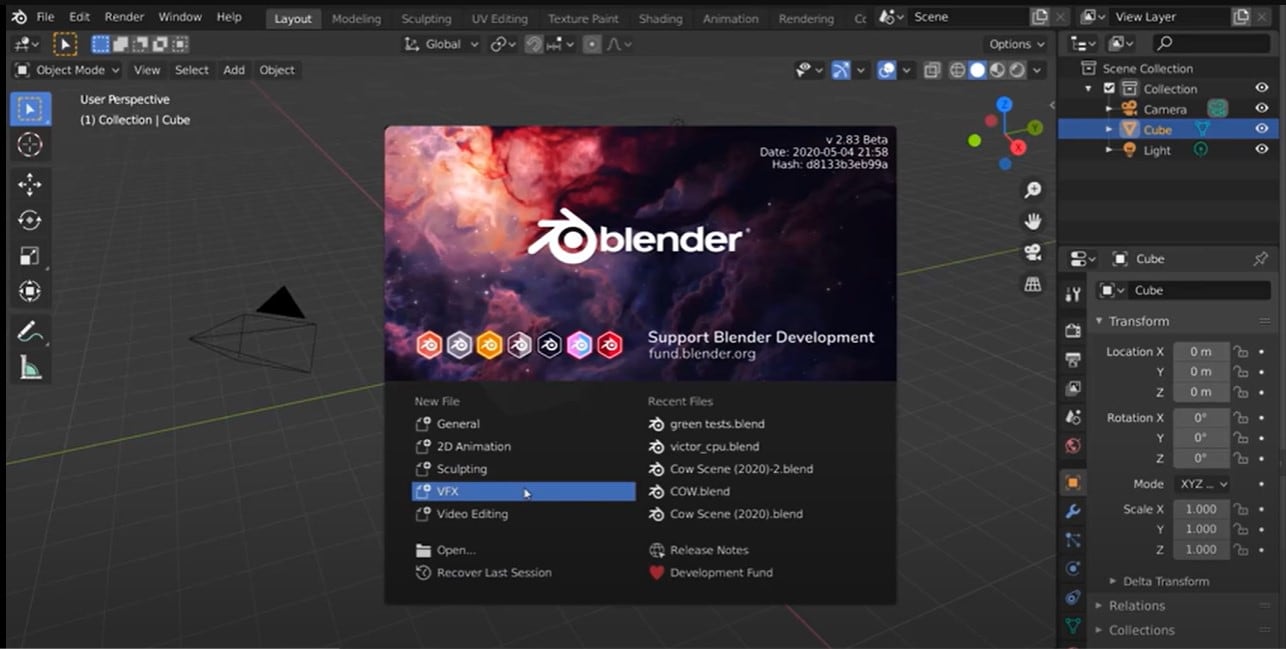
步驟 2:設定專案並匯入素材
接著,選擇您影片的尺寸。前往合成器工作區。點擊「影片片段」節點以匯入您的綠幕素材。
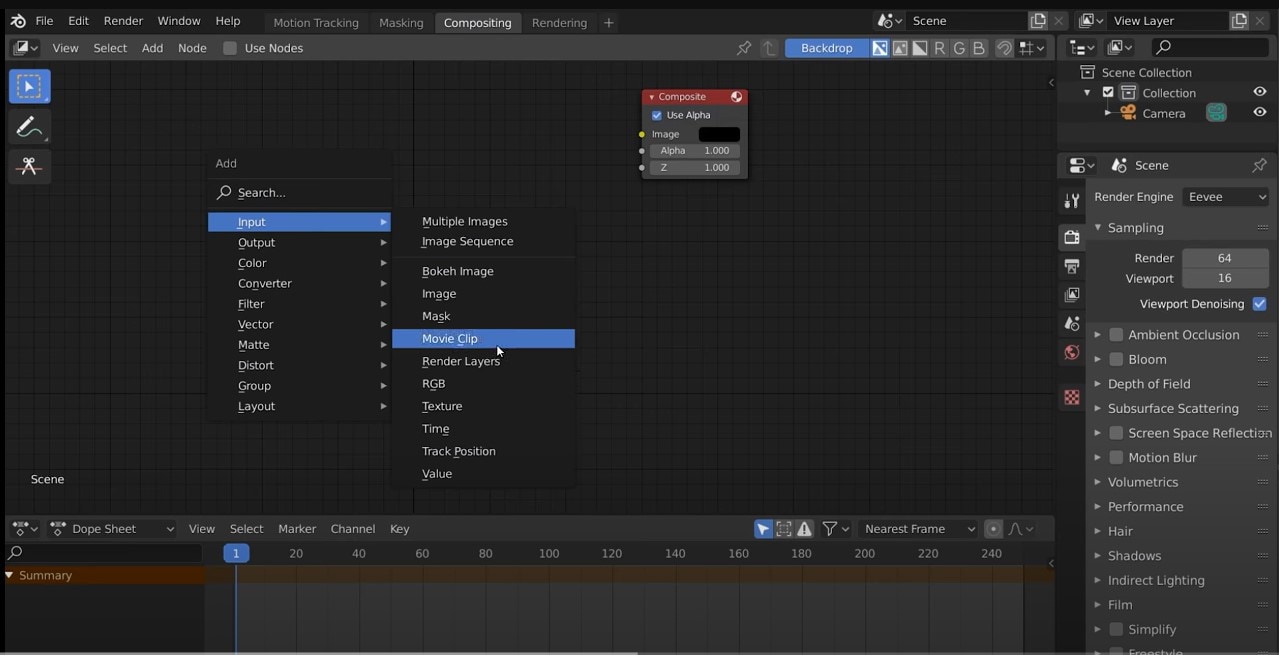
步驟 3:建立色度鍵
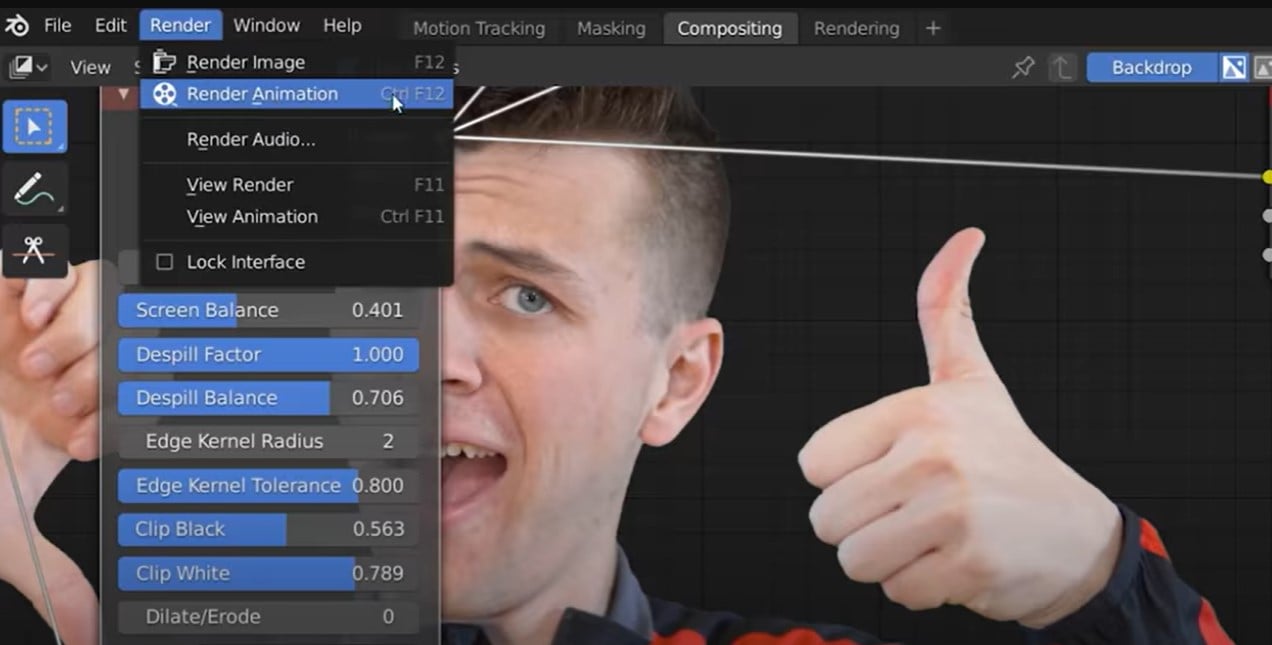
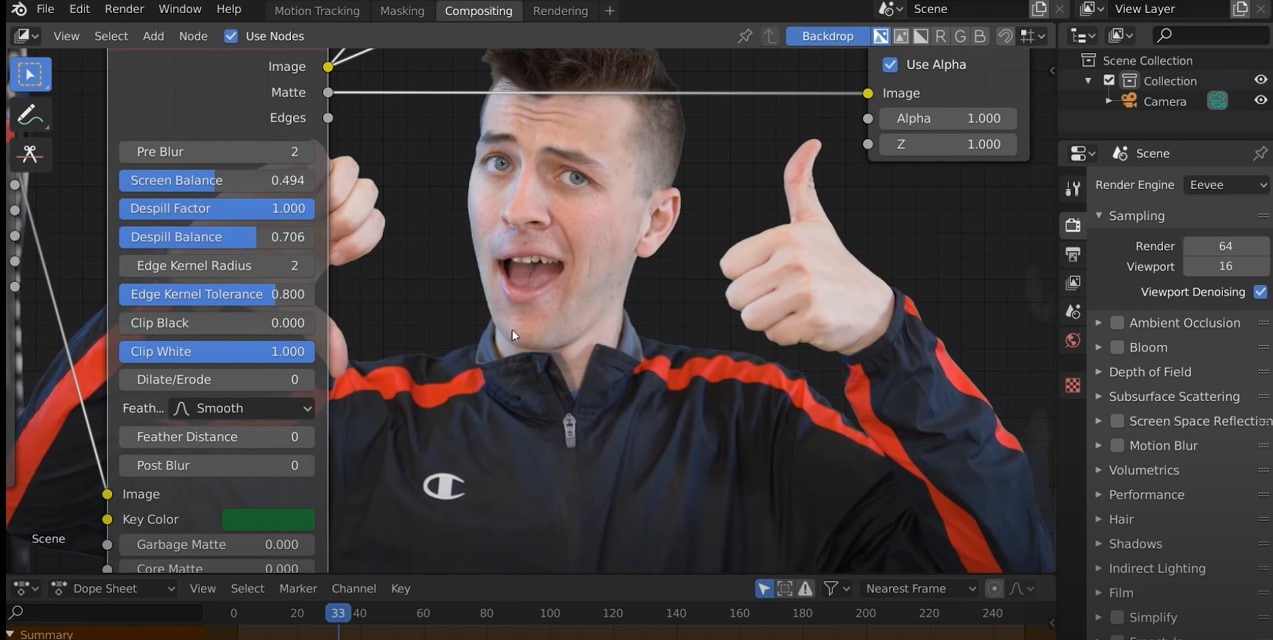
在合成器中新增「鍵控」節點。將影片片段節點的輸出連接至鍵控節點的影像輸入端。調整 Blender 色度鍵設定中的鍵控節點參數:
- 螢幕顏色:使用滴管工具從您的素材中選取綠色。
- 裁剪黑色:增加此數值以去除較深的綠色陰影。
- 裁剪白色:增加此數值以去除較淺的綠色陰影。
- 螢幕平衡:調整此項以微調顏色選取範圍。
- 去溢色:使用此功能以減少主體上的綠色溢出。
- 邊緣:細化鍵控區域的邊緣。
步驟 4:預覽鍵控後的素材
在合成器中新增「檢視器」節點以預覽鍵控處理的結果。將鍵控節點的輸出連接至檢視器節點的影像輸入端。
步驟 5:新增背景
使用「影像」或「影片片段」節點匯入您想要的背景。依需求調整背景的位置與縮放比例。
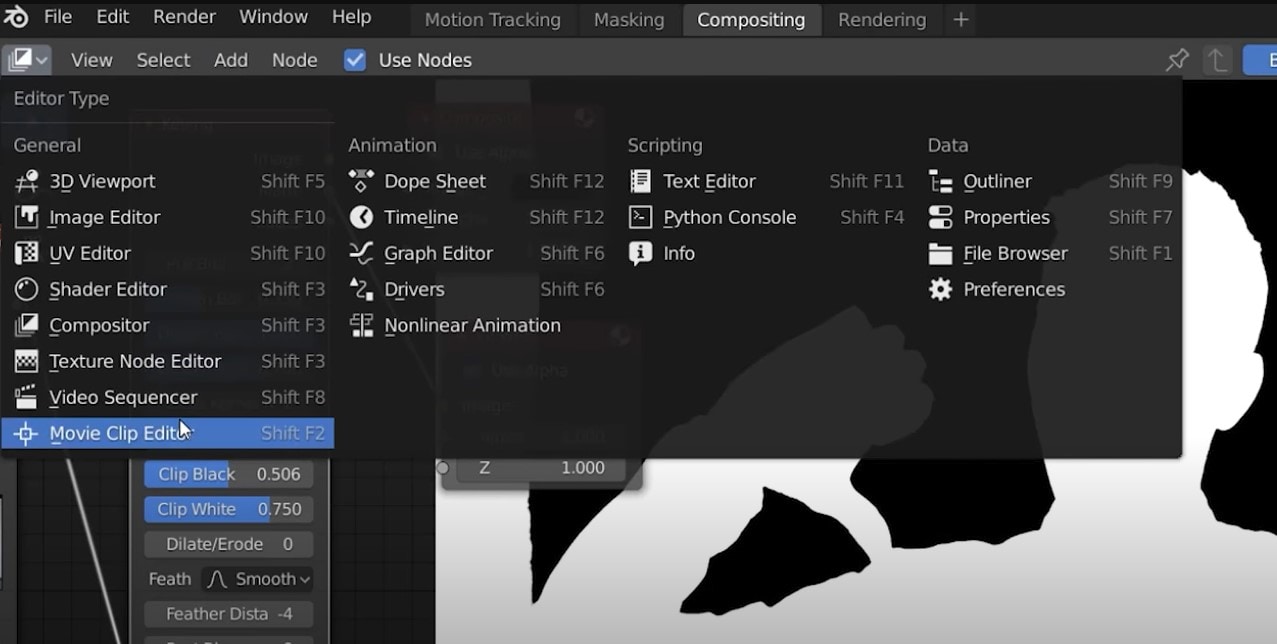
步驟 6:使用 Alpha 疊加合併圖層
新增「Alpha 疊加」節點,將鍵控後的素材與背景合併。將鍵控節點的輸出連接至 Alpha 疊加節點的「前景」輸入端。將背景節點的輸出連接至 Alpha 疊加節點的「背景」輸入端。
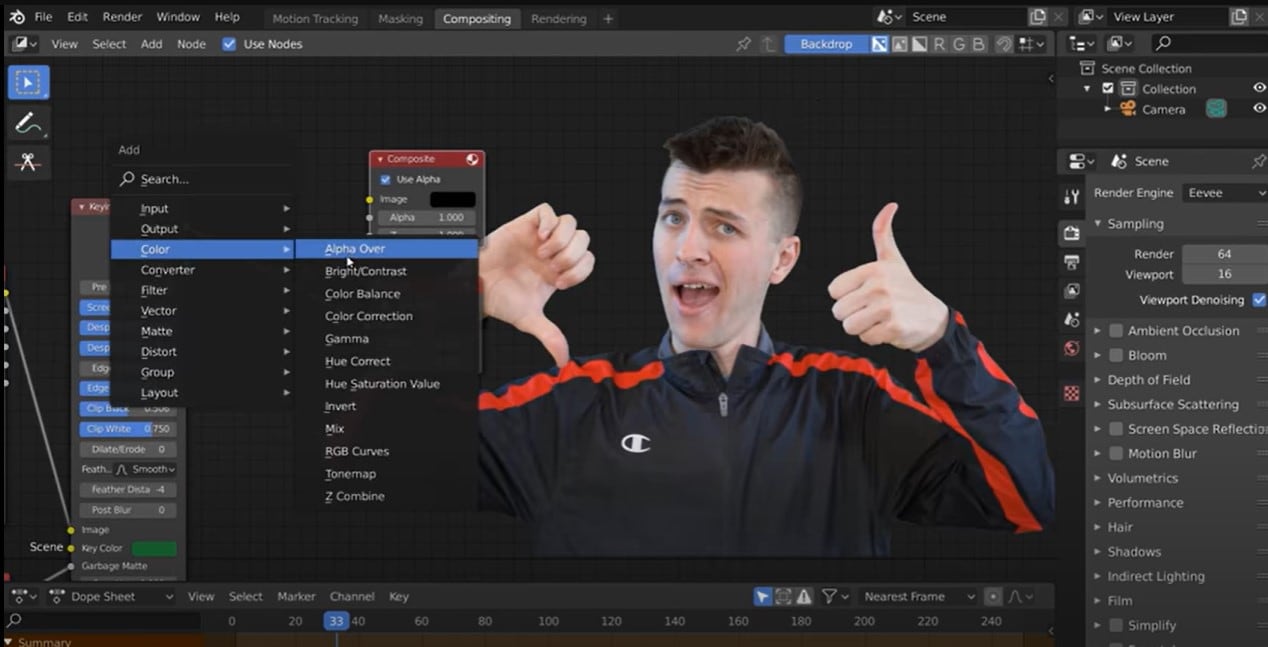
步驟 7:精修合成效果
使用「色彩校正」或「分級」等附加節點來調整色彩與對比度。依需求新增特效或轉場效果。
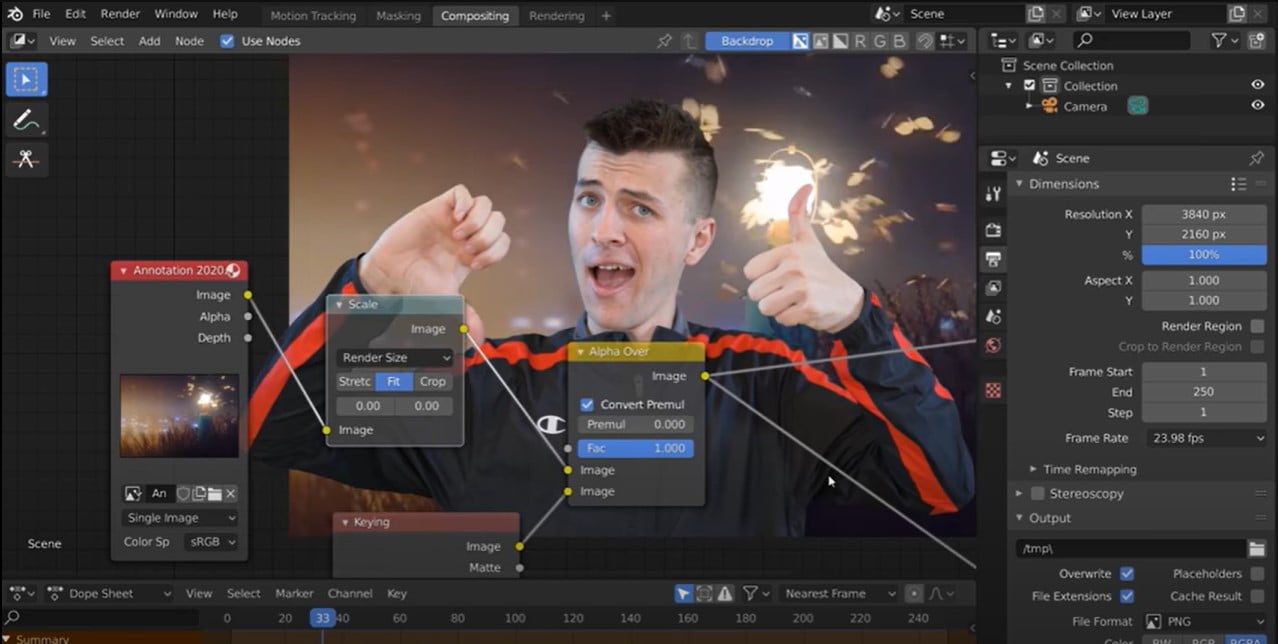
步驟 8:算繪輸出
您可以將您的修改算繪成新的影片。這個過程稱為算繪。新增「合成」節點以輸出最終影像。在算繪屬性面板中調整算繪設定(解析度、格式、輸出路徑)。然後,點擊「算繪」以建立您最終的 Blender 綠幕影片。
第二部分:更多選擇——使用 Wondershare Filmora 讓綠幕製作更簡單
使用色度鍵進行 Blender 影片剪輯的介面複雜且功能繁多,對初學者來說可能不知所措。因此,您可能希望在不涉及繁雜操作的情況下製作出精彩的影片。這正是 Wondershare Filmora 能夠幫助您的地方!
Filmora 是一款擁有進階工具的專業影片剪輯軟體,其中一項令人驚艷的功能就是色度鍵。它讓您輕鬆對影片進行各種有趣的操作,您可以將影片中的綠幕替換為令人驚豔的背景。
- 豐富的特效(慢動作、加速、轉場、濾鏡)
- 內建音樂庫與音效
- 可自訂的文字與標題
- 自動色彩校正
- AI 降噪
- 子母畫面功能
- 多樣化的匯出選項
- AI 物件移除
- 螢幕錄製
在 Filmora 中使用綠幕/色度鍵的步驟
與 Blender 影片編輯器中的色度鍵不同,在 Filmora 中使用色度鍵相對簡單,任何人都能上手。以下是詳細的步驟說明。
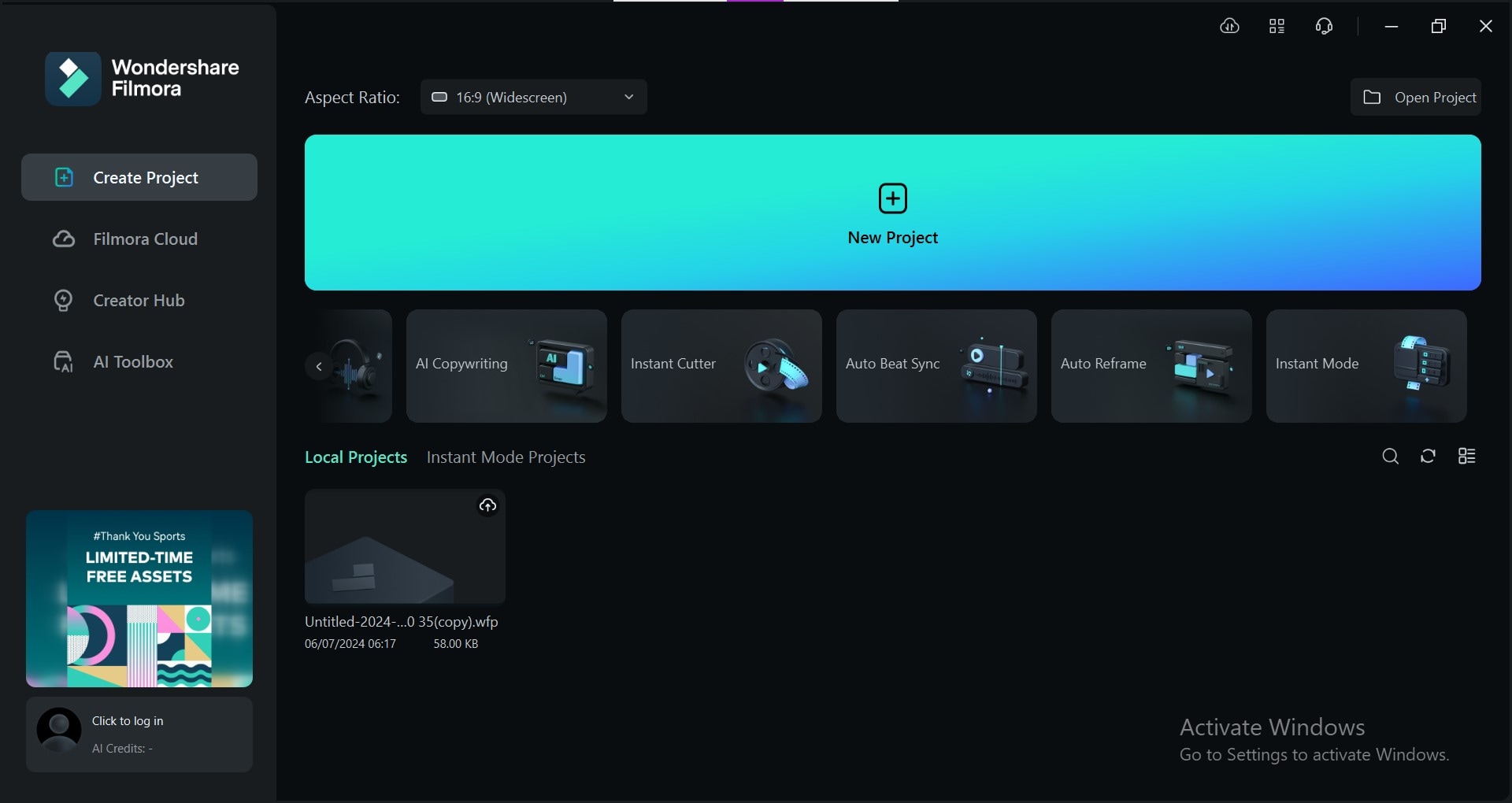
步驟 1. 建立新專案
下載並安裝 Wondershare Filmora(支援 Windows 與 Mac)。開啟Filmora後,點擊建立新專案,並選擇所需的長寬比與解析度。
步驟 2. 匯入您的素材
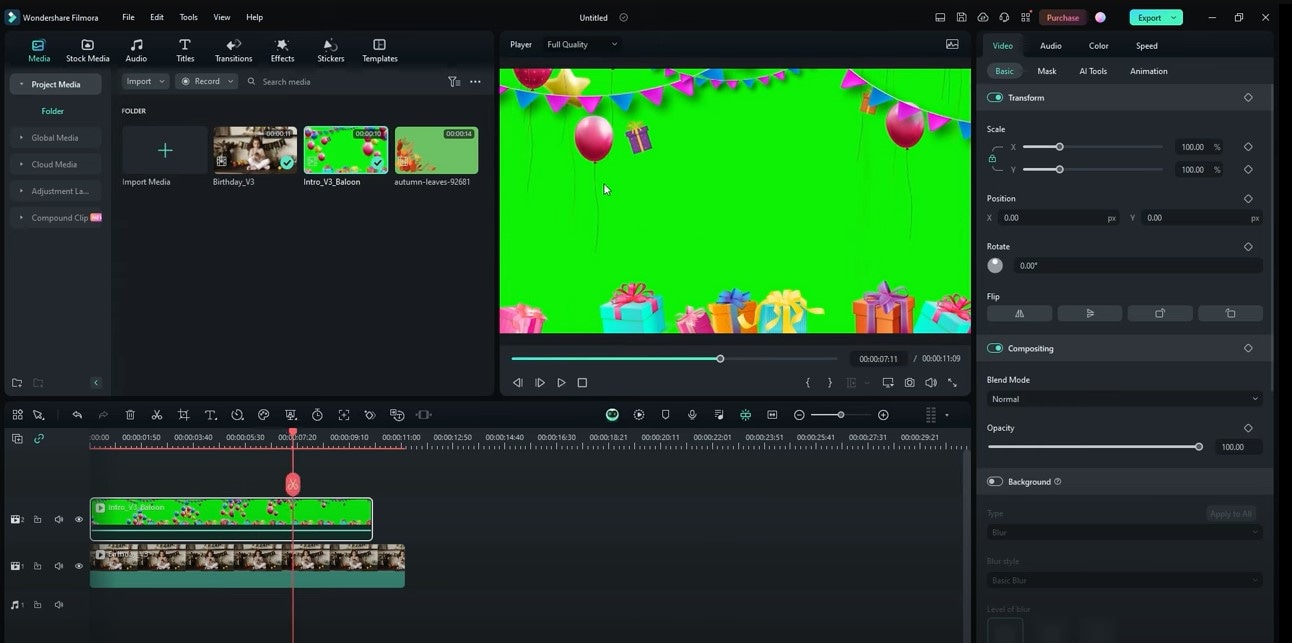
將您的綠幕影片和想要使用的背景匯入 Filmora 的媒體庫。將其拖放至時間軸上的影片軌道。
步驟 3. 套用綠幕效果
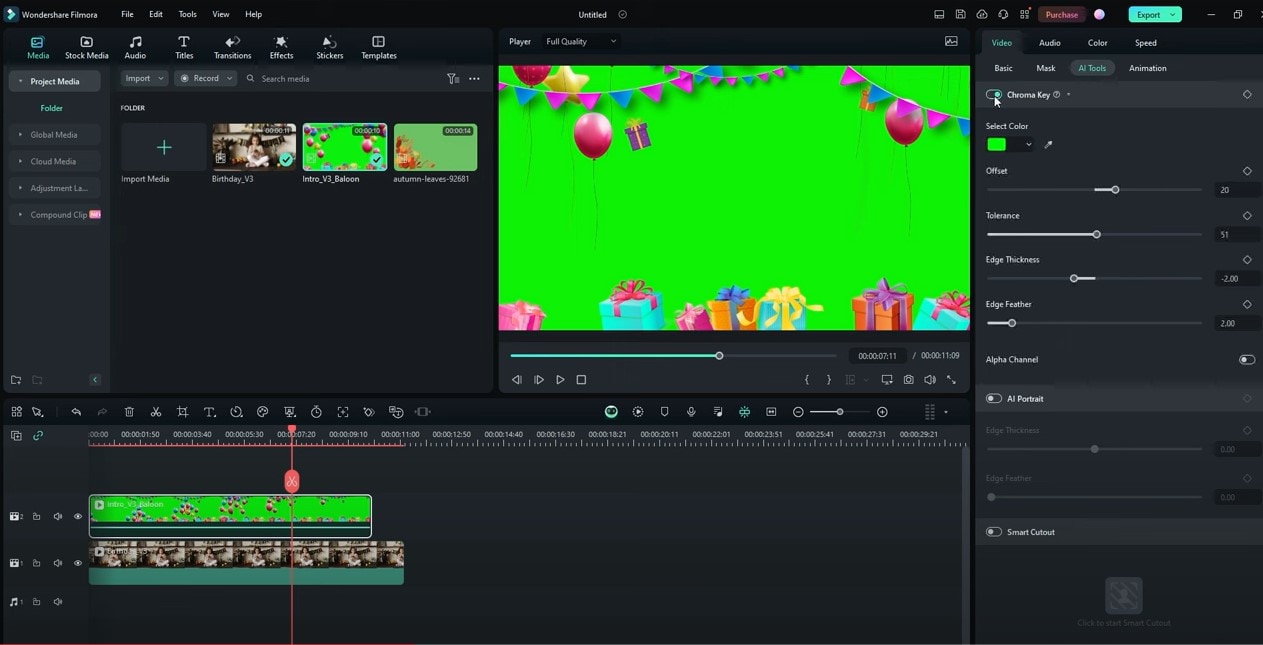
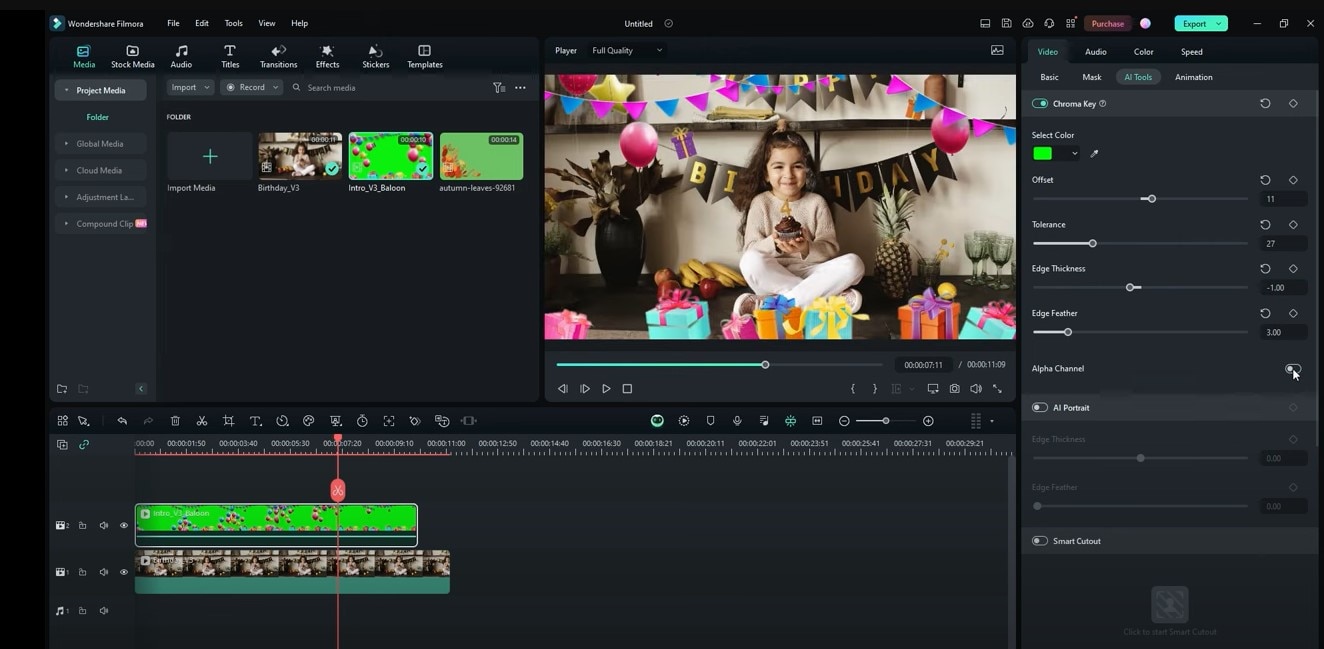
前往 AI 工具,並啟用 色度鍵。Filmora 將自動偵測綠色。
步驟 4. 調整綠幕設定
使用滑桿調整 容差,邊緣平滑度,以及 羽化 來精修綠幕效果。
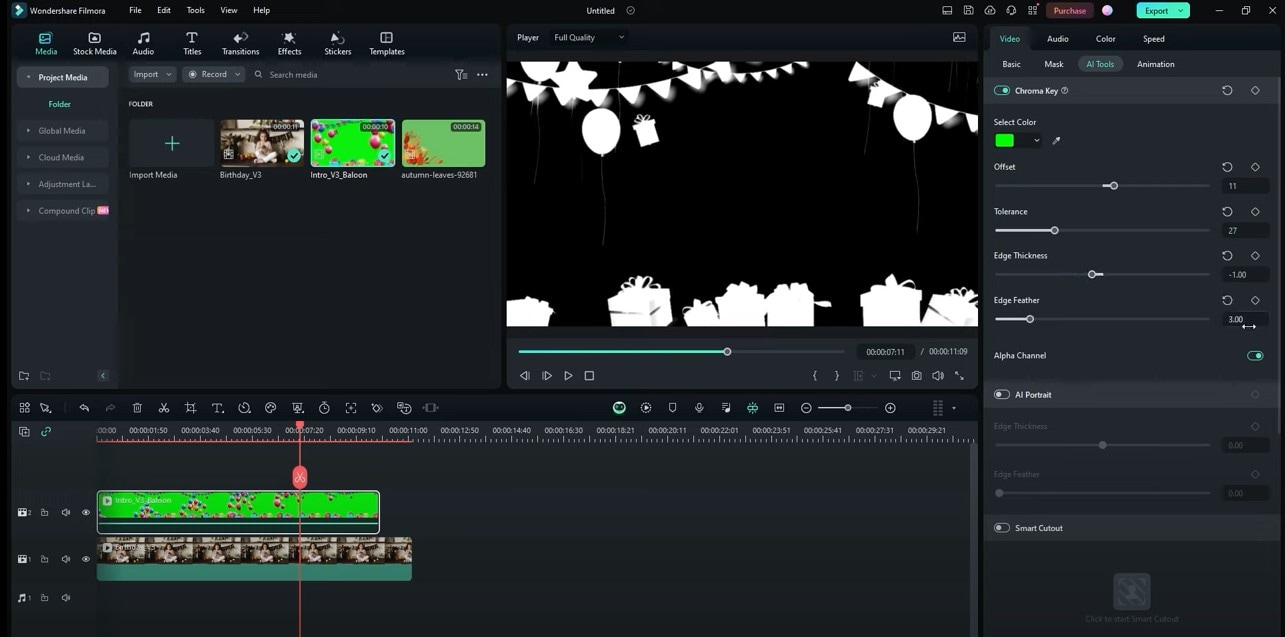
步驟 5. 新增背景並匯出
將您選擇的背景影片或圖片拖放至較低的影片軌道。根據需要調整背景的大小和位置。最後,匯出您的影片以儲存至裝置。
第 3 部分. 選擇合適的軟體:Blender 與 Wondershare Filmora
那麼,哪一個適合您?Blender 色度鍵 還是 Filmora 綠幕?看看這張表格,自行決定吧!
| 功能 | Blender | Filmora |
| 學習曲線 | 陡峭 | 簡單 |
| 自訂性 | 豐富 | 易於使用 |
| 綠幕 | 功能強大 | 易於使用 |
| 剪輯時間 | 耗時 | 快速便捷 |
| AI 功能 | 有限 | 豐富(AI 智慧摳圖、AI 人像、AI 物件移除等) |
| 理想使用者 | 有經驗的影片剪輯師、3D 藝術家 | 初學者、有經驗的創作者 |
第 4 部分. 常見綠幕問題疑難排解
即使是專業人士在使用綠幕時也會遇到挑戰,尤其是使用 Blender 的綠幕。然而,許多問題在拍攝時就會出現。以下是一些常見問題及其解決方法。
- 光線不均勻
如果您的綠幕在某些區域過亮或過暗,就會出現陰影或顏色不均勻的情況。調整燈光以在綠幕上創造更均勻的光照效果。Chroma key Blender 影片編輯器還具有「溢色移除」節點功能可協助處理。
- 綠色溢出
有時,少量綠色會滲入您的主體。要解決此問題,請使用「去飽和度」或「色彩平衡」等工具去除綠色色調,同時不影響主體的顏色。
- 邊緣問題
您主體的邊緣可能看起來有些模糊或帶有綠色光暈。您通常可以透過調整 Blender 中的「clip black」和「clip white」值來修正此問題。Filmora 有一個「邊緣」設定,可協助清理邊緣。
小提示! 熟能生巧!持續嘗試不同的設定和技巧,以達到最佳效果。
第 5 部分. 綠幕成功的重要提示
為了在使用 Blender 綠幕或 Filmora 色度鍵時獲得最佳效果,請牢記以下提示:
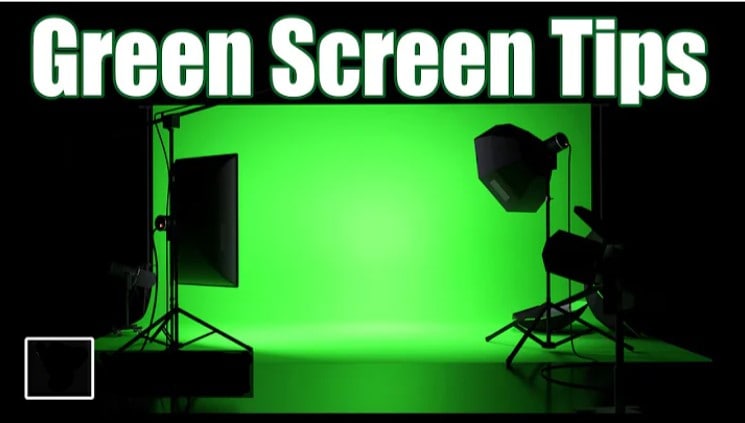
- 陰影或亮度不均勻會在移除綠色時造成問題。使用柔和的燈光以避免強烈陰影。
- 注意主體的移動。如果他們移動過快或靠近綠幕,可能難以準確移除綠色。盡量與螢幕保持穩定的距離。
- 一旦掌握了基礎知識,探索進階技巧,例如使用多盞燈光、添加陰影以及嘗試不同的綠幕顏色。這些技巧可以將您的綠幕專案提升至專業水準。
🤩 您可能感興趣的文章:
結論
無論是 Blender 影片剪輯色度鍵 還是 Filmora 綠幕,都能產生令人驚艷的效果,但各自適合不同的技能水準和專案需求。
Blender 為有經驗的使用者提供無與倫比的控制能力。使用 Blender 綠幕,您可以創作出令觀眾留下深刻印象的精彩影片。另一方面,Filmora 友善的使用者介面使其成為初學者和追求快速成果者的絕佳選擇。
我們向每位希望獲得高品質、專業且快速成果的人推薦 Filmora 。透過遵循本指南中概述的提示和技巧,您將順利走上創作傑出影片的道路。

